
Raporty w Studio RMA.net - szesnaście wydruków PDF o reklamacjach
Ekran Raporty zawiera szesnaście wydruków w czterech kartach. Każda pozycja otwiera okno Wydruk raportu z parametrami, a wynik jest dokumentem PDF pokazanym w tym oknie. Dział jakości używa raportów w rozmowach z dostawcą i zarządem, a kierownik serwisu do oceny obciążenia pracowników. Raporty nie są interaktywnymi tabelami: wynik się czyta, a potem drukuje albo pobiera.
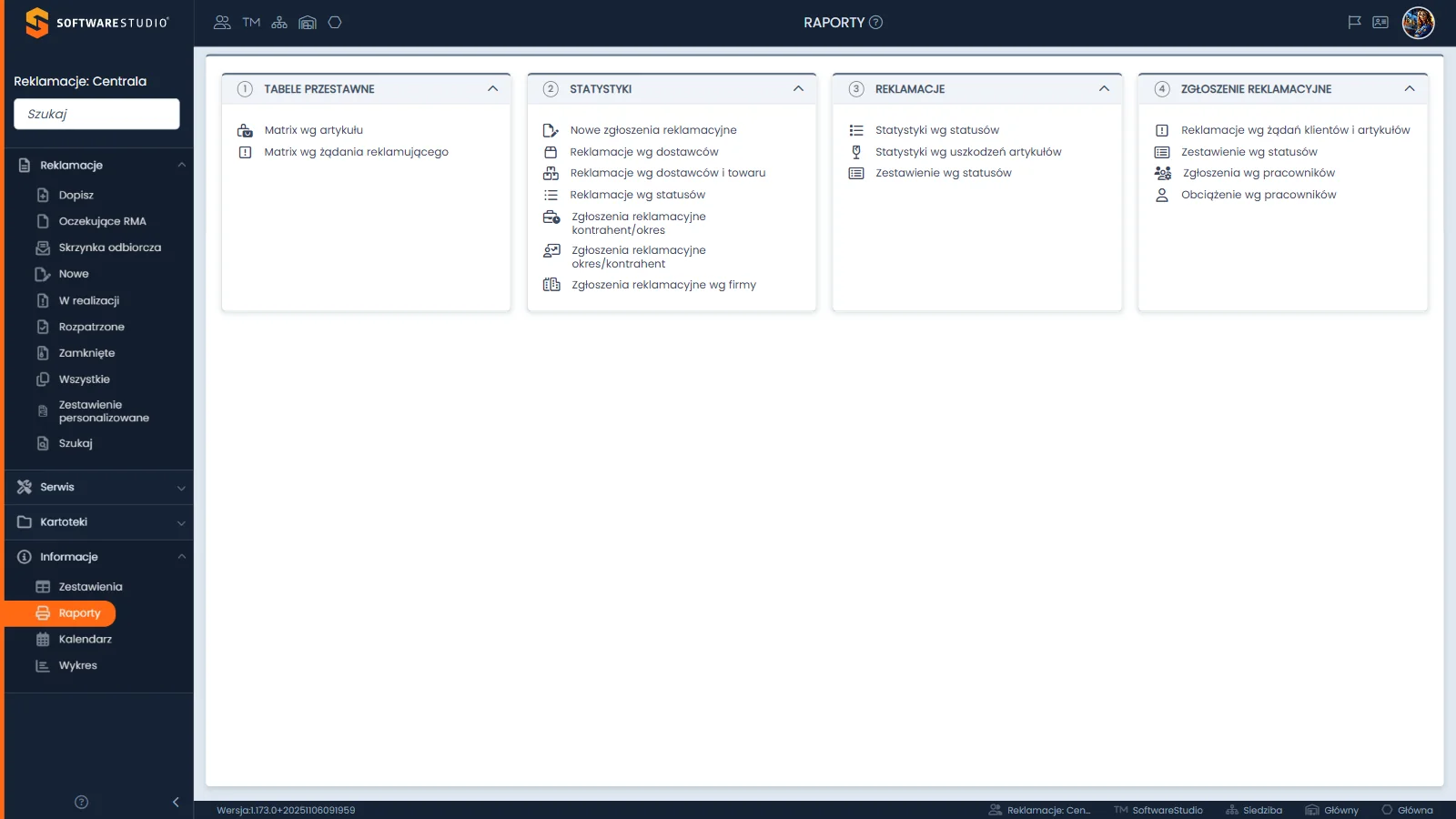
Karty mają numery w kółkach, tytuły wersalikami i strzałki zwijania. TABELE PRZESTAWNE zawiera dwie pozycje, STATYSTYKI siedem, REKLAMACJE trzy, a ZGŁOSZENIE REKLAMACYJNE cztery. Przy każdej pozycji stoi ikona, a dłuższe nazwy zawijają się do dwóch wierszy. Tytuł RAPORTY w pasku górnym ma za sobą ikonę znaku zapytania, a w lewym panelu aktywna jest pozycja Raporty w grupie Informacje.
Na tej stronie
Cztery karty i szesnaście raportów
Tabela podaje raporty w kolejności z ekranu, razem z parametrami z okna. Łączy w jednym wierszu pozycje, które otwierają ten sam wydruk.
| Raport | Co pokazuje | Parametry w oknie |
|---|---|---|
| Matrix wg artykułu oraz Statystyki wg uszkodzeń artykułów | Macierz: artykuły w wierszach, kolejne miesiące w kolumnach, kolumna Razem i wiersz Razem. | Data od, Data do, Język, Status |
| Matrix wg żądania reklamującego | Macierz: żądania w wierszach, miesiące w kolumnach, sumy. | Data od, Data do, Język, Żądanie |
| Nowe zgłoszenia reklamacyjne | Wykres liczby nowych zgłoszeń w czasie, według daty wpływu. | Język |
| Reklamacje wg dostawców | Tabela: okres w miesiącach od najnowszego, nazwa dostawcy, liczba zgłoszeń. | Język |
| Reklamacje wg dostawców i towaru | Tabela jak wyżej, z dodatkową kolumną Artykuł. | Język |
| Reklamacje wg statusów | Wykres słupkowy: liczba reklamacji w poszczególnych statusach. | Język |
| Zgłoszenia reklamacyjne kontrahent/okres | Tabela: nazwa firmy, okres, liczba zgłoszeń. | Język |
| Zgłoszenia reklamacyjne okres/kontrahent | Tabela: okresy miesięczne, nazwa firmy, liczba zgłoszeń. | Język |
| Zgłoszenia reklamacyjne wg firmy | Tabela: nazwa firmy i liczba zgłoszeń. | Język |
| Statystyki wg statusów | Wykres pierścieniowy z legendą statusów. | Język |
| Zestawienie wg statusów (karty REKLAMACJE i ZGŁOSZENIE REKLAMACYJNE) | Lista reklamacji o wybranych statusach z podsumowaniem ilości. | Data od, Data do, Język, Status |
| Reklamacje wg żądań klientów i artykułów | Tabela: żądanie, kod artykułu, nazwa, ilość; po każdym żądaniu wiersz Razem. | Data od, Data do, Język, Żądanie |
| Zgłoszenia wg pracowników | Lista reklamacji pogrupowana według pracownika. | Data od, Data do, Język |
| Obciążenie wg pracowników | Liczba reklamacji pracownika w poszczególnych statusach. | Język, Data od, Data do |
Osiem z szesnastu pozycji ma tylko parametr Język i obejmuje cały okres danych; pozostałe mają pola Data od i Data do. Dostawców i klientów opisuje się w kartotece kontrahentów, pracowników w kartotece pracowników, a artykuły w kartotece asortymentu. Nazwy statusów w raportach odpowiadają wartościom słownika statusów, który opisuje strona o słownikach.
Okno wydruku raportu i jego parametry
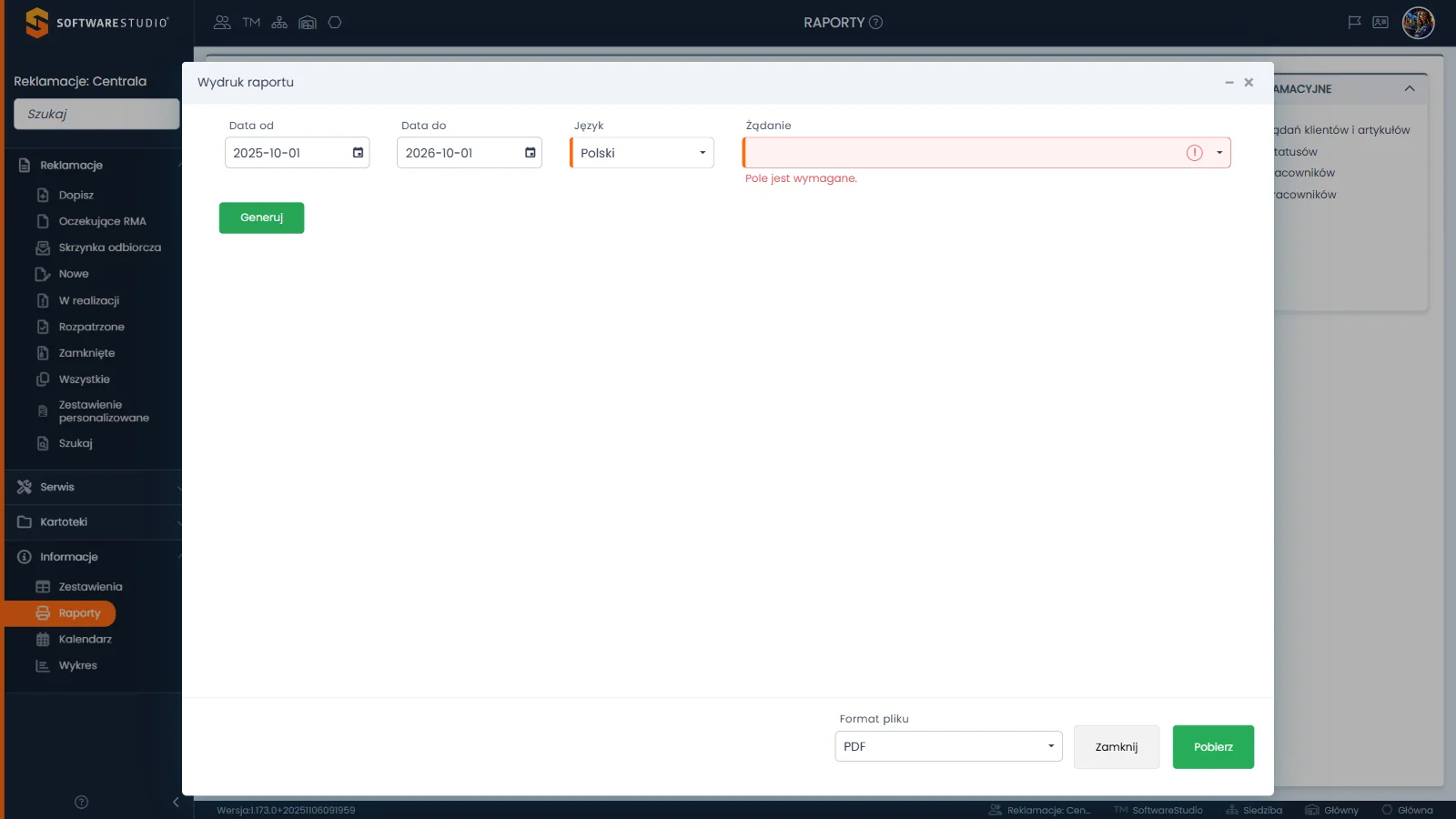
Okno ma tytuł Wydruk raportu i przyciski minimalizacji oraz zamknięcia w rogu. W jednym wierszu stoją pola Data od i Data do z ikonami kalendarza, lista Język z wartością Polski oraz lista Żądanie; przy polach wymaganych leży pomarańczowy pasek na lewej krawędzi. Niżej znajduje się zielony przycisk Generuj. Pole Żądanie jest puste, ma czerwone obramowanie i komunikat Pole jest wymagane. pod spodem. W stopce stoją lista Format pliku z wartością PDF oraz przyciski Zamknij i Pobierz.
| Parametr | Zawartość | Reguła |
|---|---|---|
| Data od | Pole z kalendarzem w zapisie RRRR-MM-DD; domyślnie dzień sprzed roku. | Nie może być późniejsza niż dziś. |
| Data do | Pole z kalendarzem; domyślnie dzisiaj. | Musi być późniejsza niż Data od i nie późniejsza niż dziś. |
| Język | Lista English i Polski; domyślnie język interfejsu, w polskim interfejsie Polski. | Ustawia język wydruku niezależnie od języka interfejsu. |
| Status | Lista wielokrotnego wyboru ze statusami ze słownika. | Pole wymagane; pierwsza pozycja listy, Zaznacz wszystko, wybiera wszystkie wartości. |
| Żądanie | Lista wielokrotnego wyboru: Odstąpienie od umowy, Naprawa, Obniżenie ceny, Wymiana. | Pole wymagane; wybrane wartości stają się znacznikami z krzyżykiem. |
| Format pliku | Lista: MS Word (docx), MS Excel (xlsx), Image (tif), PDF; domyślnie PDF. | Stoi w stopce obok przycisku Pobierz; podgląd w oknie jest dokumentem PDF. Skutek wyboru innego formatu sprawdź w swojej instalacji. |
- Raporty bez wymaganych pustych pól - generują się same kilka sekund po otwarciu okna. Wiersz parametrów jest wtedy schowany, widać wynik i przycisk Pokaż parametry; po jego kliknięciu wiersz pojawia się nad wynikiem, przycisk zmienia nazwę na Ukryj parametry, a Generuj odświeża wynik po zmianie parametrów.
- Raporty z pustym polem wymaganym - pokazują sam formularz. Kliknięcie Generuj przy pustym polu Status albo Żądanie daje czerwone obramowanie i komunikat "Pole jest wymagane."; raport się nie generuje.
- Walidacja dat - naruszenie reguł z tabeli daje czerwone pole i komunikat "Wartość nie jest poprawna." pod polem daty.
- Język wydruku - jest parametrem raportu: tytuły i nagłówki mają wybrany język, a nazwy artykułów i kontrahentów zostają takie, jak w bazie.
Okno zamyka się przyciskiem Zamknij bez pytania o potwierdzenie; w rogu stoją też krzyżyk zamknięcia i kreska minimalizacji.
Wynik - statyczny dokument PDF
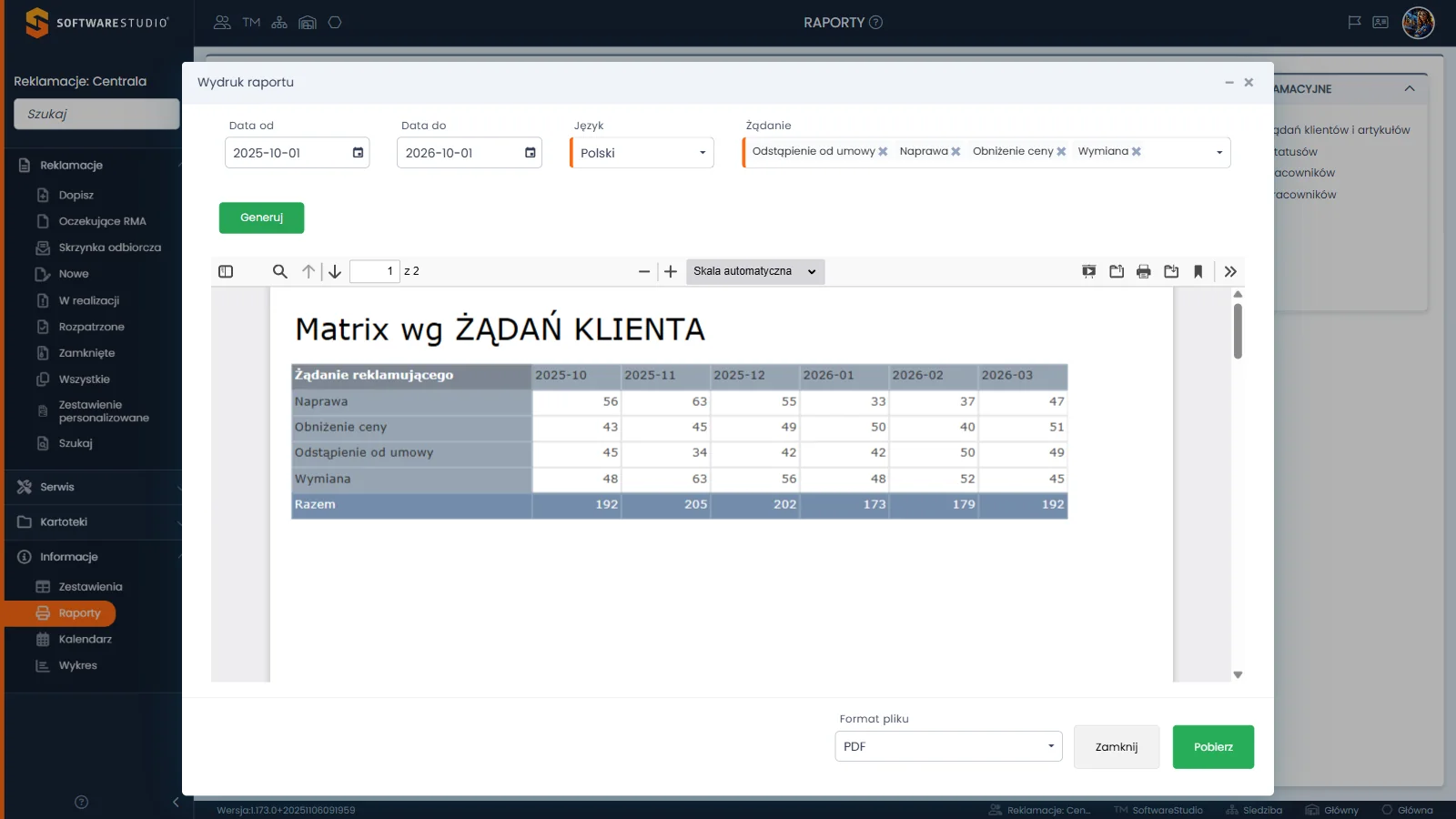
Nad podglądem zostają parametry: w polu Żądanie widać wybrane wartości jako znaczniki z krzyżykiem. Pasek przeglądarki PDF ma panel miniatur, wyszukiwanie, strzałki stron z numerem, przyciski powiększania i listę skali oraz przyciski prezentacji, otwierania, drukowania, pobierania i zakładek. Strona dokumentu pokazuje tytuł Matrix wg ŻĄDAŃ KLIENTA i tabelę: żądania w wierszach, kolejne miesiące w kolumnach, na dole wiersz Razem. W stopce okna stoi lista Format pliku oraz przyciski Zamknij i Pobierz. Napisy paska pochodzą z przeglądarki PDF.
Statyczny PDF, nie tabela przestawna. Karta TABELE PRZESTAWNE zawiera dwa raporty, które są statycznymi tabelami krzyżowymi w dokumencie PDF: artykuł albo żądanie w wierszach, miesiące w kolumnach, sumy. W oknie nie ma przeciągania pól wierszy i kolumn, filtrów w wyniku ani sortowania. Wynik zmienia się wyłącznie przez parametry i ponowne kliknięcie Generuj.
Szerokie wydruki, na przykład macierz artykułów, są w skali automatycznej drobne. W pasku przeglądarki PDF wybierz z listy skali pozycję Szerokość strony. Zawartość pobranych plików sprawdź na własnym koncie, bo ta strona jej nie opisuje; ćwiczenia na koncie wspólnym nie używają przycisku Pobierz. Ogólne zasady wydruków opisuje strona o wydrukach, a eksport siatek do arkusza strona o eksporcie do Excela.
Raporty w pracy działu jakości i serwisu
W praktyce firmowej raporty trafiają do kilku odbiorców. Dostawca dostaje zestawienie reklamacji dotyczących jego towaru, zarząd statystykę według statusów lub żądań, a kierownik serwisu obraz obciążenia pracowników.
| Zadanie | Raport | Jak czytać wynik |
|---|---|---|
| Raport miesięczny dla dostawcy | Reklamacje wg dostawców; Reklamacje wg dostawców i towaru | Przy każdym dostawcy czytaj miesiące od najnowszego i liczbę zgłoszeń. |
| Analiza uszkodzeń artykułów | Matrix wg artykułu | Szukaj artykułów z dużą sumą w kolumnie Razem i miesięcy, w których liczba w wierszu Razem rośnie. |
| Struktura żądań klientów | Matrix wg żądania reklamującego; Reklamacje wg żądań klientów i artykułów | Porównaj sumy żądań i sprawdź, przy których artykułach klient najczęściej żąda danego rozwiązania. |
| Obciążenie pracowników | Obciążenie wg pracowników; Zgłoszenia wg pracowników | Odczytaj liczbę reklamacji w kolumnach statusów i sumę w kolumnie Razem. |
| Zmiana liczby zgłoszeń w czasie | Nowe zgłoszenia reklamacyjne | Skoki i spadki na wykresie wskazują okresy do sprawdzenia w rejestrze. |
Raport nie ocenia zasadności reklamacji ani jakości dostawcy; interpretacja należy do Twojej firmy. Parametr Język pozwala przygotować wydruk w wybranym języku niezależnie od języka interfejsu, co przydaje się przy dostawcach zagranicznych; sprawdź wygląd wydruku przed wysyłką. O tym, jak analiza reklamacji prowadzi do informacji o produktach i procesach, opowiada esej o reklamacji jako źródle informacji. Pozycje raportów pasują też do kart zestawień z ekranu Zestawienia, a kafelki pulpitu pokazuje Wykres.
Ćwiczenie w demo - lekcja lub zajęcia
Ćwiczenie: wygeneruj podgląd raportu, sprawdź komunikat pustego pola wymaganego i opisz układ wyniku
Uczeń sprawdza, jak raport reaguje na brakujące parametry i jak wygląda wynik, bez pobierania plików. Rola w demo: Demo pełnego systemu, uruchamiane w bezpłatnym demo Studio RMA.net. Czas: około 15 minut.
- Otwórz Informacje, Raporty i w karcie STATYSTYKI wybierz Reklamacje wg statusów. Poczekaj, aż okno Wydruk raportu pokaże wynik, i opisz typ wykresu oraz podpisy słupków.
- Kliknij Pokaż parametry i wypisz, jakie parametry ma ten raport. Zamknij okno przyciskiem Zamknij.
- W karcie TABELE PRZESTAWNE wybierz Matrix wg żądania reklamującego i kliknij Generuj bez wybierania żądania. Zanotuj komunikat pod polem i opisz, po czym poznasz pole wymagane.
- Rozwiń listę Żądanie, wybierz Zaznacz wszystko i kliknij Generuj. Opisz, co stoi w wierszach, co w kolumnach i gdzie leżą sumy.
- Porównaj parametry obu raportów i zamknij okno przyciskiem Zamknij. Nie używaj przycisku Pobierz.
Pytanie kontrolne. Czym różni się zakres danych raportu Reklamacje wg statusów, który nie ma pól dat, od zakresu raportu Matrix wg żądania reklamującego, który je ma?
Podstawa programowa. Ćwiczenie realizuje efekt "przeprowadza analizę statystyczną dotyczącą funkcjonowania jednostki organizacyjnej" z kwalifikacji EKA.01 Obsługa klienta w jednostkach administracji (jednostka EKA.01.2), w tym kryteria "przetwarza dane dla potrzeb badania statystycznego" i "prezentuje wyniki badań statystycznych", w zawodzie technik administracji. Pozostałe ćwiczenia zebraliśmy na stronie demo RMA.net na zajęciach.
Najczęstsze pytania
Dlaczego raport się nie generuje?
Raport z pustym polem Status albo Żądanie nie generuje się. Pole wymagane ma pomarańczowy pasek z lewej strony, a po kliknięciu Generuj pojawia się komunikat "Pole jest wymagane." Wybierz wartości albo Zaznacz wszystko i kliknij Generuj ponownie.
Dlaczego wydruk jest w innym języku, niż oczekuję?
Język wydruku jest parametrem raportu i domyślnie przyjmuje język interfejsu. Wybierz English albo Polski na liście Język i kliknij Generuj. Nazwy artykułów i kontrahentów zostają takie, jak w bazie.
Czy karta TABELE PRZESTAWNE zawiera interaktywne tabele?
Nie. Dwa raporty tej karty są statycznymi tabelami krzyżowymi w dokumencie PDF. W oknie nie ma przeciągania pól, filtrów w wyniku ani sortowania.
Dlaczego niektóre raporty nie mają pól dat?
Raporty z jednym parametrem Język obejmują cały okres danych. Gdy potrzebujesz zawężenia do okresu, użyj raportu z polami Data od i Data do, na przykład Matrix wg żądania reklamującego.
Dlaczego szeroki wydruk jest drobny?
Podgląd PDF otwiera się w skali automatycznej, a macierze mają wiele kolumn. Wybierz z listy skali w pasku przeglądarki PDF pozycję Szerokość strony.
Czy mogę wybrać inny format niż PDF?
Lista Format pliku oferuje MS Word (docx), MS Excel (xlsx), Image (tif) i PDF. Lista stoi obok przycisku Pobierz, a podgląd w oknie jest dokumentem PDF. Skutek wyboru innego formatu sprawdź w swojej instalacji, bo ćwiczenia w demo nie używają pobierania.
Słownik pojęć
- Wydruk raportu
- Okno otwierane z ekranu Raporty: parametry, przycisk Generuj, podgląd PDF i wybór formatu pliku.
- Język wydruku
- Parametr raportu o wartościach English i Polski, ustawiający język tytułów i nagłówków wydruku.
- Tabela krzyżowa
- Wynik raportów z karty TABELE PRZESTAWNE: wiersze i kolumny z sumami, zapisane w statycznym dokumencie PDF.
- Pole wymagane
- Pole parametru oznaczone pomarańczowym paskiem z lewej krawędzi; puste blokuje wygenerowanie raportu.
- Zaznacz wszystko
- Pierwsza pozycja listy wielokrotnego wyboru, która wybiera wszystkie wartości listy.
- Format pliku
- Lista wyboru w stopce okna, obok przycisku Pobierz, z formatami MS Word (docx), MS Excel (xlsx), Image (tif) i PDF.