
Serwis, W realizacji - rejestr reklamacji do naprawy i opiniowania
Serwisant otwiera z grupy Serwis rejestr reklamacji w stanie W realizacji, czyli tych, które czekają na naprawę, opinię sklepu albo ocenę rzeczoznawcy. Widok jest identyczny z rejestrem Reklamacje, W realizacji: ma 22 kolumny, w tym licznik dni do terminu rozpatrzenia. Z tego miejsca serwis otwiera okno zmiany statusu i okno usług wykonanych przy reklamacji.
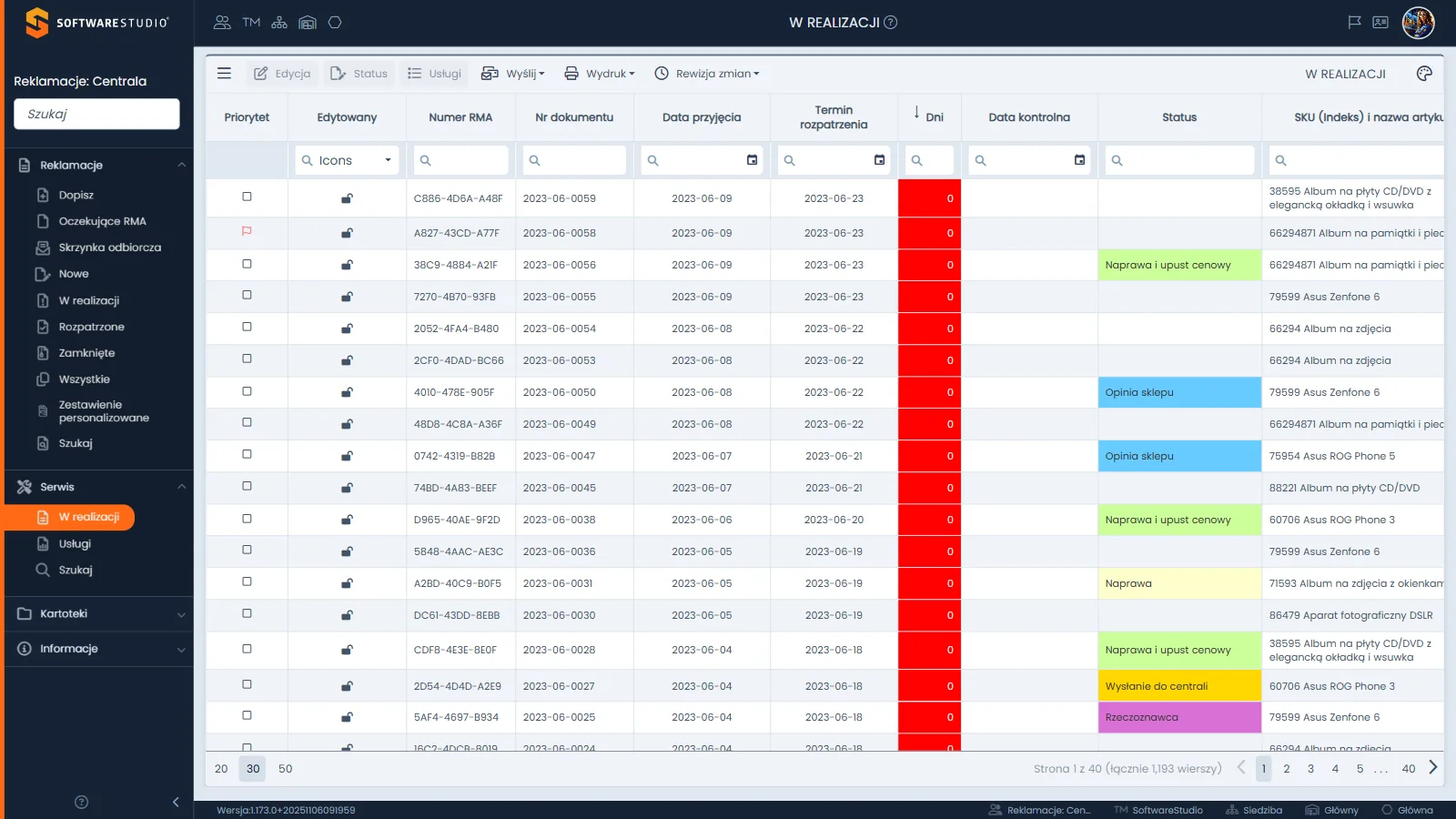
Menu boczne ma rozwiniętą grupę Serwis; aktywna jest pozycja W realizacji, a obok stoją Usługi i Szukaj. Pasek narzędzi zaczyna menu trzech kresek, dalej stoją przyciski Edycja i Status, przycisk Usługi oraz menu Wyślij, menu Wydruk i menu Rewizja zmian, a skrajnie po prawej ikona palety. Kolumny zaczynają się od Priorytet, Edytowany, Numer RMA, Nr dokumentu, Data przyjęcia, Termin rozpatrzenia, Dni, Data kontrolna, Status i SKU (Indeks) i nazwa artykułu. W bazie demonstracyjnej komórki Dni mają czerwone tło z zerem, a komórki Status kolory ze słownika statusów; rejestr ma tam ponad tysiąc reklamacji.
Na tej stronie
- Miejsce rejestru w obiegu reklamacji
- Dwa wejścia do tego samego widoku
- Naprawa gwarancyjna i naprawa w ramach reklamacji
- Kolumny rejestru
- Pasek narzędzi
- Okno zmiany statusu dla stanu W realizacji
- Kolory i ikony w rejestrze
- Typowe sytuacje w rejestrze
- Analiza danych w rejestrze
- Ćwiczenie: sprawdź, jakie stany i statusy oferuje program dla reklamacji w realizacji, i wyjaśnij kolor licznika dni
- Najczęstsze pytania
- Słownik pojęć
Miejsce rejestru w obiegu reklamacji
Rejestr obejmuje etap, w którym reklamacja jest już przyjęta i trzeba ją naprawić albo zaopiniować. Wcześniejsze i późniejsze etapy leżą w osobnych rejestrach.
| Etap | Rejestr w Studio RMA.net | Co się dzieje z reklamacją |
|---|---|---|
| Zgłoszenie | Oczekujące RMA | Zgłoszenie z portalu czeka na weryfikację wstępną. |
| Przyjęcie | Nowe | Reklamacja ma stan Nowa i czeka na dalsze decyzje. |
| Diagnoza i naprawa | W realizacji (ta strona) | Stan W realizacji, statusy Naprawa i upust cenowy, Naprawa, Wysłanie do centrali, Opinia sklepu i Rzeczoznawca oraz dopisywanie usług serwisowych. |
| Decyzja | Rozpatrzone | Stan Rozpatrzona i statusy decyzji, na przykład Uznana albo Nieuznana. |
| Zamknięcie | Zamknięte | Według pomocy programu archiwum; rejestr nie ma przycisków edycji. |
Cztery rejestry etapowe są filtrami po polu Stan reklamacji, więc reklamacja zmienia rejestr, gdy zmienia się jej stan. Według pomocy programu zmiana etapu realizacji przesuwa reklamację na wybrany etap automatycznie.
Dwa wejścia do tego samego widoku
Rejestr W realizacji stoi w menu dwa razy: w grupie Reklamacje i w sekcji Serwis. Obie pozycje mają ten sam opis po najechaniu, Reklamacje w trakcie realizacji, i otwierają ten sam widok: te same kolumny w tej samej kolejności, ten sam pasek narzędzi i te same wiersze. Pomoc programu tłumaczy to dużym udziałem pracowników serwisu na tym etapie.
W praktyce firmowej serwisant pracuje z grupy Serwis, gdzie obok rejestru ma pozycje Usługi i Szukaj, a kierownik działu reklamacji z grupy Reklamacje, bo tam leżą pozostałe etapy. Czy uprawnienia roli potrafią rozdzielić oba wejścia, demo nie pokazuje.
Reguła jednego widoku. Serwis, W realizacji i Reklamacje, W realizacji pokazują te same reklamacje w stanie W realizacji. W demo nie ma osobnej kolejki serwisowej: serwisant i dział reklamacji pracują na tych samych wierszach.
Naprawa gwarancyjna i naprawa w ramach reklamacji
W praktyce firmowej serwis naprawia towar na dwóch podstawach. Gwarancja jest dobrowolnym oświadczeniem gwaranta i to gwarant, a nie ustawa, określa jej zakres (art. 577 Kodeksu cywilnego), co opisuje strona UOKiK o gwarancji. Naprawa z tytułu niezgodności towaru z umową ma podstawę w ustawie o prawach konsumenta: odbywa się w rozsądnym czasie, bez nadmiernych niedogodności dla konsumenta i na koszt sprzedawcy (art. 43d ust. 4), a ustawa nie podaje liczby dni na naprawę.
Program nie rozpoznaje podstawy naprawy i nie wybiera jej za serwis. Pole wyboru Usługa odpłatna w zakładce PODSUMOWANIE pozwala tylko oznaczyć naprawę jako płatną.
Kolumny rejestru
Widok ma 22 kolumny, wszystkie widoczne domyślnie. Wiersz filtrów pod nagłówkami działa jak w pozostałych rejestrach, a kolumna Priorytet nie ma filtra. W bazie demonstracyjnej rejestr otwiera się posortowany po kolumnie Dni malejąco, zgodnie z zapisanym układem domyślnym konta; pierwsze kliknięcie nagłówka dodaje sortowanie do tego układu, a nie sortuje od zera. Zasady siatki opisuje strona o siatce rejestru.
| Kolumna | Zawartość | Jak wykorzystać |
|---|---|---|
| Priorytet | Ikona: pusty kwadrat dla priorytetu Normalny, kontur flagi w kolorze łososiowym dla Wysoki, pełna czerwona flaga dla Bardzo wysoki. | Wskazuje, którą naprawę zacząć wcześniej. Priorytet ustawia się w oknie Edycja. |
| Edytowany | Otwarta kłódka albo postać z ołówkiem. Podpowiedź nad ikoną postaci pokazuje login użytkownika, który ma rekord otwarty. | Sprawdzenie, czy ktoś nie pracuje na tej samej reklamacji. |
| Numer RMA | Kod w trzech grupach po cztery znaki, XXXX-XXXX-XXXX. | Identyfikator, który zna klient, na przykład przy rozmowie telefonicznej. |
| Nr dokumentu | Numer w formacie RRRR-MM-NNNN: rok, miesiąc i numer kolejny w miesiącu. | Numer reklamacji używany w formularzach i oknach. |
| Data przyjęcia | Data w formacie RRRR-MM-DD. | Sortowanie od najstarszych zgłoszeń. |
| Termin rozpatrzenia | Data, do której reklamacja powinna zostać rozpatrzona. | Podstawa licznika dni. |
| Dni | Liczba dni pozostałych do terminu rozpatrzenia, nie mniejsza niż zero. | Kolor tła pokazuje pilność; filtr i sortowanie układają kolejkę. |
| Data kontrolna | Data ustawiana w oknie Status, zwykle pusta; ustawiona ma czerwony tekst. | Przypomnienie o sprawdzeniu reklamacji w wybranym dniu. |
| Status | Status ze słownika w kolorze przypisanym nazwie. | Pokazuje, na jakim etapie jest naprawa albo opiniowanie. |
| SKU (Indeks) i nazwa artykułu | Indeks i nazwa artykułu w jednej komórce. | Rozpoznanie, jakiego towaru dotyczy naprawa. |
| Nr seryjny | Numer seryjny reklamowanego egzemplarza. | Odszukanie konkretnej sztuki. |
| Kontrahent | Kod kontrahenta z kartoteki. | Grupowanie reklamacji według producenta lub dostawcy. |
| Reklamujący | Osoba zgłaszająca reklamację. | Kontakt z klientem. |
| Telefon i E-mail | Dane kontaktowe reklamującego. | Adres i numer, które okna Wyślij podstawiają w polach adresata. |
| Data sprzedaży i Nr dok. sprzedaży | Data sprzedaży i numer dokumentu zakupu. | Sprawdzenie dowodu zakupu przy naprawie. |
| Oddział i Sklep (MPK) | Kod oddziału oraz oznaczenie sklepu (MPK). | Podział reklamacji między jednostki firmy. |
| Zapisał i Data zapisu | Login osoby, która zapisała dokument, oraz data z godziną. | Ustalenie, kto i kiedy założył rekord. |
| Nr referencyjny | Identyfikator techniczny rekordu w formacie GUID. | Wewnętrzny identyfikator, nie służy do rozmów z klientem. |
Pasek narzędzi
Przyciski Edycja i Status oraz przycisk Usługi są szare, dopóki nie zaznaczysz wiersza. Zaznaczenie to jedno kliknięcie w komórkę danych w kolumnie innej niż Priorytet.
| Przycisk | Działanie | Kiedy aktywny |
|---|---|---|
| Menu trzech kresek | Eksport do Excel oraz okna Notatki, Pliki, Zdjęcia, Załączniki i Dyskusja dla zaznaczonej reklamacji. | Eksport zawsze; pięć pozostałych pozycji po zaznaczeniu wiersza. |
| Edycja | Okno Reklamacje z trzema zakładkami: GŁÓWNA, REKLAMUJĄCY, PODSUMOWANIE. Zakładka PODSUMOWANIE ma tu dodatkowe pola serwisowe: Uwagi serwis, Opinia gwaranta, Opinia sklepu, Opinia rzeczoznawcy, Opinia serwisanta oraz pola wyboru Usługa odpłatna i Naprawione. | Po zaznaczeniu wiersza. |
| Status | Okno Status - edycja z polami Stan i Status oraz polem Data kontrolna. | Po zaznaczeniu wiersza. |
| Usługi | Okno z usługami przypisanymi do reklamacji; opisuje je strona o dodawaniu usług do reklamacji. | Po zaznaczeniu wiersza. |
| Wyślij | Lista z pozycjami SMS i Mail do kontaktu z klientem. | Przycisk aktywny stale, ale pozycja wybrana bez zaznaczonego wiersza kończy się komunikatem Nie wybrano wiersza tabeli. |
| Wydruk | Lista z pozycjami Formularz reklamacji i Szczegóły reklamacji. Według pomocy pierwszy dokument pobiera się jako plik PDF, a drugi otwiera okno z wydrukiem raportu. | Przycisk aktywny stale; dokument dotyczy zaznaczonej reklamacji. |
| Rewizja zmian | Lista z pozycjami Reklamacje kontrahenta, Reklamacje artykułu, Wysłane e-maile, Wysłane SMSy i Dziennik. | Przycisk aktywny stale; okna dotyczą zaznaczonej reklamacji. |
| Ikona palety | Menu Ustawienia: Domyślne ustawienie, zapisane widoki, Zapisz obecne ustawienie i Zmień widoczność kolumn. | Zawsze. Czerwony wykrzyknik na ikonie pojawia się, gdy widok różni się od zapisanego. |
Okno zmiany statusu dla stanu W realizacji
Przycisk Status otwiera małe okno Status - edycja. Dla reklamacji w realizacji lista Stan jest krótka, a lista Status zależy od wybranego stanu: po zmianie stanu pole Status się czyści.
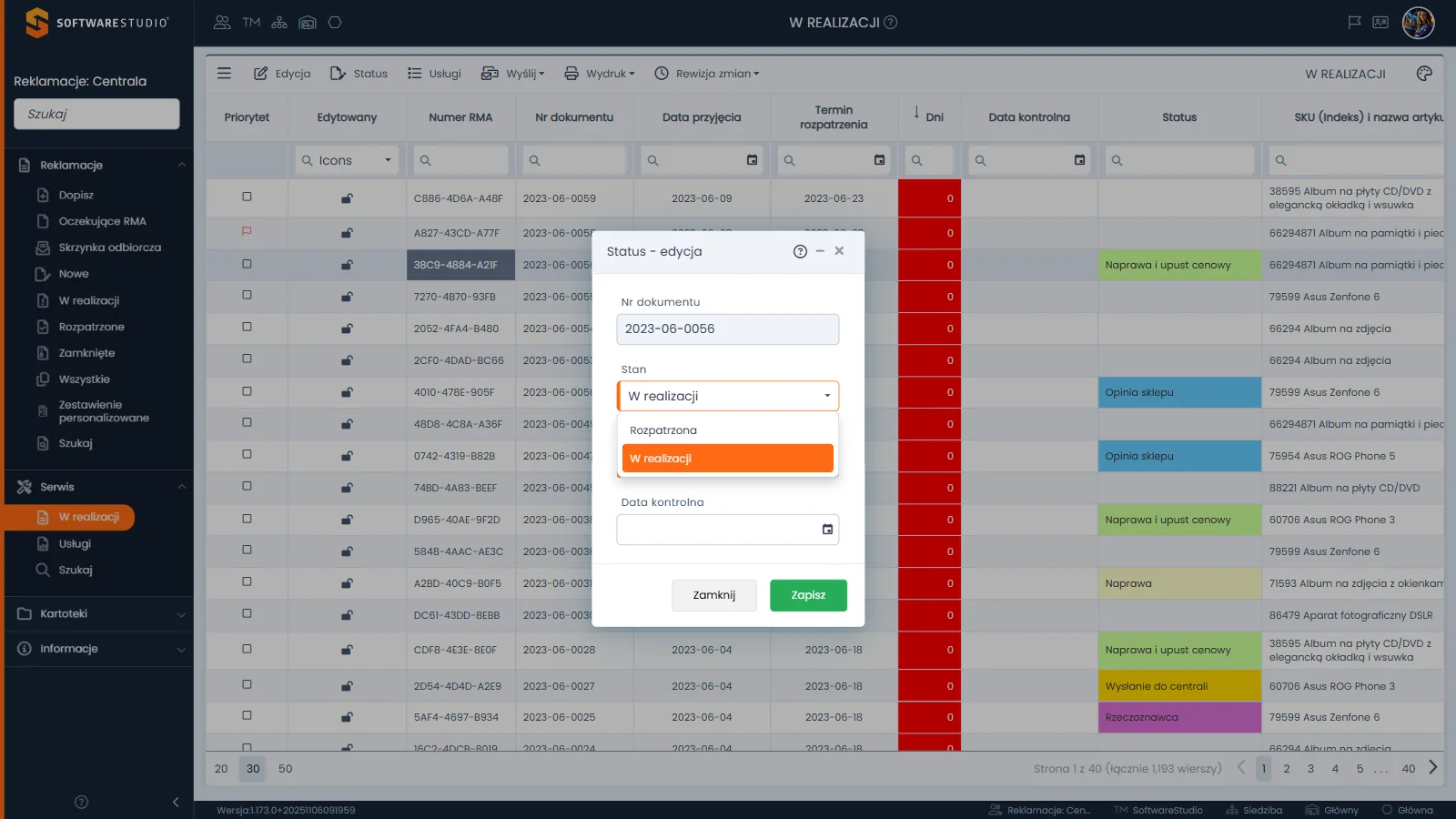
Okno otwiera się nad rejestrem i ma pola Nr dokumentu, Stan, Status i Data kontrolna. Pole Nr dokumentu jest tylko do odczytu, a pola Stan i Status mają pomarańczowy pasek wymagania. Rozwinięta lista Stan oferuje dwie pozycje: Rozpatrzona i W realizacji, z podświetlonym stanem bieżącym. Pole Data kontrolna ma ikonę kalendarza, a w stopce okna stoją przyciski Zamknij i Zapisz.
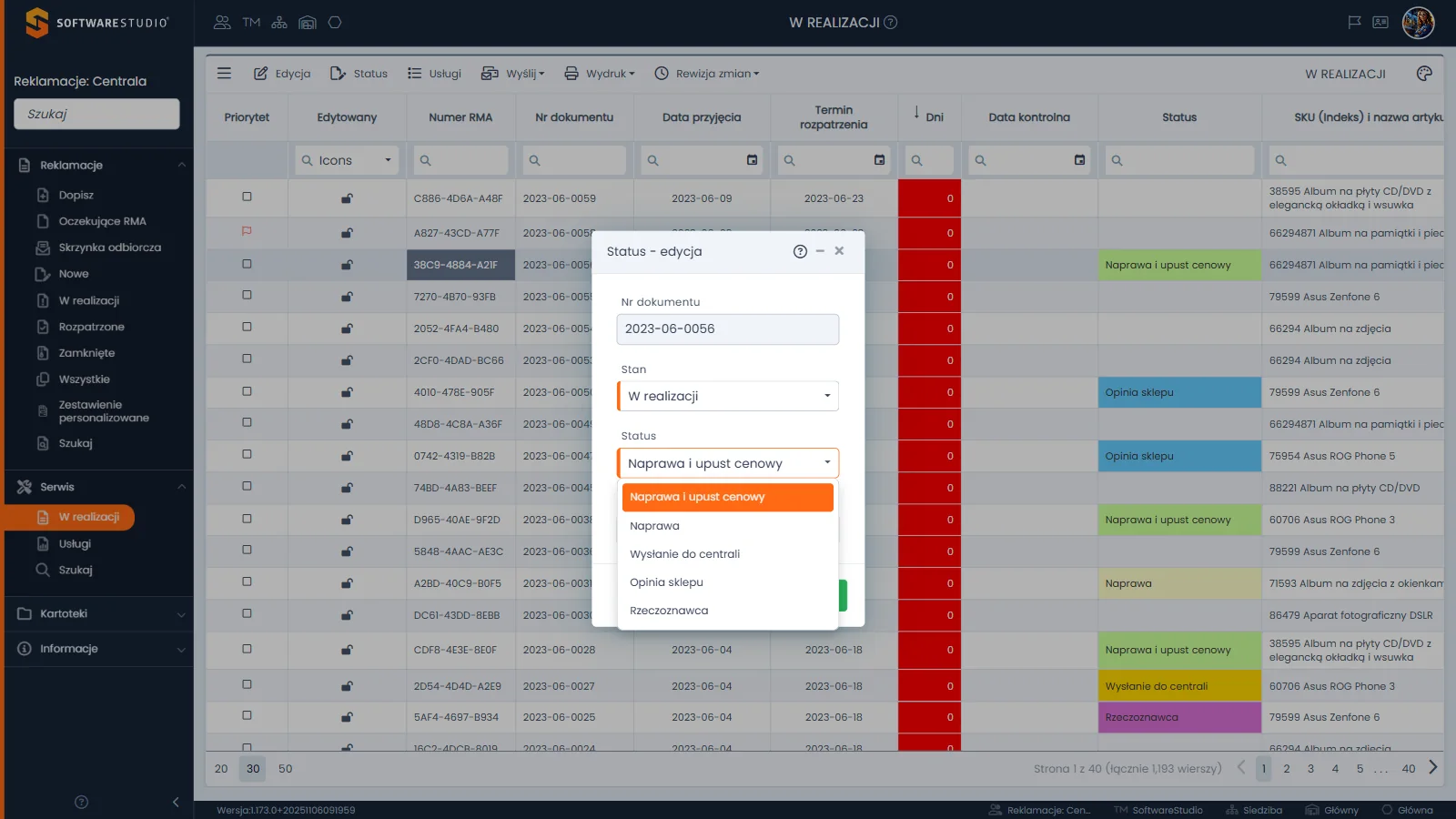
Lista Status wymienia po kolei Naprawa i upust cenowy, Naprawa, Wysłanie do centrali, Opinia sklepu oraz Rzeczoznawca. Podświetlona jest wartość bieżąca reklamacji, a pole ma pomarańczowy pasek wymagania.
| Pole | Wymagane | Opis |
|---|---|---|
| Nr dokumentu | - | Numer reklamacji, tylko do odczytu. |
| Stan | tak | W realizacji albo Rozpatrzona. Stanu Nowa ta lista nie oferuje. |
| Status | tak | Zależy od stanu. Dla W realizacji: Naprawa i upust cenowy, Naprawa, Wysłanie do centrali, Opinia sklepu, Rzeczoznawca. Dla Rozpatrzona: Naprawa i upust cenowy, Anulowana, Uznana, Upust cenowy, Nieuznana. |
| Data kontrolna | nie | Data przypomnienia: dzień, w którym warto wrócić do reklamacji. Według konfiguracji formularza wybiera się daty od dnia bieżącego wzwyż. |
Blokada rekordu. Otwarcie okna Status albo Edycja blokuje rekord: w kolumnie Edytowany pojawia się ikona postaci z ołówkiem, a w podpowiedzi login użytkownika. Blokadę zdejmuje przycisk Zamknij i potwierdzenie Tak w oknie Potwierdzenie, więc okna Status i Edycja zawsze zamykaj tym przyciskiem.
Kolory i ikony w rejestrze
Kolory pochodzą ze słowników i z licznika dni, więc wiersz da się ocenić bez otwierania okna. Poniższe kolory to przykłady z bazy demonstracyjnej z odczytu z 1 października 2026.
| Element | Wygląd | Znaczenie |
|---|---|---|
| Dni | Czerwone tło i jasny tekst | Przykład z demo: wartość 0, czyli termin rozpatrzenia przypada dziś albo już minął. |
| Dni | Zielone tło | Przykład z demo: wartość dodatnia, czyli do terminu zostały dni. Według pomocy programu kolor zmienia się wraz z upływem dni; progów pośrednich nie sprawdzano. |
| Status | Tło w kolorze statusu | Naprawa - kremowy żółty; Naprawa i upust cenowy - zielonożółty; Wysłanie do centrali - złoty; Rzeczoznawca - orchidea; Opinia sklepu - błękit. |
Licznik dni i kolejka. Kolor licznika dni zależy od liczby dni pozostałych do terminu, więc kolejka układa się według pilności bez dodatkowych ustawień. Program nie liczy terminów z ustawy: termin rozpatrzenia jest wartością widoczną w rejestrze. Pracę z licznikiem opisuje strona o terminach i liczniku dni.
Typowe sytuacje w rejestrze
| Objaw | Przyczyna | Co zrobić |
|---|---|---|
| Przyciski Edycja i Status oraz przycisk Usługi są szare. | Nie zaznaczono wiersza. | Kliknij komórkę danych w wierszu, ale nie w kolumnie Priorytet. |
| W kolumnie Edytowany stoi postać z ołówkiem. | Ktoś ma otwarte okno Edycja lub Status tej reklamacji. | Odczytaj login z podpowiedzi i ustal, czy praca trwa. Własną blokadę zdejmij przyciskami Zamknij i Tak. |
Analiza danych w rejestrze
Wpisz fragment w pole filtra pod nagłówkiem; jeśli lista nie zawęziła się od razu, zatwierdź klawiszem Enter. Filtr tekstowy dopasowuje fragment, więc wpisanie słowa Naprawa pokaże też reklamacje ze statusem Naprawa i upust cenowy. Zasady opisuje strona o filtrowaniu i sortowaniu. Zapis układu oferuje pozycja Zapisz obecne ustawienie w menu Ustawienia, której w ćwiczeniach nie używamy.
Ćwiczenie w demo - lekcja lub zajęcia
Ćwiczenie: sprawdź, jakie stany i statusy oferuje program dla reklamacji w realizacji, i wyjaśnij kolor licznika dni
Uczeń ogląda rejestr tak, jak serwisant na początku zmiany, ale niczego nie zapisuje. Rola w demo: Demo pełnego systemu, uruchamiane na stronie startowej demo reklamacji. Czas: około 15 minut.
- Otwórz menu Serwis, W realizacji i porównaj nagłówki kolumn z rejestrem Reklamacje, W realizacji. Odnotuj, czy zestawy są takie same.
- Wpisz w wierszu filtrów pod kolumną Status słowo Naprawa (jeśli lista nie zawęziła się od razu, zatwierdź klawiszem Enter). Wskaż, które statusy zostały na liście, a potem wyczyść pole filtra.
- Zaznacz dowolny wiersz, kliknij Status i rozwiń listę Stan. Wypisz jej pozycje i nie wybieraj żadnej.
- Rozwiń listę Status i wypisz jej pozycje w kolejności z ekranu, również niczego nie wybierając.
- Odczytaj kolor komórki w kolumnie Dni w kilku wierszach i wyjaśnij, co oznacza czerwone tło z liczbą 0 (inny kolor, jeśli go znajdziesz, opisz tak samo).
- Zamknij okno przyciskiem Zamknij i potwierdź Tak w oknie Potwierdzenie. Sprawdź ikonę w kolumnie Edytowany zaznaczonego wiersza: po zamknięciu okna ma być taka sama jak przed jego otwarciem.
Pytanie kontrolne. Dlaczego lista Status zależy od wybranego stanu i co z tego wynika dla pracownika, który chce oznaczyć reklamację jako uznaną?
Podstawa programowa. Ćwiczenie ogólne z zakresu obsługi klienta i ewidencji reklamacji. Pozostałe ćwiczenia zebraliśmy na stronie demo RMA.net na zajęciach.
Najczęstsze pytania
Czym różni się Serwis, W realizacji od Reklamacje, W realizacji?
Niczym w zawartości: to ten sam widok z tymi samymi kolumnami i wierszami. Różni się miejsce w menu: w grupie Serwis obok rejestru stoją pozycje Usługi i Szukaj.
Dlaczego lista Stan ma tylko dwie pozycje?
Dla reklamacji w stanie W realizacji lista oferuje stan bieżący i stan Rozpatrzona. Stanu Nowa na tej liście nie ma.
Co oznacza ikona postaci z ołówkiem w kolumnie Edytowany?
Rekord jest otwarty w oknie Edycja albo Status. Podpowiedź pokazuje login użytkownika, który go otworzył. Blokada znika po zamknięciu okna przyciskiem Zamknij i potwierdzeniu Tak.
Jak serwisant dopisuje wykonane usługi?
Zaznacza reklamację i wybiera przycisk Usługi. Okno ma siatkę usług z przyciskiem Dodaj, a po zaznaczeniu pozycji także z przyciskami Edycja i Usuń oraz sumę wartości pod kolumną Wartość. Szczegóły opisuje strona Dodawanie usług do reklamacji w tej sekcji.
Słownik pojęć
- Stan
- Pole z pięcioma wartościami: Nowa, W realizacji, Rozpatrzona, Zamknięta i Anulowana. Decyduje o tym, w którym rejestrze reklamacja stoi.
- Status
- Szczegół w obrębie stanu, na przykład Naprawa albo Opinia sklepu. Lista statusów zależy od wybranego stanu.
- Dni
- Liczba dni pozostałych do terminu rozpatrzenia, wyświetlana w kolorze zależnym od pilności.
- Data kontrolna
- Opcjonalna data ustawiana w oknie Status, wyświetlana w rejestrze czerwonym tekstem.
- Serwisant
- Pracownik z kartoteki Pracownicy, który wykonał usługę przy reklamacji; wybiera się go w oknie Usługi.
- Blokada rekordu
- Zasada pracy zespołowej: reklamacja otwarta w oknie Edycja lub Status jest oznaczona w kolumnie Edytowany do chwili zamknięcia okna.