
Szukaj w serwisie - okno wyszukiwania reklamacji
Pozycja Szukaj w menu Serwis otwiera okno Szukaj reklamacji, w którym serwisant znajduje sprawę po artykule, numerze seryjnym, kodzie RMA albo danych klienta. Wynik pojawia się w siatce W REALIZACJI, z przyciskami serwisu, które uaktywniają się po zaznaczeniu wiersza. Okno przydaje się wtedy, gdy klient podaje numer seryjny sprzętu, a nie numer sprawy.
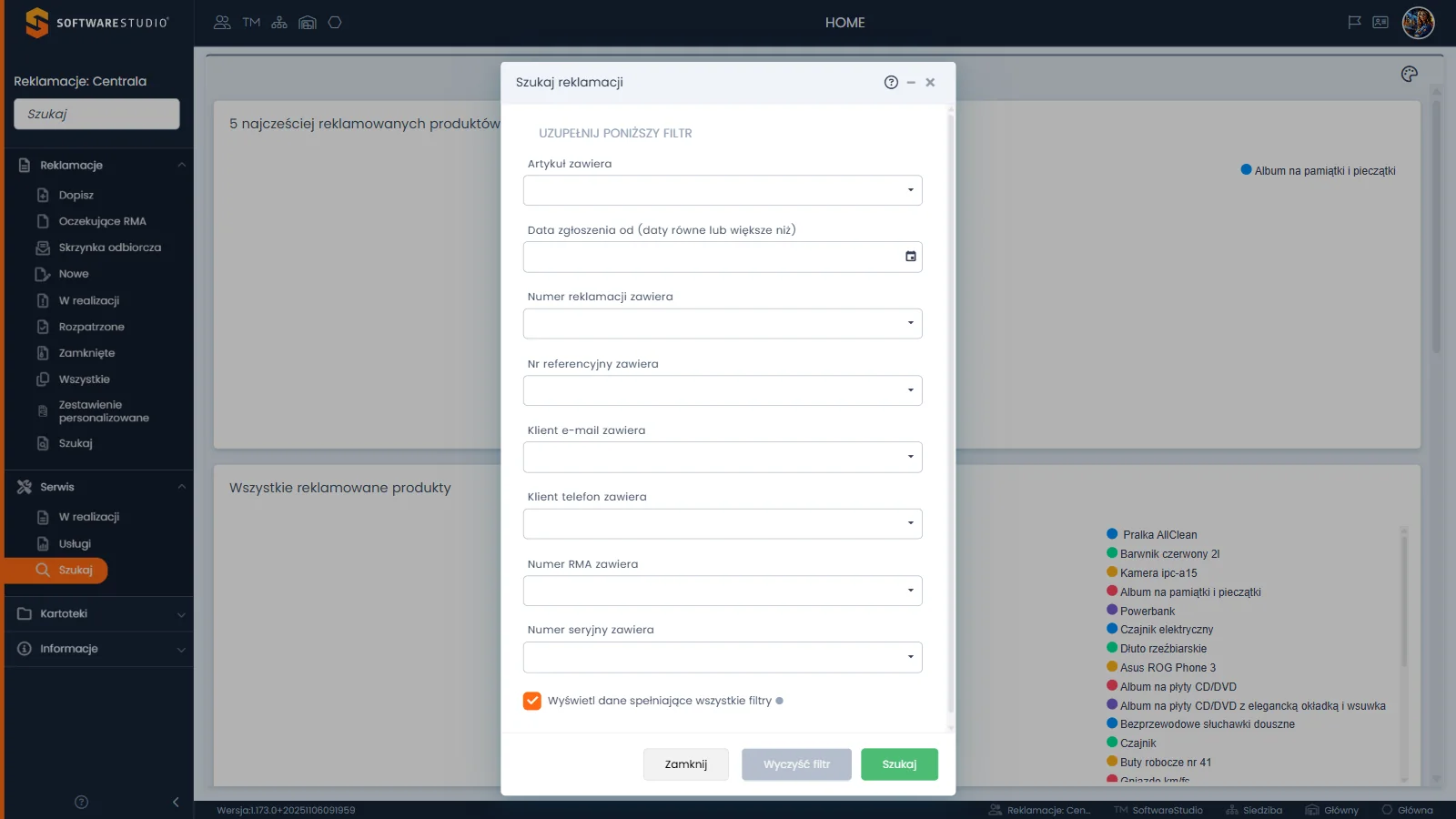
Okno otwiera się nad ekranem, na którym pracujesz; w tle widać pulpit HOME. Pod napisem UZUPEŁNIJ PONIŻSZY FILTR stoją pola Artykuł zawiera, Data zgłoszenia od (daty równe lub większe niż), Numer reklamacji zawiera, Nr referencyjny zawiera, Klient e-mail zawiera, Klient telefon zawiera, Numer RMA zawiera i Numer seryjny zawiera. Niżej leży zaznaczone pole wyboru Wyświetl dane spełniające wszystkie filtry z kropką informacyjną. W stopce są przyciski Zamknij, Wyczyść filtr (szary, dopóki nic nie wybrano) i zielony Szukaj.
Na tej stronie
Do czego służy okno w pracy serwisu
W praktyce firmowej serwisant rzadko zaczyna od numeru sprawy. Klient dzwoni z numerem seryjnym albo z nazwą urządzenia, wiadomość e-mail przychodzi z adresu klienta, a w dokumentach leży kod RMA. Okno pozwala znaleźć reklamację po każdym z tych punktów zaczepienia, bez przewijania rejestru. Wynik jest osobną siatką, a nie filtrem nałożonym na rejestr, który właśnie oglądasz.
W programie są trzy okna wyszukiwania, podobne w wyglądzie. Różni je zakres danych i miejsce, w którym ląduje wynik.
| Pozycja menu | Okno i liczba warunków | Gdzie ląduje wynik |
|---|---|---|
| Reklamacje, Szukaj | Szukaj reklamacji, osiem warunków. | Siatka WSZYSTKIE z pełnym paskiem przycisków, w tym Priorytet, Kopiuj, Grupa, Przekazanie i Aktualizuj datę. |
| Serwis, Szukaj (ta strona) | Szukaj reklamacji, osiem warunków. | Siatka W REALIZACJI z przyciskiem Powrót i przyciskami Edycja, Status, Usługi, Wyślij, Wydruk oraz Rewizja zmian. |
| Kartoteki, Szukaj | Szukaj asortymentu, sześć warunków. | Siatka ASORTYMENT z przyciskiem Powrót. |
Jak otworzyć okno
Pozycja Szukaj jest ostatnia w grupie Serwis i ma ikonę lupy; jej opis w menu brzmi "Szukaj reklamacji". Kliknięcie nie przenosi na nowy ekran, tylko otwiera okno nad bieżącym. W nagłówku okna są ikona pomocy, przycisk minimalizacji i krzyżyk zamknięcia. Pozostałe pozycje grupy, rejestr Serwis, W realizacji i rejestr usług, opisują osobne strony.
Pola filtra
Wszystkie pola są niewymagane i na starcie puste. Nazwa każdego pola poza datą zawiera słowo zawiera, więc nie trzeba znać pełnej wartości, ale w polach list trzeba wskazać pozycję z podpowiedzi.
| Pole | Typ | Opis |
|---|---|---|
| Artykuł zawiera | lista z podpowiedziami | Pozycje mają format indeks i nazwa. Po otwarciu lista pokazuje dziesięć pierwszych pozycji; po wpisaniu fragmentu podpowiada pasujące. |
| Data zgłoszenia od (daty równe lub większe niż) | pole daty z ikoną kalendarza | Zostawia reklamacje z datą zgłoszenia równą wpisanej albo późniejszą. |
| Numer reklamacji zawiera | lista | Numer w formacie RRRR-MM-NNNN, ten sam co w kolumnie Nr dokumentu. |
| Nr referencyjny zawiera | lista | Identyfikator techniczny reklamacji w formacie GUID; w codziennej pracy rzadko potrzebny. |
| Klient e-mail zawiera | lista | Adres e-mail reklamującego. |
| Klient telefon zawiera | lista | Numer telefonu reklamującego. |
| Numer RMA zawiera | lista | Kod sprawy; numer RMA i pozostałe identyfikatory opisuje osobna strona. |
| Numer seryjny zawiera | lista | Numer seryjny reklamowanego artykułu. |
Wybór wartości z listy
Reguła wyboru z listy. Pole z listą zaczyna filtrować dopiero wtedy, gdy wskażesz pozycję z listy. Sam wpisany tekst, bez wybrania pozycji, nie zawęża wyniku: wyszukiwanie bez wybranej wartości zwraca całą siatkę W REALIZACJI.
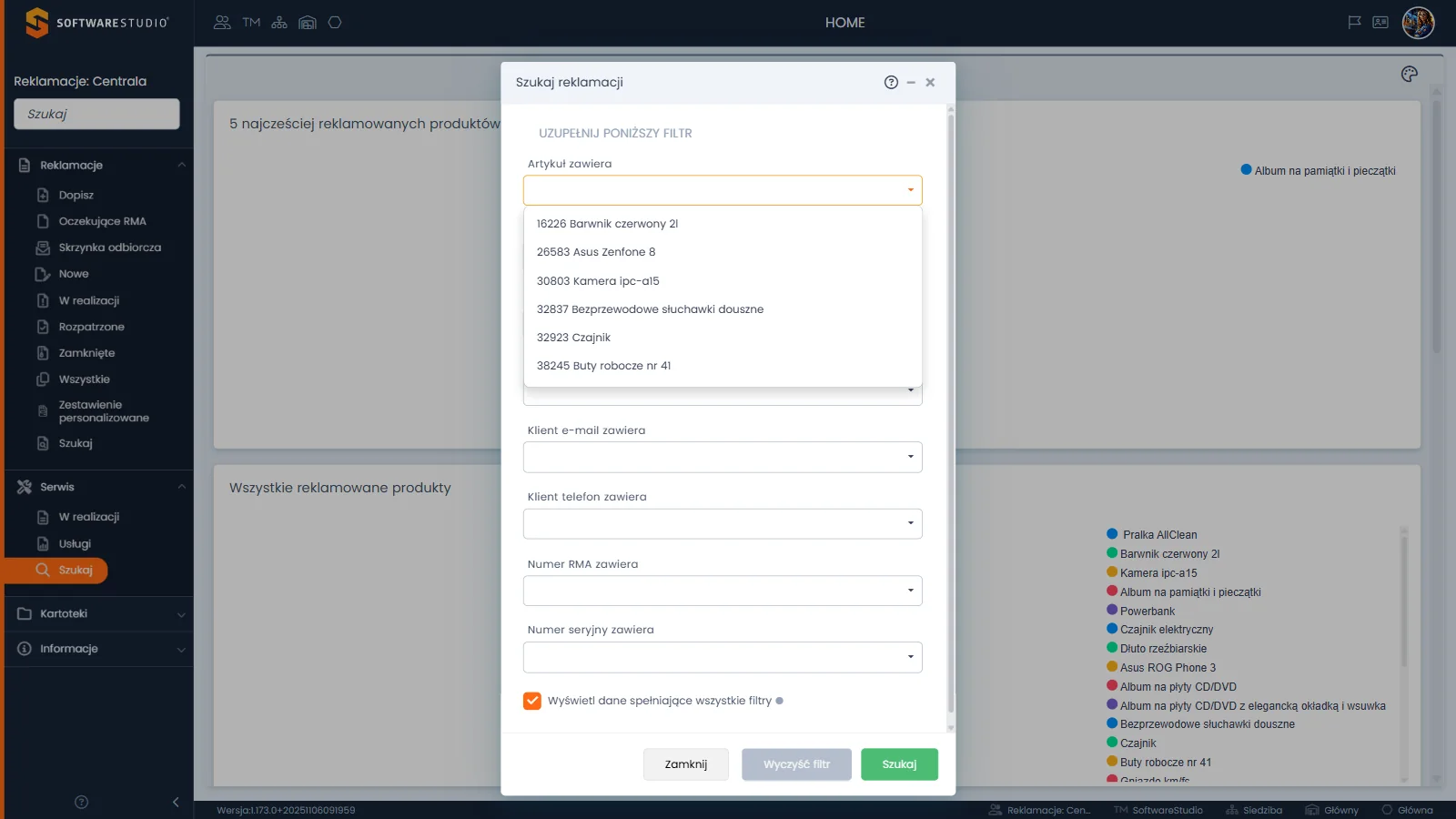
Lista otwiera się pod polem Artykuł zawiera i zasłania kolejne pola okna. Widać na niej pierwsze pozycje, a dalsze odsłania przewijanie. Każda pozycja składa się z indeksu artykułu i nazwy. Pod listą wystają pola Klient e-mail zawiera, Klient telefon zawiera, Numer RMA zawiera i Numer seryjny zawiera oraz przyciski okna.
Po wybraniu pozycji przycisk Wyczyść filtr zmienia kolor z szarego na czerwony. Pomaga to ocenić, czy filtr jest ustawiony, zanim klikniesz Szukaj. Dla ogólnych zasad filtrowania w tabelach zobacz stronę o filtrowaniu i sortowaniu.
Przełącznik wszystkich filtrów
Pole wyboru Wyświetl dane spełniające wszystkie filtry jest domyślnie zaznaczone. Podpowiedź przy kropce obok niego brzmi: "W przypadku odznaczenia zostaną wybrane wartości spełniające dowolny z filtrów".
- Pole zaznaczone - reklamacja musi spełniać wszystkie wypełnione warunki naraz, więc każdy dodatkowy filtr zawęża wynik.
- Pole odznaczone - wystarczy, że reklamacja spełnia którykolwiek z wypełnionych warunków, więc dodatkowy filtr poszerza wynik.
Wynik wyszukiwania
Przycisk Szukaj zamyka okno i zamienia ekran w siatkę W REALIZACJI, która ma ten sam tytuł paska, te same kolumny i te same przyciski co rejestr Serwis, W realizacji. Na początku paska pojawia się dodatkowo przycisk Powrót, a przyciski pracy na reklamacji są szare do chwili zaznaczenia wiersza.
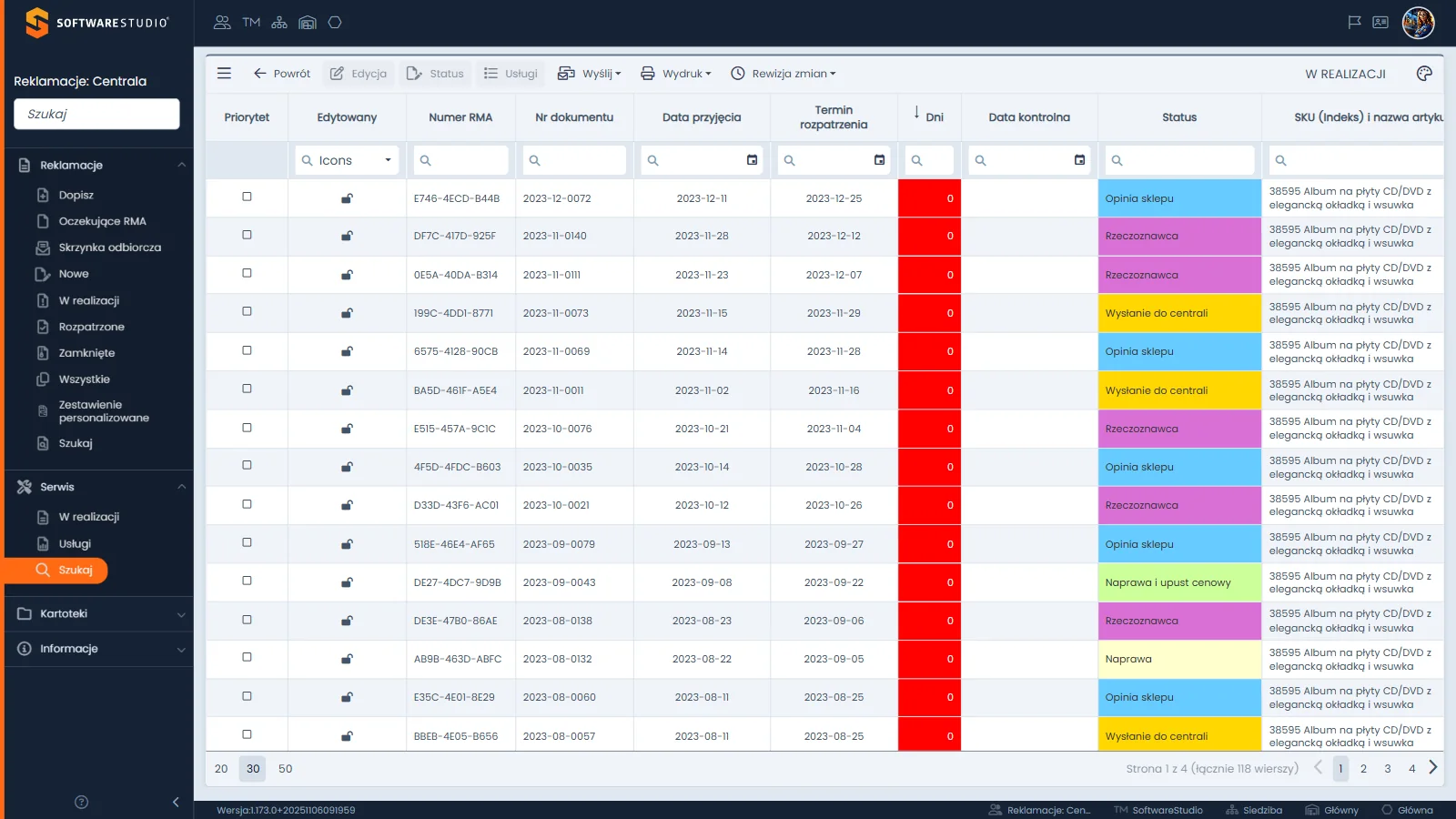
Pasek wyniku zaczyna się od menu trzech kresek i przycisku Powrót, a dalej stoją przyciski pracy na reklamacji (Edycja, Status, Usługi, Wyślij, Wydruk, Rewizja zmian), z których trzy pierwsze są szare; po prawej leży napis W REALIZACJI i ikona palety. Kolumny od Priorytet do SKU (Indeks) i nazwa artykułu są takie same jak w rejestrze, a kolumna Status ma kolory ze słownika statusów. Stopka zawiera rozmiary strony 20, 30 i 50 oraz licznik wierszy wyniku.
Wynik jako osobna siatka. Okno nie nakłada filtra na oglądany rejestr: zamyka się i otwiera siatkę z wynikiem. Przycisk Powrót prowadzi do pulpitu, a nie do okna Szukaj reklamacji, więc kolejne wyszukiwanie zaczynasz od nowego otwarcia okna.
Okno z menu Reklamacje ma te same pola, ale jego wynik trafia do siatki WSZYSTKIE, opisanej na stronie o rejestrze wszystkich reklamacji. Czy wynik z menu Serwis obejmuje także reklamacje w innych stanach niż W realizacji, sprawdzisz w ćwiczeniu, porównując kolumnę Status z wartościami słownika.
Typowe sytuacje przy wyszukiwaniu
| Objaw | Najczęstsza przyczyna | Co zrobić |
|---|---|---|
| Wynik pokazuje całą siatkę, a nie kilka wierszy | Tekst wpisano w pole listy, ale nie wybrano pozycji. | Rozwiń listę i kliknij pozycję. |
| Przycisk Wyczyść filtr jest szary | Żadna wartość nie jest wybrana. | Wybierz pozycję z listy; przycisk zmieni kolor na czerwony. |
| Po dodaniu drugiego filtra wyników jest mniej | Pole wszystkich filtrów jest zaznaczone. | Odznacz je, gdy szukasz reklamacji spełniających którykolwiek warunek. |
| Po kliknięciu Powrót nie widać okna Szukaj | Powrót prowadzi do pulpitu. | Otwórz Serwis, Szukaj ponownie. |
| Na liście Artykuł zawiera brakuje szukanej pozycji | Po otwarciu lista pokazuje tylko dziesięć pierwszych pozycji. | Wpisz fragment nazwy artykułu i wybierz pozycję z podpowiedzi. |
Z siatki wyniku serwisant przechodzi dalej do pracy nad reklamacją: po zaznaczeniu wiersza uaktywniają się przyciski paska, a okno z usługami opisuje strona o dodawaniu usług do reklamacji.
Ćwiczenie w demo - lekcja lub zajęcia
Ćwiczenie: znajdź reklamacje jednego artykułu i sprawdź, jakie statusy zawiera wynik
Uczeń wyszukuje reklamacje tak, jak serwisant szukający spraw po artykule, i sprawdza zakres wyniku. Rola w demo: Demo pełnego systemu, uruchamiane w bezpłatnym demo Studio RMA.net. Czas: około 15 minut.
- Otwórz pozycję Szukaj w menu Serwis, a potem odczytaj osiem pól okna oraz pole wyboru wszystkich filtrów.
- Rozwiń listę Artykuł zawiera, zanotuj format jej pozycji i kliknij dowolną pozycję. Zauważ, że przycisk Wyczyść filtr zmienił kolor na czerwony.
- Kliknij Szukaj. Odczytaj napis na pasku narzędzi, sprawdź, że przyciski Edycja, Status, Usługi są szare, i zanotuj liczbę wierszy ze stopki.
- Wypisz statusy widoczne w kolumnie Status i sprawdź w słowniku Status w menu Kartoteki, Słowniki, czy wszystkie mają wpis dla stanu W realizacji.
- Kliknij Powrót, otwórz Serwis, Szukaj ponownie i sprawdź, czy pola okna są puste.
- Wykonaj to samo wyszukiwanie w menu Reklamacje, Szukaj. Porównaj napis na pasku narzędzi z wynikiem z menu Serwis i odczytaj w wyniku kolumnę Stan: sprawdź, czy występują w niej stany inne niż W realizacji.
Pytanie kontrolne. Dlaczego samo wpisanie fragmentu nazwy w pole Artykuł zawiera nie zawęża wyniku i co zwróci wyszukiwanie bez wybranej wartości?
Podstawa programowa. Ćwiczenie realizuje efekt "wykonuje czynności związane z przyjmowaniem i rozpatrywaniem reklamacji" z kwalifikacji HAN.02 Prowadzenie działań handlowych (jednostka HAN.02.6 Prowadzenie działań posprzedażowych) w zawodzie technik handlowiec. Pozostałe ćwiczenia zebraliśmy na stronie demo RMA.net na zajęciach.
Najczęstsze pytania
Czym różni się Serwis, Szukaj od Reklamacje, Szukaj?
Oba otwierają okno Szukaj reklamacji z tymi samymi ośmioma warunkami. Wynik z menu Serwis trafia do siatki W REALIZACJI z przyciskami serwisu, a wynik z menu Reklamacje do siatki WSZYSTKIE z pełnym paskiem przycisków.
Dlaczego wynik jest całą siatką, choć wpisałem tekst w pole?
Pola list przyjmują tylko pozycję wybraną z podpowiedzi. Wpisany tekst bez kliknięcia pozycji nie ustawia filtra, więc wyszukiwanie zwraca całą siatkę W REALIZACJI.
Co robi pole Wyświetl dane spełniające wszystkie filtry?
Zaznaczone wymaga spełnienia wszystkich wypełnionych warunków naraz. Odznaczone, według podpowiedzi przy kropce, wybiera reklamacje spełniające dowolny z filtrów.
Czy wynik obejmuje reklamacje poza stanem W realizacji?
Wynik ma tytuł W REALIZACJI i kolumny rejestru serwisu. Zakres sprawdzisz, porównując kolumnę Status ze statusami stanu W realizacji w słowniku. Gdy potrzebujesz pewności, że przeszukujesz wszystkie stany, użyj Reklamacje, Szukaj.
Czy muszę podać pełny numer seryjny albo adres e-mail?
Nie. Nazwy pól list zawierają słowo zawiera, więc wystarczy fragment wartości, ale trzeba kliknąć pozycję z podpowiedzi.
Słownik pojęć
- Okno Szukaj reklamacji
- Okno z ośmioma warunkami filtrowania, otwierane pozycją Szukaj w menu Reklamacje albo Serwis, nad bieżącym ekranem.
- Warunek zawiera
- Filtr, który nie wymaga pełnej wartości: wystarczy fragment wybrany z podpowiedzi listy.
- Siatka W REALIZACJI
- Tabela reklamacji w stanie W realizacji; po wyszukiwaniu z menu Serwis zawiera wynik i przycisk Powrót.
- Numer seryjny
- Oznaczenie egzemplarza reklamowanego artykułu, wpisywane w reklamacji; pole filtra Numer seryjny zawiera szuka po jego fragmencie.
- Numer RMA
- Kod sprawy, inny niż numer reklamacji w formacie RRRR-MM-NNNN.