
Kolory i ikony w rejestrach - słownik oznaczeń
Rejestry reklamacji używają kolorów i ikon, żeby pokazać stan sprawy, pilność, blokadę rekordu i serwisanta. Większość oznaczeń pochodzi ze słowników i kartotek, więc znaczenie koloru da się sprawdzić w danych, zamiast je zgadywać. Strona zbiera oznaczenia w jednej tabeli i pokazuje, skąd każde z nich bierze wygląd.
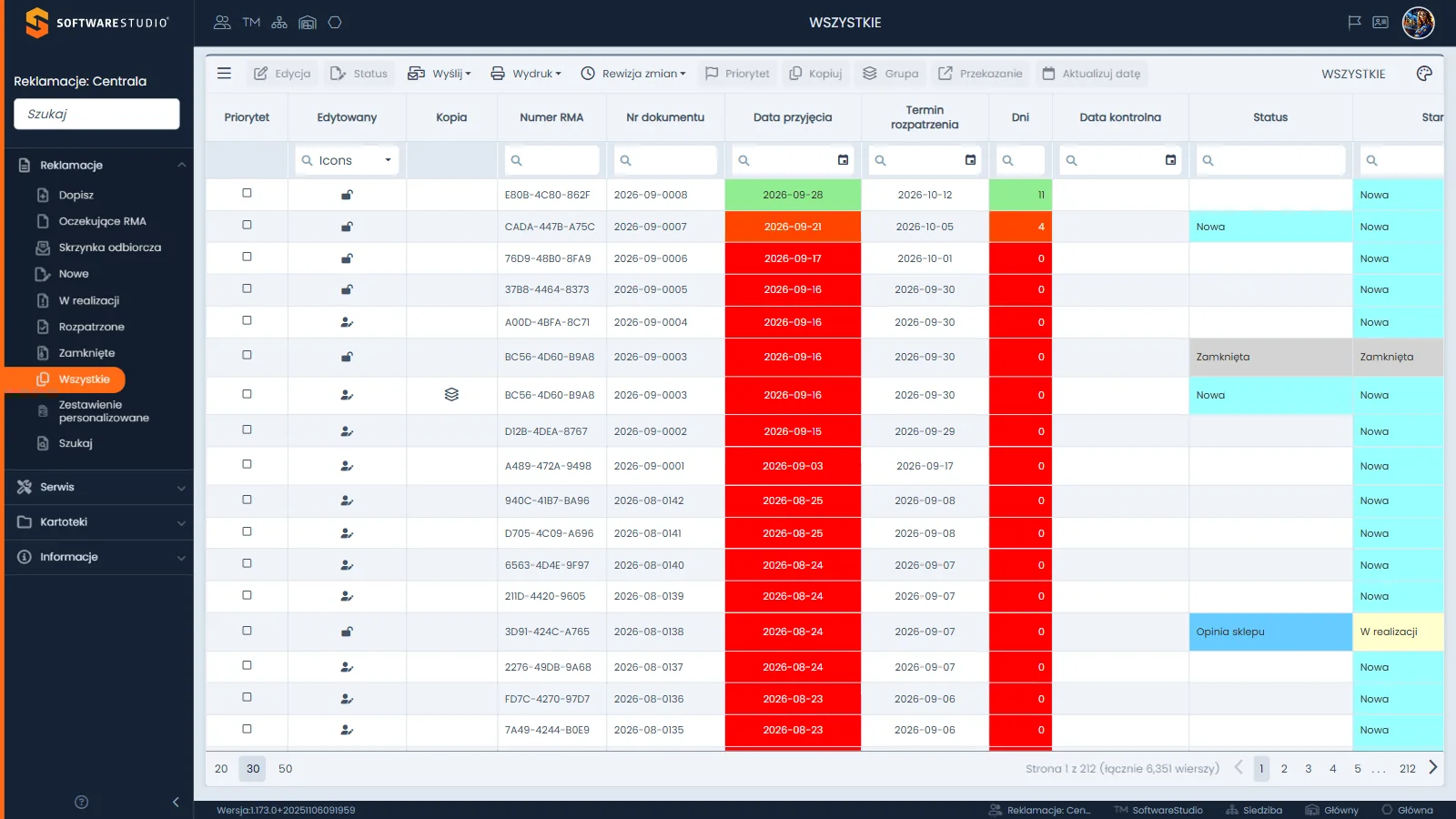
W rejestrze Wszystkie ikony stoją w trzech pierwszych kolumnach: Priorytet z pustymi kwadratami, Edytowany z kłódkami i postaciami z ołówkiem oraz Kopia z ikoną warstw przy jednym wierszu. Kolumny Data przyjęcia i Dni mają wspólne tło, które w pierwszych wierszach przechodzi od zielonego przez pomarańczowoczerwony do czerwonego. Kolumny Status i Stan przyjmują kolory ze słowników: jasny turkus dla stanu Nowa, jasnoszary dla Zamknięta, kremowy żółty dla W realizacji.
Na tej stronie
- Słownik oznaczeń w rejestrach
- Kolory stanu i statusu
- Ikony priorytetu i blokady rekordu
- Kolor licznika dni i format dat
- Skąd kolor się bierze i kto może go zmienić
- Kiedy oznaczenie nie pasuje do oczekiwań
- Ćwiczenie: znajdź w rejestrach po jednym przykładzie każdej ikony i opisz jej znaczenie
- Najczęstsze pytania
- Słownik pojęć
Słownik oznaczeń w rejestrach
Tabela zbiera oznaczenia widoczne w rejestrach i kartotekach. Kolory nazywamy słowami, bo konkretne odcienie ustala słownik albo karta pracownika.
| Element | Wygląd | Znaczenie | Gdzie |
|---|---|---|---|
| Priorytet | pusty kwadrat; kontur flagi; pełna flaga | brak priorytetu albo Normalny; Wysoki; Bardzo wysoki | Kolumna Priorytet; w rejestrze Rozpatrzone jest zablokowana |
| Edytowany | otwarta kłódka; postać z ołówkiem | rekord wolny; rekord otwarty w oknie Edycja lub Status | Kolumna Edytowany we wszystkich rejestrach reklamacji |
| Kopia | ikona warstw | dokument wtórny, czyli kopia reklamacji | Wszystkie, Zestawienie personalizowane, wynik Szukaj reklamacji |
| Załączniki | zapis 0/0, bez ikony | liczba zdjęć i załączników dodanych do zgłoszenia | Nowe, Oczekujące RMA, Skrzynka odbiorcza |
| Dni i Data przyjęcia | tło od zielonego do czerwonego | czas pozostały do terminu rozpatrzenia | Nowe, Wszystkie, Skrzynka odbiorcza; w Zestawieniu personalizowanym Dni i Data rejestracji; w W realizacji i Rozpatrzone tylko Dni |
| Data kontrolna | czerwony tekst (w bazie demonstracyjnej) | data przypomnienia ustawiona w oknie Status | Kolumna Data kontrolna w rejestrach, które ją mają |
| Status i Stan | tło w kolorze ze słownika | nazwa statusu albo stanu reklamacji | Status: W realizacji, Rozpatrzone, Zamknięte, Wszystkie, Zestawienie personalizowane; Stan: Wszystkie, Zestawienie personalizowane |
| Forma zgłoszenia | zwykły tekst, bez ikony | sposób zgłoszenia ze słownika Forma zgłoszenia | Zestawienie personalizowane |
| Serwisant | tło w kolorze pracownika | osoba, która wykonała usługę | Serwis, Usługi |
| Nazwisko i Imię | tło w kolorze pracownika | kolor wybrany w karcie pracownika | Kartoteki, Pracownicy |
| Nazwa skrócona | tło w kolorze kontrahenta, jeśli go wybrano | wyróżnienie kontrahenta w kartotece | Kartoteki, Kontrahenci |
| Reklamacje otwarte | jasnożółte tło | licznik wyliczany, bez pola w formularzu | Kontrahenci, Pracownicy |
Kolumna Załączniki nie ma ikony: pokazuje zapis dwóch liczb. Opis kolumny mówi o liczbie zdjęć i załączników dodanych do zgłoszenia, a w bazie demonstracyjnej niemal wszystkie wiersze mają zapis 0/0. Kolumna Forma zgłoszenia w Zestawieniu personalizowanym także nie używa ikon; słownik Forma zgłoszenia ma cztery wartości (Telefonicznie, Formularz zgłoszeniowy, Wiadomość e-mail, Osobiście), a w bazie demonstracyjnej kolumna jest wypełniona tylko w kilku wierszach.
Kolory stanu i statusu
Stan i Status to w Studio RMA.net dwa różne pola, a kolor każdego pochodzi ze słownika o tej samej nazwie w menu Kartoteki, Słowniki. Kolor jest przypisany nazwie, nie wierszowi: każda reklamacja z danym statusem ma to samo tło. Trzy wartości o tej samej nazwie w obu słownikach (Nowa, Zamknięta, Anulowana) mają ten sam kolor. Pary stanu i statusu omawia strona o stanach i statusach reklamacji.
| Wartość | Pole | Kolor tła |
|---|---|---|
| Nowa | Stan i Status | jasny turkus |
| W realizacji | Stan | kremowy żółty |
| Rozpatrzona | Stan | jasna zieleń |
| Zamknięta | Stan i Status | jasnoszary |
| Anulowana | Stan i Status | łososiowy czerwony |
| Naprawa | Status stanu W realizacji | kremowy żółty |
| Naprawa i upust cenowy | Status stanów W realizacji i Rozpatrzona | zielonożółty |
| Wysłanie do centrali | Status stanu W realizacji | złoty |
| Opinia sklepu | Status stanu W realizacji | błękit |
| Rzeczoznawca | Status stanu W realizacji | orchidea |
| Uznana | Status stanu Rozpatrzona | jasna zieleń |
| Upust cenowy | Status stanu Rozpatrzona | miętowy |
| Nieuznana | Status stanu Rozpatrzona | czerwony |
Reguła koloru. Kolor stanu i statusu pochodzi ze słownika, a nie z reguł siatki, więc zmiana koloru wymaga zmiany wartości w słowniku, a nie edycji reklamacji. Kto może edytować słowniki, ustala konfiguracja uprawnień; w roli demo słowniki Stan i Status oraz słownik Priorytety są tylko do odczytu.
Kolumna Status bywa pusta. W bazie demonstracyjnej większość reklamacji w stanie Nowa nie ma statusu, więc komórka Status jest wtedy biała, a kolor widać tylko w kolumnie Stan rejestru Wszystkie. Pusta wartość nie ma koloru. Słowniki otwiera się w menu Kartoteki, Słowniki, a zmianę stanu i statusu opisuje strona o oknie zmiany statusu.
Ikony priorytetu i blokady rekordu
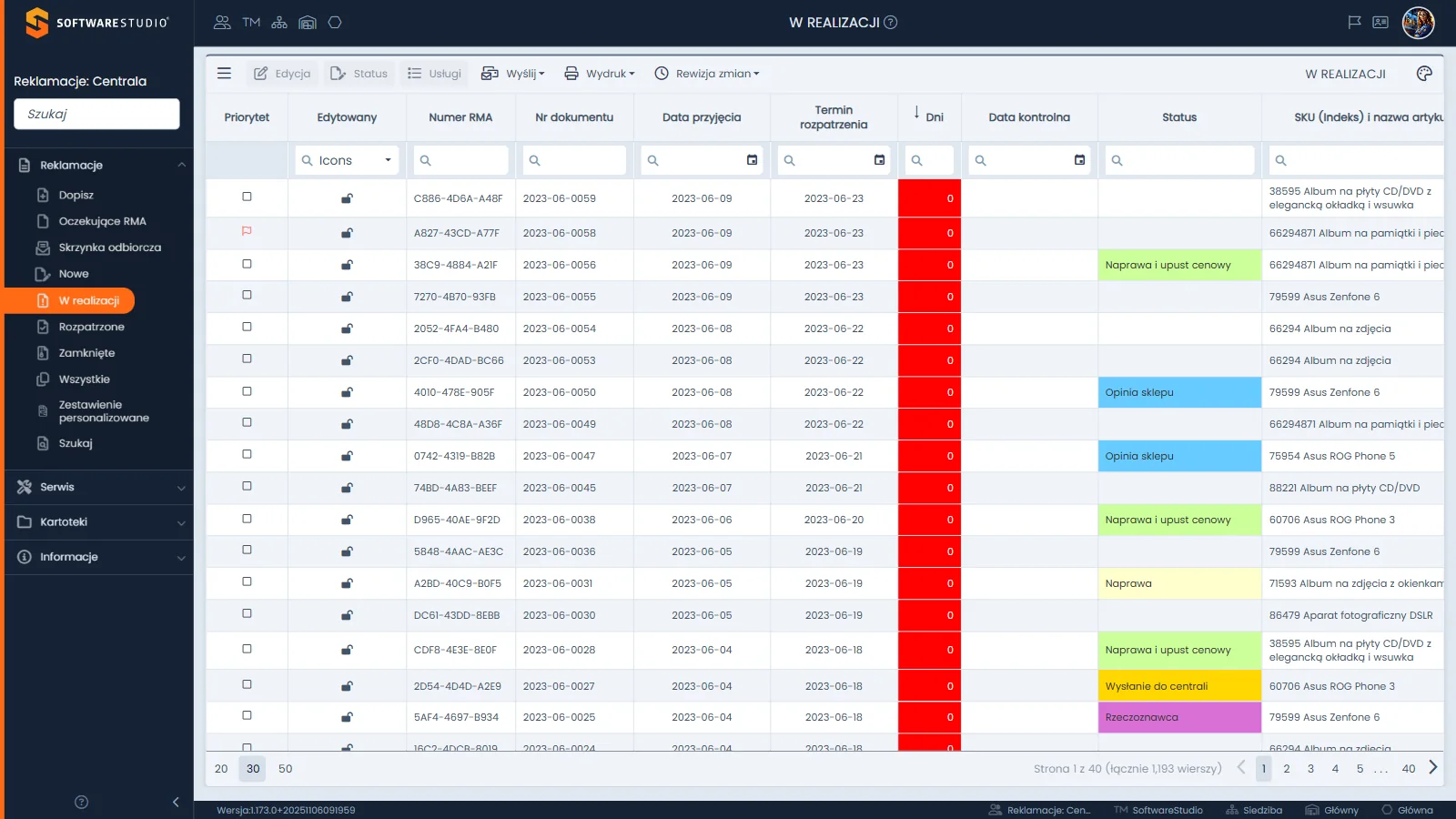
W kolumnie Priorytet większość wierszy ma pusty kwadrat, a jeden wiersz z początku listy ma kontur flagi w kolorze łososiowym. Obok stoi kolumna Edytowany z ikonami otwartej kłódki. Dalej widać Numer RMA i Nr dokumentu, a za nimi daty oraz czerwony licznik Dni. Komórki Status mają kolory: zielonożółty, błękit, złoty, orchidea i kremowy żółty.
Ikona w kolumnie Priorytet zależy od wartości ze słownika Priorytety: pusty kwadrat oznacza brak priorytetu albo Normalny, kontur flagi w kolorze łososiowym wartość Wysoki, a pełna czerwona flaga Bardzo wysoki. Podpowiedź po najechaniu pokazuje nazwę priorytetu. Zmiany dokonuje się w oknie Priorytet albo w polu na zakładce GŁÓWNA okna Edycja; opisuje je strona o priorytecie i przekazaniu.
Kolumna Edytowany pokazuje, czy ktoś pracuje nad rekordem. Otwarta kłódka oznacza rekord wolny, a postać z ołówkiem - rekord otwarty w oknie Edycja lub Status; podpowiedź nad ikoną zawiera login osoby, która ma rekord otwarty. Filtr tej kolumny jest listą dwóch ikon. Okno Edycja opisuje strona o edycji reklamacji.
Blokada rekordu. Otwarcie okna Edycja albo Status zakłada blokadę rekordu, żeby dwie osoby nie zmieniały tej samej reklamacji naraz. Blokadę zdejmuje przycisk Zamknij i potwierdzenie Tak w oknie Potwierdzenie.
Kolor licznika dni i format dat
Kolumny Dni i Data przyjęcia zmieniają tło wraz z liczbą dni do terminu: w bazie demonstracyjnej (odczyt z 1 października 2026) wartość 11 ma tło zielone, wartość 4 pomarańczowoczerwone, a wartość 0 czerwone z białym napisem. Różnice między rejestrami opisuje strona o terminach i liczniku dni; progów kolorów odczyt nie rozstrzyga. W bazie demonstracyjnej kolumna Data kontrolna ma czerwony tekst, gdy data jest ustawiona.
Daty w siatkach mają zapis rrrr-mm-dd, czyli rok, miesiąc, dzień. Ten sam zapis przyjmują filtry kolumn dat. Kalendarz reklamacji w menu Informacje używa osobnej palety, w której kolor oznacza stan reklamacji, a odcienie różnią się od tych w rejestrach.
Skąd kolor się bierze i kto może go zmienić
Kolory w rejestrach mają pięć źródeł, a każde ma inne miejsce zmiany.
| Oznaczenie | Źródło koloru | Gdzie się go ustawia |
|---|---|---|
| Status i Stan | słowniki Status i Stan, kolumna Kolor | Kartoteki, Słowniki; w roli demo tylko odczyt |
| Flaga priorytetu | słownik Priorytety | Kartoteki, Słowniki; w roli demo tylko odczyt |
| Dni i Data przyjęcia | wartość liczona na serwerze według liczby dni do terminu | Nie ustawia się ręcznie; progów odczyt nie rozstrzyga |
| Serwisant; Nazwisko i Imię | pole Kolor w formularzu pracownika | Kartoteki, Pracownicy, okno Dopisz albo Edytuj pracownika |
| Nazwa skrócona kontrahenta | pole Kolor na zakładce DANE UZUPEŁNIAJĄCE | Kartoteki, Kontrahenci, okno Dopisz albo Edytuj |
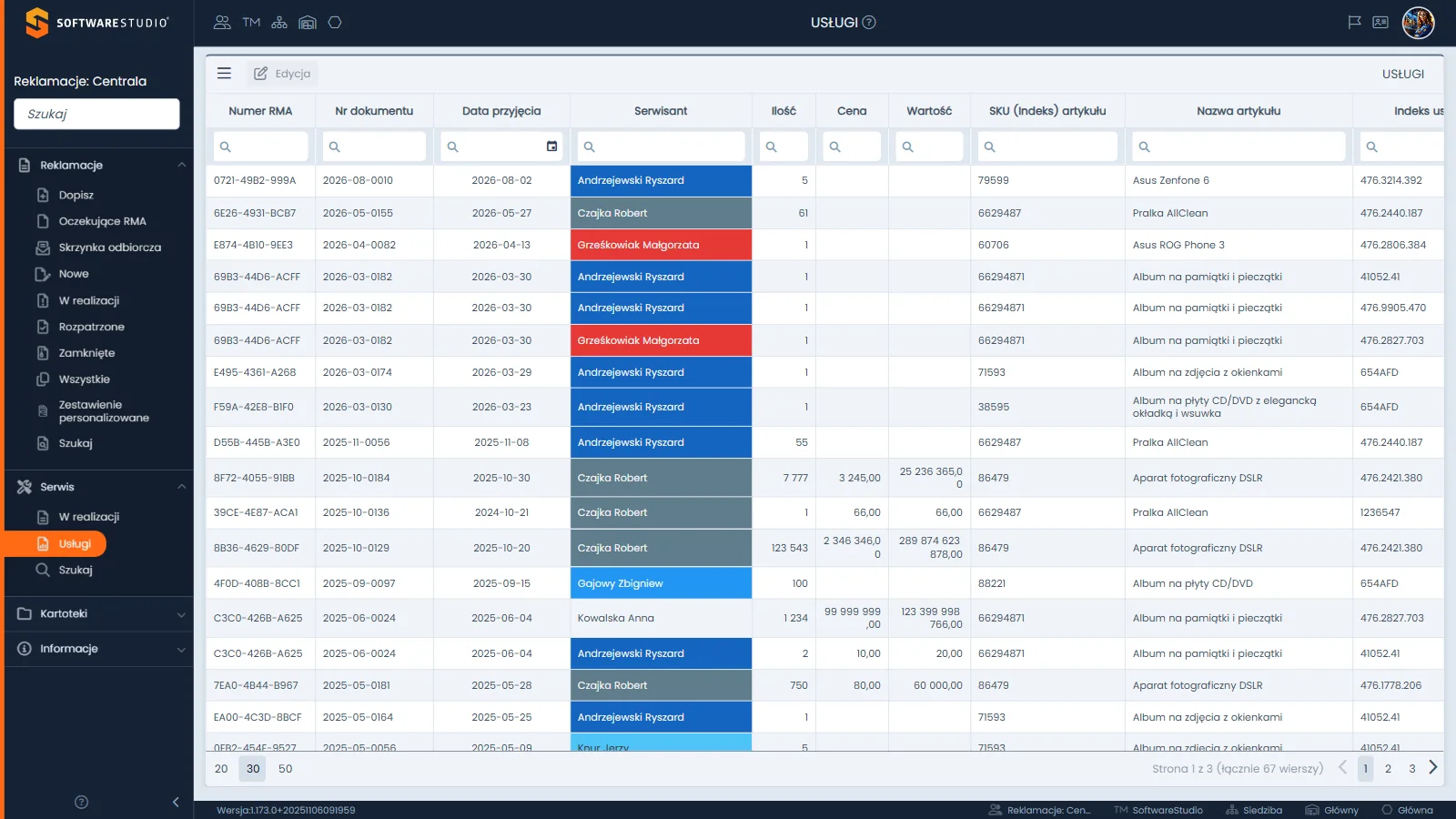
Rejestr Usługi ma jeden przycisk Edycja i kolumny Numer RMA, Nr dokumentu, Data przyjęcia, Serwisant, Ilość, Cena i Wartość, a dalej dane artykułu i usługi. Komórki Serwisant mają tło w kolorze przypisanym osobie, a na ciemnym tle napis jest jasny. W bazie demonstracyjnej rejestr liczy kilkadziesiąt wierszy na trzech stronach. Ta sama paleta kolorów występuje w kolumnach Nazwisko i Imię w kartotece pracowników, a rejestr opisuje strona Usługi serwisowe.
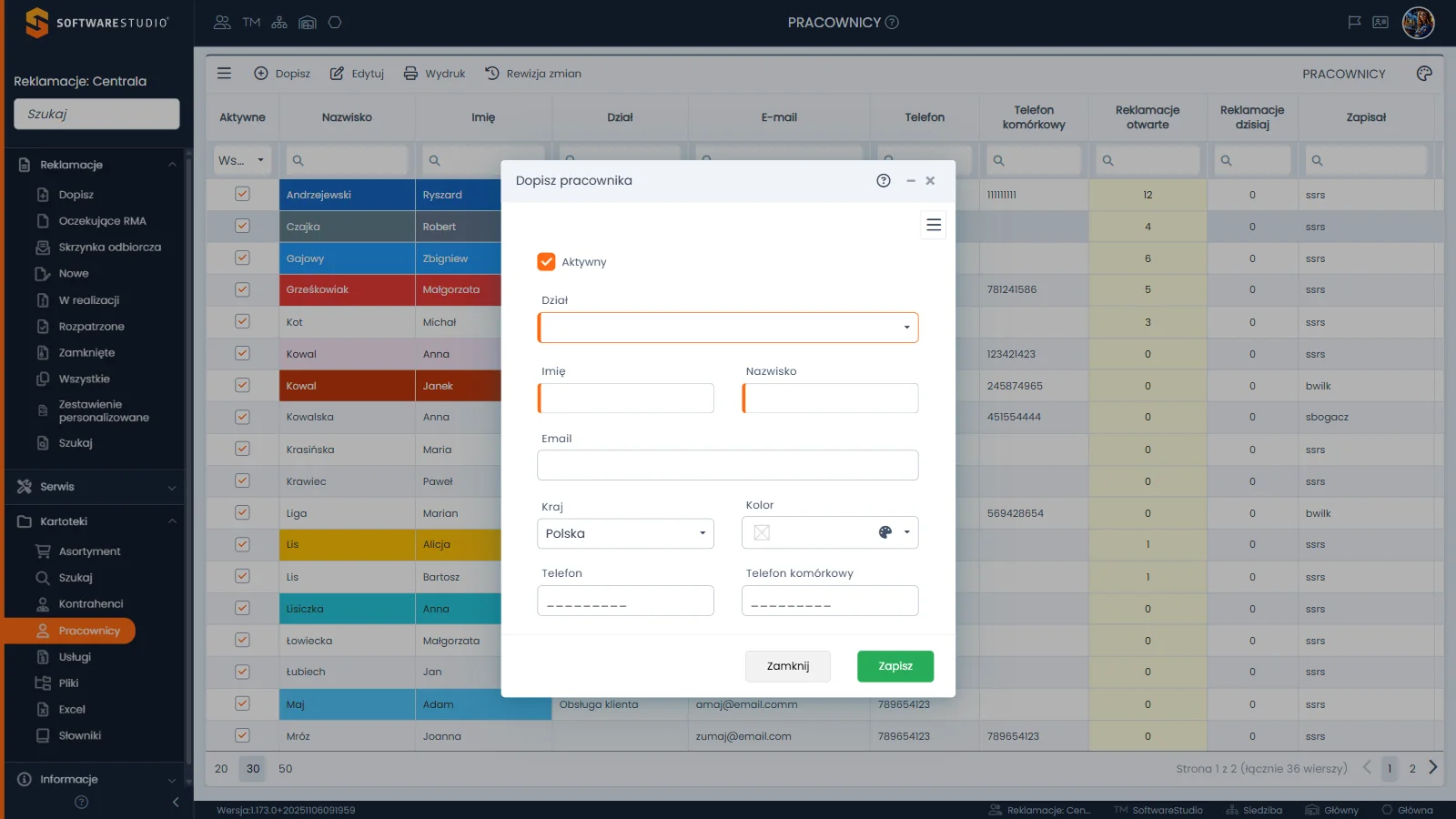
Okno Dopisz pracownika ma pole wyboru Aktywny, listę Dział, pola Imię i Nazwisko, pole Email, listę Kraj z wartością Polska oraz pole Kolor z ikoną palety. Pod nimi stoją Telefon i Telefon komórkowy z maskami wpisu. Pola Dział, Imię, Nazwisko mają pomarańczowy pasek wymagalności, a pole Kolor go nie ma i pokazuje przekreśloną próbkę, dopóki nie wybierzesz koloru. W tle widać siatkę pracowników z kolorowymi komórkami Nazwisko i Imię. Kartotekę opisuje strona Pracownicy, a kolor kontrahenta ustawia się podobnie na stronie Kontrahenci.
Kiedy oznaczenie nie pasuje do oczekiwań
| Objaw | Przyczyna | Co zrobić |
|---|---|---|
| Komórka Status jest biała, a Stan ma kolor | Status jest pusty, a pusta wartość nie ma koloru. | Czytaj kolumnę Stan; w bazie demonstracyjnej wiele reklamacji w stanie Nowa nie ma statusu. |
| Czerwone zero w kolumnie Dni przy reklamacji zakończonej | W bazie demonstracyjnej licznik pokazuje zero także dla reklamacji zakończonych. | Sprawdź Stan reklamacji; zasady licznika opisuje strona o terminach. |
| Komórka Serwisant nie ma koloru | Pracownik nie ma wybranego koloru w swojej karcie. | Wybierz kolor w polu Kolor formularza pracownika albo zostaw komórkę bez koloru. |
| Ikona postaci z ołówkiem przy reklamacji, nad którą nikt nie pracuje | Ktoś otworzył okno Edycja lub Status i nie zamknął go przyciskiem Zamknij z potwierdzeniem Tak. | Sprawdź podpowiedź nad ikoną; Zamknij i Tak w oknie Potwierdzenie zdejmują blokadę. |
Ćwiczenie w demo - lekcja lub zajęcia
Ćwiczenie: znajdź w rejestrach po jednym przykładzie każdej ikony i opisz jej znaczenie
Uczeń buduje własny słownik oznaczeń na podstawie rejestrów, tak jak pracownik, który uczy się czytać kolejkę reklamacji. Rola w demo: Demo pełnego systemu. Czas: około 15 minut.
- Otwórz bezpłatne demo Studio RMA.net w trybie pełnego systemu, a w nim Reklamacje i Wszystkie. W kolumnie Edytowany znajdź ikonę otwartej kłódki i ikonę postaci z ołówkiem, a w kolumnie Kopia wiersz z ikoną warstw; jeśli nie ma ich na pierwszej stronie, przejdź do kolejnych albo odnotuj, że w tym momencie nie znalazłeś takiego wiersza.
- Porównaj kolumny Status i Stan w wierszach z różnymi wartościami i odnotuj kolor każdej znalezionej wartości. Zwróć uwagę na wiersze, w których Status jest pusty.
- Otwórz rejestr W realizacji i znajdź w kolumnie Priorytet flagę; jeśli jej nie widać, przejdź do kolejnych stron. Najedź na nią kursorem i przepisz podpowiedź.
- Otwórz rejestr Nowe. Odnotuj kolor komórek Dni i Data przyjęcia dla każdej znalezionej wartości Dni oraz wartość w kolumnie Załączniki.
- Otwórz Serwis, następnie Usługi, i porównaj kolory komórek Serwisant z kolorami komórek Nazwisko i Imię w Kartoteki, Pracownicy.
- Zbierz wyniki w tabeli o czterech kolumnach: oznaczenie, wygląd, znaczenie, miejsce w programie.
Pytanie kontrolne. Skąd program bierze kolor komórki w kolumnie Serwisant i co trzeba zmienić, żeby ten sam pracownik miał inny kolor?
Podstawa programowa. Ćwiczenie ogólne z zakresu obsługi klienta i ewidencji reklamacji. Pozostałe ćwiczenia zebraliśmy na stronie demo RMA.net na zajęciach.
Najczęstsze pytania
Czy mogę zmienić kolor statusu?
Kolor statusu jest zapisany w słowniku Status w kolumnie Kolor, więc zmienia się go w słowniku, a nie w reklamacji. W roli demo słownik jest tylko do odczytu, a kto edytuje słowniki w Twoim wdrożeniu, ustala konfiguracja uprawnień.
Co oznacza ikona postaci z ołówkiem w kolumnie Edytowany?
Rekord jest otwarty w oknie Edycja lub Status, a podpowiedź nad ikoną pokazuje login osoby, która go otworzyła. Po zamknięciu okna przyciskiem Zamknij i potwierdzeniu Tak wraca ikona otwartej kłódki.
Czy ikona Kopia oznacza błąd w rejestrze?
Nie. Ikona oznacza dokument wtórny, czyli kopię reklamacji, którą według konfiguracji tworzy przycisk Kopiuj. Kopia ma ten sam Numer RMA co oryginał, a mechanizm opisuje strona o kopiach reklamacji i grupach.
Czy kolumna Załączniki pokazuje ikonę spinacza?
Nie. Kolumna pokazuje zapis dwóch liczb, na przykład 0/0, z opisem o liczbie zdjęć i załączników dodanych do zgłoszenia. Same pliki otwiera się w oknach Załączniki i Zdjęcia.
Czy kolor pracownika widać poza kartoteką?
Tak. Ten sam kolor widać w kolumnie Serwisant w rejestrze Serwis, Usługi, a ustawia go pole Kolor w formularzu pracownika. Puste pole oznacza brak koloru i zwykłe tło komórki.
Słownik pojęć
- Stan
- Etap reklamacji o pięciu wartościach (Nowa, W realizacji, Rozpatrzona, Zamknięta, Anulowana), z kolorem ze słownika Stan.
- Status
- Szczegółowa wartość w obrębie stanu, na przykład Naprawa albo Uznana, z kolorem ze słownika Status.
- Flaga priorytetu
- Ikona w kolumnie Priorytet: kontur flagi dla wartości Wysoki, pełna flaga dla Bardzo wysoki, pusty kwadrat dla braku priorytetu albo Normalny.
- Blokada rekordu
- Zabezpieczenie zakładane przy otwarciu okna Edycja lub Status, widoczne w kolumnie Edytowany jako postać z ołówkiem.
- Dokument wtórny
- Kopia reklamacji oznaczona ikoną warstw w kolumnie Kopia.
- Pole Kolor
- Niewymagane pole w formularzach pracownika i kontrahenta; wybrany kolor wyróżnia komórki w rejestrach i kartotekach.