
Oczekujące RMA - rejestr zgłoszeń z portalu klienta czekających na weryfikację
Rejestr Oczekujące RMA zbiera zgłoszenia, które klient wysłał formularzem na stronie, a których nikt jeszcze nie przyjął do obsługi. Dział reklamacji sprawdza je tu wstępnie, zanim zgłoszenie przejdzie do dalszego procesowania. Dzięki temu zgłoszenia z zewnątrz nie mieszają się ze sprawami, które firma już prowadzi.
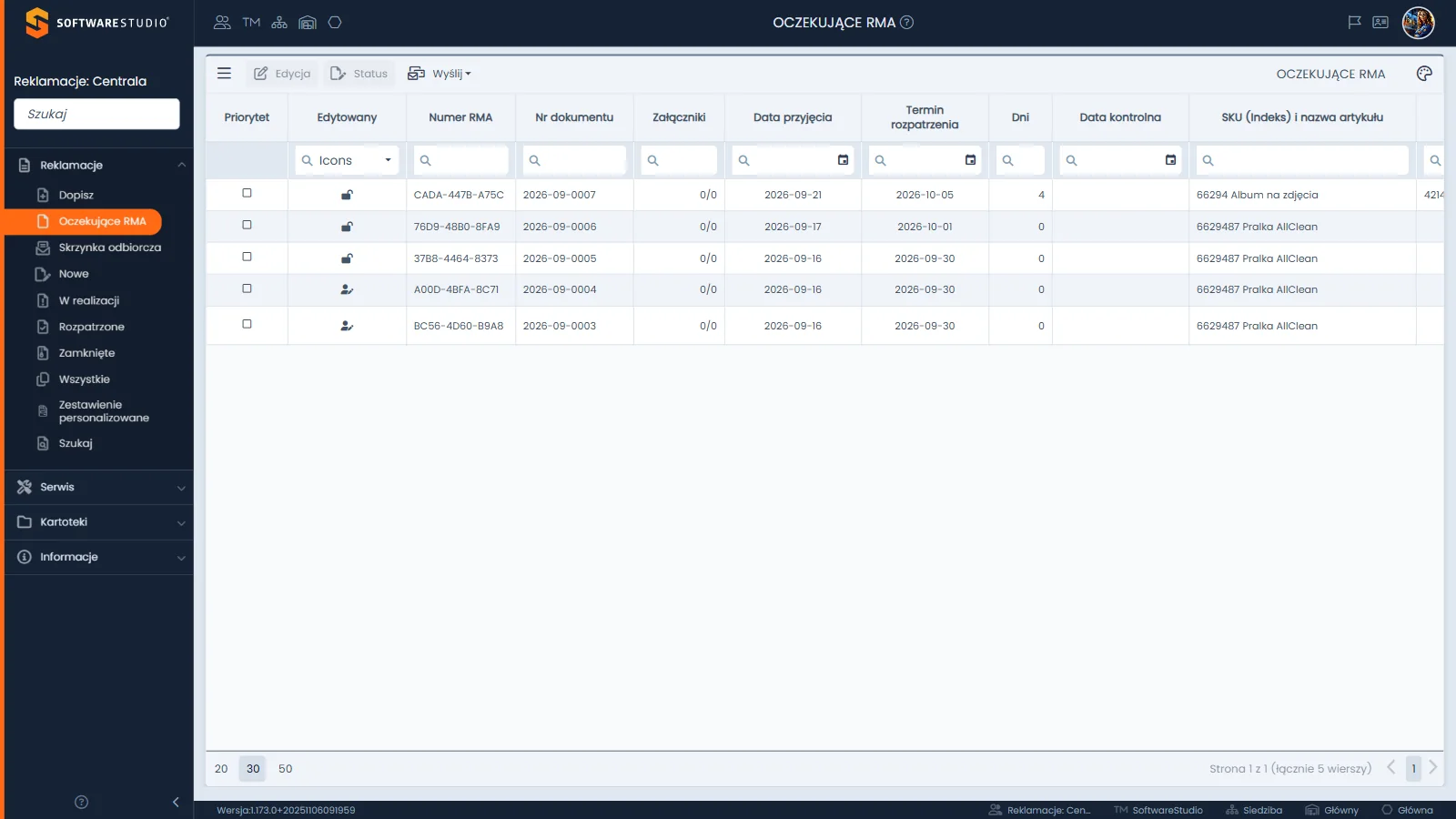
Pasek tytułu pokazuje nazwę OCZEKUJĄCE RMA z ikoną pomocy. Pasek narzędzi ma menu trzech kresek, przyciski Edycja i Status oraz przycisk z listą Wyślij, a po prawej napis OCZEKUJĄCE RMA i ikonę palety. Kolumny od lewej to Priorytet, Edytowany, Numer RMA, Nr dokumentu, Załączniki, Data przyjęcia, Termin rozpatrzenia, Dni, Data kontrolna oraz SKU (Indeks) i nazwa artykułu; dalej tabela przewija się w poziomie. Pod nagłówkami stoi wiersz filtrów, a w stopce rozmiary strony 20, 30 i 50 oraz opis liczby wierszy. W bazie demonstracyjnej rejestr ma kilka zgłoszeń.
Na tej stronie
- Miejsce rejestru w obiegu reklamacji
- Co trafia do rejestru i jak przebiega weryfikacja
- Kolumny rejestru i jak z nich korzystać
- Pasek narzędzi i dwuklik
- Domyślny szablon SMS i wysyłka do zgłaszającego
- Zasady pracy z rejestrem
- Typowe sytuacje w rejestrze
- Ćwiczenie: przejrzyj zgłoszenia z portalu klienta czekające na weryfikację i ustal, co o nich wiadomo
- Najczęstsze pytania
- Słownik pojęć
Miejsce rejestru w obiegu reklamacji
W praktyce firmowej zgłoszenie złożone przez klienta samodzielnie wymaga sprawdzenia, zanim ruszy zwykła procedura. Pracownik ocenia kompletność danych, wyjaśnia braki z klientem i odsiewa zgłoszenia, które nie dotyczą firmy. Studio RMA.net daje temu etapowi osobny rejestr. Według pomocy programu zgłoszenia z formularza Zgłoszenie RMA w portalu klienta trafiają tu automatycznie.
| Etap | Rejestr w Studio RMA.net | Co dzieje się ze zgłoszeniem |
|---|---|---|
| Zgłoszenie | formularz w portalu klienta | Klient wypełnia formularz na stronie; w rejestrze zgłoszenie ma w kolumnie Zapisał wartość Public. |
| Weryfikacja wstępna | Oczekujące RMA (ta strona) | Dział reklamacji sprawdza dane i, gdy czegoś brakuje, kontaktuje się z klientem. |
| Przyjęcie | rejestr Nowe | Według przewodnika po programie trafiają tu zatwierdzone zgłoszenia z portalu. |
| Realizacja | rejestr W realizacji | Opiniowanie i naprawa, także usługi serwisowe. |
| Decyzja | rejestr Rozpatrzone | Decyzja o uznaniu albo odrzuceniu roszczenia. |
| Zamknięcie | rejestr Zamknięte | Archiwum spraw zakończonych. |
Zgłoszenia otrzymane na skrzynkę e-mail pokazuje według podpowiedzi w menu osobny rejestr, a różnice między nimi opisuje strona o Skrzynce odbiorczej.
Co trafia do rejestru i jak przebiega weryfikacja
Pomoc programu opisuje zewnętrzny formularz dostępny pod indywidualnym odsyłaczem przypisanym do każdej współpracującej firmy; odsyłacz nie zawiera ogólnego wyboru kontrahentów. W kolumnie Zapisał takie zgłoszenie ma wartość Public.
Pracownicy działu reklamacji sprawdzają zgłoszenia wstępnie, odsiewają nieprawdziwe i kontaktują się z klientem, gdy brakuje danych. Po weryfikacji pomoc wymienia trzy decyzje: anulowanie zgłoszenia, jego odrzucenie albo przekazanie do dalszego procesowania. Okno Status otwarte dla takiego zgłoszenia oferuje wszystkie pięć stanów reklamacji i jeden status, Nowa. Który zapis odpowiada której decyzji, instrukcja nie rozstrzyga, bo skutek zapisu nie był sprawdzany w trybie odczytu. Stany i statusy opisuje strona o zmianie statusu.
Reguła rejestru. Według pomocy programu w rejestrze Oczekujące RMA są zgłoszenia z portalu klienta, które czekają na weryfikację. Zgłoszenie dopisane przez pracownika formularzem Dopisz trafia, według pomocy do tego formularza, do rejestru nowych reklamacji.
Kolumny rejestru i jak z nich korzystać
Rejestr ma 22 kolumny i wszystkie są domyślnie widoczne. Tabela jest szersza niż ekran, więc przewija się w poziomie. Pod nagłówkiem większości kolumn stoi pole filtra: tekstowe, daty albo, przy kolumnie Edytowany, lista ikon. Kolumna Priorytet nie ma filtra. Panel Widoczność kolumn opisuje strona o widoczności kolumn i ustawieniach widoku.
| Kolumna | Zawartość | Jak wykorzystać |
|---|---|---|
| Priorytet | Ikona priorytetu sprawy. W bazie demonstracyjnej każdy wiersz ma pusty kwadrat, czyli brak priorytetu albo wartość Normalny. | Priorytet zmienia się przyciskiem w rejestrze Wszystkie, a nie w tym rejestrze. |
| Edytowany | Ikona blokady rekordu: otwarta kłódka oznacza rekord wolny, postać z ołówkiem rekord otwarty do edycji. Podpowiedź pokazuje login osoby. | Filtr z dwiema ikonami wskazuje rekordy zajęte przez kolegów. |
| Numer RMA | Identyfikator zgłoszenia: dwanaście znaków w trzech czteroznakowych grupach, podawany klientowi. | Klient wpisuje go w formularzu Sprawdź status, a pracownik wyszukuje po nim sprawę. |
| Nr dokumentu | Numer w formacie RRRR-MM-NNNN: rok, miesiąc i kolejny numer w miesiącu. W formularzach nazywa się Numer reklamacji. | Wskazanie sprawy w korespondencji i rozmowie. |
| Załączniki | Zapis w formie 0/0, czyli dwie liczby dotyczące zdjęć i załączników; w rejestrze Nowe opis tej kolumny wymienia zdjęcia i załączniki dodane do zgłoszenia. | Pokazuje, czy do zgłoszenia dodano materiał, bez otwierania rekordu. |
| Data przyjęcia | Data przyjęcia zgłoszenia, od której pomoc programu liczy termin rozpatrzenia. Filtr ma kalendarz. | Punkt odniesienia dla terminu; w tym rejestrze kolumna nie ma koloru. |
| Termin rozpatrzenia | Data końcowa terminu na ustosunkowanie się sprzedawcy do reklamacji. W bazie demonstracyjnej przypada 14 dni po dacie przyjęcia. | Sortowanie rosnąco ustawia na górze sprawy o najbliższym terminie. |
| Dni | Liczba dni pozostałych do terminu rozpatrzenia; wartość nie spada poniżej zera. Tło nie jest tu kolorowane. | Zero oznacza, że termin przypada dziś albo minął; ile dni minęło, pokaże porównanie z kolumną Termin rozpatrzenia. |
| Data kontrolna | Opcjonalna data ustawiana w oknie Status, która przyjmuje daty od dziś wzwyż. W bazie demonstracyjnej pole jest tu puste. | Umówienie kolejnego kontaktu ze sprawą. |
| SKU (Indeks) i nazwa artykułu | Kod i nazwa reklamowanego artykułu z kartoteki asortymentu. | Filtr po fragmencie nazwy pokazuje wszystkie zgłoszenia o ten sam artykuł. |
| Nr seryjny | Numer seryjny, jeśli klient go podał. | Odróżnia egzemplarze tego samego artykułu i ujawnia zgłoszenia powtórne. |
| Kontrahent | Firma przypisana do zgłoszenia. | Filtr zbiera zgłoszenia jednego kontrahenta. |
| Reklamujący | Imię i nazwisko osoby składającej reklamację. | Pozwala znaleźć wcześniejsze zgłoszenia tej samej osoby. |
| Telefon | Numer telefonu klienta. | Kontakt w sprawie braków w zgłoszeniu. |
| Adres e-mail klienta. | Okno wysyłki podpowiada adres z rekordu, a pracownik może go zmienić ręcznie. | |
| Data sprzedaży | Data sprzedaży reklamowanego towaru. | Z datą przyjęcia pokazuje wiek towaru w chwili zgłoszenia. |
| Nr dok. sprzedaży | Numer dokumentu zakupu. | Weryfikacja zakupu na podstawie paragonu lub faktury. |
| Oddział | Oddział firmy, do którego należy zgłoszenie. | Podział spraw między oddziały. |
| Sklep (MPK) | Sklep albo miejsce powstania kosztów (MPK) powiązane ze zgłoszeniem. | Rozliczenie według sklepów. |
| Zapisał | Login osoby, która zapisała rekord, albo Public dla zgłoszenia z portalu klienta. | Odróżnia zgłoszenia z portalu od rekordów dopisanych z programu. |
| Data zapisu | Data i godzina zapisu rekordu; filtr przyjmuje także godzinę. | Kolejność wpływu zgłoszeń. |
| Nr referencyjny | Identyfikator techniczny w formacie GUID, nadawany rekordowi przez program. | Jednoznacznie wskazuje rekord; do rozmowy z klientem służy Numer RMA. |
Pasek narzędzi i dwuklik
Pasek ma pięć elementów. Brakuje w nim przycisków Wydruk, Rewizja zmian i Aktualizuj datę, które mają Skrzynka odbiorcza oraz rejestr Nowe. Bez zaznaczonego wiersza program pokazuje przy szarym przycisku podpowiedź "Nie wybrano wiersza tabeli". Zaznaczyć można tylko jeden wiersz: kliknij komórkę danych, ale nie kolumnę Priorytet.
| Element | Działanie | Kiedy aktywny |
|---|---|---|
| Menu trzech kresek | Eksport do Excel oraz Notatki, Pliki, Zdjęcia, Załączniki i Dyskusja dla zaznaczonego rekordu. | Eksport zawsze; pięć pozostałych pozycji po zaznaczeniu wiersza. |
| Edycja | Okno Reklamacje z zakładkami GŁÓWNA i REKLAMUJĄCY oraz zakładką PODSUMOWANIE. Opis okna: edycja reklamacji. | Po zaznaczeniu wiersza. |
| Status | Okno Status - edycja z polami Nr dokumentu, Stan, Status i Data kontrolna. | Po zaznaczeniu wiersza. |
| Wyślij | Lista z pozycjami SMS i Mail; opis przycisku w programie to Opcje kontaktowe. | Przycisk zawsze, pozycje listy po zaznaczeniu wiersza. |
| Ikona palety | Menu Ustawienia z licznikiem zapisanych ustawień (do pięciu) oraz pozycjami Domyślne ustawienie, Zapisz obecne ustawienie i Zmień widoczność kolumn. | Zawsze. |
Dwuklik na wierszu otwiera okno Edycja, tak samo jak przycisk. Zamknięcie okna przyciskiem Zamknij kończy się pytaniem w oknie Potwierdzenie, a dopiero odpowiedź Tak zamyka okno bez zapisu.
Domyślny szablon SMS i wysyłka do zgłaszającego
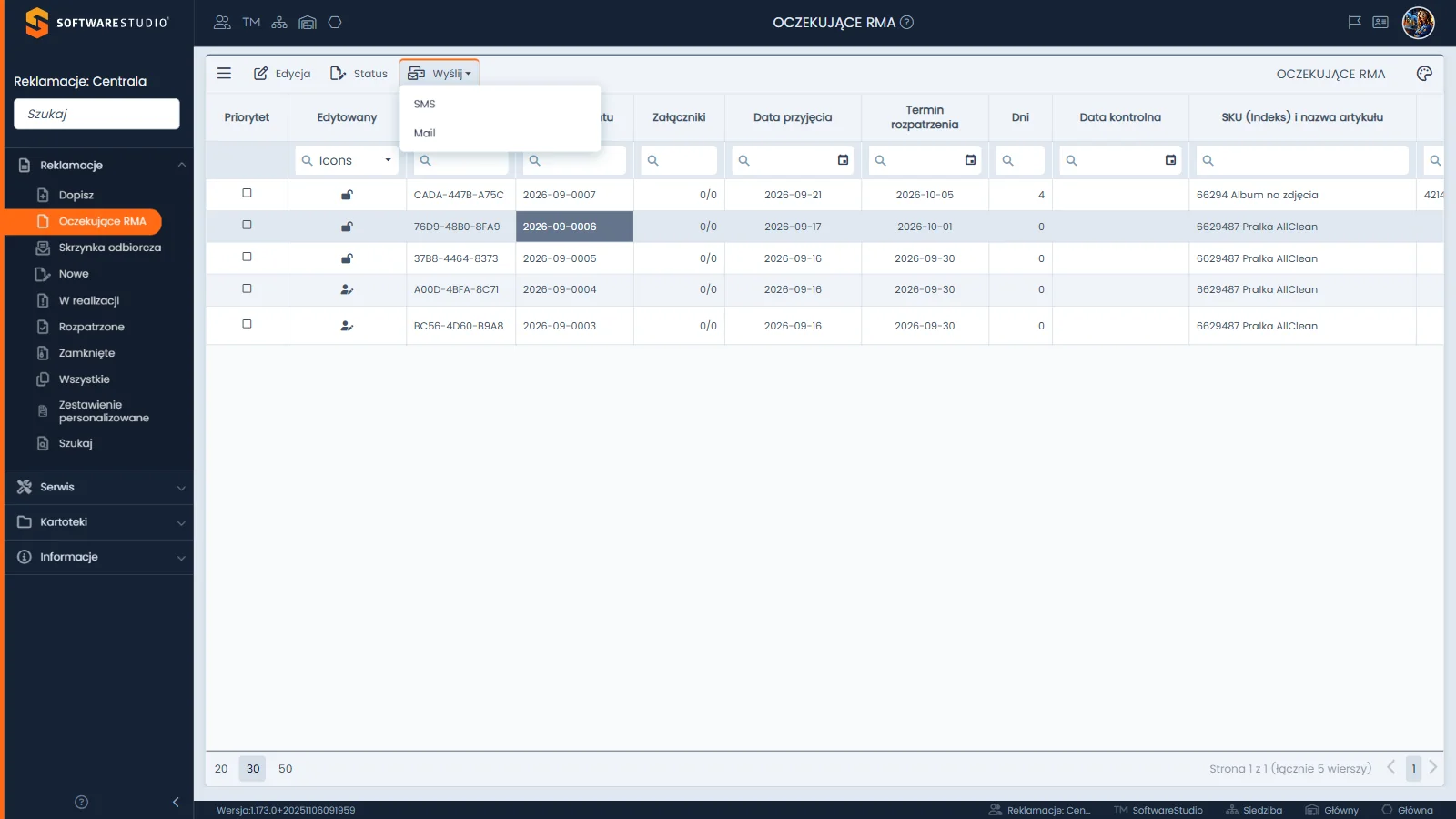
Zaznaczony wiersz ma ciemniejszą komórkę w klikniętej kolumnie, a przyciski Edycja i Status są aktywne. Przycisk Wyślij rozwija listę z dwiema pozycjami: SMS i Mail.
Okno Wyślij SMS ma pola Szablon, Prefiks, Numer telefonu i Treść oraz przyciski Zamknij i Wyślij. Prefiks to lista numerów kierunkowych z wartością domyślną +48, a numer telefonu pochodzi z rekordu. Dla zgłoszenia z tego rejestru program podpowiada szablon "RMA - Nowe oczekujące zgłoszenie". Jego treść zawiera numer RMA zgłoszenia i odsyłacz do strony ze śledzeniem sprawy. Okno wysyłki e-mail ma pola Szablon, Język, Do, Do wiadomości i Temat oraz edytor treści, a szablon domyślny nazywa się "Nowa reklamacja".
Treść szablonów ustala Twoja firma przy wdrożeniu. Wiadomość wysyła pracownik przyciskiem Wyślij, a ta instrukcja nie opisuje powiadomień wysyłanych automatycznie. Zasady wysyłki opisuje strona o wysyłaniu SMS i e-mail.
Zasady pracy z rejestrem
Reguła terminu. Każde zgłoszenie ma datę przyjęcia, termin rozpatrzenia i liczbę dni do terminu. Kolumny Dni i Data przyjęcia nie są w tym rejestrze kolorowane, więc pilność trzeba odczytać z liczby i z daty, a nie z koloru.
W praktyce firmowej termin odpowiedzi na reklamację konsumenta liczy się od dnia jej otrzymania (art. 7a ustawy o prawach konsumenta), więc zgłoszenie nie powinno długo czekać w tym rejestrze na weryfikację wstępną. Program pokazuje termin i licznik, ale nie liczy terminów ustawowych; opisuje to strona o terminach i liczniku dni.
Blokada rekordu. Okno Edycja albo Status blokuje rekord na czas otwarcia. W kolumnie Edytowany pojawia się wtedy ikona postaci z ołówkiem, a podpowiedź pokazuje login osoby, która ma rekord otwarty. Blokadę zdejmuje przycisk Zamknij i odpowiedź Tak w oknie Potwierdzenie, dzięki czemu dwie osoby nie zmieniają tej samej reklamacji jednocześnie.
Typowe sytuacje w rejestrze
| Objaw | Przyczyna | Co zrobić |
|---|---|---|
| Przyciski Edycja i Status są szare | Nie zaznaczono wiersza. | Kliknij komórkę danych w wierszu; podpowiedź przy szarym przycisku mówi "Nie wybrano wiersza tabeli". |
| W kolumnie Edytowany stoi postać z ołówkiem | Ktoś ma otwarte okno Edycja albo Status tego rekordu. | Najedź kursorem na ikonę, żeby zobaczyć login, i poczekaj, aż okno zostanie zamknięte. |
| Kolumna Dni pokazuje zero | Termin rozpatrzenia przypada dziś albo już minął. | Porównaj termin z dzisiejszą datą, żeby ocenić, jak dawno minął. |
| Rejestr jest krótszy, niż oczekiwano | W wierszu filtrów stoi wpisany tekst. | Wyczyść pola filtrów; opis w stopce podaje liczbę wierszy po filtrze. |
| Szukanego zgłoszenia nie ma na liście | Zgłoszenie mogło już przejść do dalszego procesowania. | Sprawdź rejestr Nowe albo użyj okna Szukaj reklamacji z menu Reklamacje. |
| Brakuje przycisku Wydruk | Ten rejestr nie ma przycisków Wydruk, Rewizja zmian i Aktualizuj datę. | Użyj rejestru Skrzynka odbiorcza albo Nowe, które je mają. |
Ćwiczenie w demo - lekcja lub zajęcia
Ćwiczenie: przejrzyj zgłoszenia z portalu klienta czekające na weryfikację i ustal, co o nich wiadomo
Uczeń przegląda zgłoszenia tak, jak pracownik działu reklamacji przed przyjęciem ich do obsługi, ale niczego nie zapisuje. Rola w demo: Demo pełnego systemu, uruchamiane na stronie bezpłatnego demo Studio RMA.net. Czas: około 15 minut.
- Wybierz w menu Reklamacje pozycję Oczekujące RMA i odnotuj opis w stopce tabeli, czyli liczbę zgłoszeń.
- Przewiń tabelę w prawo do kolumny Zapisał i sprawdź, jaka wartość stoi w każdym wierszu; wyjaśnij, co ona mówi o pochodzeniu zgłoszeń.
- Znajdź wiersz z największą liczbą w kolumnie Dni (jeśli wszystkie mają 0, wybierz dowolny). Odnotuj jego datę przyjęcia i termin rozpatrzenia, a potem policz, ile dni je dzieli.
- Zaznacz ten wiersz, wybierz Wyślij, a następnie SMS. Odnotuj nazwę szablonu podpowiedzianego w polu Szablon i zamknij okno przyciskiem Zamknij, bez wysyłania.
- Przy zaznaczonym wierszu wybierz Edycja i przejdź po zakładkach okna. W zakładce PODSUMOWANIE otwórz listę Etap realizacji i wypisz jej pozycje bez wybierania żadnej. Zamknij okno przyciskiem Zamknij i potwierdź odpowiedzią Tak w oknie Potwierdzenie.
Pytanie kontrolne. Co oznacza wartość Public w kolumnie Zapisał i które rejestry sekcji kolorują kolumny Dni i Data przyjęcia, a które tego nie robią?
Podstawa programowa. Ćwiczenie realizuje efekt "wykonuje czynności związane z przyjmowaniem i rozpatrywaniem reklamacji" z kwalifikacji HAN.02 Prowadzenie działań handlowych (jednostka HAN.02.6 Prowadzenie działań posprzedażowych), w tym kryterium "weryfikuje dokumentację reklamacyjną pod względem poprawności sporządzenia", w zawodzie technik handlowiec opisanym w podstawie programowej. Pozostałe ćwiczenia zebraliśmy na stronie demo RMA.net na zajęciach.
Najczęstsze pytania
Skąd zgłoszenia w rejestrze Oczekujące RMA?
Z formularza Zgłoszenie RMA w portalu klienta. Takie zgłoszenie ma w kolumnie Zapisał wartość Public. W bazie demonstracyjnej każdy wiersz rejestru jest oznaczony właśnie tak.
Czy zgłoszenie z formularza na stronie trafia od razu do rejestru Nowe?
Według pomocy programu zgłoszenia trafiają najpierw do rejestru Oczekujące RMA i przechodzą weryfikację. Przewodnik po programie dodaje, że rejestr Nowe zawiera zgłoszenia dopisane formularzem Dopisz oraz zgłoszenia z portalu po zatwierdzeniu.
Dlaczego kolumna Dni nie ma koloru?
Kolorowanie kolumn Dni i Data przyjęcia jest cechą wybranych rejestrów, na przykład Skrzynki odbiorczej oraz rejestrów Nowe i Wszystkie. Rejestr Oczekujące RMA go nie ma, więc pilność odczytuje się tu z liczby dni i z terminu rozpatrzenia.
Czym rejestr Oczekujące RMA różni się od Skrzynki odbiorczej?
Rejestr Oczekujące RMA zawiera zgłoszenia z portalu klienta czekające na weryfikację, z kolumnami o produkcie i kontrahencie. Skrzynka odbiorcza pokazuje według podpowiedzi w menu zgłoszenia otrzymane na skrzynkę e-mail, z kolumnami nadawcy i treści, i ma dodatkowe przyciski. Zestawienie cech jest na stronie o Skrzynce odbiorczej.
Czy program sam wysyła klientowi potwierdzenie zgłoszenia?
Instrukcja opisuje tylko wysyłkę ręczną. Program podpowiada szablon SMS "RMA - Nowe oczekujące zgłoszenie", ale wiadomość wysyła pracownik przyciskiem Wyślij w oknie wysyłki. Powiadomień automatycznych ta instrukcja nie opisuje.
Słownik pojęć
- Oczekujące RMA
- Rejestr zgłoszeń z portalu klienta, które czekają na weryfikację wstępną przed przyjęciem do obsługi.
- Portal klienta
- Formularze publiczne na stronie: Zgłoszenie RMA i Sprawdź status. Klient korzysta z nich bez logowania.
- Weryfikacja wstępna
- Sprawdzenie kompletności i prawdziwości zgłoszenia przez dział reklamacji, z kontaktem z klientem w sprawie braków.
- Zapisał
- Kolumna z loginem autora rekordu; wartość Public oznacza zgłoszenie z portalu klienta.
- Edytowany
- Kolumna ikon blokady rekordu: otwarta kłódka to rekord wolny, postać z ołówkiem to rekord otwarty do edycji.
- Termin rozpatrzenia
- Data, do której sprzedawca powinien ustosunkować się do reklamacji; w rejestrze towarzyszy jej licznik Dni.
- Numer RMA
- Dwunastoznakowy identyfikator zgłoszenia podawany klientowi; klient wpisuje go w formularzu Sprawdź status.