
Siatka rejestru - układ ekranu, zaznaczanie wierszy i menu kontekstowe
Rejestry reklamacji, wyniki wyszukiwania i część kartotek w Studio RMA.net korzystają z jednej siatki. Pasek narzędzi i menu kontekstowe działają w niej tak samo, a filtry oraz stronicowanie zachowują się identycznie, więc schemat poznany na jednym ekranie obowiązuje na pozostałych. Strona opisuje te elementy i wskazuje, czym rejestry różnią się zestawem przycisków.
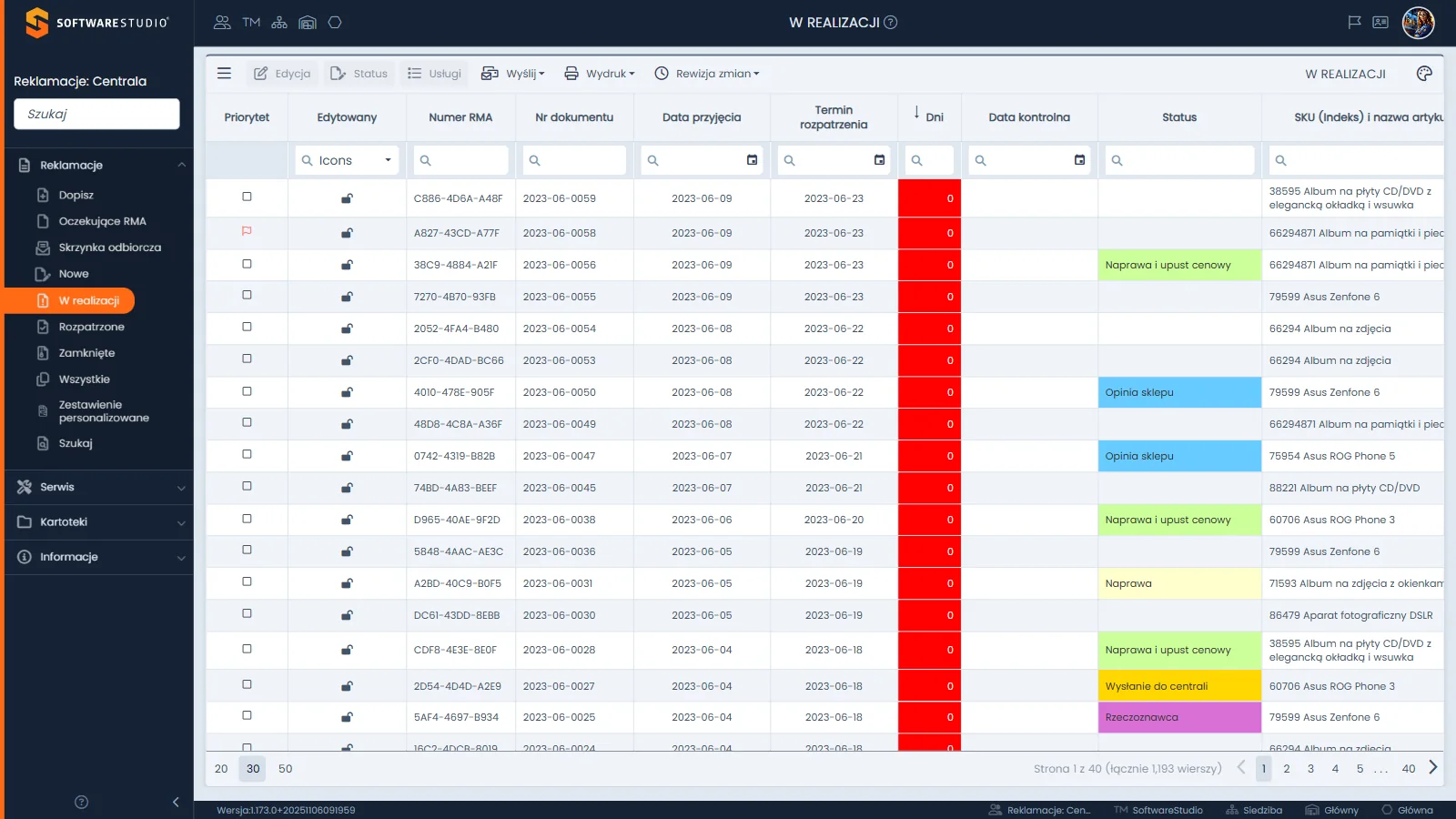
Nad tabelą leży pasek narzędzi: ikona trzech kresek, przyciski Edycja, Status, Usługi, Wyślij, Wydruk i Rewizja zmian, napis W REALIZACJI oraz ikona palety. Pod paskiem stoją nagłówki kolumn od Priorytet do SKU (Indeks) i nazwa artykułu i wiersz filtrów, w którym pole kolumny Edytowany jest listą ikon. Kolumna Dni ma czerwone tło, a kolumna Status dostaje kolor nadany nazwie statusu. W stopce widać rozmiary strony 20, 30 i 50 oraz opis Strona 1 z 40 (łącznie n wierszy), w bazie demonstracyjnej z liczbą większą niż tysiąc.
Na tej stronie
- Układ ekranu rejestru
- Stronicowanie
- Zaznaczanie wiersza i przyciski paska
- Menu kontekstowe wiersza i nagłówka
- Kolejność i szerokość kolumn
- Blokada rekordu przy edycji i zmianie statusu
- Dwuklik na wierszu
- Kolor licznika dni i daty przyjęcia
- Ćwiczenie: sprawdź, jak zachowuje się zaznaczenie wiersza i które operacje paska od niego zależą
- Najczęstsze pytania
- Słownik pojęć
Układ ekranu rejestru
W praktyce firmowej rejestr reklamacji pełni rolę kolejki pracy. Pracownik działu jakości lub serwisu zaczyna zmianę od spraw z najkrótszym czasem do terminu, a kierownik sprawdza, ile spraw czeka na danym etapie. Siatka ma to wspierać: elementy leżą w tych samych miejscach niezależnie od etapu, na którym jest sprawa.
| Element ekranu | Zawartość | Uwagi |
|---|---|---|
| Czarny pasek z tytułem | Tytuł ekranu wielkimi literami, na przykład "W REALIZACJI". | Ikona "?" przy tytule otwiera artykuł pomocy programu. Ikonę mają rejestry Oczekujące RMA, W realizacji, Rozpatrzone, Zamknięte. Pozostałe rejestry jej nie mają: Skrzynka odbiorcza, Nowe, Wszystkie, Zestawienie personalizowane. |
| Pasek narzędzi | Z lewej ikona trzech kresek i przyciski akcji, z prawej napis tytułowy karty (na przykład "PRZYJĘTE NOWE") i ikona palety. | Zestaw przycisków zależy od rejestru; pasek opisuje tabela w dalszej części strony. |
| Nagłówki kolumn | Nazwy kolumn z możliwością sortowania kliknięciem. | Przeciągnięcie nagłówka zmienia kolejność kolumn. |
| Wiersz filtrów | Pole filtra pod większością kolumn. | Pod kolumnami Priorytet i Kopia pola filtra nie ma; opis filtrów zawiera strona o filtrowaniu i sortowaniu danych w rejestrze. |
| Wiersze danych | Dane reklamacji z naprzemiennym tłem co drugiego wiersza. | Zaznaczony wiersz ma ciemniejsze tło, a klikniętą komórkę oznacza jeszcze ciemniejszy kolor. |
| Stopka | Z lewej rozmiary strony 20, 30 i 50, z prawej opis "Strona x z y (łącznie n wierszy)" i przyciski stron. | Liczba po słowie "łącznie" dotyczy wierszy po zastosowaniu filtra. |
Kolumn jest więcej, niż mieści się w oknie przeglądarki, więc siatka przewija się poziomo. Które kolumny widać, ustala panel opisany na stronie o widoczności kolumn i ustawieniach widoku.
Stronicowanie
Dane ładują się stronami z serwera, dlatego opis w stopce podaje liczbę wierszy po filtrze, a nie tylko tych, które już wczytano. Domyślny rozmiar strony to 30; przyciski "20" i "50" zmieniają go, a bieżący numer strony zostaje zachowany. Przyciski stron pokazują pięć kolejnych numerów oraz numer ostatniej strony, a między nimi wielokropek. Strzałki przechodzą o jedną stronę, a na ostatniej stronie strzałka w prawo jest nieaktywna.
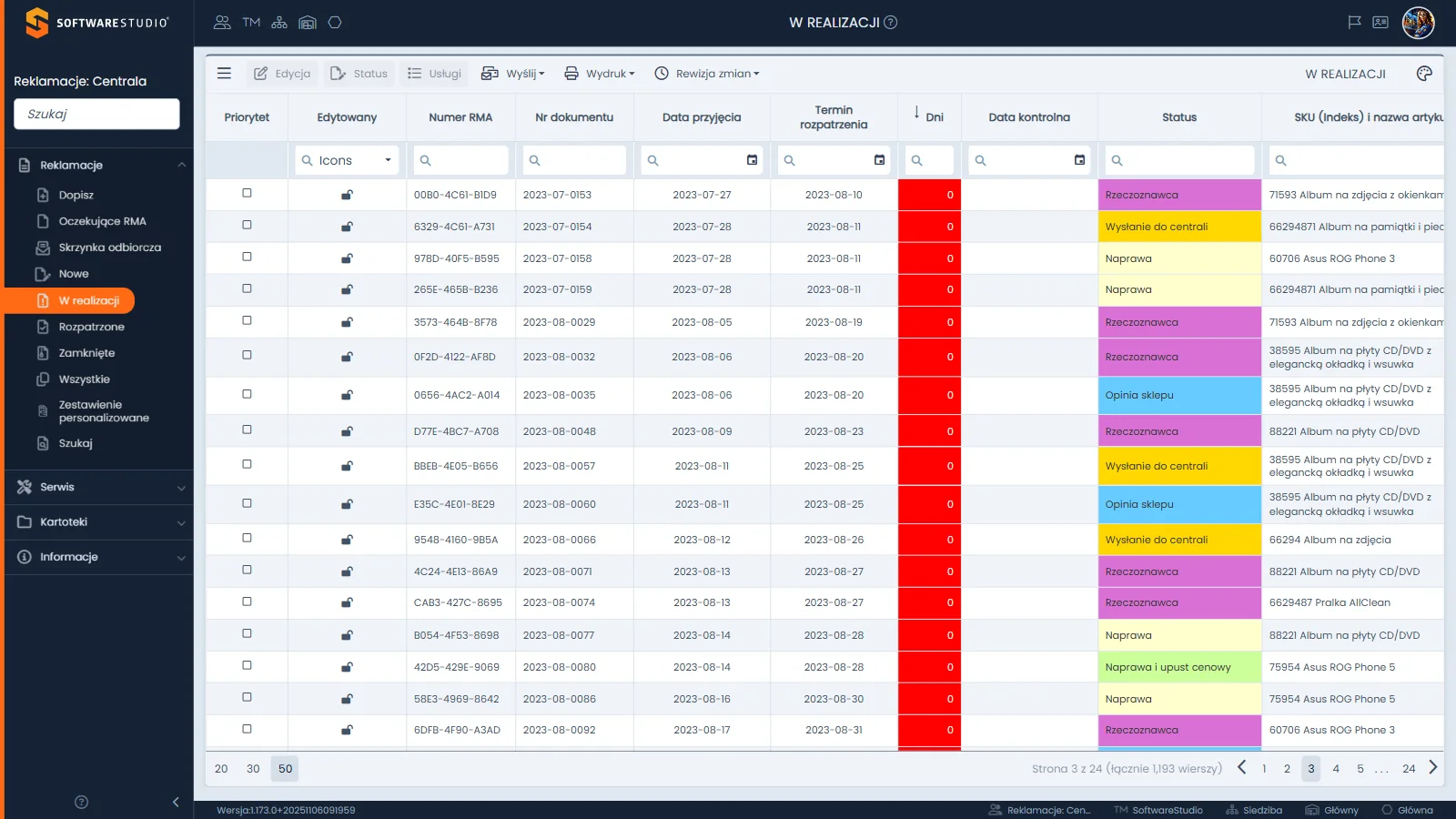
W stopce podświetlone są wartości 50 i 3, a opis mówi o stronie trzeciej z ponad dwudziestu, bo w bazie demonstracyjnej rejestr liczy ponad tysiąc wierszy. Obok stoją strzałki poprzedniej i następnej strony, numery 1, 2, 4 i 5, wielokropek oraz numer ostatniej strony. Przyciski od Edycji do Usług są wyszarzone, bo żaden wiersz nie jest zaznaczony.
Zaznaczanie wiersza i przyciski paska
Kliknięcie komórki zaznacza cały wiersz. W siatce nie ma kolumny pól wyboru ani pola zaznaczania wszystkich, więc zaznaczyć można tylko jeden wiersz naraz. Kliknięcie innego wiersza przenosi zaznaczenie, ponowne kliknięcie tego samego go nie zdejmuje, a Ctrl + kliknięcie w inny wiersz zdejmuje zaznaczenie. Shift + kliknięcie zaznacza wyłącznie kliknięty wiersz.
Bez zaznaczonego wiersza nieaktywne są przyciski Edycja, Status, Usługi, Priorytet, Kopiuj, Grupa, Przekazanie i Aktualizuj datę. Najechanie na nieaktywny przycisk pokazuje podpowiedź "Nie wybrano wiersza tabeli", a w rejestrze W realizacji, gdzie pozycje list są aktywne od razu, wybór pozycji bez zaznaczenia kończy się czerwonym komunikatem o tej samej treści u dołu ekranu. Ikona trzech kresek jest aktywna zawsze, lecz pięć jej pozycji czeka na zaznaczenie wiersza. Po zaznaczeniu wszystkie przyciski paska stają się aktywne.
| Rejestr | Przyciski paska poza ikoną trzech kresek i paletą | Uwagi |
|---|---|---|
| Oczekujące RMA | Edycja, Status, Wyślij | Bez przycisków Wydruk, Rewizja zmian i Aktualizuj datę. |
| Skrzynka odbiorcza | Edycja, Status, Wyślij, Wydruk, Rewizja zmian, Aktualizuj datę | Dwuklik otwiera okno e-mail, a nie Edycję. |
| Nowe | Edycja, Status, Wyślij, Wydruk, Rewizja zmian, Aktualizuj datę | Napis tytułowy karty brzmi "PRZYJĘTE NOWE". |
| W realizacji | Edycja, Status, Usługi, Wyślij, Wydruk, Rewizja zmian | Jedyny rejestr z przyciskiem Usługi; bez Aktualizuj datę. |
| Rozpatrzone | Edycja, Status, Wyślij, Wydruk, Rewizja zmian | Bez przycisku Usługi. |
| Zamknięte | Wydruk, Rewizja zmian | Pasek ograniczony do podglądu; pomoc programu opisuje rejestr jako archiwum. |
| Wszystkie | Edycja, Status, Wyślij, Wydruk, Rewizja zmian, Priorytet, Kopiuj, Grupa, Przekazanie, Aktualizuj datę | Dziesięć przycisków; Priorytet, Kopiuj, Grupa i Przekazanie występują tylko tu, w Zestawieniu personalizowanym i w wyniku okna Szukaj reklamacji. |
| Zestawienie personalizowane | Taki sam zestaw jak w rejestrze Wszystkie | Ostatnia pozycja listy Rewizja zmian nazywa się tu "Rewizja zmian", a we Wszystkie "Dziennik". |
Zaznaczenie przeżywa zmianę strony. Po przejściu na kolejną stronę stopki zaznaczony wiersz znika z widoku, ale przyciski paska pozostają aktywne i dotyczą reklamacji zaznaczonej wcześniej. Zanim zmienisz status, sprawdź w oknie numer dokumentu: pole Nr dokumentu w oknie Status - edycja (opisanym na stronie o zmianie statusu) jest tylko do odczytu i pokazuje, której reklamacji dotyczy operacja.
Menu kontekstowe wiersza i nagłówka
Prawy przycisk myszy otwiera menu dopasowane do miejsca kliknięcia. Menu wiersza powtarza operacje paska narzędzi i ikony trzech kresek, więc pracę z reklamacją można prowadzić bez przesuwania myszy na górę ekranu. Wyjątkiem jest pozycja Filtruj: wpisuje wartość klikniętej komórki w pole filtra tej kolumny i zawęża rejestr do wierszy z taką wartością.
| Miejsce kliknięcia | Pozycje menu | Uwagi |
|---|---|---|
| Komórka wiersza | Edycja, Status, Usługi, Wyślij, Wydruk, Rewizja zmian, Więcej, Filtruj, Kopiuj | Pozycja Usługi występuje tylko tam, gdzie pasek ma przycisk Usługi. Pozycje ze strzałką rozwijają podmenu. Działania pozycji Kopiuj w tym menu ta strona nie opisuje. |
| Podmenu Więcej | Eksport do Excel, Notatki, Pliki, Zdjęcia, Załączniki, Dyskusja | Te same pozycje co w menu ikony trzech kresek. |
| Nagłówek kolumny | Rosnąco, Malejąco, Brak | Pozycja Brak jest wyszarzona, gdy kolumna nie jest sortowana. |
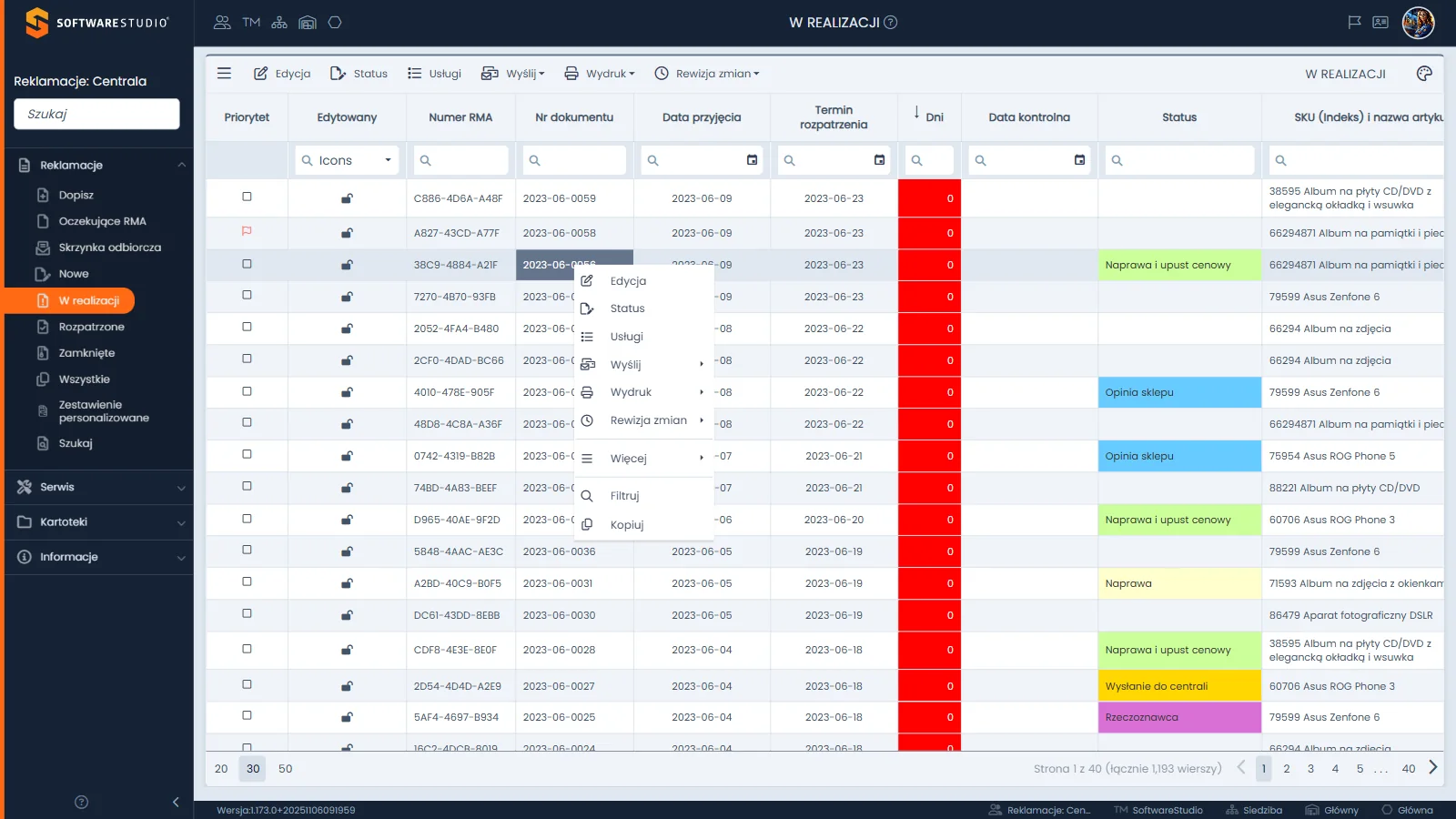
Menu rozwija się obok klikniętej komórki, którą podświetla ciemniejszy kolor. Od góry stoją pozycje Edycja, Status, Usługi, Wyślij, Wydruk i Rewizja zmian, a trzy ostatnie mają strzałkę podmenu. Pod linią oddzielającą stoi Więcej z własnym podmenu, a niżej Filtruj i Kopiuj. Reszta rejestru zostaje widoczna w tle bez zmian.
Przycisk Kopiuj w rejestrach Wszystkie i Zestawienie personalizowane nie otwiera okna i według konfiguracji działa bez potwierdzenia, więc w ćwiczeniach z niego nie korzystaj, a pełne ostrzeżenie zawiera strona o kopiach reklamacji i grupach.
Kolejność i szerokość kolumn
Przeciągnięcie nagłówka zmienia kolejność kolumn, a przeciągnięcie prawej krawędzi nagłówka - ich szerokość. Zmiany obowiązują tylko do przejścia na inny ekran. Po powrocie rejestr ma układ domyślny, chyba że zapisano układ w menu pod ikoną palety. Tuż po zmianie na ikonie palety pojawia się czerwony wykrzyknik z informacją, że zmiany nie są zapisane.
Siatka nie ma panelu grupowania wierszy po kolumnach. Przycisk Grupa w rejestrach Wszystkie i Zestawienie personalizowane nie grupuje tabeli, tylko otwiera okno z reklamacją i jej kopiami.
Blokada rekordu przy edycji i zmianie statusu
Otwarta kłódka w kolumnie Edytowany oznacza, że rekord jest wolny. Ikona postaci z ołówkiem pokazuje reklamację otwartą w oknie Edycja albo Status, a podpowiedź przy ikonie podaje login osoby, która ją otworzyła. Blokada jest sygnałem dla reszty zespołu, że ktoś pracuje nad tą sprawą.
Reguła blokady rekordu. Otwarcie okna Edycja reklamacji albo Status blokuje rekord. Blokadę zdejmuje przycisk Zamknij i odpowiedź Tak w oknie Potwierdzenie, które pyta: "Czy na pewno? Dane z dokumentu zostaną odrzucone, czy na pewno chcesz kontynuować?". Klawisz Escape nie zamyka okna formularza.
Zamykaj okna przyciskami programu: blokadę zdejmuje potwierdzenie w oknie Potwierdzenie. Pole filtra kolumny Edytowany to lista z dwiema ikonami, postacią z ołówkiem i otwartą kłódką.
Dwuklik na wierszu
Dwuklik jest skrótem do najczęstszej operacji w danym rejestrze. Skrót działa od razu, bez zaznaczania wiersza przyciskiem, dlatego dwuklik wymaga świadomego zamknięcia otwartego okna.
| Rejestr | Skutek dwuklika |
|---|---|
| Oczekujące RMA, Nowe, W realizacji, Rozpatrzone, Zestawienie personalizowane | Otwiera okno o tytule "Reklamacje" z formularzem edycji i przyciskami Załączniki, Zdjęcia, Zamknij i Zapisz. |
| Skrzynka odbiorcza | Otwiera okno wysyłki e-mail z szablonem odpowiedzi; pole "Do" wypełnia się adresem z kolumny "Od:". |
| Zamknięte, Wszystkie | Nic się nie otwiera. |
Kolor licznika dni i daty przyjęcia
Kolumny dat zapisują dzień w formacie rrrr-mm-dd. Kolumna Dni pokazuje liczbę dni pozostałych do terminu rozpatrzenia i nie spada poniżej zera. Kolor tła mają obie kolumny, Dni i Data przyjęcia, w rejestrach Nowe i Wszystkie. To samo dotyczy Skrzynki odbiorczej oraz Zestawienia personalizowanego, w którym kolumna Data przyjęcia nazywa się Data rejestracji. W Oczekujących RMA żadna z nich nie jest kolorowana, a w pozostałych rejestrach z kolumną Dni kolor ma tylko ona. W bazie demonstracyjnej widać przykładowo zielone tło przy kilkunastu dniach do terminu, pomarańczowoczerwone przy kilku dniach i czerwone przy zerze; progów pomiędzy nimi ta strona nie podaje. Pełne omówienie zawierają strony o kolorach i ikonach w rejestrach oraz o terminach i liczniku dni.
Znaczenie zera w kolumnie Dni. Wartość 0 oznacza termin przypadający dziś albo już minięty, a licznik nie odróżnia tych dwóch przypadków. Sortowanie po Dni rosnąco stawia na górze sprawy najpilniejsze, lecz o tym, która z nich jest po terminie, rozstrzyga dopiero kolumna Termin rozpatrzenia.
Ćwiczenie w demo - lekcja lub zajęcia
Ćwiczenie: sprawdź, jak zachowuje się zaznaczenie wiersza i które operacje paska od niego zależą
Uczeń bada siatkę tak, jak pracownik biura reklamacji, który ma pewność, że operacja dotyczy właściwej sprawy. Rola w demo: Demo pełnego systemu, uruchamiane na stronie demo online Studio RMA.net. Czas: około 15 minut. Ćwiczenie nie wymaga zapisu: jeśli otworzy się okno, zamknij je przyciskiem Zamknij, a w Edycji i Statusie odpowiedz jeszcze Tak w oknie Potwierdzenie.
- Otwórz menu Reklamacje i pozycję "W realizacji". Wypisz, które przyciski paska są wyszarzone, gdy żaden wiersz nie jest zaznaczony.
- Kliknij komórkę w kolumnie "Nr dokumentu" dowolnego wiersza. Sprawdź, które przyciski zmieniły stan, i rozwiń ikonę trzech kresek, żeby porównać jej pozycje z wersją bez zaznaczenia. Zamknij menu kliknięciem poza nim.
- Przejdź w stopce na stronę 2. Sprawdź, czy przyciski paska nadal są aktywne, i wyjaśnij, co to znaczy dla przycisku "Status".
- Kliknij prawym przyciskiem komórkę w innym wierszu. Wypisz pozycje menu i pozycje podmenu "Więcej", a potem zamknij menu kliknięciem poza nim, bez wybierania pozycji.
- Przejdź do rejestru "Zamknięte" i kliknij dwukrotnie dowolny wiersz. Sprawdź, że nic się nie otwiera, i porównaj pasek narzędzi z paskiem rejestru "W realizacji".
Pytanie kontrolne. Skoro zaznaczenie zostaje po zmianie strony, jak upewnisz się, że przycisk "Status" dotyczy reklamacji, którą masz przed oczami?
Podstawa programowa. Ćwiczenie ogólne z zakresu obsługi klienta i ewidencji reklamacji. Pozostałe ćwiczenia zebraliśmy na stronie demo RMA.net na zajęciach.
Najczęstsze pytania
Czy mogę zaznaczyć kilka wierszy naraz?
Nie. Siatka ma zaznaczenie pojedyncze: nie ma kolumny pól wyboru ani pola zaznaczania wszystkich. Shift + kliknięcie zaznacza tylko kliknięty wiersz, a Ctrl + kliknięcie zdejmuje zaznaczenie.
Dlaczego przyciski paska są wyszarzone?
Żaden wiersz nie jest zaznaczony. Najechanie na przycisk pokazuje podpowiedź "Nie wybrano wiersza tabeli". Aktywna pozostaje ikona trzech kresek z pozycją Eksport do Excel, która nie wymaga zaznaczenia.
Czy zmiana kolejności i szerokości kolumn zostanie zapamiętana?
Tylko do przejścia na inny ekran. Po powrocie układ jest domyślny, chyba że zapisano go w menu pod ikoną palety. Czerwony wykrzyknik na ikonie przypomina, że bieżący układ nie jest zapisany.
Co oznacza ikona postaci z ołówkiem w kolumnie Edytowany?
Reklamacja jest otwarta w oknie Edycja albo Status. Podpowiedź przy ikonie podaje login osoby, która ją otworzyła. Blokadę zdejmuje Zamknij i odpowiedź Tak w oknie Potwierdzenie.
Dlaczego dwuklik w rejestrze Zamknięte nic nie robi?
Rejestr Zamknięte ma pasek ograniczony do przycisków Wydruk i Rewizja zmian, a pomoc programu opisuje go jako archiwum. Dwuklik nic nie otwiera także w rejestrze Wszystkie.
Czy klawisz Escape zamyka okna formularzy?
Nie. Okna Edycja i Status zamyka się przyciskiem Zamknij i odpowiedzią Tak w oknie Potwierdzenie. Klawisz Escape zamyka natomiast pływający panel widoczności kolumn.
Słownik pojęć
- Siatka rejestru
- Tabela z paskiem narzędzi, wierszem filtrów i stopką stronicowania, wspólna dla rejestrów reklamacji i części kartotek.
- Wiersz filtrów
- Wiersz pól filtra pod nagłówkami kolumn; każde pole zawęża rejestr według wartości jednej kolumny.
- Zaznaczenie pojedyncze
- Zasada, że w siatce zaznacza się jeden wiersz naraz; od zaznaczenia zależy aktywność przycisków paska.
- Menu kontekstowe
- Menu otwierane prawym przyciskiem myszy; w wierszu powtarza operacje paska, a w nagłówku daje sortowanie.
- Ikona trzech kresek
- Przycisk na lewym skraju paska, który rozwija Eksport do Excel oraz Notatki, Pliki, Zdjęcia, Załączniki i Dyskusję.
- Blokada rekordu
- Stan reklamacji otwartej w oknie Edycja albo Status, oznaczony w kolumnie Edytowany ikoną postaci z ołówkiem.