
Wykres w Studio RMA.net - pulpit z pięcioma wykresami reklamacji
Pozycja Wykres w grupie Informacje otwiera ten sam pulpit, który po zalogowaniu widać na ekranie HOME: cztery wykresy kołowe i jeden słupkowy w pięciu kafelkach. Ekrany różnią się tytułem w pasku górnym i drogą wejścia. Dział jakości odczytuje z kafelków, które produkty wracają najczęściej i jakich rozwiązań żądają klienci.
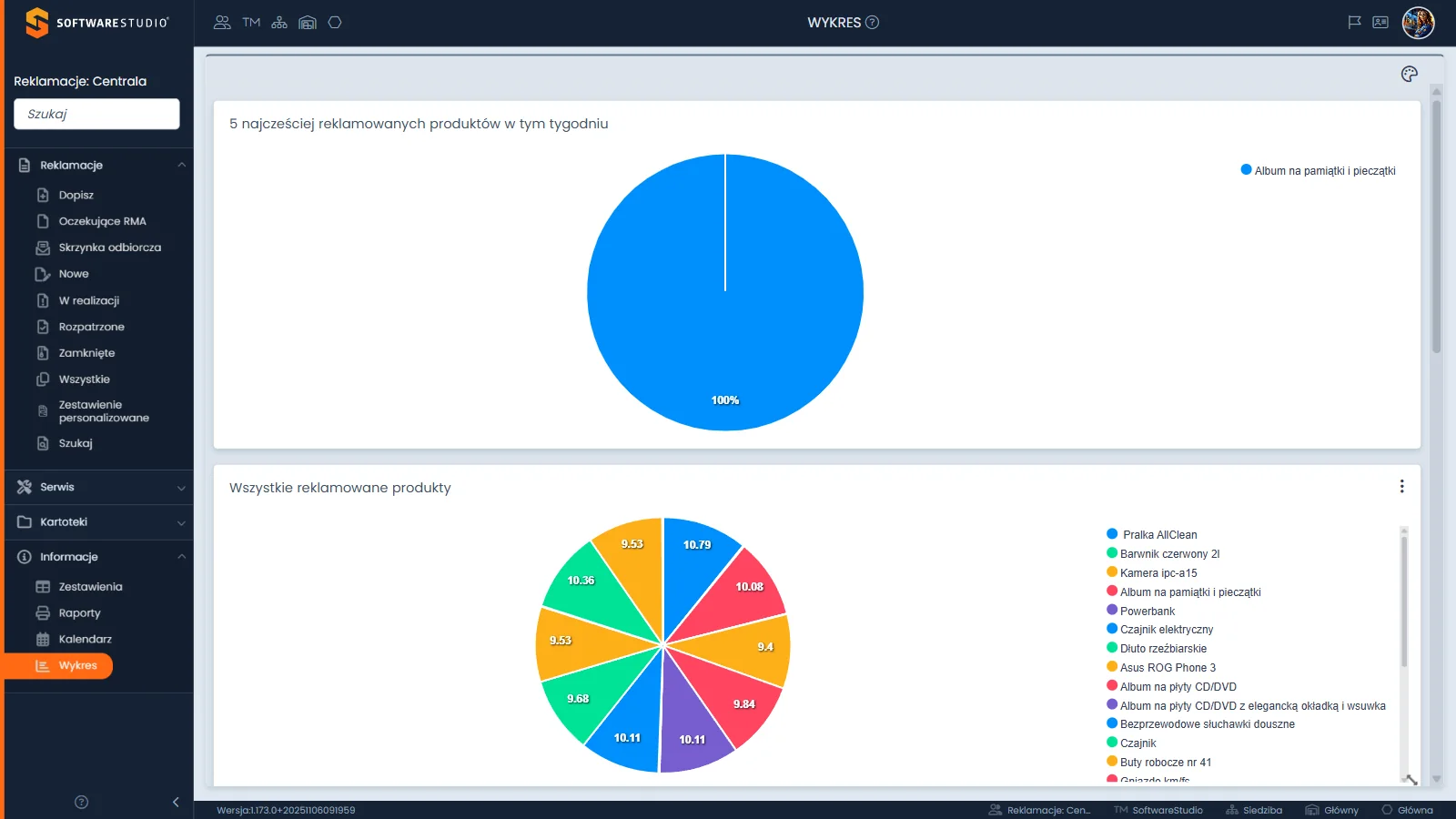
Tytuł ekranu, WYKRES, ma za sobą ikonę znaku zapytania z pomocą kontekstową; na ekranie HOME tytuł brzmi HOME i ikony nie ma. W prawym górnym rogu obszaru pulpitu stoi ikona palety. Pierwszy kafelek pokazuje produkty z bieżącego tygodnia; w bazie demonstracyjnej w czasie odczytu było to koło z jednym wycinkiem i legendą po prawej. Drugi kafelek, Wszystkie reklamowane produkty, ma koło z podpisanymi wycinkami i legendę z własnym paskiem przewijania. Pulpit przewija się osobnym pionowym paskiem, bo jest wyższy niż okno.
Na tej stronie
- Ten sam pulpit co HOME
- Pięć kafelków i ich zawartość
- Jak czytać wykres kołowy
- Wykres słupkowy z dodanymi reklamacjami
- Czego nie ćwiczyć na koncie wspólnym
- Wykresy w pracy działu jakości
- Ćwiczenie: odczytaj z wykresów, jakie żądania i produkty dominują, i wyjaśnij różnicę między dymkiem a etykietą
- Najczęstsze pytania
- Słownik pojęć
Ten sam pulpit co HOME
| Cecha | HOME | Wykres |
|---|---|---|
| Tytuł w pasku górnym | HOME | WYKRES |
| Ikona pomocy za tytułem | Brak. | Jest; otwiera artykuł pomocy o ekranie Wykres. |
| Droga wejścia | Strona startowa po zalogowaniu. | Menu Informacje, pozycja Wykres, z opisem Wykresy statystyczne. |
| Kafelki | Te same pięć w tej samej kolejności. | Te same pięć w tej samej kolejności. |
| Układ kafelków | Pełna szerokość obszaru, jeden pod drugim. | Taki sam jak na HOME. |
Powłokę aplikacji i ekran startowy opisuje strona o pulpicie HOME, a pasek górny i lewy panel strona o interfejsie użytkownika. Ta strona skupia się na odczycie wykresów.
Pięć kafelków i ich zawartość
| Nr | Kafelek | Typ | Co pokazuje |
|---|---|---|---|
| 1 | Kafelek z najczęściej reklamowanymi produktami w bieżącym tygodniu | Kołowy | Produkty z reklamacji bieżącego tygodnia; legenda po prawej. |
| 2 | Wszystkie reklamowane produkty | Kołowy | Udział produktów w reklamacjach; legenda z paskiem przewijania; etykiety liczbowe bez znaku procentu przy większych wycinkach. |
| 3 | Reklamacje według żądania w tym tygodniu | Kołowy | Żądania z reklamacji bieżącego tygodnia. |
| 4 | Reklamacje według żądania | Kołowy | Cztery żądania reklamującego; etykiety procentowe na wycinkach. |
| 5 | Dodane reklamacje | Słupkowy | Liczba reklamacji dodanych w kolejnych dniach; oś pozioma Dzień, oś pionowa Reklamacje. |
Gdy w bieżącym tygodniu zapisano jedną reklamację, wykres kołowy ma jeden wycinek zajmujący całe koło. W bazie demonstracyjnej tak wyglądały kafelki z dopiskiem w tym tygodniu na początku października 2026 r., bo tydzień miał pojedynczy zapis. Nazwy żądań odpowiadają wartościom słownika opisanego na stronie o słownikach, a nazwy produktów pozycjom kartoteki asortymentu.
Jak czytać wykres kołowy
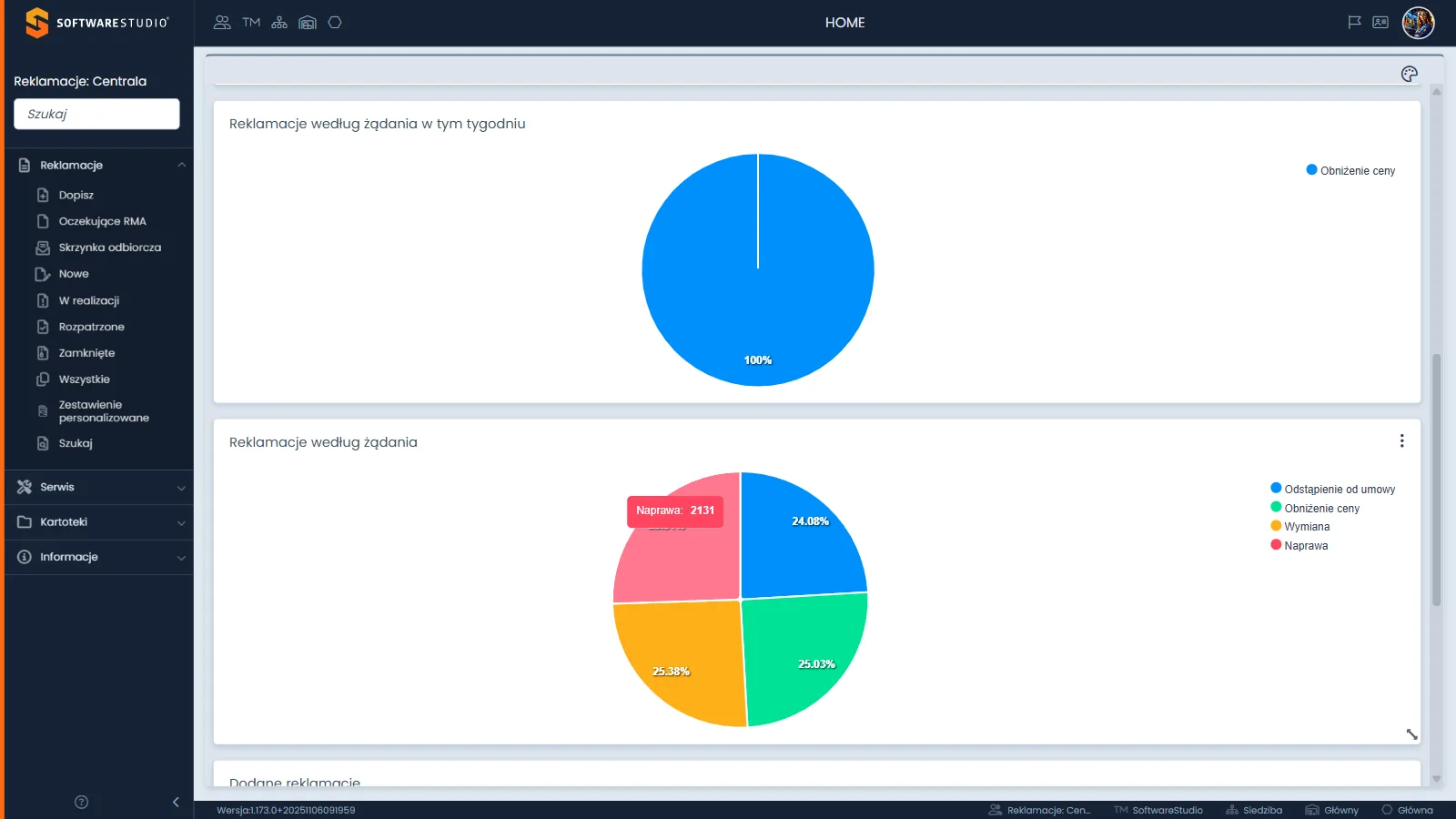
W górnej części widać kafelek Reklamacje według żądania w tym tygodniu z jednym wycinkiem na całe koło, a niżej kafelek Reklamacje według żądania z czterema wycinkami. Legenda po prawej wymienia cztery żądania, a kolory kropek odpowiadają kolorom wycinków. Najechany wycinek jest rozjaśniony, a nad nim stoi czerwony dymek z nazwą żądania i liczbą. W prawym górnym rogu kafelka widać znak trzech pionowych kropek, a w prawym dolnym uchwyt zmiany rozmiaru.
| Element | Co pokazuje | Jak czytać |
|---|---|---|
| Tytuł kafelka | Co liczy wykres i za jaki okres. | Dopisek w tym tygodniu zawęża dane do bieżącego tygodnia. |
| Legenda | Nazwy wycinków z kolorowymi kropkami. | Przy długiej liście ma własny pasek przewijania. |
| Etykieta na wycinku | Udział wycinka; w kafelkach żądań ze znakiem procentu. | Czytaj ją jako część całości, nie jako liczbę bezwzględną. |
| Dymek po najechaniu | Nazwę wycinka i liczbę bezwzględną. | Liczbę bezwzględną odczytuj z dymka. |
Etykiety w kafelku Wszystkie reklamowane produkty mają dwa miejsca po przecinku, nie mają znaku procentu i stoją tylko przy większych wycinkach. W praktyce firmowej wykres produktów czyta się z myślą o zasadzie Pareto: często niewielka część produktów odpowiada za większość reklamacji. Kafelek wskazuje kandydatów do rozmowy z dostawcą albo do kontroli jakości, ale nie wyjaśnia przyczyn.
Wykres słupkowy z dodanymi reklamacjami
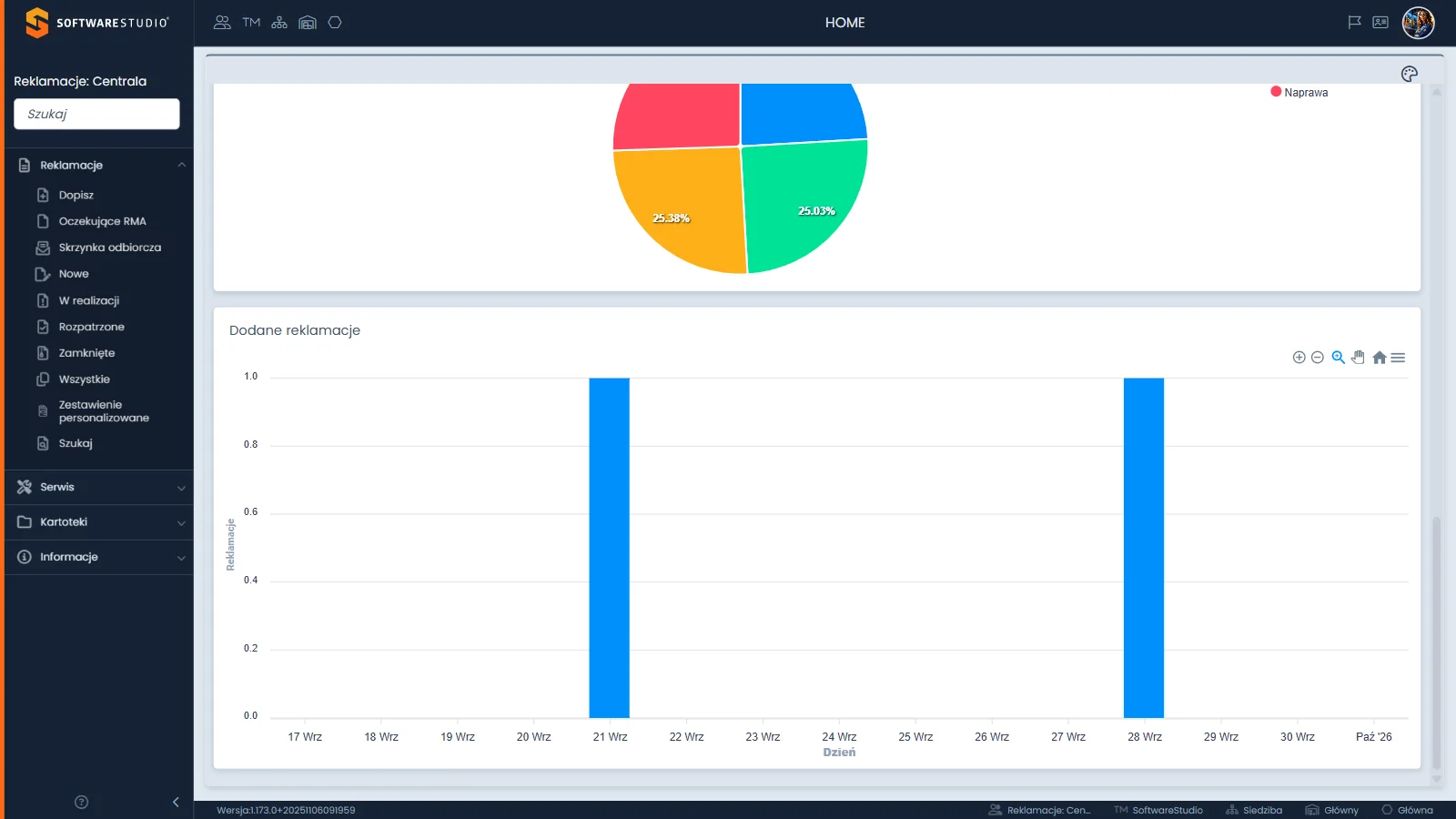
Oś pozioma ma tytuł Dzień i piętnaście etykiet, czyli ostatnie piętnaście dni razem z dniem bieżącym; w odczycie z 1 października 2026 r. biegły od 17 Wrz do Paź '26. Oś pionowa ma tytuł Reklamacje i podziałki dziesiętne od 0.0 do 1.0. Słupki mają jeden niebieski kolor; w bazie demonstracyjnej stały wtedy dwa, przy 21 Wrz i 28 Wrz. Pasek sześciu ikon leży nad wykresem. Na górze ekranu widać jeszcze koniec poprzedniego kafelka, z wykresem kołowym i legendą.
| Ikona | Działanie | Uwagi |
|---|---|---|
| Przybliż | Zawęża zakres osi czasu. | Jedno kliknięcie pokazuje siedem dni. |
| Oddal | Poszerza zakres osi czasu. | Kolejne kliknięcia poszerzają oś najpierw do kilku tygodni, potem do kilku miesięcy. |
| Przybliż zaznaczone | Ikona lupy, domyślnie aktywna; nazwa wskazuje przybliżenie do zaznaczonego fragmentu osi. | Opis według nazwy ikony. |
| Przesuwanie | Ikona dłoni; nazwa wskazuje przesuwanie widocznego zakresu. | Opis według nazwy ikony. |
| Reset przybliżenia | Ikona domku; wraca do widoku ostatnich piętnastu dni. | Przydatny po zmianie skali. |
| Menu | Trzy kreski; lista Pobierz SVG, Pobierz PNG, Pobierz CSV. | Polecenia pobierania wykresu; ćwiczenia ich nie używają, a skutku nie sprawdzano. |
Tytuł osi Dzień jest podpisem, a nie przełącznikiem. Skalę czasu zmienia się ikonami Przybliż i Oddal, a ikona Reset przybliżenia przywraca piętnaście dni. Najechanie na słupek pokazuje dymek z datą i liczbą reklamacji.
Czego nie ćwiczyć na koncie wspólnym
Ostrzeżenie dla konta wspólnego. Po najechaniu na kafelek pojawia się w jego rogu znak trzech kropek, którego menu ma polecenie Usuń, a ikona palety w prawym górnym rogu pulpitu ma polecenie Przywróć domyślne ustawienia. Nazwy obu poleceń wskazują zmianę układu pulpitu konta, a ich skutku w demo nie sprawdzano, więc nie używaj ich w demo, z którego korzystają wszyscy. Pulpit wymaga szerokiego okna przeglądarki, a zmiana szerokości okna zapisuje układ kafelków na koncie, więc nie zmieniaj jej przy otwartym pulpicie.
Ćwiczenia ograniczają się do przewijania pulpitu, najeżdżania kursorem na wycinki i słupki oraz odczytu legend. Skutku poleceń Usuń i Przywróć domyślne ustawienia ta strona nie opisuje.
Wykresy w pracy działu jakości
W praktyce firmowej wykresy służą do porannego przeglądu, a szczegóły sprawdza się w siatkach i raportach. Dział jakości zaczyna od kafelka Wszystkie reklamowane produkty, żeby zobaczyć, które artykuły dominują, potem sprawdza żądania klientów i dzienny napływ reklamacji. Wykres kołowy pokazuje udziały, ale nie trend; trend widać na wykresie słupkowym albo w raporcie Nowe zgłoszenia reklamacyjne.
Dane źródłowe do rozmowy z dostawcą dają Zestawienia i Raporty. Liczby z bazy demonstracyjnej służą do ćwiczenia odczytu ekranu, a nie do wniosków o jakości. Przegląd całej sekcji znajdziesz na stronie Informacje.
Ćwiczenie w demo - lekcja lub zajęcia
Ćwiczenie: odczytaj z wykresów, jakie żądania i produkty dominują, i wyjaśnij różnicę między dymkiem a etykietą
Uczeń czyta pulpit tak, jak dział jakości przy porannym przeglądzie, i niczego nie zmienia. Rola w demo: Demo pełnego systemu, uruchamiane w bezpłatnym demo Studio RMA.net. Czas: około 15 minut.
- Otwórz Informacje, a w tej grupie Wykres, i zanotuj tytuł ekranu. Kliknij logo SOFTWARESTUDIO w lewym górnym rogu, aby przejść na HOME, i wskaż różnice w tytule, w ikonie za tytułem i w stanie menu bocznego.
- Wróć do ekranu Wykres, przewiń pulpit do kafelka Reklamacje według żądania i najedź kursorem na każdy wycinek. Zanotuj dla każdego nazwę żądania, liczbę z dymka i etykietę z wycinka.
- Wskaż wycinek o największym udziale i wyjaśnij, czym różni się dymek od etykiety.
- Przewiń do kafelka Dodane reklamacje. Odczytaj z osi poziomej zakres dni, wskaż dni, w których słupek jest wyższy od zera, i zanotuj tekst dymka po najechaniu na słupek; jeśli w widocznym zakresie nie ma słupków, odnotuj to.
- W kafelku Wszystkie reklamowane produkty przewiń legendę i wskaż produkt z największym wycinkiem; sprawdź, przy których wycinkach stoją etykiety.
Pytanie kontrolne. Dlaczego kafelki z dopiskiem w tym tygodniu mogą mieć jeden wycinek na całe koło, a kafelki bez tego dopisku nie?
Podstawa programowa. Ćwiczenie realizuje efekt "przeprowadza analizę statystyczną badanej zbiorowości" z kwalifikacji EKA.04 Prowadzenie dokumentacji w jednostce organizacyjnej (jednostka EKA.04.2), w tym kryterium "prezentuje opracowany materiał statystyczny w formie opisowej, tabelarycznej i graficznej", w zawodzie technik ekonomista. Pozostałe ćwiczenia zebraliśmy na stronie demo RMA.net na zajęciach.
Najczęstsze pytania
Czy Wykres to to samo co ekran HOME?
Tak. Oba ekrany pokazują te same pięć kafelków w tym samym układzie. Różnią się tytułem w pasku górnym, ikoną pomocy za tytułem i drogą wejścia: HOME otwiera się po zalogowaniu, Wykres wybiera się z menu Informacje.
Dlaczego jeden wycinek zajmuje na wykresie kołowym całe koło?
Wykres ma jeden wycinek, bo dane kafelka zawierają jedną pozycję. Tak jest w kafelkach z dopiskiem w tym tygodniu, gdy w bieżącym tygodniu zapisano jedną reklamację albo jedno żądanie.
Czym różni się liczba w dymku od etykiety na wycinku?
Dymek po najechaniu podaje liczbę bezwzględną wycinka, na przykład przy wycinku z nazwą żądania. Etykieta na wycinku pokazuje jego udział w całości. Obie wartości opisują ten sam wycinek, ale odpowiadają na inne pytania.
Jak zmienić skalę czasu w kafelku Dodane reklamacje?
Użyj ikon Przybliż i Oddal w prawym górnym rogu wykresu. Reset przybliżenia wraca do widoku ostatnich piętnastu dni. Tytuł osi Dzień nie jest przełącznikiem.
Czy pulpit działa w wąskim oknie przeglądarki?
Pulpit wymaga szerokiego okna przeglądarki, więc przegląda się go na komputerze. Otwórz go w szerokim oknie i nie zmieniaj jego szerokości przy otwartym ekranie.
Czy mogę usunąć kafelek albo przywrócić układ pulpitu?
Menu trzech kropek na kafelku ma polecenie Usuń, a ikona palety polecenie Przywróć domyślne ustawienia. Nazwy poleceń wskazują zmianę układu pulpitu konta, a ich skutku w demo nie sprawdzano, więc na koncie wspólnym ich nie używaj.
Słownik pojęć
- Kafelek
- Pole pulpitu z tytułem i jednym wykresem; kafelki stoją jeden pod drugim na całą szerokość obszaru.
- Wykres kołowy
- Wykres, w którym wycinki pokazują udziały; legenda wymienia nazwy, a etykiety podają udział.
- Wykres słupkowy
- Wykres liczby reklamacji w kolejnych dniach, z osią poziomą Dzień i osią pionową Reklamacje.
- Dymek
- Okienko z nazwą i liczbą, które pojawia się po najechaniu kursorem na wycinek albo słupek.
- Legenda
- Lista nazw wycinków z kolorowymi kropkami, przewijana własnym paskiem przy długiej liście.
- Skala czasu
- Zakres osi poziomej wykresu słupkowego, zmieniany ikonami Przybliż i Oddal oraz przywracany ikoną Reset przybliżenia.