
Logowanie do Studio RMA.net - ekran, reset hasła i wylogowanie
Ekran logowania jest pierwszym widokiem Studio RMA.net: dwa pola, przycisk Zaloguj i odnośnik do resetu hasła. Tu użytkownik potwierdza tożsamość, a dopiero potem widzi pulpit HOME i menu swojej roli. Strona opisuje ekran i reset hasła, a potem wylogowanie oraz różnice między logowaniem w demo a w instalacji Twojej firmy.
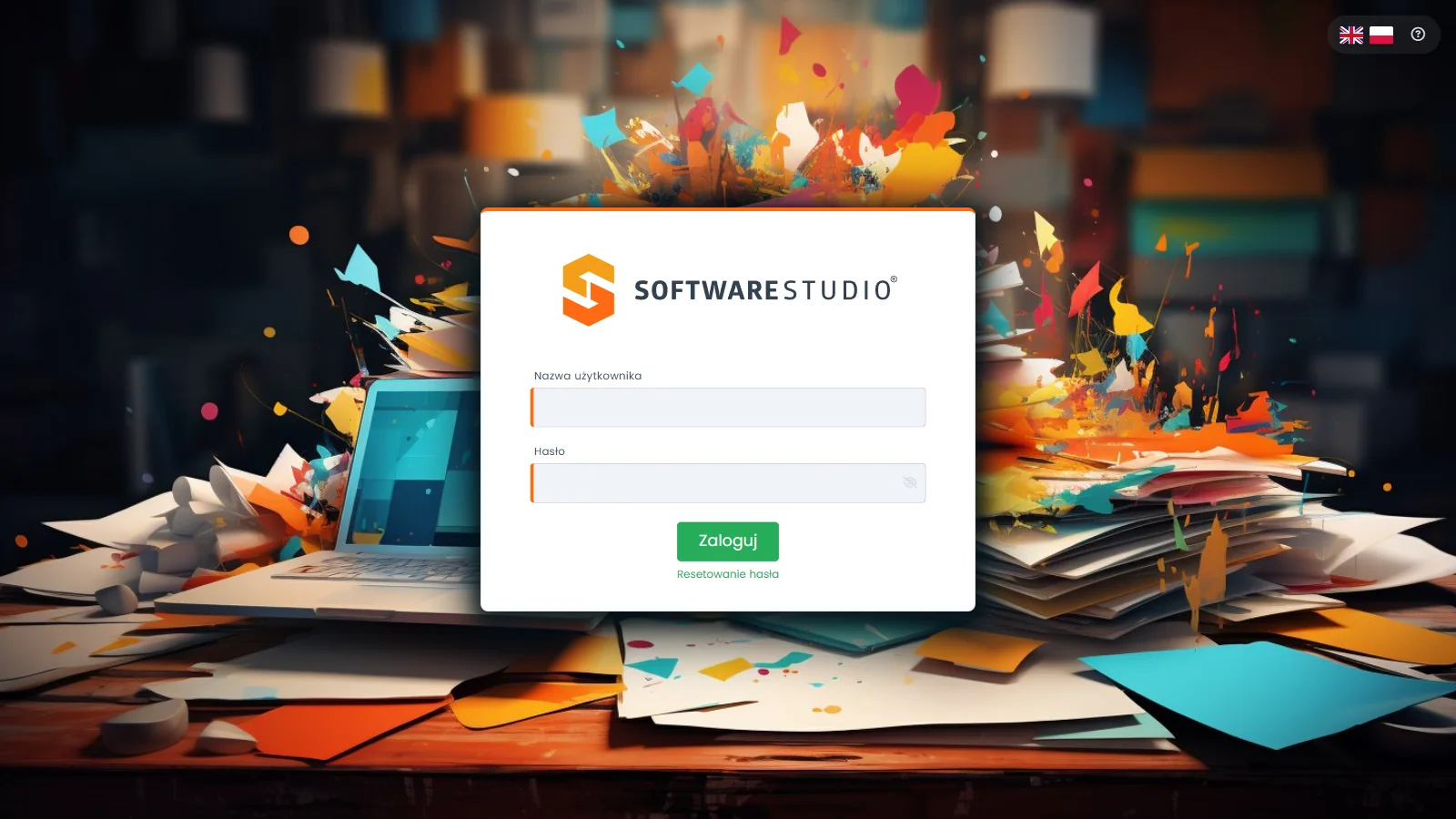
Na środku ekranu leży biała karta z pomarańczową górną krawędzią i logo SoftwareStudio. Pod logo stoją pole Nazwa użytkownika i pole Hasło, oba z pomarańczowym paskiem przy lewej krawędzi, który oznacza pole wymagane. W polu Hasło po prawej stronie widać ikonę oka. Niżej leżą zielony przycisk Zaloguj i zielony odnośnik Resetowanie hasła. W prawym górnym rogu strony stoją dwie flagi, Wielkiej Brytanii i Polski, oraz ikona ze znakiem zapytania.
Na tej stronie
- Pola i przyciski ekranu logowania
- Jak zalogować się w instalacji firmy
- Trzy sposoby logowania zależne od konfiguracji
- Reset hasła
- Wylogowanie i zakończenie pracy
- Hasło i bezpieczeństwo konta
- Logowanie w demo
- Co widać zaraz po zalogowaniu
- Ćwiczenie: opisz ekran logowania i wskaż, jak chroni dostęp do danych
- Najczęstsze pytania
- Słownik pojęć
Pola i przyciski ekranu logowania
Ekran ma niewiele elementów, ale każdy z nich pełni stałą rolę. Tabela zbiera je w kolejności, w jakiej widać je na ekranie.
| Element | Typ | Działanie i uwagi |
|---|---|---|
| Nazwa użytkownika | pole tekstowe, wymagane | Nazwa konta. Dostęp do konta zapewnia administrator systemu. |
| Hasło | pole hasła, wymagane | Wpisane znaki są ukryte. Ikona oka po prawej stronie służy według pomocy logowania do podglądu wpisanego hasła. |
| Zaloguj | przycisk | Wysyła formularz. Po poprawnych danych program pokazuje główny panel aplikacji. |
| Resetowanie hasła | odnośnik | Zastępuje kartę logowania kartą resetu z polem Adres e-mail. |
| Flagi Wielkiej Brytanii i Polski | przełącznik języka | Dwie flagi obok siebie zamiast listy. Po zalogowaniu język zmienia się ikoną flagi w pasku górnym. |
| Ikona ze znakiem zapytania | pomoc | Otwiera krótkie okno pomocy logowania, które zamyka się krzyżykiem (×) w rogu okna. |
Pomarańczowy pasek przy lewej krawędzi pola to ogólna zasada całego programu: tak oznaczone są pola wymagane w każdym formularzu aplikacji i portalu klienta. Pozostałe elementy powłoki ekranu, które widzisz po zalogowaniu, opisuje strona o interfejsie użytkownika Studio RMA.net.
Jak zalogować się w instalacji firmy
Procedura jest krótka i taka sama dla każdego pracownika; zmieniają się tylko adres programu w Twojej sieci i osoba, która nadaje konta.
- Otwórz w przeglądarce na komputerze adres Studio RMA.net, który przekazał administrator systemu.
- Wpisz nazwę użytkownika i hasło własnego konta.
- Wybierz przycisk Zaloguj.
- Po wejściu na pulpit HOME sprawdź, czy nagłówek lewego panelu pokazuje właściwą rolę, a stopka właściwy oddział.
W praktyce firmowej każdy pracownik loguje się własnym kontem. Od konta zależy, kto widnieje w kolumnie Zapisał w rejestrach, czyj login pojawia się w podpowiedzi blokady rekordu i kto jest autorem zmiany w rewizji zmian reklamacji. Wspólne konto zaciera tę odpowiedzialność, więc w firmie się go unika. W tej samej kolumnie wartość Public oznacza zgłoszenia z portalu klienta, które czekają w rejestrze Oczekujące RMA.
Trzy sposoby logowania zależne od konfiguracji
Pomoc logowania opisuje trzy drogi wejścia do programu. Dostępność każdej z nich zależy od konfiguracji aplikacji, a w sprawie dostępu pomoc odsyła do administratora systemu.
| Sposób | Co widzi użytkownik | Dostępność |
|---|---|---|
| Nazwa użytkownika i hasło | Pola Nazwa użytkownika i Hasło oraz przycisk Zaloguj | Dostępny w demo |
| Dane domenowe | Te same pola, w których podaje się nazwę i hasło z domeny firmowej | Zależy od konfiguracji, w demo go nie widać |
| Konto Google | Osobny przycisk logowania kontem Google, opisany w pomocy | Zależy od konfiguracji, w demo go nie widać |
Przed wdrożeniem ustal z zespołem SoftwareStudio przez stronę kontaktową, które sposoby logowania mają działać w Twojej firmie. Użytkownik ma wtedy jedną ścieżkę wejścia i nie musi zgadywać, którego przycisku użyć.
Reset hasła
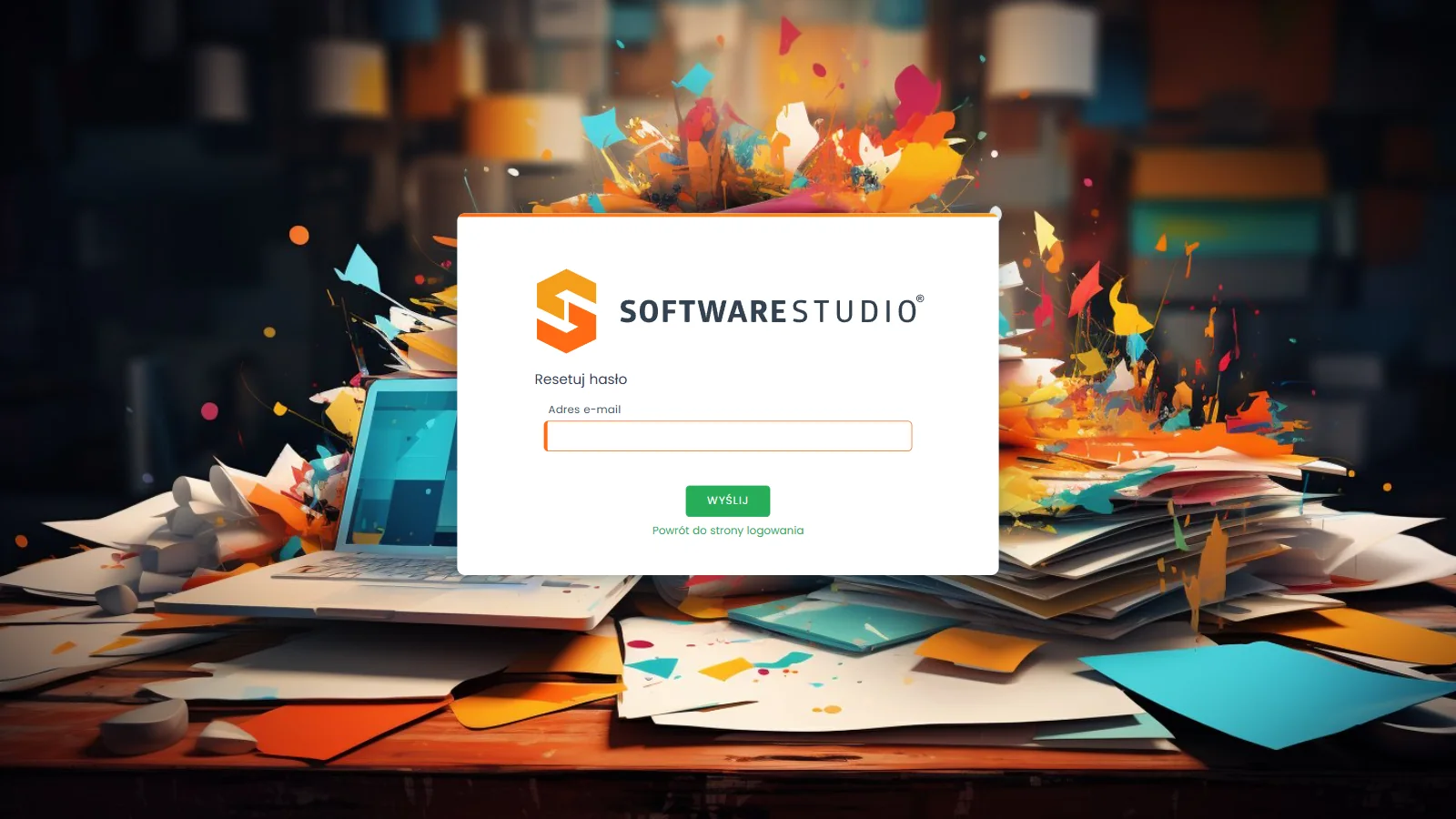
Karta ma ten sam układ co ekran logowania, ale bez flag i ikony pomocy. Nagłówek Resetuj hasło otwiera pole Adres e-mail, które przyjmuje do 500 znaków, ma pomarańczowy pasek wymagania i od razu ustawia w sobie kursor. Pod polem leży zielony przycisk WYŚLIJ, a niżej odnośnik Powrót do strony logowania.
Samo otwarcie karty niczego nie wysyła. Według pomocy logowania po wpisaniu adresu podanego przy rejestracji konta i wybraniu WYŚLIJ program wysyła wiadomość z odnośnikiem do strony zmiany hasła. To, czy i jak ta wiadomość dociera w Twojej instalacji, zależy od jej konfiguracji.
Wylogowanie i zakończenie pracy
Polecenie Wyloguj leży w menu awatara w prawym górnym rogu paska. Menu rozwija małą kartę: u góry stoi nazwa zalogowanego użytkownika, niżej pozycja Profil, a na dole karty pozycja Wyloguj. Wylogowanie kończy pracę na koncie, a kolejna osoba na tym samym komputerze loguje się własnymi danymi.
W praktyce firmowej wylogowuje się każdą przerwę na wspólnym stanowisku, bo otwarty program zostaje na koncie poprzedniego użytkownika. W demo sesja konta wygasa po pewnym czasie: program pokazuje wtedy stronę logowania i trzeba zalogować się ponownie. Czasu ważności sesji w demo nie ustalono, a w instalacji Twojej firmy może być inny. Zanim skończysz pracę, zamknij otwarte okna Edycja i Status przyciskiem Zamknij, a w oknie Potwierdzenie wybierz Tak: dopiero to zdejmuje blokadę rekordu, więc nikt inny nie będzie czekał na ten sam dokument.
Hasło i bezpieczeństwo konta
Pomoc logowania przypomina dwie zasady: hasła nie udostępnia się nikomu i nie pokazuje się go ikoną oka, gdy ekran mogą zobaczyć inne osoby. Zasady dotyczące długości i zmiany haseł oraz sposobu ich przechowywania ustala Twoja firma w polityce bezpieczeństwa. W oknie Profil program ma formularz zmiany hasła.
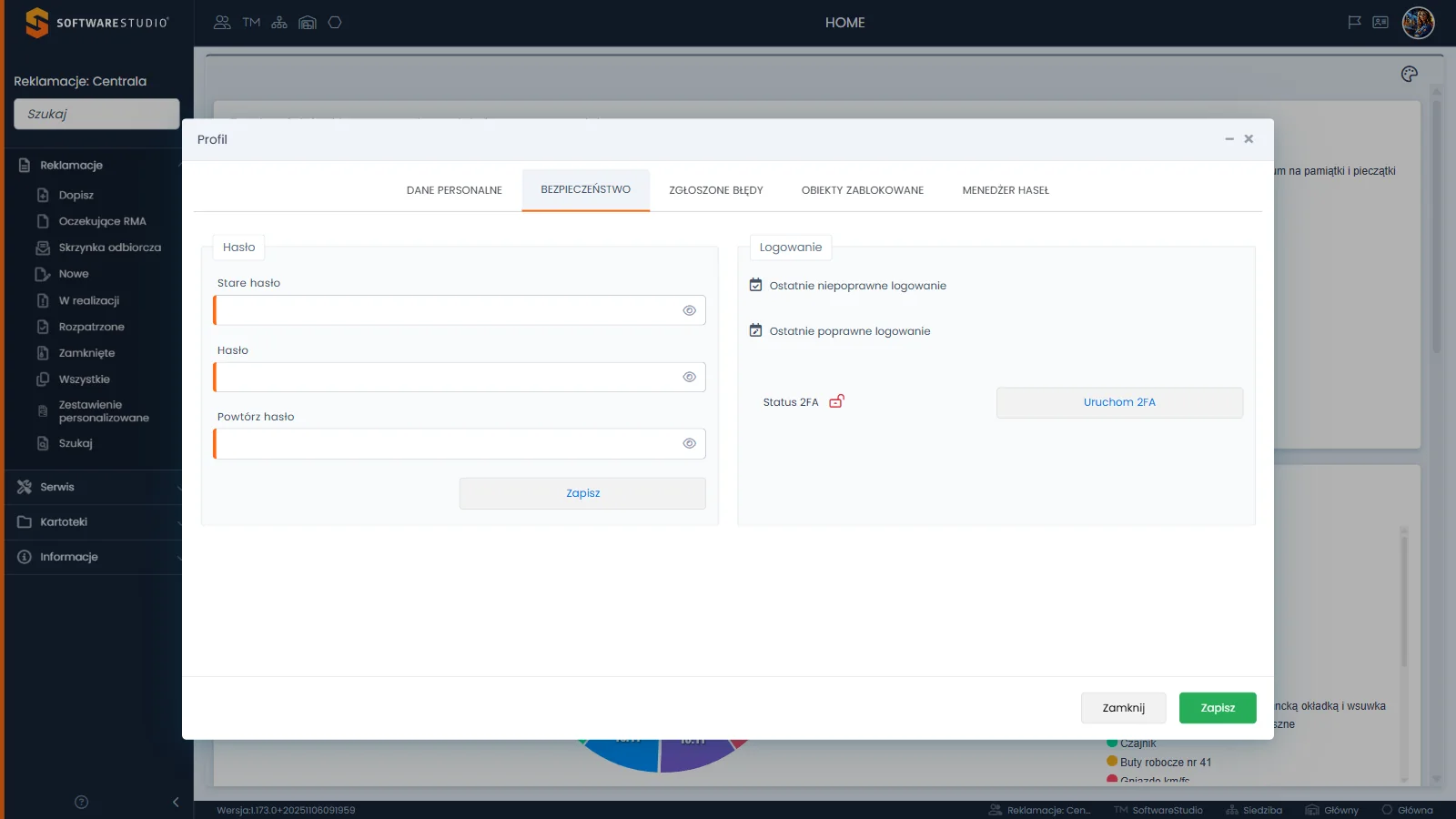
Zakładka BEZPIECZEŃSTWO ma dwie ramki obok siebie. Lewa nosi nazwę Hasło i zawiera formularz zmiany hasła z przyciskiem Zapisz. Prawa, Logowanie, ma linie ostatniego poprawnego i niepoprawnego logowania, wskaźnik Status 2FA z ikoną otwartej kłódki i przycisk Uruchom 2FA. U dołu okna stoją przyciski Zamknij i Zapisz. Całe okno opisuje strona o kontekstach pracy i profilu.
| Element zakładki | Zawartość | Uwagi |
|---|---|---|
| Ramka Hasło | Trzy pola z ikoną oka i pomarańczowym paskiem wymagania: Stare hasło, Hasło, Powtórz hasło | Przycisk Zapisz pod polami służy do zmiany hasła konta. |
| Ostatnie niepoprawne logowanie i Ostatnie poprawne logowanie | Dwie linie z ikoną kalendarza | W bazie demonstracyjnej bez wyświetlonych dat. |
| Status 2FA | Wskaźnik uwierzytelniania dwuskładnikowego z ikoną kłódki | Przycisk Uruchom 2FA jest przeznaczony do uruchomienia tej ochrony. |
Nazwa użytkownika, imię, nazwisko i adres e-mail z profilu to dane osobowe pracownika. Twoja firma jako administrator wybiera podstawę ich przetwarzania z art. 6 ust. 1 rozporządzenia RODO w EUR-Lex.
Logowanie w demo
W demo pola Nazwa użytkownika i Hasło są wstępnie wypełnione danymi konta demonstracyjnego i zablokowane do zmiany, więc wystarczy wybrać Zaloguj. Instrukcja nie podaje tych danych, bo konto jest wspólne: wszyscy testujący pracują na tej samej bazie. Demo uruchamiasz przyciskiem Uruchom demo - pełny system RMA na stronie bezpłatnego demo Studio RMA.net, gdzie dostępne są jeszcze dwa formularze publiczne, opisane w sekcji portalu klienta. Klient składający reklamację nie loguje się wcale.
Konto demo jest wspólne. Język interfejsu i układ pulpitu HOME zapisują się na koncie, więc zobaczy je następna osoba. W demo nie zmieniaj języka, rozmiaru okna na pulpicie ani ustawień profilu, a okna otwarte w ćwiczeniach zamykaj przyciskiem Zamknij, a okna Profil i Pomoc krzyżykiem (×).
Co widać zaraz po zalogowaniu
Po poprawnym logowaniu otwiera się pulpit HOME, czyli ekran startowy roli demonstracyjnej. Nad menu stoi nazwa roli, w pasku górnym pięć ikon kontekstu, a w stopce wersja programu. Wykresy pulpitu opisuje strona o pulpicie HOME, a pomoc dostępną od pierwszej minuty pracy - strona o pomocy w programie. Zakres całego produktu zbiera strona o programie Studio RMA.net.
Ćwiczenie w demo - lekcja lub zajęcia
Ćwiczenie: opisz ekran logowania i wskaż, jak chroni dostęp do danych
Uczeń ogląda ekran logowania i kartę resetu hasła tak, jak robi to administrator oceniający dostęp do danych w firmie. Rola w demo: Demo pełnego systemu. Czas: około 15 minut.
- Na stronie demo wybierz Uruchom demo - pełny system RMA i zatrzymaj się na ekranie logowania. Wypisz pola, przyciski, odnośniki i ikony oraz wskaż, które pola mają pomarańczowy pasek i co on oznacza.
- Wybierz ikonę ze znakiem zapytania w prawym górnym rogu, przeczytaj okno pomocy logowania i zamknij je krzyżykiem (×) w rogu okna. Wypisz, jakie trzy sposoby logowania opisuje pomoc i który z nich działa w demo.
- Wybierz Resetowanie hasła, odczytaj nagłówek karty i przyciski, a potem wróć odnośnikiem Powrót do strony logowania. Nie wpisuj adresu i nie wybieraj WYŚLIJ.
- Wybierz Zaloguj. Na pulpicie HOME otwórz menu awatara, wybierz Profil i przejdź do zakładki BEZPIECZEŃSTWO; okno otwiera się na zakładce DANE PERSONALNE z danymi konta demonstracyjnego, których nie zmieniasz. Niczego nie wpisuj i nie używaj przycisków Zapisz ani Uruchom 2FA, a okno zamknij krzyżykiem (×) w prawym górnym rogu.
- Opisz w kilku zdaniach, które elementy ekranu logowania i profilu chronią dostęp do danych osobowych w rejestrze reklamacji, a które zasady musi dodać Twoja firma.
Pytanie kontrolne. Dlaczego w instalacji firmy każdy pracownik powinien logować się własnym kontem, choć w demo wszyscy używają jednego, i jakie ślady w rejestrze reklamacji pokazują, kto co zrobił?
Podstawa programowa. Ćwiczenie ogólne z zakresu obsługi klienta i ewidencji reklamacji. Pozostałe ćwiczenia zebraliśmy na stronie demo RMA.net na zajęciach.
Najczęstsze pytania
Czy w demo trzeba znać nazwę użytkownika i hasło?
Nie. W demo oba pola są wstępnie wypełnione i zablokowane do zmiany, więc wystarczy wybrać Zaloguj. Konto jest wspólne dla wszystkich testujących.
Dlaczego na ekranie nie ma przycisku logowania kontem Google?
Pomoc logowania opisuje trzy sposoby wejścia, ale dostępność każdego z nich zależy od konfiguracji aplikacji. W demo działa logowanie nazwą użytkownika i hasłem.
Co zrobić, gdy nie pamiętam hasła?
Według pomocy logowania wybierz Resetowanie hasła, wpisz adres e-mail podany przy rejestracji konta i wybierz WYŚLIJ. W razie kłopotu z dostępem pomoc logowania odsyła do administratora systemu. W demo resetu nie używaj.
Czy zmiana języka dotyczy tylko mojej sesji?
Nie. Po zalogowaniu język zapisuje się w profilu użytkownika na serwerze, więc zmiana obowiązuje wszystkich, którzy logują się na to konto. Szczegóły podaje strona o kontekstach pracy i profilu.
Gdzie znajdę polecenie wylogowania?
W menu awatara w prawym górnym rogu paska. Karta menu zawiera pozycje Profil i Wyloguj.
Czy klient składający reklamację musi się logować?
Nie. Formularze portalu klienta, Zgłoszenie RMA i Sprawdź status, działają bez logowania.
Słownik pojęć
- Konto użytkownika
- Zestaw danych identyfikujących osobę w programie: nazwa użytkownika z hasłem oraz dane profilu. Od konta zależy podpis pod operacją w rejestrze.
- Rola
- Nazwa kontekstu pracy widoczna nad polem Szukaj w lewym panelu, na przykład Reklamacje: Centrala. Zakres menu lewego panelu zależy od konfiguracji ról.
- Resetowanie hasła
- Odzyskanie dostępu przez kartę Resetuj hasło z polem Adres e-mail i przyciskiem WYŚLIJ.
- 2FA
- Uwierzytelnianie dwuskładnikowe, w którym oprócz hasła potwierdza się tożsamość drugim składnikiem. W profilu pokazuje je wskaźnik Status 2FA.
- Konto demonstracyjne
- Wspólne konto z danymi wstępnie wypełnionymi na ekranie logowania demo. Wszyscy testujący pracują na tej samej bazie.
- Wylogowanie
- Zakończenie pracy na koncie poleceniem Wyloguj z menu awatara. Kolejna osoba na tym samym komputerze loguje się własnymi danymi.