
Dodawanie usług do reklamacji w realizacji
Przycisk Usługi w rejestrze reklamacji w realizacji otwiera okno, w którym serwis przypisuje do jednej reklamacji wykonane czynności: wskazuje serwisanta, rodzaj usługi i ilość. Z tego okna otwiera się formularz do dopisania usługi do reklamacji, a pozycje usług widać też w rejestrze Serwis, Usługi i w zestawieniach. Według pomocy programu zmiany w usługach mogą wprowadzać dział reklamacji i serwis.
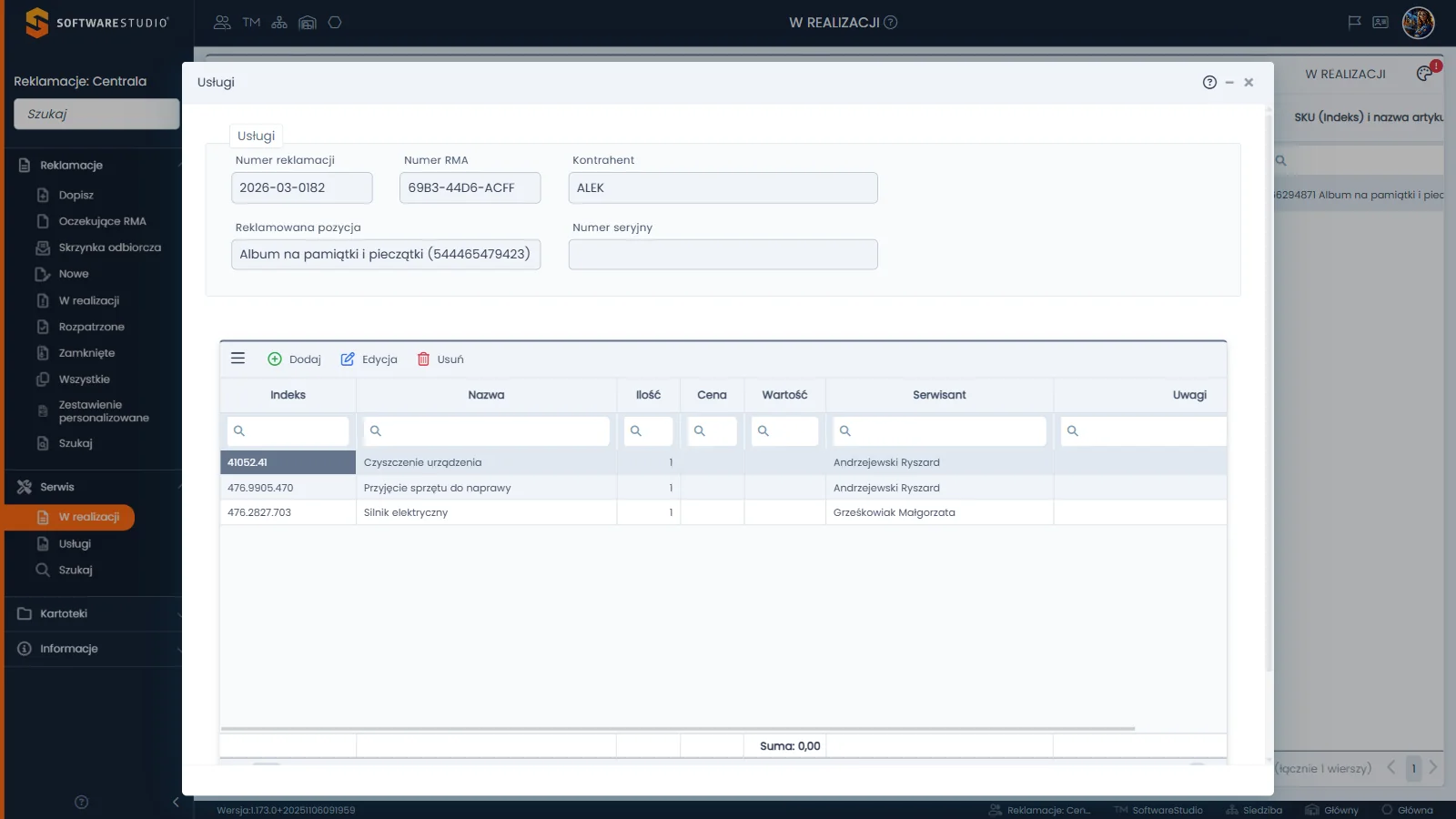
Nagłówek okna zawiera pola tylko do odczytu: Numer reklamacji, Numer RMA, Kontrahent, Reklamowana pozycja i Numer seryjny. Poniżej leży siatka usług z menu trzech kresek oraz przyciskami Dodaj (zielony plus), Edycja i Usuń (czerwony kosz); dwa ostatnie są szare, dopóki nie zaznaczysz pozycji. Kolumny to Indeks, Nazwa, Ilość, Cena, Wartość, Serwisant i Uwagi, a pod kolumną Wartość stopka pokazuje sumę, w tym przypadku 0,00, bo pozycje nie mają cen. Zaznaczona pozycja ma ciemniejszą komórkę.
Na tej stronie
- Kiedy dopisać usługę, a kiedy poprawić ją gdzie indziej
- Jak otworzyć okno z usługami reklamacji
- Pola nagłówka i siatka usług
- Formularz pozycji usługi
- Skąd biorą się pozycje na listach
- Od okna usług do rejestrów i zestawień
- Naprawa gwarancyjna a naprawa płatna w praktyce firmowej
- Typowe sytuacje przy dopisywaniu usług
- Ćwiczenie: otwórz okno z usługami reklamacji w realizacji i odczytaj jego pola
- Najczęstsze pytania
- Słownik pojęć
Kiedy dopisać usługę, a kiedy poprawić ją gdzie indziej
Dane usługi widać w kilku ekranach, a każdy z nich pozwala zmienić inny zakres danych. Tabela porządkuje, gdzie wykonać którą operację.
| Operacja | Gdzie | Czego dotyczy |
|---|---|---|
| Formularz nowej pozycji | Okno Usługi, przycisk Dodaj | Pusty formularz Usługa: cztery pola, w tym trzy wymagane. |
| Formularz istniejącej pozycji | Okno Usługi, przycisk Edycja | Ten sam formularz Usługa z wartościami zaznaczonej pozycji. |
| Numer i data faktury, cena | rejestr Serwis, Usługi, przycisk Edycja | Pola rozliczeniowe jednej pozycji w oknie Usługa - edycja. |
| Przycisk Usuń | Okno Usługi | Stoi obok Edycji i działa na zaznaczonej pozycji; jego działania nie sprawdzano w demo. |
| Stan i status reklamacji | okno Status | Etap całej reklamacji, a nie pojedynczej usługi. |
Jak otworzyć okno z usługami reklamacji
Przycisk Usługi, z ikoną listy, stoi na pasku rejestru W realizacji między przyciskami Status i Wyślij. Bez zaznaczonego wiersza jest szary. Jedno kliknięcie w komórkę wiersza uaktywnia wszystkie przyciski, które działają na zaznaczonej reklamacji; kliknij komórkę w kolumnie Nr dokumentu albo Numer RMA, a nie w kolumnie Priorytet. To samo polecenie jest w menu pod prawym przyciskiem myszy.
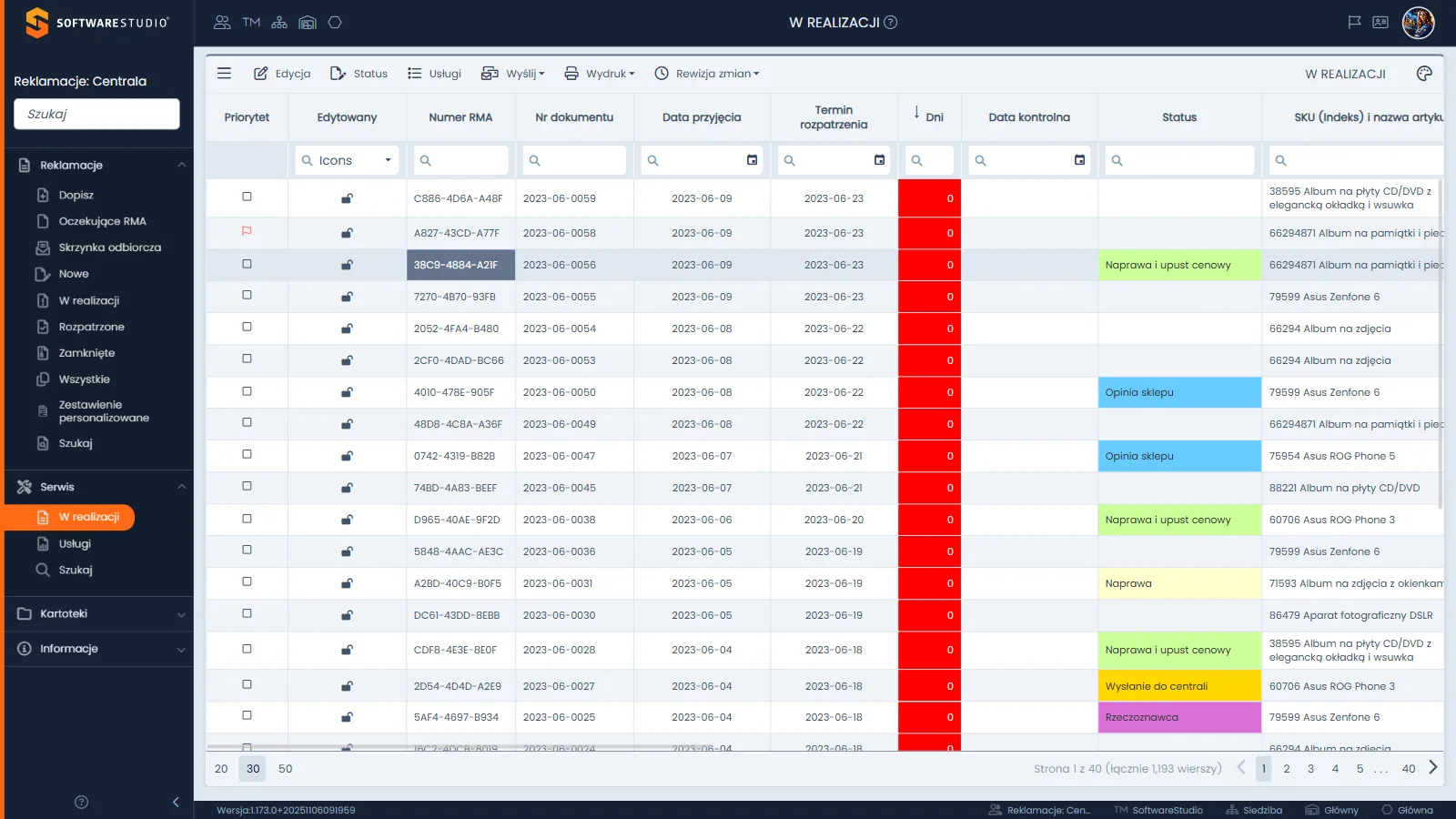
Pasek rejestru zawiera przyciski Edycja, Status, Usługi, Wyślij, Wydruk i Rewizja zmian, a po prawej napis W REALIZACJI i ikonę palety. Zaznaczony wiersz ma ciemniejszą komórkę Numer RMA. Kolumna Status ma kolor ze słownika statusów, a stopka podaje rozmiary strony 20, 30 i 50.
Przycisk Usługi występuje tylko w rejestrze W realizacji. W rejestrach Nowe, Rozpatrzone, Zamknięte i Wszystkie go nie ma. Pozycja Serwis, W realizacji otwiera ten sam widok co rejestr reklamacji w realizacji, więc przycisk działa w obu miejscach, a opis rejestru znajdziesz na stronie Serwis, W realizacji.
Pola nagłówka i siatka usług
Nagłówek okna pozwala sprawdzić, do której reklamacji dopisujesz usługi, zanim cokolwiek zmienisz.
- Numer reklamacji i Numer RMA - numer w formacie
RRRR-MM-NNNNoraz kod sprawy; oba pola są tylko do odczytu. - Kontrahent - kontrahent reklamacji z kartoteki kontrahentów.
- Reklamowana pozycja - indeks i nazwa artykułu, z numerem katalogowym w nawiasie.
- Numer seryjny - numer egzemplarza z reklamacji; puste, gdy nikt go nie wpisał.
Siatka ma wiersz filtrów pod nagłówkami, tak jak rejestry. Menu trzech kresek zawiera Eksport do Excel, aktywny zawsze, oraz pozycje Notatki, Pliki, Zdjęcia i Załączniki, szare do chwili zaznaczenia pozycji. Ogólne zasady siatki opisuje strona o siatce rejestru.
Formularz pozycji usługi
Przycisk Dodaj otwiera formularz Usługa nad oknem Usługi; Edycja otwiera ten sam formularz z wartościami zaznaczonej pozycji.
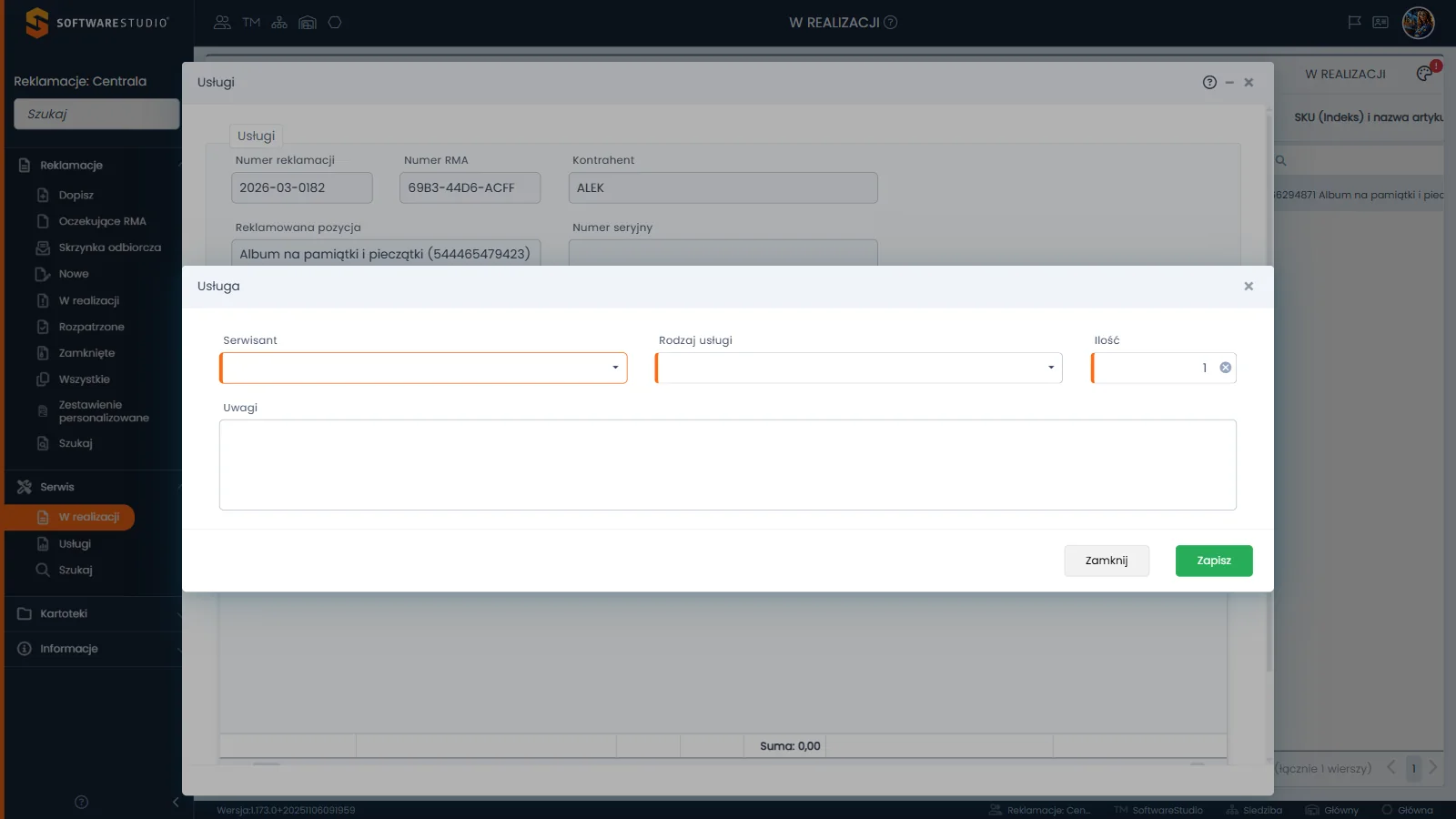
Formularz ma w nagłówku tylko krzyżyk zamknięcia. Listy Serwisant i Rodzaj usługi oraz pole Ilość stoją w jednym rzędzie, a pod nimi leży wielolinijkowe pole Uwagi. Trzy pierwsze pola mają pomarańczowy pasek przy lewej krawędzi. Na dole stoją przyciski Zamknij i Zapisz.
| Pole | Wymagane | Opis i walidacja |
|---|---|---|
| Serwisant | tak | Lista pracowników z kartoteki pracowników, alfabetycznie według nazwiska. |
| Rodzaj usługi | tak | Lista pozycji kartoteki usług w formacie nazwa i indeks. Nie pokazuje całego katalogu: dla przykładowej reklamacji miała w bazie demonstracyjnej kilka pozycji, a zasad doboru demo nie opisuje. |
| Ilość | tak | Liczba, domyślnie 1, z przyciskiem czyszczenia pola. |
| Uwagi | nie | Pole wielolinijkowe na komentarz do pozycji. |
Reguła pozycji usługi. Pozycja ma jednego serwisanta i jeden rodzaj usługi. Gdy przy tej samej reklamacji pracowały dwie osoby albo wykonano dwa rodzaje usług, każda czynność trafia do osobnej pozycji. W bazie demonstracyjnej są reklamacje z kilkoma pozycjami wykonanymi przez różnych serwisantów.
W formularzu nie ma ceny ani wartości. Pole Cena jest w oknie Usługa - edycja w rejestrze Serwis, Usługi. Przycisku Zapisz w demo ze wspólnym kontem nie używasz.
Skąd biorą się pozycje na listach
Obie listy formularza pochodzą z kartotek. Serwisantów dostarcza kartoteka pracowników, a rodzaje usług - kartoteka usług, czyli katalog rodzajów usług serwisowych, w bazie demonstracyjnej około siedemdziesięciu pozycji. Kartoteka opisuje każdy rodzaj usługi czterema grupami pól.
- Indeks i Nazwa - oznaczenie rodzaju usługi widoczne na liście Rodzaj usługi.
- Grupa produktowa i Grupa reklamacyjna - klasyfikacja ze słowników, do której należy usługa.
- Jednostka i Ilość minut - jednostka miary i czas usługi w minutach; w formularzu kartoteki pole nazywa się Czas minimalny.
- Cena ewidencyjna, Cena B2B i Cena B2C - ceny rodzaju usługi w walucie z kartoteki.
Od okna usług do rejestrów i zestawień
Pozycje z okna Usługi pojawiają się w kilku miejscach programu. W bazie demonstracyjnej reklamacja z kilkoma usługami w oknie ma w rejestrze Serwis, Usługi tyle samo wierszy, z tymi samymi indeksami usług i serwisantami.
| Gdzie | Co widać |
|---|---|
| Serwis, Usługi | Jedna pozycja usługi to jeden wiersz, dwadzieścia kolumn, kolor komórki Serwisant z karty pracownika. |
| Informacje, Zestawienia, Usługi serwisowe i naprawy gwarancyjne | Ta sama tabela z przyciskiem Powrót. |
| Kartoteki, Pracownicy, Rewizja zmian | Zestawienie usług wykonanych przez zaznaczonego pracownika. |
| Kartoteki, Usługi, Rewizja zmian | Zestawienie reklamacji, w których użyto zaznaczonego rodzaju usługi. |
Naprawa gwarancyjna a naprawa płatna w praktyce firmowej
W praktyce firmowej o rozliczeniu usługi decyduje podstawa reklamacji. Przy gwarancji według UOKiK zakres obowiązków określa oświadczenie gwaranta, a nie ustawa (art. 577 Kodeksu cywilnego). Przy niezgodności towaru z umową według UOKiK naprawa odbywa się na koszt sprzedawcy, w rozsądnym czasie i bez nadmiernych niedogodności dla konsumenta (art. 43d ust. 4 ustawy o prawach konsumenta); ustawa nie wyznacza liczby dni na naprawę. Naprawę poza tymi obowiązkami firma wycenia według własnych zasad, a kartoteka usług przechowuje dla rodzaju usługi czas w minutach i ceny.
Studio RMA.net nie ocenia, czy usługa jest gwarancyjna, czy płatna. Pokazuje wykonane pozycje i ich wartość. Wynik pracy serwisu opisują pola w edycji reklamacji w realizacji, w zakładce PODSUMOWANIE: są tam pola Uwagi serwis, Opinia gwaranta, Opinia sklepu, Opinia rzeczoznawcy i Opinia serwisanta oraz pola wyboru Usługa odpłatna i Naprawione, ustawiane przez użytkownika. Okno opisuje strona o edycji reklamacji.
Typowe sytuacje przy dopisywaniu usług
| Objaw | Najczęstsza przyczyna | Co zrobić |
|---|---|---|
| Przycisk Usługi jest szary | Nie zaznaczono wiersza. | Kliknij komórkę wiersza reklamacji, poza kolumną Priorytet. |
| W pasku nie ma przycisku Usługi | Otwarty jest rejestr inny niż W realizacji. | Przejdź do Reklamacje, W realizacji albo do Serwis, W realizacji. |
| Na liście Rodzaj usługi brakuje potrzebnej pozycji | Lista pokazuje wybrane pozycje kartoteki usług. | Sprawdź kartotekę usług, która ma przycisk Dopisz. |
| Cena i Wartość są puste, a suma wynosi 0,00 | Formularz Usługa nie zawiera ceny. | Pole Cena jest w oknie Usługa - edycja, otwieranym w rejestrze Serwis, Usługi przyciskiem Edycja. |
Uwaga dla ćwiczeń. Konto demonstracyjne jest wspólne dla wszystkich testujących. Przyciski Zapisz i Usuń zostają poza ćwiczeniami, a przycisk Dodaj służy tylko do otwarcia pustego formularza, bo zmianę zobaczyliby inni uczniowie.
Ćwiczenie w demo - lekcja lub zajęcia
Ćwiczenie: otwórz okno z usługami reklamacji w realizacji i odczytaj jego pola
Uczeń sprawdza okno tak, jak robi to serwisant przed dopisaniem usługi, ale niczego nie zapisuje. Rola w demo: Demo pełnego systemu, uruchamiane w bezpłatnym demo Studio RMA.net. Czas: około 15 minut.
- Otwórz pozycję Usługi w menu Serwis i zanotuj Nr dokumentu z pierwszego wiersza: to reklamacja, która ma pozycje usług.
- Otwórz pozycję W realizacji w menu Serwis, wpisz zanotowany numer w filtrze kolumny Nr dokumentu (jeśli lista nie zawęziła się od razu, zatwierdź klawiszem Enter) i kliknij komórkę Nr dokumentu w wierszu wyniku. Jeśli rejestr pokazał Brak danych, wróć do kroku 1 i weź numer z innego wiersza.
- Sprawdź, że wyszarzone przyciski paska stały się aktywne, a potem kliknij Usługi.
- Odczytaj pola nagłówka okna i kolumny siatki w kolejności z ekranu. Zanotuj indeksy usług i serwisantów z siatki.
- Kliknij Dodaj, wskaż pola z pomarańczowym paskiem, rozwiń listę Rodzaj usługi i zanotuj format jej pozycji. Niczego nie wybieraj i nie klikaj Zapisz. Zamknij formularz przyciskiem Zamknij (jeśli program zapyta w oknie Potwierdzenie, wybierz Tak), a potem zamknij okno Usługi krzyżykiem w prawym górnym rogu.
- Wróć do pozycji Usługi w menu Serwis i sprawdź, czy wiersze z zanotowanym numerem mają te same indeksy usług i serwisantów co okno.
Pytanie kontrolne. Którym przyciskiem dopiszesz usługę do reklamacji i w którym ekranie poprawisz później jej cenę?
Podstawa programowa. Ćwiczenie realizuje efekt "przeprowadza proces reklamacji" z kwalifikacji SPL.01 Obsługa magazynów (jednostka SPL.01.7 Obsługiwanie klientów i kontrahentów) w zawodzie technik logistyk. Pozostałe ćwiczenia zebraliśmy na stronie demo RMA.net na zajęciach.
Najczęstsze pytania
Czy przycisk Usługi jest dostępny w każdym rejestrze reklamacji?
Nie. Występuje tylko w rejestrze W realizacji, także wtedy, gdy otwierasz go z menu Serwis. W rejestrach Nowe, Rozpatrzone, Zamknięte i Wszystkie przycisku nie ma.
Dlaczego w formularzu Usługa nie ma ceny?
Formularz zawiera dwie listy (Serwisant i Rodzaj usługi), pole Ilość i pole Uwagi. Pole Cena jest w rejestrze Serwis, Usługi, w oknie Usługa - edycja, dlatego w oknie Usługi kolumny Cena i Wartość bywają puste.
Czy jedna reklamacja może mieć kilka usług i kilku serwisantów?
Tak. Każda pozycja ma jednego serwisanta i jeden rodzaj usługi, więc kolejne czynności wymagają osobnych pozycji. W bazie demonstracyjnej są reklamacje z kilkoma pozycjami wykonanymi przez różnych serwisantów.
Skąd pochodzą pozycje listy Rodzaj usługi?
Z kartoteki usług, w formacie nazwa i indeks. Lista nie musi zawierać całego katalogu: dla przykładowej reklamacji w bazie demonstracyjnej miała kilka pozycji. Zasad doboru demo nie opisuje.
Czy w ćwiczeniu mogę usunąć pozycję usługi?
Nie. Przycisk Usuń stoi obok Edycji i uaktywnia się po zaznaczeniu pozycji, ale konto demo jest wspólne, więc ćwiczenia ograniczają się do odczytu pól i zamykania okien.
Słownik pojęć
- Okno Usługi
- Duże okno otwierane przyciskiem Usługi z rejestru W realizacji; zawiera usługi przypisane do jednej reklamacji.
- Pozycja usługi
- Pojedyncza czynność serwisowa dopisana do reklamacji, z serwisantem, rodzajem usługi i ilością.
- Rodzaj usługi
- Pozycja kartoteki usług wybierana w formularzu Usługa i zapisana jako nazwa z indeksem.
- Reklamowana pozycja
- Artykuł z reklamacji, pokazany w nagłówku okna jako indeks i nazwa z numerem katalogowym.
- Kartoteka usług
- Katalog rodzajów usług serwisowych; źródło listy Rodzaj usługi w formularzu Usługa.