
Wysyłanie SMS i e-mail do reklamującego z poziomu reklamacji
Przycisk Wyślij na pasku rejestru otwiera okno wiadomości do reklamującego: SMS albo e-mail. Okno podpowiada szablon, numer telefonu lub adres z rekordu i treść do poprawienia, a wysyła ją pracownik. Dla obsługi klienta to sposób, by powiadomić o przyjęciu zgłoszenia albo poprosić o brakujący dokument, bez wychodzenia z programu.
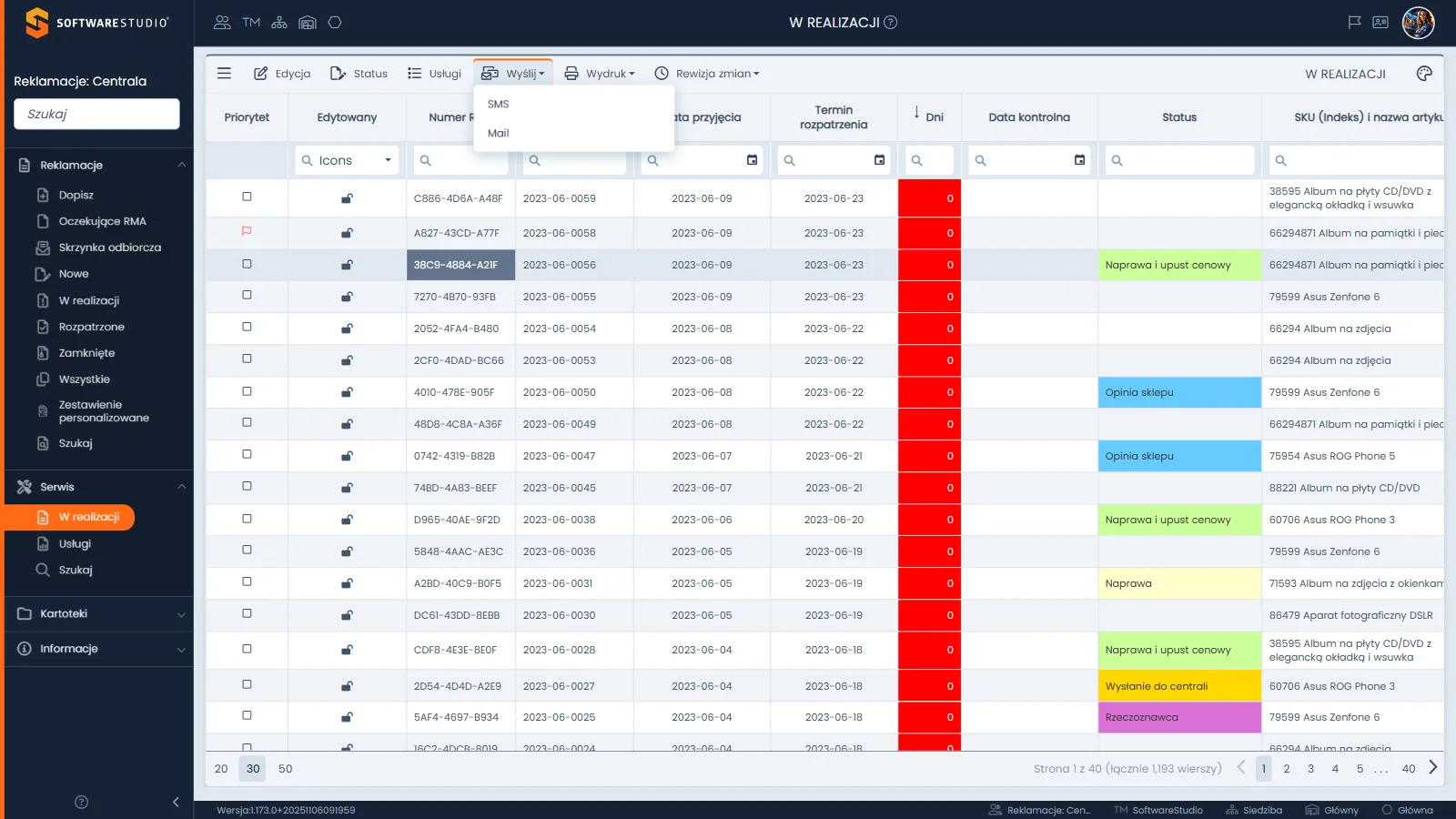
Pasek narzędzi ma sześć przycisków: Edycja, Status, Usługi, Wyślij, Wydruk, Rewizja zmian. Przycisk Wyślij otwiera listę z pozycjami SMS i Mail. Zaznaczony wiersz ma ciemniejszą komórkę w kolumnie Numer RMA, a po prawej stronie paska leży ikona palety. Pod paskiem siatka pokazuje kolumny Priorytet, Edytowany, Numer RMA, Nr dokumentu, daty, Dni, Status i artykuł; kolumna Status ma kolor ze słownika.
Na tej stronie
- Gdzie jest przycisk wysyłki wiadomości
- Okno wiadomości SMS
- Okno wysyłki e-mail
- Szablony wiadomości i ich granice
- Odpowiedź na zgłoszenie ze skrzynki odbiorczej
- Sposób powiadomienia w formularzu reklamacji
- Historia wysłanych wiadomości
- Wiadomości do reklamującego w praktyce firmowej
- Ćwiczenie: rozpoznaj pola okien wysyłki i zaplanuj wiadomość do reklamującego bez wysyłania
- Najczęstsze pytania
- Słownik pojęć
Gdzie jest przycisk wysyłki wiadomości
Przycisk ma podpowiedź Opcje kontaktowe. Pomoc programu opisuje go jako komunikację z klientem w sprawie wybranej reklamacji za pomocą SMS lub e-mail. Lista ma dwie pozycje, SMS i Mail, i działa na zaznaczonym wierszu. W większości rejestrów pozycje listy są wyszarzone do czasu zaznaczenia wiersza; w rejestrze W realizacji są aktywne od razu, ale wybór pozycji bez zaznaczenia nie otwiera okna i pokazuje komunikat Nie wybrano wiersza tabeli.
| Ekran | Przycisk Wyślij | Uwagi |
|---|---|---|
| Oczekujące RMA | jest | pozycje listy aktywne po zaznaczeniu wiersza |
| Skrzynka odbiorcza | jest | dwuklik w wiersz otwiera okno e-mail z odpowiedzią |
| Nowe, W realizacji, Rozpatrzone | jest | przycisk z tą samą listą SMS i Mail |
| Wszystkie, Zestawienie personalizowane | jest | pasek z dodatkowymi przyciskami, między innymi Kopiuj i Przekazanie |
| Serwis - w realizacji | jest | ten sam widok co rejestr W realizacji |
| Zamknięte | brak | rejestr ma tylko przyciski Wydruk i Rewizja zmian |
Rejestry opisują osobne strony, między innymi Oczekujące RMA i Skrzynka odbiorcza. Wspólne zasady paska i zaznaczania wiersza zebrano na stronie siatka rejestru.
Okno wiadomości SMS
Okno o tytule Wyślij SMS ma cztery pola i dwa przyciski. Numer telefonu pochodzi z rekordu, a treść wypełnia wybrany szablon. Według pomocy programu numer można zmienić ręcznie, a tekst można edytować przed wysłaniem. Pola Numer telefonu i Treść są wymagane, czyli mają pomarańczowy pasek z lewej krawędzi.
| Pole | Zawartość | Uwagi |
|---|---|---|
| Szablon | lista szablonów SMS, w bazie demonstracyjnej około dziesięciu pozycji | domyślny szablon zależy od rekordu, z którego otwarto okno |
| Prefiks | lista numerów kierunkowych, w bazie demonstracyjnej ponad 200 pozycji | domyślnie +48 |
| Numer telefonu | numer z rekordu | pole można poprawić ręcznie |
| Treść | duże pole wypełnione szablonem | tekst można edytować przed wysłaniem |
| Przyciski | Zamknij i zielony Wyślij | Zamknij kończy pracę bez wysyłania |
W demo domyślnym szablonem dla zgłoszenia z rejestru Oczekujące RMA jest szablon z nazwą zaczynającą się od RMA. Numer RMA z wiadomości klient wpisuje też w formularzu Sprawdź status, razem z telefonem lub adresem e-mail.
Okno wysyłki e-mail
Okno e-mail jest większe niż okno SMS: zajmuje cały ekran i nie ma tytułu w nagłówku, tylko ikonę pomocy i krzyżyk. Adres odbiorcy pochodzi z rekordu, a temat i treść z wybranego szablonu.
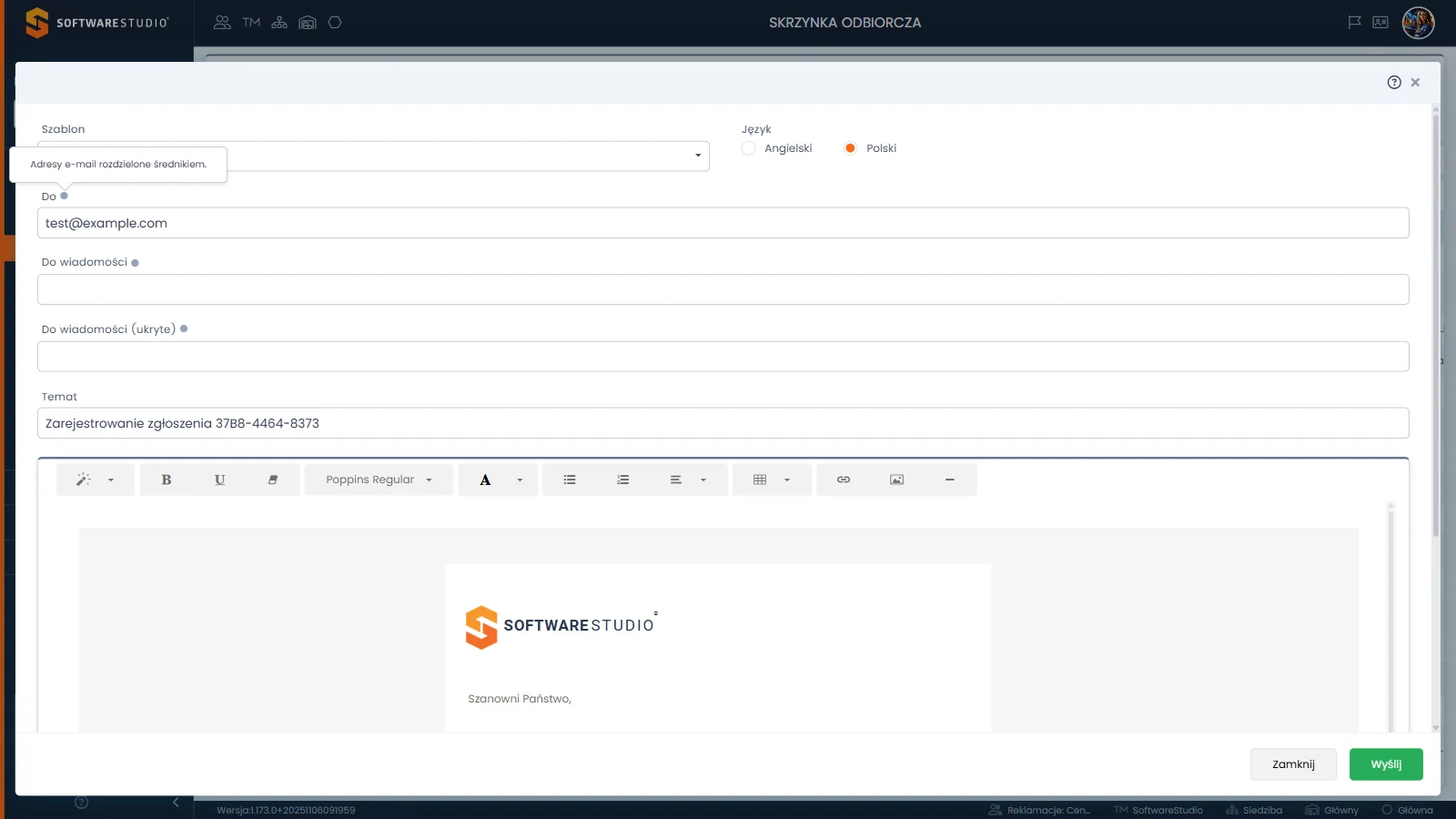
Od góry stoją pole Szablon i przełącznik Język z wartościami Angielski i Polski, a niżej pola Do, Do wiadomości i Do wiadomości (ukryte). Przy każdej z tych trzech etykiet jest kropka z podpowiedzią Adresy e-mail rozdzielone średnikiem. Pod nimi leży pole Temat i edytor treści z paskiem narzędzi, a w stopce przyciski Zamknij i Wyślij.
| Pole | Zawartość | Uwagi |
|---|---|---|
| Szablon | lista szablonów e-mail, w bazie demonstracyjnej kilkanaście pozycji | domyślnie szablon o nazwie Nowa reklamacja |
| Język | przełącznik Angielski i Polski | domyślnie Polski; według pomocy szablon uzupełnia też język |
| Do | adres reklamującego z rekordu | kilka adresów rozdziela się średnikiem |
| Do wiadomości | adresy, które dostaną kopię | zapis jak w polu Do |
| Do wiadomości (ukryte) | adresy ukrytej kopii | zapis jak w polu Do |
| Temat | temat z szablonu, zawierający numer RMA | wypełnia się po wybraniu szablonu |
| Edytor | treść wiadomości z paskiem formatowania | pasek ma między innymi pogrubienie i tabelę |
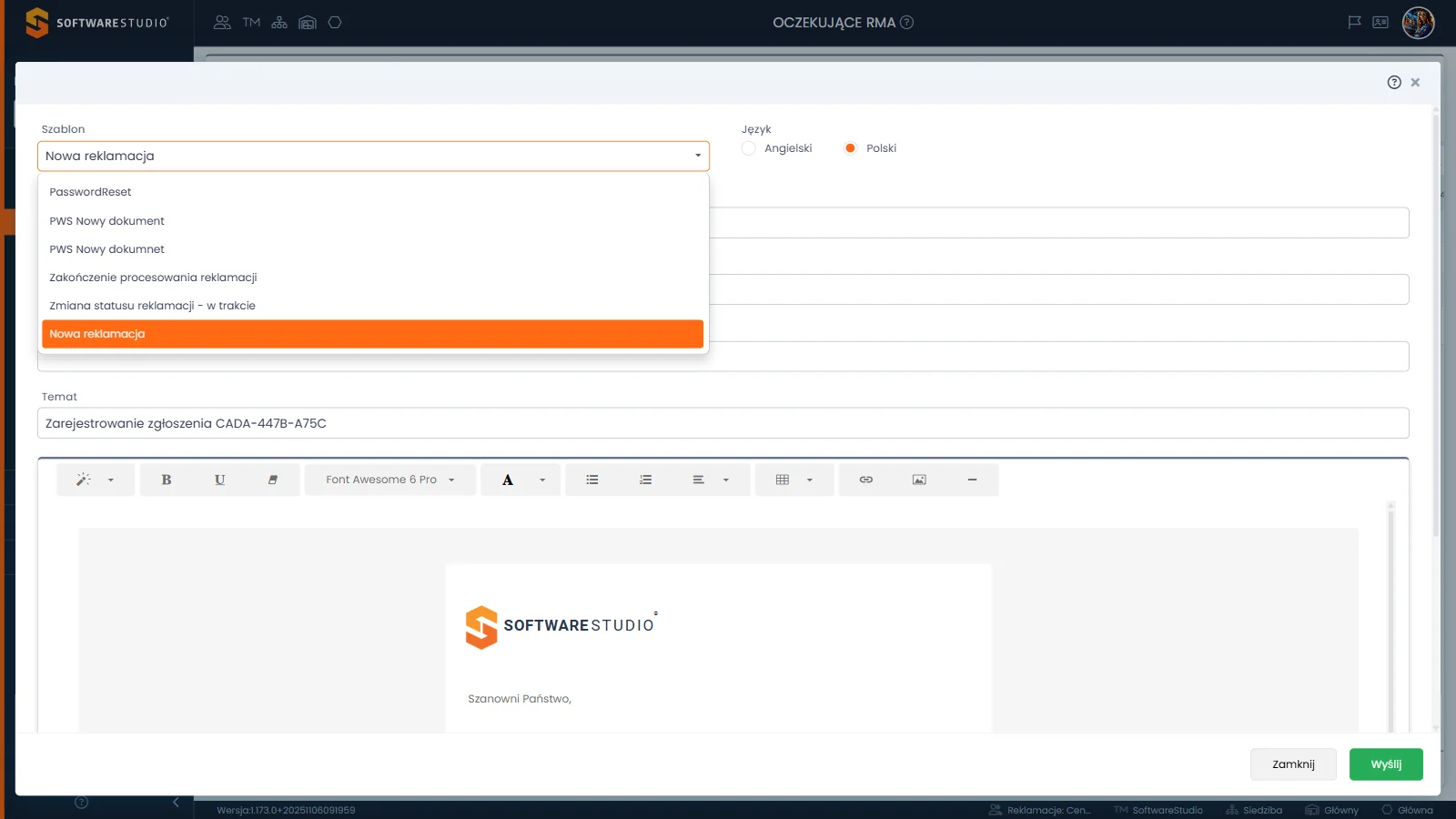
Lista Szablon rozwija się nad polami okna. Widoczne jest sześć szablonów, a bieżący, Nowa reklamacja, jest podświetlony na pomarańczowo. Pod listą pole Temat zawiera numer RMA, a edytor pokazuje początek treści z logo i powitaniem. Wybór innego szablonu zmienia temat i treść, więc po zmianie przeczytaj całą wiadomość.
Szablony wiadomości i ich granice
Szablon uzupełnia pola z rekordu, na przykład numer RMA w temacie i w treści. Szablon e-mail w demo ma układ pisma: logo, powitanie, treść z numerem RMA i podpis ze stopką firmy. Szablon SMS jest krótszy i zawiera numer RMA oraz odnośnik do publicznej strony śledzenia zgłoszenia.
Szablony demo nie są wzorem. Treść szablonów w demo, razem z danymi firmy w stopce wiadomości, ustala firma przy wdrożeniu. Nie traktuj jej jako obowiązujących sformułowań ani jako gotowej odpowiedzi na reklamację. Zestaw nazw szablonów i ich treść Twoja firma dobiera do własnych procedur.
Odpowiedź na zgłoszenie ze skrzynki odbiorczej
Odpowiedź na zgłoszenie ze Skrzynki odbiorczej możesz zacząć dwuklikiem. Dwuklik w wiersz Skrzynki odbiorczej otwiera okno e-mail z szablonem Reklamacja - powiadomienie, językiem Polski, adresem z kolumny Od: w polu Do i tematem zaczynającym się od słowa Reklamacja, po którym stoi numer RMA. W oknie możesz poprawić treść przed wysłaniem, a przycisk Zamknij kończy pracę bez wysyłki.
Sposób powiadomienia w formularzu reklamacji
W formularzu Dopisz reklamację sekcja Sposób powiadomienia ma dwa pola wyboru: SMS i E-mail. Oba są niewymagane i domyślnie niezaznaczone. W oknie Edycja reklamacji ta sama sekcja leży na karcie REKLAMUJĄCY, pod danymi kontaktowymi; w rekordach demo bywa zaznaczony e-mail.
Zakres funkcji. Ta strona opisuje wysyłkę ręczną, uruchamianą przyciskiem Wyślij w oknie. Automatycznych wiadomości, na przykład po zmianie statusu, nie opisujemy i nie należy zakładać ich w procedurze firmy. Skutek zaznaczenia pól w sekcji Sposób powiadomienia także nie jest tu opisany. Czy wiadomość faktycznie opuści program, zależy od konfiguracji wysyłki SMS i poczty w instalacji Twojej firmy.
Historia wysłanych wiadomości
Według pomocy programu wiadomości wysłane z programu w związku z reklamacją przegląda się w menu Rewizja zmian. Pozycja Wysłane e-maile otwiera okno Menadżer wiadomości - mail z polem Szukaj, ikoną odświeżania i zakładkami Odebrane oraz Wysłane na dole. Pozycja Wysłane SMSy otwiera podobne okno bez zakładek. W bazie demonstracyjnej oba okna pokazują komunikat Brak wiadomości. Menu opisuje strona rewizja zmian i dziennik.
Wiadomości do reklamującego w praktyce firmowej
Kanał dobiera się do treści: SMS nadaje się do krótkiej informacji, e-mail do wiadomości, którą klient ma zachować. W praktyce firmowej treść każdej wiadomości o decyzji powinna dać się odtworzyć w aktach sprawy, dlatego ustal, gdzie zapisujesz kopię i kto odpowiada za jej wysłanie.
| Sytuacja | Kanał | Co zawrzeć |
|---|---|---|
| Potwierdzenie przyjęcia zgłoszenia | SMS albo e-mail | numer RMA i informacja, gdzie klient obserwuje przebieg sprawy |
| Prośba o brakujące dokumenty | lista dokumentów i termin ich dosłania | |
| Informacja o decyzji w sprawie | decyzja z uzasadnieniem i dalsze kroki | |
| Przypomnienie o odbiorze towaru po naprawie | SMS | krótka informacja z numerem RMA |
Gdy reklamację składa konsument, ustawa o prawach konsumenta wymaga, by przedsiębiorca przekazał odpowiedź na papierze lub innym trwałym nośniku (art. 7a ust. 3). Program nie ocenia, czy wiadomość z okna spełnia ten wymóg. Termin rozpatrzenia i licznik dni w rejestrze to wartości z konfiguracji programu, a nie terminy z przepisów; program nie liczy terminów ustawowych, a licznik opisuje strona o terminach i liczniku dni. Zasady odpowiedzi na reklamację konsumenta wyjaśnia serwis UOKiK: niezgodność towaru z umową. Okna wysyłki możesz obejrzeć w bezpłatnym demo Studio RMA.net.
Ćwiczenie w demo - lekcja lub zajęcia
Ćwiczenie: rozpoznaj pola okien wysyłki i zaplanuj wiadomość do reklamującego bez wysyłania
Uczeń porównuje okno SMS z oknem e-mail, ustala, co pochodzi z rekordu, i redaguje własny tekst wiadomości poza programem. Rola w demo: Demo pełnego systemu. Czas: około 15 minut, bez wysyłania wiadomości.
- Otwórz pozycję Oczekujące RMA w grupie Reklamacje i zaznacz jeden wiersz jednym kliknięciem komórki danych (nie klikaj kolumny Priorytet). Rozwiń przycisk Wyślij i wypisz dwie pozycje listy.
- Wybierz SMS. Wypisz nazwy czterech pól okna i dwóch przycisków. Niczego nie zmieniaj, nie przepisuj numeru telefonu ani adresów z okna i zamknij je przyciskiem Zamknij.
- Wybierz Wyślij, a potem Mail. Wypisz pola w kolejności z ekranu i przeczytaj podpowiedź przy kropce obok etykiety Do. Nie wybieraj szablonu i zamknij okno przyciskiem Zamknij.
- Przejdź do pozycji Skrzynka odbiorcza i kliknij dwukrotnie wiersz. Odczytaj temat i ustal, skąd okno bierze adres w polu Do. Zamknij okno przyciskiem Zamknij.
- Zaznacz wiersz Skrzynki odbiorczej i wybierz Rewizja zmian, a potem Wysłane e-maile. Opisz okno i zamknij je przyciskiem Zamknij albo krzyżykiem (×).
- W zeszycie napisz krótki SMS z potwierdzeniem przyjęcia reklamacji oraz temat i pierwsze zdanie e-maila z prośbą o brakujący dokument. Nie wpisuj tych tekstów w program.
Pytanie kontrolne. Które elementy okna e-mail pochodzą z rekordu, a które wybiera pracownik, i dlaczego szablon trzeba przeczytać przed kliknięciem Wyślij?
Podstawa programowa. Ćwiczenie realizuje efekt "przeprowadza proces reklamacji" z kwalifikacji SPL.01 Obsługa magazynów (jednostka SPL.01.7), w tym kryterium "sporządza odpowiedź na reklamację", w zawodzie technik logistyk. Pozostałe ćwiczenia zebraliśmy na stronie demo RMA.net na zajęciach.
Najczęstsze pytania
Czy program sam wysyła SMS lub e-mail po zmianie statusu?
Ta instrukcja opisuje wyłącznie wysyłkę ręczną z okna Wyślij. Automatycznych wiadomości nie opisujemy, więc nie zakładaj ich w procedurze firmy.
Dlaczego okno wysyłki się nie otwiera?
Prawdopodobnie nie zaznaczono wiersza. W większości rejestrów pozycje listy są wtedy wyszarzone, a w rejestrze W realizacji program pokazuje komunikat Nie wybrano wiersza tabeli. Kliknij komórkę danych w wierszu i wybierz SMS albo Mail ponownie.
Czy mogę zmienić numer telefonu lub adres w oknie?
Według pomocy programu numer i adres pochodzą z rekordu, ale można je zmienić ręcznie przed wysłaniem. Kilka adresów w polach Do rozdzielasz średnikiem.
Gdzie sprawdzę, jakie wiadomości wysłano w sprawie?
W menu Rewizja zmian, w pozycjach Wysłane e-maile i Wysłane SMSy. W bazie demonstracyjnej oba okna są puste.
Czy szablony z demo mogę wysyłać klientom bez zmian?
Nie traktuj ich jako wzoru. Treść szablonów, w tym dane firmy w stopce, ustala firma przy wdrożeniu, a każdą wiadomość przeczytaj przed wysłaniem.
Czy zaznaczenie SMS lub E-mail w formularzu wysyła wiadomość?
Pola leżą w danych reklamującego, a skutku ich zaznaczenia nie opisujemy. W instrukcji wysyłkę przedstawiamy wyłącznie jako ręczną, z przycisku Wyślij.
Słownik pojęć
- Szablon wiadomości
- Gotowy tekst wybierany z listy Szablon; uzupełnia treść, w e-mailu także temat i język, a pracownik może go poprawić.
- Prefiks
- Pole okna Wyślij SMS z numerem kierunkowym kraju, domyślnie +48.
- Do wiadomości (ukryte)
- Pole okna e-mail na adresy ukrytej kopii; adresy rozdziela się średnikiem.
- Sposób powiadomienia
- Sekcja z polami wyboru SMS i E-mail w danych reklamującego, w formularzu Dopisz i na karcie REKLAMUJĄCY okna Edycja.
- Menadżer wiadomości
- Okno z menu Rewizja zmian, które pokazuje wiadomości e-mail albo SMS wysłane z programu w związku z reklamacją.
- Numer RMA
- Identyfikator zgłoszenia, który trafia do tematu i treści szablonu, a klient wpisuje go w formularzu Sprawdź status.