
Szukaj w kartotekach - zawężanie asortymentu oknem filtra
Pozycja Szukaj w menu Kartoteki otwiera okno Szukaj asortymentu, w którym zawężasz kartotekę artykułów według grupy produktowej albo fragmentu nazwy, numeru katalogowego lub indeksu. Wynik pojawia się w siatce Asortyment z przyciskiem Powrót. Okno przydaje się wtedy, gdy dział jakości chce wyodrębnić zestaw artykułów, zanim zacznie analizować ich reklamacje.
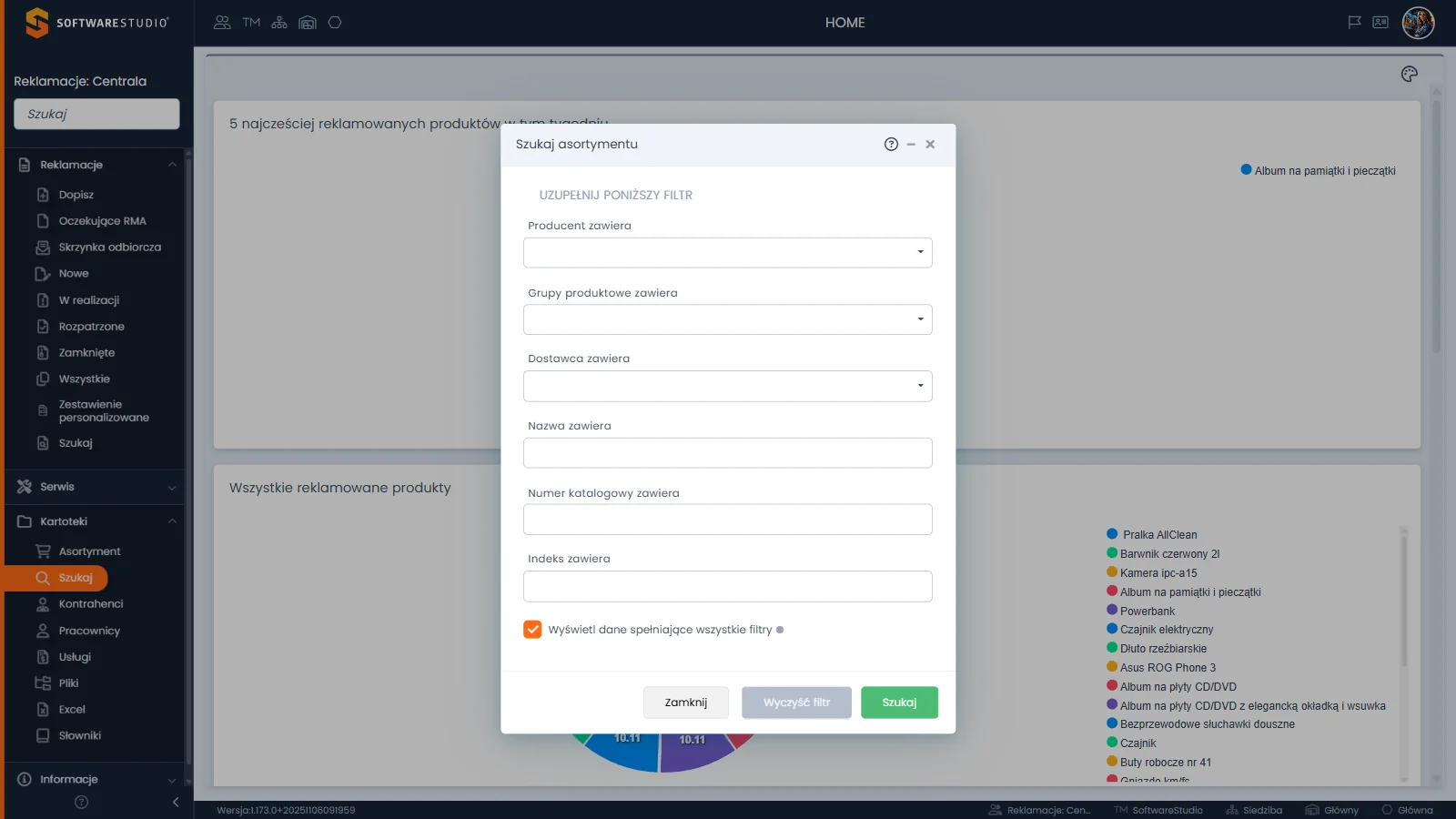
Okno otwiera się nad bieżącym ekranem, a w tle widać pulpit HOME. Nad polami stoi napis UZUPEŁNIJ PONIŻSZY FILTR. Pierwsze trzy pola są listami: Producent zawiera, Grupy produktowe zawiera i Dostawca zawiera. Dalej leżą pola tekstowe Nazwa zawiera, Numer katalogowy zawiera i Indeks zawiera, a pod nimi zaznaczone pole wyboru Wyświetl dane spełniające wszystkie filtry. W stopce okna stoją przyciski Zamknij, Wyczyść filtr i Szukaj.
Na tej stronie
- Do czego służy wyszukiwanie w kartotece asortymentu
- Pola okna wyszukiwania
- Przyciski i ikony okna
- Jak przeprowadzić wyszukiwanie
- Wynik wyszukiwania w siatce asortymentu
- Okno wyszukiwania a filtry w wierszu siatki
- Od wyboru artykułów do analizy reklamacji
- Typowe sytuacje przy wyszukiwaniu
- Ćwiczenie: zawęź asortyment do jednej grupy produktowej i porównaj okno wyszukiwania z filtrem w wierszu
- Najczęstsze pytania
- Słownik pojęć
Do czego służy wyszukiwanie w kartotece asortymentu
W praktyce firmowej dział jakości analizuje reklamacje zbiorami: wszystkie artykuły jednego dostawcy albo jedną grupę produktową. Zanim porówna liczbę zgłoszeń, potrzebuje listy tych artykułów. Kartoteka Asortyment liczy w bazie demonstracyjnej ponad tysiąc pozycji, więc przeglądanie jej stronami nie wystarcza.
Studio RMA.net daje do tego dwa narzędzia. Okno Szukaj asortymentu prowadzi przez gotowe listy wartości i buduje nową siatkę wyniku. Wiersz filtrów pod nagłówkami siatki Asortyment zawęża siatkę już otwartą, po fragmencie wpisanym w polu filtra kolumny. Oba działają na tej samej kartotece, więc o wyborze decyduje to, od czego zaczynasz pracę.
Pola okna wyszukiwania
Żadne pole nie jest wymagane, więc okno uruchamiasz z jednym wypełnionym polem albo z kilkoma naraz. Fraza zawiera w etykiecie oznacza, że wystarczy fragment wartości, a nie cała nazwa czy cały numer.
| Pole | Typ | Zawęża kolumnę siatki | Uwagi |
|---|---|---|---|
| Producent zawiera | lista | Producent | Odpowiada kolumnie Producent, w której stoi kod kontrahenta rodzaju Producenci z kartoteki Kontrahenci. W ćwiczeniu tego pola nie używasz. |
| Grupy produktowe zawiera | lista | Grupa produktu | Wartości pochodzą ze słownika Grupy produktowe; w demo są ułożone alfabetycznie. |
| Dostawca zawiera | lista | Dostawca | Odpowiada kolumnie Dostawca z kodem kontrahenta rodzaju Dostawcy. W ćwiczeniu tego pola nie używasz. |
| Nazwa zawiera | tekst | Nazwa | Wystarczy fragment nazwy artykułu. |
| Numer katalogowy zawiera | tekst | Numer katalogowy | Wystarczy fragment numeru katalogowego. |
| Indeks zawiera | tekst | SKU (Indeks) | Wystarczy fragment indeksu artykułu. |
| Wyświetl dane spełniające wszystkie filtry | pole wyboru | sposób łączenia kryteriów | Zaznaczone domyślnie. |
Zaznaczone pole Wyświetl dane spełniające wszystkie filtry oznacza, że wynik musi spełniać każde wypełnione kryterium jednocześnie. Podpowiedź przy kropce obok etykiety mówi, że po odznaczeniu program wybierze wartości spełniające dowolny z filtrów. W ćwiczeniu zostaw pole zaznaczone.
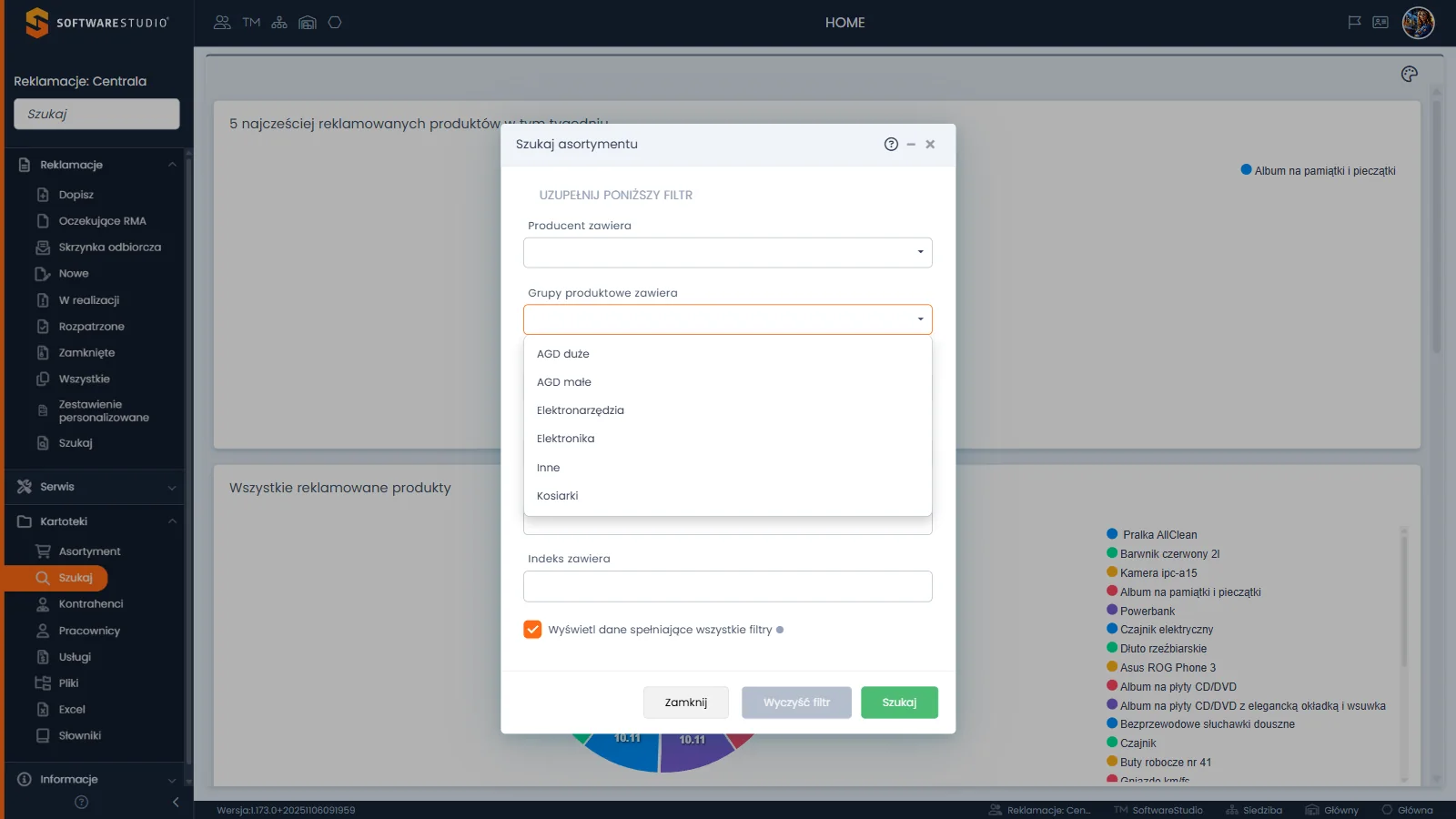
Rozwinięta lista zasłania kolejne pola okna, a jej pole jest obwiedzione pomarańczową ramką. Pozycje zaczynają się od AGD duże i AGD małe, a widoczna część kończy się na Kosiarkach; kolejne wymagają przewinięcia listy. Przycisk Wyczyść filtr w stopce jest jeszcze szary, bo żadna wartość nie została wybrana.
Przyciski i ikony okna
- Zamknij - zamyka okno bez wyszukiwania i niczego nie zapisuje, bo okno nie zmienia kartoteki.
- Wyczyść filtr - usuwa wartości wybrane w polach okna. Przycisk jest szary i nieaktywny, gdy żadne pole nie ma wartości, a po wybraniu wartości staje się czerwony.
- Szukaj - zielony przycisk w prawym rogu stopki. Uruchamia wyszukiwanie, zamyka okno i otwiera siatkę Asortyment z wynikiem.
- Ikony ?, - i x - stoją w nagłówku okna: pierwsza otwiera pomoc programu do okna, druga minimalizuje je, a krzyżyk zamyka okno bez uruchamiania wyszukiwania.
Jak przeprowadzić wyszukiwanie
- Wybierz Kartoteki, Szukaj. Okno otworzy się nad ekranem, na którym akurat pracujesz.
- Wskaż wartość na jednej z list albo wpisz fragment w polu tekstowym. Możesz wypełnić kilka pól naraz.
- Zostaw zaznaczone pole Wyświetl dane spełniające wszystkie filtry, jeśli kryteria mają się łączyć.
- Kliknij Szukaj. Okno się zamknie, a siatka Asortyment pokaże wynik z przyciskiem Powrót.
Wynik wyszukiwania w siatce asortymentu
Po kliknięciu Szukaj okno zamyka się, a ekran zmienia się na siatkę ASORTYMENT z tymi samymi kolumnami co w kartotece Asortyment. Na początku paska narzędzi przybywa przycisk Powrót. Opis w stopce ma postać Strona 1 z n (łącznie m wierszy) i liczy wiersze po filtrze. Liczba zależy od danych, więc w ćwiczeniu porównujesz ją z poprzednim odczytem na tym samym ekranie, a nie z wartością podaną w instrukcji.
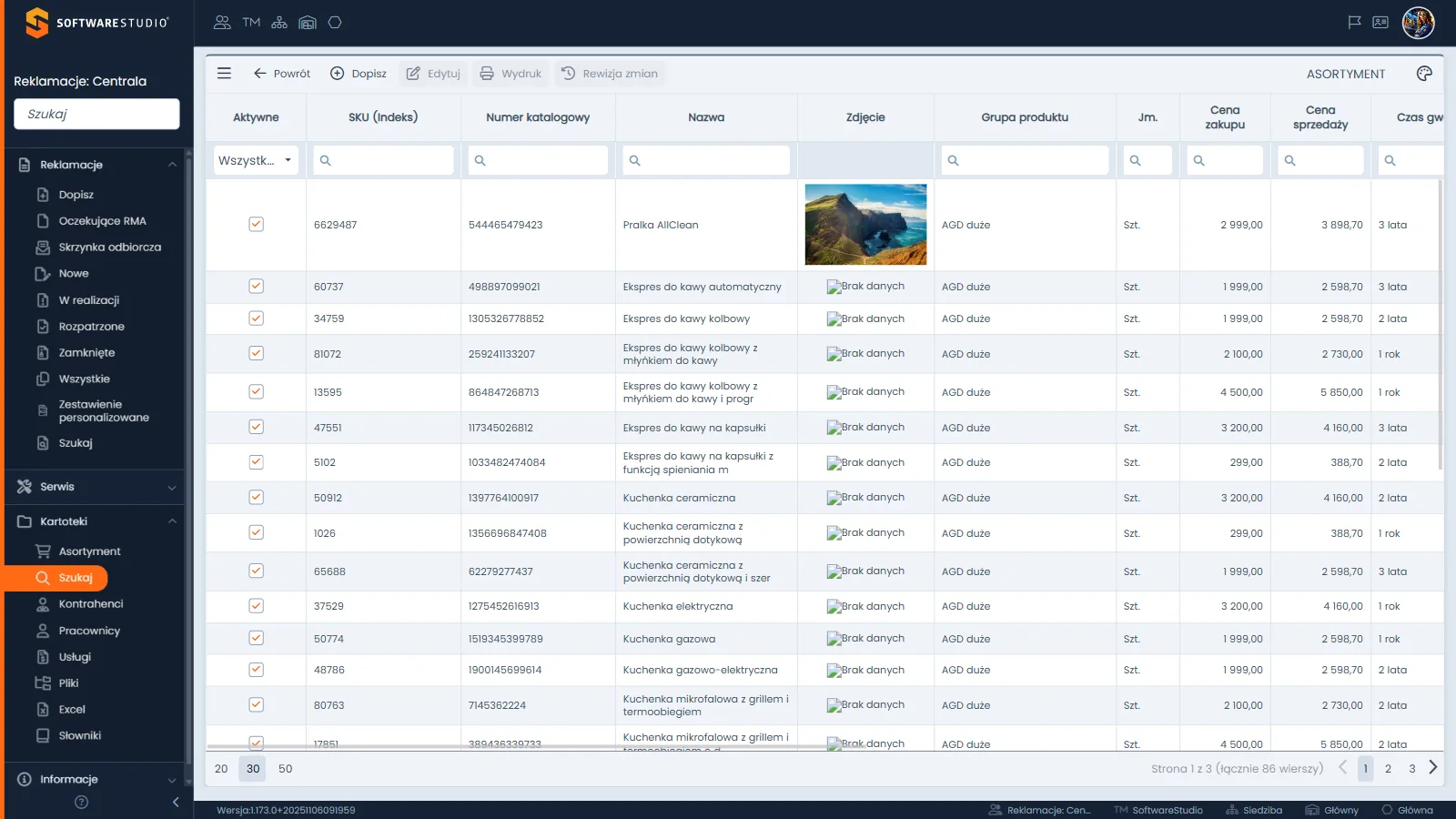
Pasek zaczyna się od ikony menu i przycisku Powrót, po których stoją Dopisz, Edytuj, Wydruk i Rewizja zmian; po prawej leżą napis ASORTYMENT i ikona palety. Pod paskiem widać kolumny Aktywne, SKU (Indeks), Numer katalogowy, Nazwa, Zdjęcie, Grupa produktu, Jm., Cena zakupu i Cena sprzedaży, a dalsze kolumny ukrywa prawa krawędź. Wiersz filtrów ma pole z lupą pod kolumnami tekstowymi i listę Wszystkie pod kolumną Aktywne. Stopka podaje rozmiary strony 20, 30 i 50 oraz opis liczby wierszy.
Po wyszukiwaniu uruchomionym z pulpitu Powrót zamyka wynik i otwiera pulpit, a nie okno wyszukiwania. Kolejne wyszukiwanie zaczynasz od ponownego wyboru Kartoteki, Szukaj. Pasek narzędzi wyniku zawiera te same przyciski co kartoteka Asortyment, a ich działanie opisuje strona o tej kartotece.
Okno wyszukiwania a filtry w wierszu siatki
Obie metody dochodzą do tych samych artykułów, ale różnią się tym, jak podajesz kryterium i co dzieje się z ekranem.
| Cecha | Okno Szukaj asortymentu | Filtr w wierszu siatki Asortyment |
|---|---|---|
| Gdzie je znajdziesz | Menu Kartoteki, Szukaj; okno otwiera się nad bieżącym ekranem. | Wiersz pod nagłówkami kolumn w kartotece Asortyment. |
| Jak podajesz kryterium | Wybierasz wartość z listy albo wpisujesz fragment w jednym z sześciu pól. | Wpisujesz fragment w polu pod kolumną; pole Aktywne ma listę Wszystkie, Prawda, Fałsz. |
| Zakres kolumn | Producent, grupa produktu, dostawca, nazwa, numer katalogowy i indeks. | Każda kolumna z polem filtra, także Jm., Czas gwarancji, ceny, Uwagi i Zapisał. |
| Wynik | Nowa siatka Asortyment z przyciskiem Powrót. | Ta sama siatka zawężona w miejscu, bez zmiany ekranu. |
| Zmiana kryteriów | Powrót, ponowne otwarcie okna z menu Kartoteki i nowy wybór. | Zmiana albo wyczyszczenie wpisu w polu filtra. |
| Operator | Zawsze fraza zawiera. | Operator wybierasz pod ikoną lupy; opisuje go strona filtrowanie i sortowanie w siatce rejestru. |
Reguła wyboru narzędzia. Okno wyszukiwania zaczyna od pełnej kartoteki i buduje nową siatkę, a wiersz filtrów zawęża siatkę już otwartą. Gdy po obejrzeniu wyniku chcesz zmienić kryterium, wystarczy poprawić filtr w wierszu. Powrót do okna oznacza ponowne otwarcie go z menu.
Od wyboru artykułów do analizy reklamacji
Dział jakości zaczyna analizę od pytania, które artykuły badać. Okno Szukaj odpowiada na nie po stronie kartoteki: wskazuje grupę produktową albo fragment nazwy, a siatka wyniku pokazuje artykuły z indeksami i numerami katalogowymi. Dalszy krok dotyczy już reklamacji. Kartoteka Asortyment ma przycisk Rewizja zmian, który po zaznaczeniu artykułu otwiera zestawienie jego reklamacji, a nie dziennik zmian kartoteki.
Menu programu ma trzy okna o nazwie Szukaj. Każde działa na innych danych i kończy się inną siatką, więc przed użyciem sprawdź, które z nich otwierasz.
| Pozycja menu | Co znajduje | Wynik |
|---|---|---|
| Kartoteki, Szukaj | Artykuły z kartoteki asortymentu | Siatka Asortyment z przyciskiem Powrót |
| Reklamacje, Szukaj | Reklamacje według artykułu, daty zgłoszenia, numerów, e-maila lub telefonu klienta; opisuje je strona Szukaj reklamacji | Siatka Wszystkie z przyciskiem Powrót |
| Serwis, Szukaj | Reklamacje według podobnych pól; opisuje je strona Szukaj w serwisie | Siatka W realizacji z przyciskiem Powrót |
Zakres kartotek, słowników i pól ustala się przy wdrożeniu, więc na Twojej instalacji listy mogą się różnić od demo. Własne wymagania możesz opisać w formularzu wyceny Studio RMA.net.
Typowe sytuacje przy wyszukiwaniu
| Objaw | Przyczyna | Co zrobić |
|---|---|---|
| Okno otworzyło się nad pulpitem, a nie nad kartoteką | Okno Szukaj otwiera się nad ekranem, na którym akurat pracujesz. | Tak działa to okno; wynik i tak pojawi się w siatce Asortyment. |
| Wynik zawiera mniej artykułów, niż oczekujesz | Pole Wyświetl dane spełniające wszystkie filtry jest zaznaczone, więc artykuł musi spełniać każde wypełnione kryterium naraz. | Wyczyść filtr i zostaw jedno kryterium albo dodawaj kolejne po kolei. |
| Powrót nie wraca do okna z kryteriami | Po wyszukiwaniu uruchomionym z pulpitu Powrót zamyka wynik i otwiera pulpit. | Otwórz okno ponownie z menu Kartoteki, Szukaj. |
| Przycisk Wyczyść filtr jest szary | Żadne pole okna nie zawiera wartości. | Wybierz wartość z listy; przycisk zmieni kolor na czerwony. |
Liczba wyników zależy od danych. Liczba wierszy w stopce zmienia się razem z danymi kartoteki i z wybraną grupą. Dlatego instrukcja i ćwiczenie nie podają wartości wzorcowych. Porównuj wynik ze swoim odczytem kartoteki, a nie z liczbą zapamiętaną z innego dnia.
Ćwiczenie w demo - lekcja lub zajęcia
Ćwiczenie: zawęź asortyment do jednej grupy produktowej i porównaj okno wyszukiwania z filtrem w wierszu
Uczeń przechodzi drogę analityka, który wyodrębnia zestaw artykułów, i porównuje dwa sposoby zawężania kartoteki. Ćwiczenie nie wymaga zapisu: poleceń Zapisz obecne ustawienie i Wydruk nie używaj. Rola w demo: Demo pełnego systemu, uruchamiane w bezpłatnym demo Studio RMA.net. Czas: około 15 minut.
- Wybierz Kartoteki, Szukaj. Rozwiń listę Grupy produktowe zawiera i zanotuj kolejność pozycji.
- Wybierz jedną grupę, kliknij Szukaj i zanotuj nazwę grupy oraz liczbę wierszy z opisu w stopce siatki. Jeśli wynik jest pusty, kliknij Powrót, otwórz okno ponownie i wybierz inną grupę.
- W wierszu filtrów wpisz w pole pod nagłówkiem Nazwa fragment nazwy jednego z widocznych artykułów; jeśli lista nie zawęziła się od razu, zatwierdź klawiszem Enter. Zanotuj nową liczbę wierszy w stopce tego samego ekranu i opisz, czy się zmieniła.
- Kliknij Powrót, wybierz Kartoteki, Asortyment i w wierszu filtrów wpisz w pole pod nagłówkiem Grupa produktu nazwę grupy z kroku 2; jeśli lista nie zawęziła się od razu, zatwierdź klawiszem Enter. Zanotuj, czy pasek tego ekranu ma przycisk Powrót i jaka nazwa stoi w kolumnie Grupa produktu w widocznych wierszach.
- Wybierz Kartoteki, Szukaj, wpisz w polu Nazwa zawiera ten sam fragment co w kroku 3, nie wybierając grupy, i kliknij Szukaj. Zanotuj, czy pasek wyniku ma przycisk Powrót i jakie nazwy grup stoją w kolumnie Grupa produktu na pierwszej stronie wyniku.
Pytanie kontrolne. Czym różni się zawężanie kartoteki oknem wyszukiwania od filtra w wierszu siatki i które z nich wybierzesz, gdy po obejrzeniu wyniku musisz zmienić kryterium?
Podstawa programowa. Ćwiczenie ogólne z zakresu obsługi klienta i ewidencji reklamacji. Pozostałe ćwiczenia zebraliśmy na stronie demo RMA.net na zajęciach.
Najczęstsze pytania
Czy samo wyszukiwanie zmienia dane w kartotece?
Nie. Okno Szukaj asortymentu tylko zawęża listę artykułów. Dane kartoteki zmieniasz w formularzach Dopisz i Edytuj, a ćwiczenie ich nie używa.
Dlaczego po przycisku Powrót nie widzę okna z moimi kryteriami?
Po wyszukiwaniu uruchomionym z pulpitu Powrót w siatce wyniku zamyka wynik i otwiera pulpit. Okno wyszukiwania trzeba otworzyć ponownie z menu Kartoteki, Szukaj. Jeśli zamierzasz zmieniać kryteria po obejrzeniu wyniku, użyj filtra w wierszu siatki.
Czym różni się Szukaj w menu Kartoteki od Szukaj w menu Reklamacje?
Szukaj w menu Kartoteki znajduje artykuły z kartoteki asortymentu i kończy się siatką Asortyment. Szukaj w menu Reklamacje znajduje reklamacje i kończy się siatką Wszystkie. Oba okna mają podobny układ, ale pracują na różnych danych.
Co oznacza zaznaczone pole Wyświetl dane spełniające wszystkie filtry?
Wynik musi spełniać wszystkie wypełnione kryteria naraz. Podpowiedź programu mówi, że po odznaczeniu pola zostaną wybrane wartości spełniające dowolny z filtrów. W ćwiczeniu pole zostaje zaznaczone, żeby kolejne kryteria zawężały wynik.
Słownik pojęć
- Kartoteka asortymentowa
- Ewidencja artykułów, w której każdy ma indeks i numer katalogowy, grupę produktową, ceny, czas gwarancji oraz przypisanego producenta i dostawcę. Z niej formularz reklamacji bierze listę w polu Asortyment.
- Grupa produktowa
- Wartość ze słownika przypisana artykułowi. Służy do zawężania kartoteki w oknie wyszukiwania i w kolumnie Grupa produktu.
- Fraza zawiera
- Sposób dopasowania wartości: wystarczy fragment nazwy albo numeru, a nie cały ciąg znaków.
- Wiersz filtrów
- Pola pod nagłówkami kolumn siatki. Zawężają otwartą siatkę w miejscu i nie otwierają nowego ekranu.
- SKU (Indeks)
- Indeks artykułu w kartotece asortymentowej. W siatkach reklamacji występuje razem z nazwą w jednej komórce.
- Powrót
- Przycisk na początku paska siatki wyniku. Po wyszukiwaniu uruchomionym z pulpitu zamyka wynik i otwiera pulpit.