
Konteksty pracy i profil użytkownika - rola, oddział, język i dane konta
Pasek górny Studio RMA.net zaczyna się od pięciu ikon, które pokazują kontekst pracy użytkownika: rolę, firmę, oddział, magazyn i komórkę. Po prawej stronie stoją flaga języka, ekran Kontakt i awatar z menu profilu. Strona opisuje te elementy oraz okno profilu z pięcioma zakładkami.
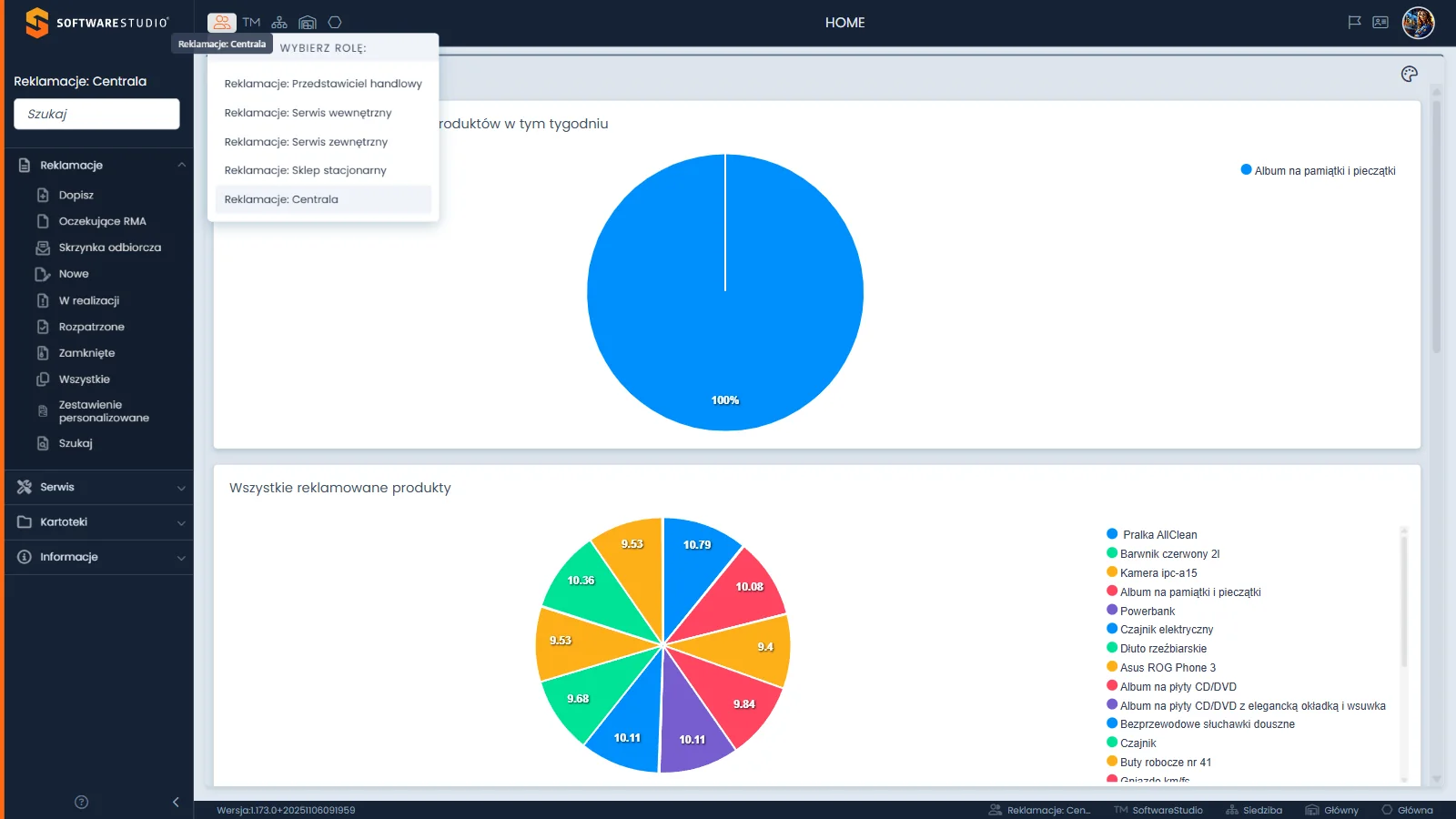
Pierwsza ikona z lewej, dwie sylwetki, otwiera listę z nagłówkiem WYBIERZ ROLĘ i pięcioma pozycjami. Podpowiedź ikony pokazuje aktualną wartość kontekstu, a nie jego typ. Dalej stoją znak TM, schemat organizacyjny, budynek magazynu i sześciokąt. Pod paskiem leży pulpit HOME, a nazwa bieżącej roli widnieje także nad polem Szukaj w lewym panelu.
Na tej stronie
- Pięć ikon kontekstu w pasku górnym
- Co kontekst oznacza dla widocznych danych
- Język interfejsu
- Ekran z danymi kontaktowymi producenta
- Menu awatara
- Okno profilu i jego zakładki
- Blokady rekordów i zakładka obiektów zablokowanych
- Dane osobowe w profilu
- Ćwiczenie: odczytaj kontekst pracy i wskaż w profilu dane osobowe
- Najczęstsze pytania
- Słownik pojęć
Pięć ikon kontekstu w pasku górnym
Każdy użytkownik pracuje w określonym kontekście, na który składają się rola programowa oraz miejsce pracy: oddział i magazyn. Niektórzy użytkownicy mogą przełączać się między kontekstami. W bazie demonstracyjnej, którą pokazuje bezpłatne demo Studio RMA.net, istnieje jedna firma, trzy oddziały, jeden magazyn, jedna komórka i pięć ról.
| Ikona | Typ kontekstu | Wartość w demo | Klikalna | Wartości na liście |
|---|---|---|---|---|
| Dwie sylwetki | Rola | Reklamacje: Centrala | Tak, otwiera listę | Reklamacje: Przedstawiciel handlowy; Reklamacje: Serwis wewnętrzny; Reklamacje: Serwis zewnętrzny; Reklamacje: Sklep stacjonarny; Reklamacje: Centrala |
| Znak TM | Firma | SoftwareStudio | Nie | Jedna wartość |
| Schemat organizacyjny | Oddział | Siedziba | Tak, otwiera listę | Oddział Poznań; Oddział Wrocław; Siedziba |
| Budynek magazynu | Magazyn | Główny | Nie | Jedna wartość |
| Sześciokąt | Komórka | Główna | Nie | Jedna wartość |
Lista roli i lista oddziału to małe okienka pod ikoną z wersalikowym nagłówkiem, na przykład ODDZIAŁ. Pozycja bieżąca jest podświetlona, a klawisz Escape zamyka listę bez wyboru. Trzy pozostałe ikony, od znaku TM po sześciokąt, nie otwierają list, bo w demo mają po jednej wartości; w instalacji z kilkoma firmami albo magazynami zależy to od konfiguracji.
Co kontekst oznacza dla widocznych danych
Nagłówek lewego panelu, Reklamacje: Centrala, to nazwa bieżącej roli, czyli ta sama wartość co pierwsza ikona. Te same pięć wartości powtarza stopka. Użytkownik widzi więc program zawsze w konkretnym kontekście, czyli w określonej roli i oddziale. Wybór roli albo oddziału służy do przełączania tego kontekstu, ale ta strona nie opisuje skutków takiej zmiany. Zakres menu i danych zależy od konfiguracji wdrożenia i uprawnień konta.
W praktyce firmowej reklamację często przyjmuje sklep, a rozpatruje centrala. Nazwy ról w demo przypominają taki podział, ale zakres uprawnień każdej roli ustala konfiguracja, a nie nazwa. Dlatego przed wdrożeniem warto spisać, kto w Twojej firmie przyjmuje zgłoszenie, a kto je rozpatruje, i dopiero do tego dobrać role.
W demo nie zmieniaj roli ani oddziału. Konto jest wspólne dla wszystkich testujących. W ćwiczeniach otwierasz listę roli lub oddziału, czytasz ją i zamykasz klawiszem Escape bez wybierania pozycji.
Język interfejsu
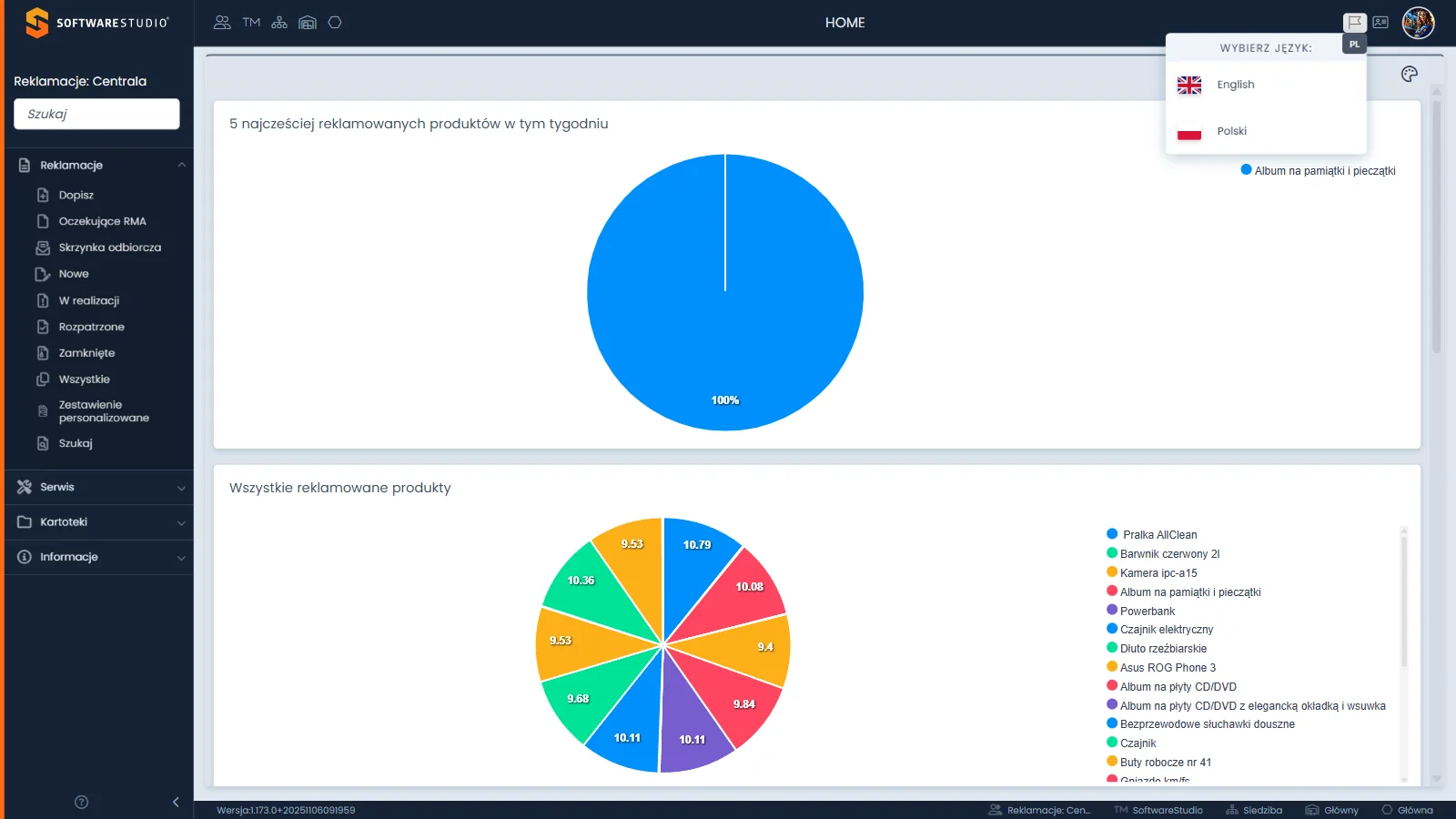
Ikona flagi stoi po prawej stronie paska, a jej podpowiedź pokazuje kod bieżącego języka, tu PL. Wybór ikony rozwija listę z nagłówkiem WYBIERZ JĘZYK: i dwiema pozycjami: English z flagą Wielkiej Brytanii oraz Polski z flagą Polski. Obok flagi leży ikona wizytówki, która otwiera ekran Kontakt, a dalej awatar użytkownika.
Język jest zapisany w profilu użytkownika po stronie serwera, więc zmiana dotyczy konta, a nie jednej przeglądarki. Każdy, kto loguje się na to samo konto i ładuje stronę od nowa, widzi nowy język. Od języka profilu zależy również wersja pomocy w programie, którą opisuje strona o pomocy w programie. Na tablecie i telefonie wybór języka przechodzi do menu awatara.
Ekran z danymi kontaktowymi producenta
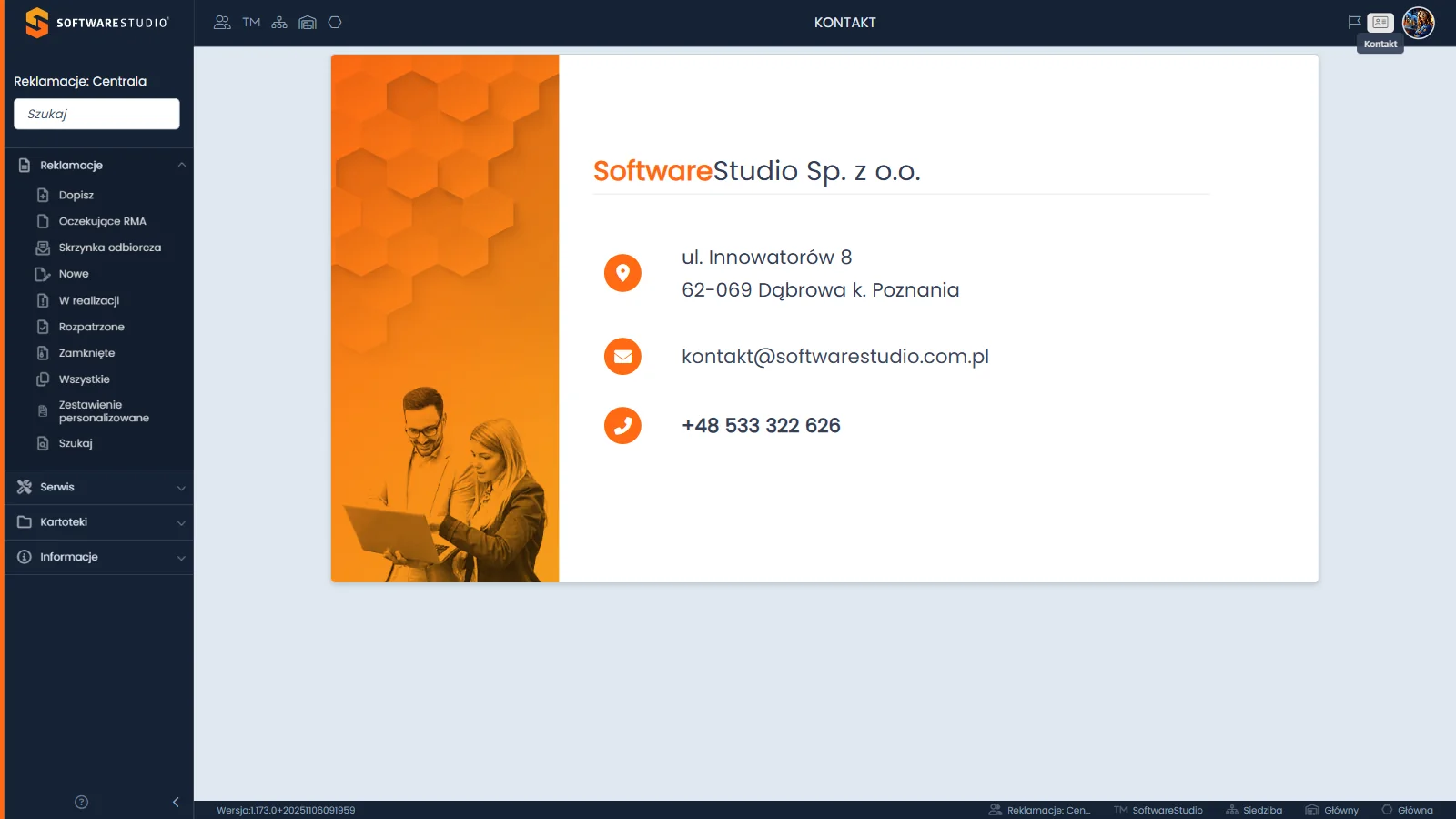
Ikona wizytówki z podpowiedzią Kontakt zmienia obszar roboczy na ekran o tytule KONTAKT; to zwykły ekran, a nie okno. Pośrodku leży biała karta z pomarańczowym panelem po lewej stronie i zdjęciem dwóch osób przy laptopie. Karta pokazuje nazwę SoftwareStudio Sp. z o.o., adres siedziby, adres e-mail i numer telefonu, każde z ikoną. Nie ma formularza ani przycisków. Te same dane są dostępne na stronie kontaktowej serwisu.
Menu awatara
Awatar stoi na końcu paska. Jego menu rozwija kartę, w której nagłówek pokazuje nazwę użytkownika wersalikami, a pod nią imię i nazwisko szarym drukiem. Niżej leży pozycja Profil, a na dole karty pozycja Wyloguj, opisana na stronie o logowaniu. Na wąskich ekranach do tego menu przenoszą się także wybór języka oraz pozycje Kontakt i Pomoc.
Okno profilu i jego zakładki
Pozycja Profil otwiera okno modalne z tytułem Profil, przyciskami - i × w prawym górnym rogu oraz pięcioma zakładkami pisanymi wersalikami. U dołu stoją przyciski Zamknij i Zapisz. Poniższa tabela opisuje zawartość zakładek w kolejności z ekranu.
| Zakładka | Co zawiera | Uwagi |
|---|---|---|
| DANE PERSONALNE | Awatar z ikonami palety i ołówka oraz pola Styl czcionki, Nazwa użytkownika, Adres email, Imię, Nazwisko, Stanowisko i Telefon | Wymagane są pole Styl czcionki oraz pola Imię i Nazwisko. Lista Styl czcionki ma opcje Lekka, Standardowa, Pogrubiona. Pozostałe pola są tylko do odczytu. |
| BEZPIECZEŃSTWO | Ramka Hasło z formularzem zmiany hasła oraz ramka Logowanie ze wskaźnikiem Status 2FA | Opis w sekcji o haśle na stronie o logowaniu. |
| ZGŁOSZONE BŁĘDY | Siatka z paskiem pięciu poleceń, od Odśwież do Błąd istnieje, oraz kolumnami od Data i czas zgłoszenia do Opis błędu | Lista zgłoszonych błędów, jak mówi nazwa zakładki. W bazie demonstracyjnej pusta, z komunikatem Brak danych. |
| OBIEKTY ZABLOKOWANE | Siatka z paskiem poleceń Odśwież, Odblokuj wszystkie i Odblokuj dokument oraz kolumnami z użytkownikiem blokującym, nazwą dokumentu i datą blokady | Przegląd dokumentów zablokowanych przez użytkowników. W demo nie używaj poleceń odblokowania. |
| MENEDŻER HASEŁ | Tabela haseł prywatnych z paskiem Odśwież, Podgląd, Dodaj, Edytuj, Usuń, Historia i Kopiuj hasło oraz kolumnami Nazwa, Login, Hasło, Notatki | Prywatne hasła użytkownika zapisane w programie. W bazie demonstracyjnej pusta. |
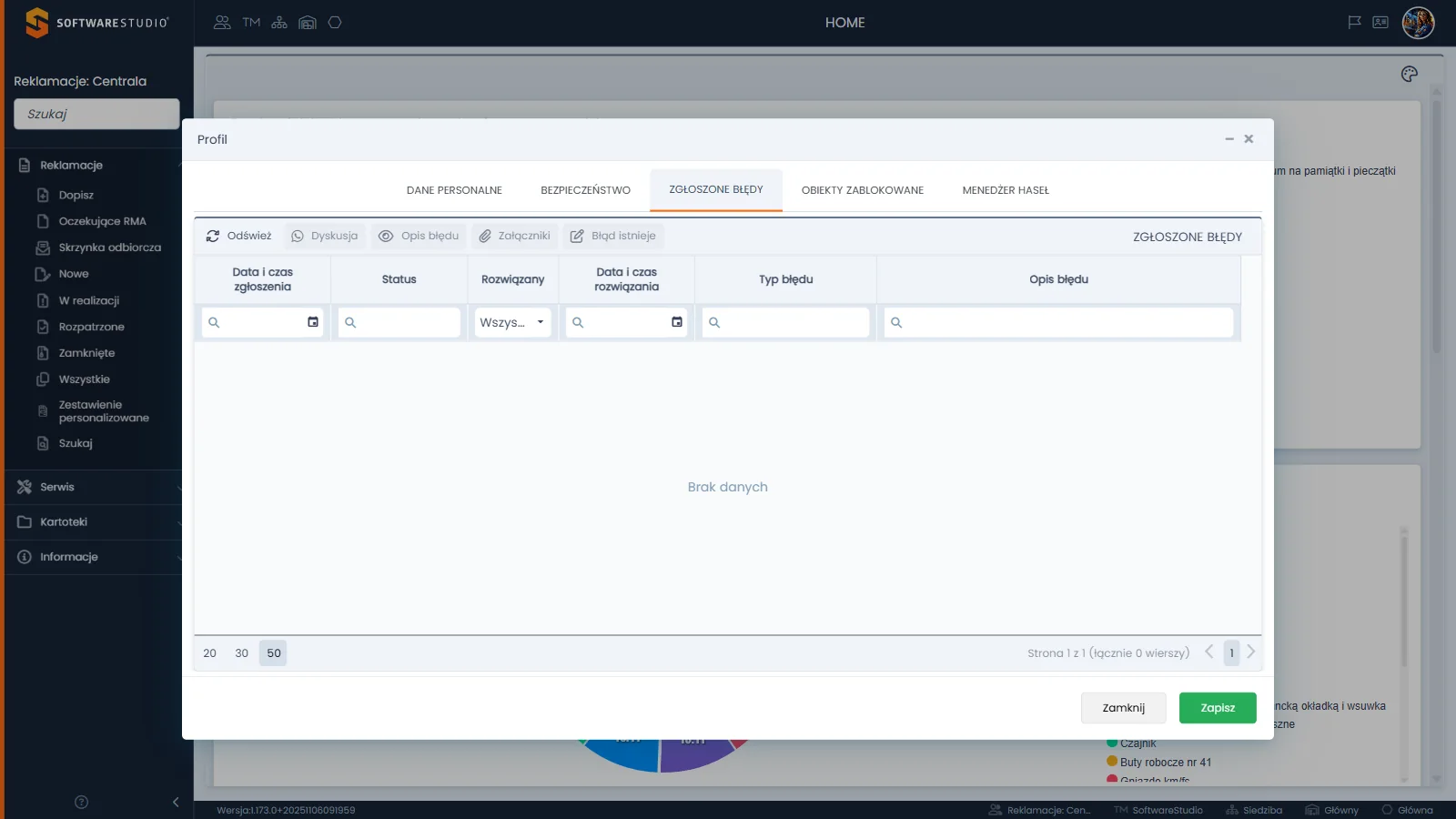
Zakładka ZGŁOSZONE BŁĘDY ma pasek z pięcioma poleceniami, z których cztery ostatnie są nieaktywne bez zaznaczonego wiersza. Pod nim leży wiersz filtrów z polami dat i listą Rozwiązany, a niżej siatka z komunikatem Brak danych. U dołu stoją rozmiary strony 20, 30 i 50 oraz licznik wierszy. Wiersz filtrów i stronicowanie mają taką samą postać jak w rejestrach, które opisuje strona o siatce rejestru.
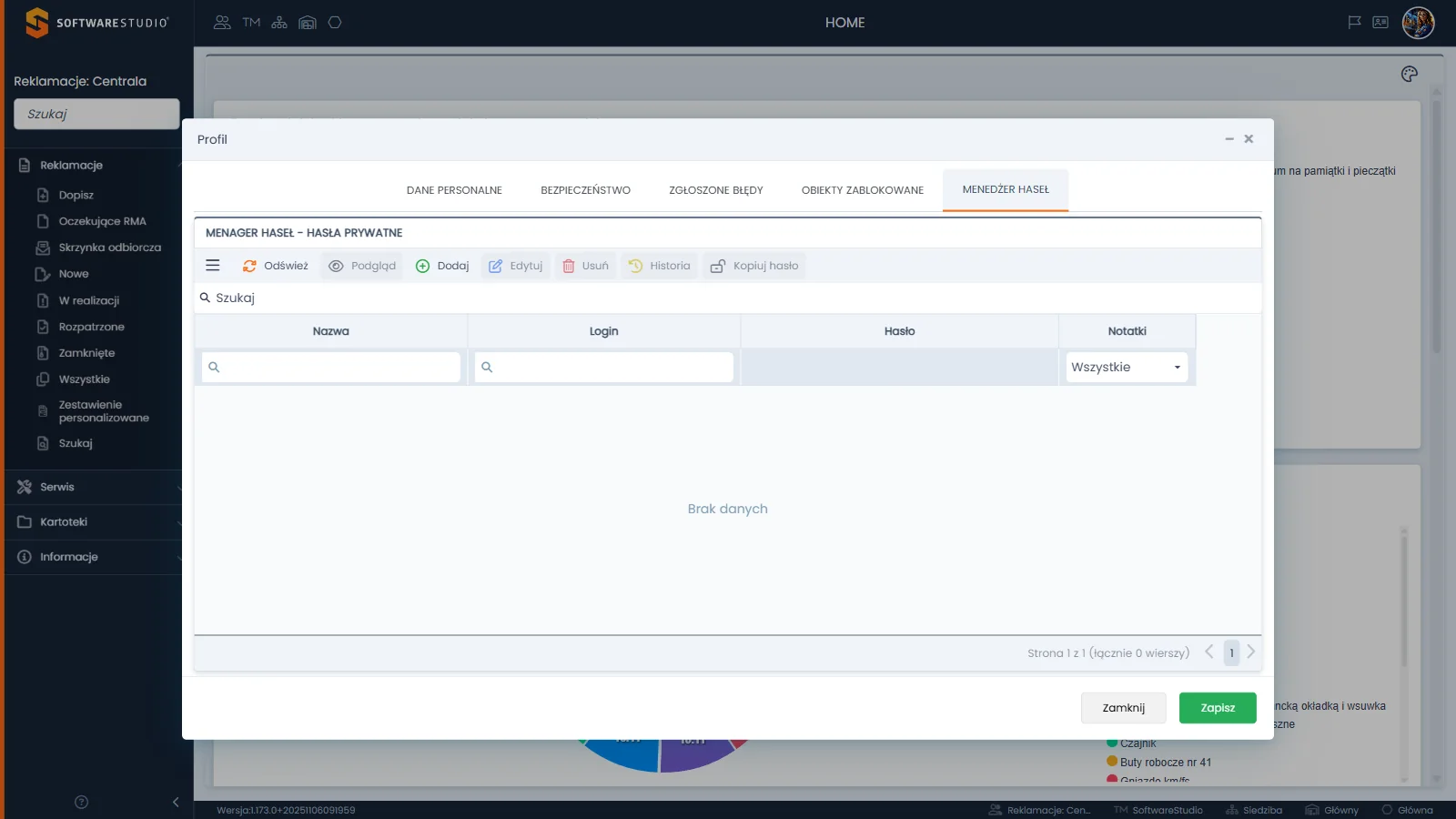
Nad tabelą leży pasek poleceń od Odśwież do Kopiuj hasło, z wierszem Szukaj pod nim. Przyciski Podgląd, Edytuj, Usuń, Historia i Kopiuj hasło są nieaktywne bez zaznaczonego rekordu, a Dodaj jest aktywny. Kolumny to Nazwa, Login, Hasło i Notatki, przy czym kolumna Hasło nie ma filtra, a Notatki mają listę wyboru z pozycją Wszystkie.
Blokady rekordów i zakładka obiektów zablokowanych
Praca zespołowa na tym samym rejestrze wymaga reguły, która chroni dokument przed jednoczesną zmianą. W Studio RMA.net otwarcie okna Edycja lub Status oznacza rekord ikoną w kolumnie Edytowany, a podpowiedź ikony pokazuje login osoby, która ma dokument otwarty. Blokadę zdejmuje przycisk Zamknij i odpowiedź Tak w oknie Potwierdzenie; zasadę opisuje strona o edycji reklamacji.
Zakładka OBIEKTY ZABLOKOWANE w oknie profilu służy do przeglądu dokumentów zablokowanych przez użytkowników, razem z datą i godziną blokady. Na jej pasku stoją polecenia Odblokuj wszystkie i Odblokuj dokument. W demo nie korzystaj z nich, bo dotyczą wspólnego konta.
Dane osobowe w profilu
Dane z profilu, od imienia i nazwiska po telefon i stanowisko, to dane osobowe pracownika. Twoja firma jako administrator wybiera podstawę ich przetwarzania z art. 6 ust. 1 RODO. Ogólne zasady opisuje rozporządzenie RODO w EUR-Lex, a stanowisko krajowego organu nadzorczego znajdziesz na stronie Urzędu Ochrony Danych Osobowych. Dane pracowników w kartotekach opisuje strona o kartotece pracowników.
Ćwiczenie w demo - lekcja lub zajęcia
Ćwiczenie: odczytaj kontekst pracy i wskaż w profilu dane osobowe
Uczeń odczytuje kontekst konta demonstracyjnego i klasyfikuje zawartość okna profilu bez zmiany czegokolwiek. Rola w demo: Demo pełnego systemu. Czas: około 15 minut.
- Uruchom demo pełnego systemu. Najedź kursorem na każdą z pięciu ikon kontekstu i wypisz wartości z podpowiedzi.
- Wybierz ikonę roli, przeczytaj listę WYBIERZ ROLĘ i zamknij ją klawiszem Escape bez wybierania pozycji. Zrób to samo z ikoną oddziału.
- Porównaj wypisane wartości z pięcioma wartościami w stopce; najedź na każdą z nich, żeby zobaczyć pełną nazwę.
- Otwórz menu awatara i wybierz Profil. W zakładce DANE PERSONALNE wypisz tylko etykiety pól, bez przepisywania ich wartości, i zaznacz pola tylko do odczytu oraz pola z pomarańczowym paskiem.
- Przejdź przez pozostałe zakładki i wskaż, które zawierają dane osobowe, a które dane operacyjne. Niczego nie wpisuj, nie używaj przycisków Zapisz ani Odblokuj, a okno zamknij przyciskiem × w prawym górnym rogu.
- Znajdź na tej stronie nazwę unijnego aktu prawnego o ochronie danych osobowych i wypisz, które pola profilu są według Ciebie danymi osobowymi pracownika.
Pytanie kontrolne. Dlaczego zmiana języka przez jedną osobę dotyczy wszystkich, którzy logują się na to samo konto, i co to oznacza dla wspólnego konta w pracowni szkolnej?
Podstawa programowa. Ćwiczenie ogólne z zakresu obsługi klienta i ewidencji reklamacji. Elementy powłoki ekranu opisuje strona o interfejsie użytkownika, a pozostałe ćwiczenia zebraliśmy na stronie demo RMA.net na zajęciach.
Najczęstsze pytania
Czy trzy ostatnie ikony kontekstu otwierają listy?
W demo nie, bo każda ma jedną wartość. Podpowiedź ikony pokazuje bieżącą wartość. W instalacji z kilkoma firmami albo magazynami zachowanie zależy od konfiguracji.
Co zmienia wybór innej roli?
Rola określa kontekst pracy, a zakres menu i danych zależy od konfiguracji wdrożenia i uprawnień konta. Ta instrukcja nie opisuje skutków zmiany roli, a w demo roli nie zmieniamy.
Czy zmiana języka dotyczy tylko mojej przeglądarki?
Nie. Język zapisuje się w profilu użytkownika na serwerze, więc zmiana obowiązuje wszystkich, którzy logują się na to konto i ładują stronę od nowa.
Gdzie widać wersję programu i aktualny kontekst?
W stopce. Po lewej stoi numer wersji, po prawej pięć wartości kontekstu, a dymek pokazuje pełną nazwę każdej z nich.
Do czego służy zakładka OBIEKTY ZABLOKOWANE?
Do przeglądu dokumentów zablokowanych przez użytkowników, razem z datą i godziną blokady. Na pasku zakładki stoją też polecenia odblokowania, których w demo nie używamy.
Czy ekran Kontakt zawiera formularz?
Nie. To karta tylko do odczytu z danymi teleadresowymi producenta. Wiadomość do zespołu wysyła się przez stronę kontaktową serwisu.
Słownik pojęć
- Kontekst pracy
- Zestaw pięciu wartości, w których pracuje użytkownik: rola, firma, oddział, magazyn i komórka. Widać go w pasku górnym i w stopce.
- Rola
- Rola programowa użytkownika, na przykład Reklamacje: Centrala. Jej nazwa stoi nad polem Szukaj w lewym panelu.
- Awatar
- Okrągłe zdjęcie użytkownika w prawym górnym rogu paska. Jego menu zawiera pozycje Profil i Wyloguj.
- Profil
- Okno z danymi konta, hasłem, zgłoszonymi błędami, obiektami zablokowanymi i menedżerem haseł prywatnych.
- Blokada rekordu
- Oznaczenie dokumentu otwartego do edycji przez użytkownika, widoczne w kolumnie Edytowany jako ikona z loginem w podpowiedzi.
- Administrator danych
- Podmiot, który ustala cele i sposoby przetwarzania danych osobowych. Dla danych zapisanych w programie jest nim Twoja firma jako użytkownik.