
Portal klienta w Studio RMA.net - formularz zgłoszenia i sprawdzanie statusu
Klient Twojej firmy zgłasza reklamację i sprawdza jej przebieg w dwóch formularzach publicznych, bez logowania do programu. Formularz Zgłoszenie RMA zakłada zgłoszenie, a formularz Sprawdź status służy do sprawdzania przebiegu zgłoszenia po numerze RMA. Po stronie pracownika zgłoszenia z portalu czekają w rejestrze Oczekujące RMA na weryfikację, zanim wejdą do zwykłego obiegu reklamacji.
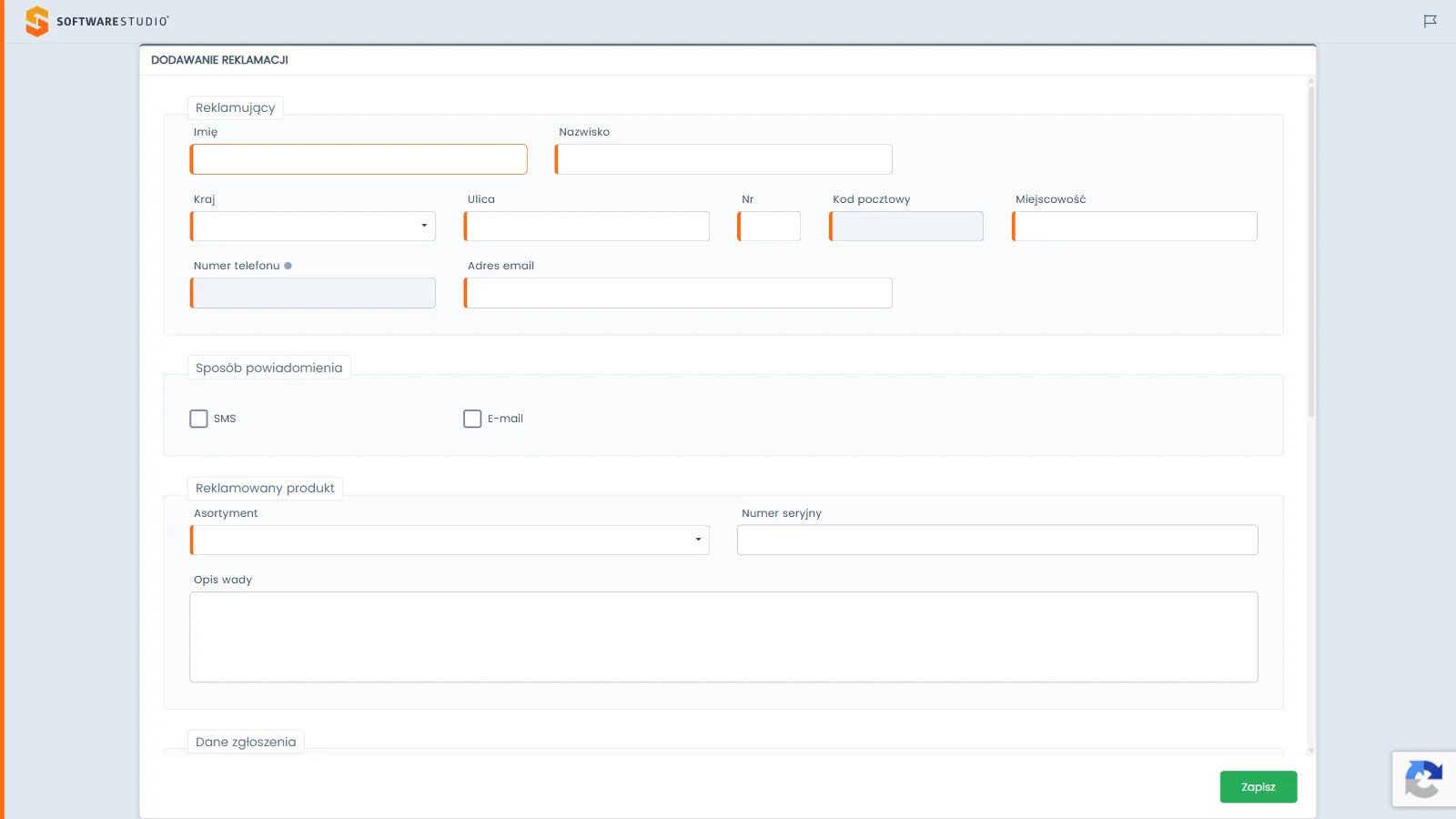
Formularz ma jasny szkielet: logo SoftwareStudio po lewej i ikonę flagi w prawym górnym rogu, bez menu bocznego i bez paska ról. Karta Dodawanie reklamacji dzieli się na sekcje Reklamujący, Sposób powiadomienia i Reklamowany produkt, a po przewinięciu także Dane zgłoszenia i blok informacyjny. Pola wymagane mają pomarańczowy pasek przy lewej krawędzi ramki. Zielony przycisk Zapisz stoi w stałej stopce karty, a w rogu okna widać małą plakietkę zabezpieczenia przed automatami.
Na tej stronie
- Trzy tryby demo i dwa formularze publiczne
- Mapa sekcji i stron pokrewnych
- Droga zgłoszenia od klienta do decyzji
- Co widzi klient, a czego nie widzi
- Rejestr oczekujących zgłoszeń po stronie pracownika
- Ochrona danych w formularzach publicznych
- Jak czytać strony tej sekcji
- Ćwiczenie: porównaj formularz publiczny z rejestrem oczekujących zgłoszeń i wskaż, które dane wpisuje klient
- Najczęstsze pytania
- Słownik pojęć
Trzy tryby demo i dwa formularze publiczne
Bezpłatne demo Studio RMA.net uruchamia się w przeglądarce w jednym z trzech trybów, które wybierasz na stronie startowej demo reklamacji. Dwa z nich to formularze portalu klienta: nie wymagają logowania i nie pokazują menu programu.
| Tryb demo | Co otwiera | Gdzie czytać |
|---|---|---|
| Demo pełnego systemu | Program z menu Reklamacje, Serwis, Kartoteki i Informacje, po zalogowaniu kontem demonstracyjnym. | sekcja Reklamacje |
| Zgłoszenie RMA | Formularz publiczny, w którym klient zakłada reklamację. | Strona opisana w mapie sekcji poniżej. |
| Sprawdź status | Formularz publiczny, w którym klient sprawdza przebieg zgłoszenia. | Strona opisana w mapie sekcji poniżej. |
Mapa sekcji i stron pokrewnych
Sekcja Portal klienta ma dwie strony, po jednej na formularz. Obok nich w tabeli stoją trzy strony pracownika, które opisują dalsze losy zgłoszenia po wysłaniu.
| Strona | Co opisuje | Dla kogo |
|---|---|---|
| Zgłoszenie RMA | Formularz publiczny z osiemnastoma polami, maskami kodu pocztowego i telefonu oraz blokiem informacyjnym. | Klient zgłaszający reklamację i pracownik, który przyjmie to zgłoszenie. |
| Sprawdź status | Formularz z polami Numer RMA i Telefon lub email oraz przyciskiem Wygeneruj kod. | Klient, który chce sprawdzić przebieg zgłoszenia. |
| Oczekujące RMA | Rejestr, w którym zgłoszenia z portalu czekają na weryfikację. | Pracownik działu reklamacji. |
| Numer RMA i identyfikatory | Różnica między numerem RMA, numerem dokumentu i identyfikatorem technicznym. | Pracownik, który podaje klientowi właściwy numer. |
| Wysyłanie SMS i e-mail | Okna Wyślij, szablony wiadomości i pola adresata. | Pracownik kontaktujący się z klientem. |
Droga zgłoszenia od klienta do decyzji
Według pomocy programu zgłoszenie z portalu przechodzi weryfikację wstępną, zanim stanie się zwykłą reklamacją w rejestrze Nowe. Tabela pokazuje kolejne etapy i miejsca w programie.
| Etap | Gdzie w Studio RMA.net | Co się dzieje |
|---|---|---|
| Klient zgłasza | Formularz Zgłoszenie RMA | Klient wypełnia pola i wybiera Zapisz. |
| Zgłoszenie czeka | Rejestr Oczekujące RMA | Wiersz ma w kolumnie Zapisał wartość Public. |
| Pracownik weryfikuje | Oczekujące RMA, okna Edycja i Status oraz menu Wyślij | Według pomocy programu dział reklamacji sprawdza zgłoszenie wstępnie i kontaktuje się z klientem w sprawie braków. Potem decyduje, czy zgłoszenie anulować, odrzucić, czy przekazać do dalszego procesowania. |
| Zgłoszenie wchodzi do obiegu | Rejestr Nowe | Według przewodnika po programie zatwierdzone zgłoszenia z portalu trafiają do rejestru Nowe. |
| Klient sprawdza status | Formularz Sprawdź status | Według podpowiedzi w formularzu klient podaje numer RMA oraz telefon lub adres e-mail i dostaje kod albo link do podglądu. |
Skutku zapisu w oknie Status, czyli tego, kiedy dokładnie zgłoszenie przechodzi z rejestru Oczekujące RMA do Nowe, nie sprawdzano w demo, bo konto jest wspólne. Ta strona opiera się więc na opisie w pomocy i w przewodniku po programie.
Reguła weryfikacji wstępnej. Zgłoszenie z portalu nie jest jeszcze reklamacją w obiegu: czeka w rejestrze Oczekujące RMA, a pracownik sprawdza dane, zanim przekaże sprawę dalej. W praktyce firmowej to moment, w którym odsiewa się zgłoszenia niepełne albo nieprawdziwe i dopytuje klienta o brakujące dane, na przykład numer dokumentu zakupu.
Co widzi klient, a czego nie widzi
Portal nie ma menu, rejestrów ani kartotek: każdy formularz jest osobną stroną. Pracownik pracuje na tych samych danych w programie, w kolumnach rejestru i w oknach rekordu.
| Element | Klient w portalu | Pracownik w programie |
|---|---|---|
| Dane zgłaszającego | Wpisuje imię, nazwisko, adres, telefon i adres e-mail w formularzu Zgłoszenie RMA. | Widzi je w kolumnach Reklamujący, Telefon i E-mail oraz w oknie Edycja. |
| Produkt i wada | Wybiera artykuł z listy Asortyment, może podać numer seryjny i opisać wadę. | Widzi artykuł w kolumnie SKU (Indeks) i nazwa artykułu, a numer seryjny w kolumnie Nr seryjny. |
| Żądanie | Zaznacza jedną lub kilka opcji na liście Żądanie reklamującego. | Widzi je w oknie Edycja, na zakładce GŁÓWNA. |
| Identyfikatory | Dowiaduje się numeru RMA z wiadomości albo z wydruku i wpisuje go w formularzu Sprawdź status. | Widzi numer RMA, numer dokumentu oraz identyfikator techniczny w kolumnie Nr referencyjny. |
| Termin | Formularze publiczne nie pokazują terminu rozpatrzenia ani licznika dni. | Widzi kolumny Termin rozpatrzenia i Dni. |
| Podgląd reklamacji | Według podpowiedzi w formularzu Sprawdź status dostaje podgląd po weryfikacji kodem lub linkiem. Wyglądu podglądu i zakresu danych w nim nie sprawdzano w demo. | Wybiera Stan i Status w oknie Status. |
| Pliki | Ma w formularzu zgłoszenia przyciski Załączniki i Zdjęcia. | Ma w menu rejestru pozycje Notatki, Pliki, Zdjęcia, Załączniki i Dyskusja. |
Rejestr oczekujących zgłoszeń po stronie pracownika
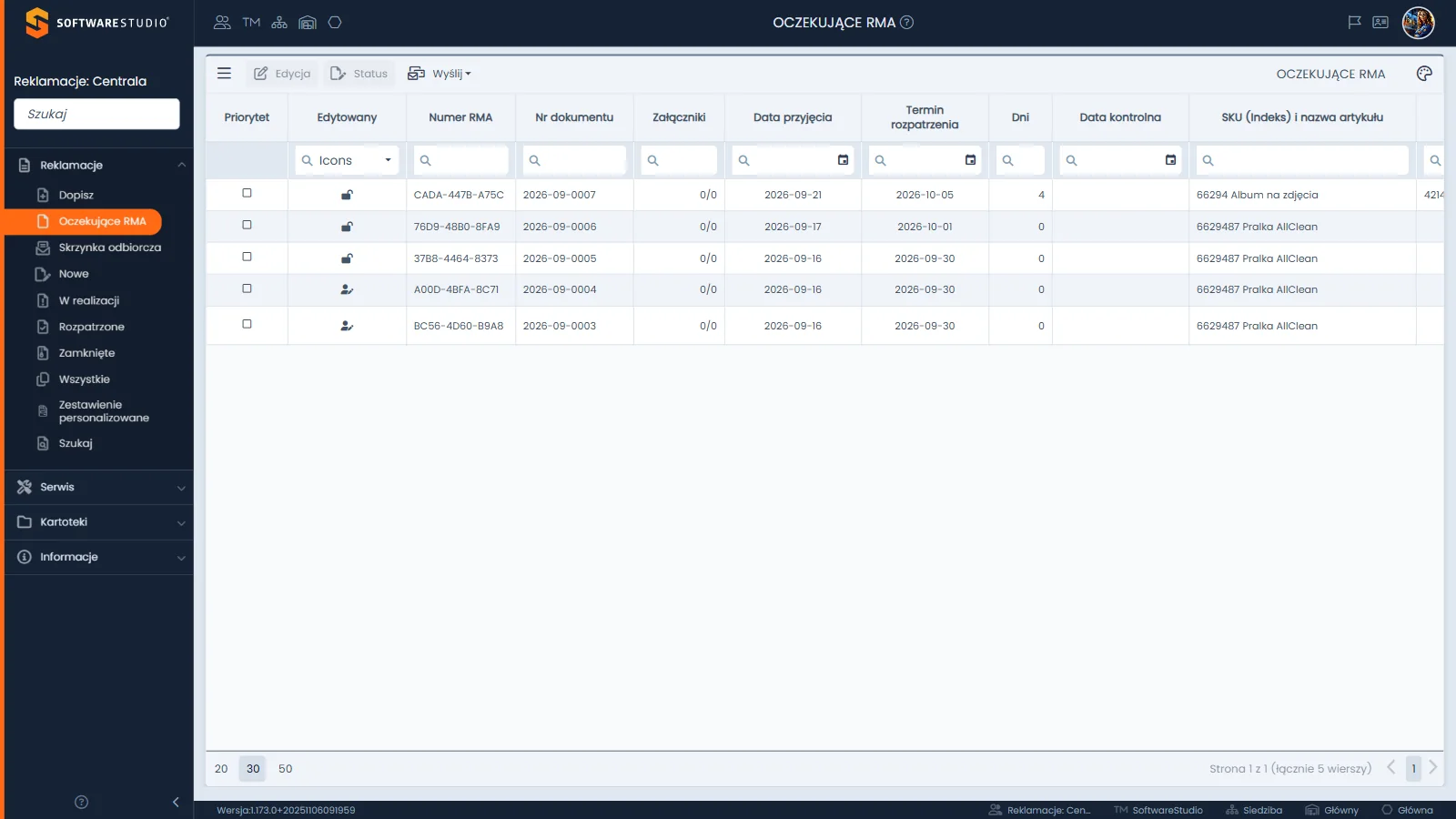
Menu boczne ma rozwiniętą grupę Reklamacje z aktywną pozycją Oczekujące RMA. Pasek narzędzi zawiera menu trzech kresek, przyciski Edycja i Status oraz menu Wyślij, a po prawej ikonę palety z ustawieniami widoku. Kolumny zaczynają się od Priorytet, Edytowany, Numer RMA i Nr dokumentu, a dalej idą Załączniki, Data przyjęcia, Termin rozpatrzenia, Dni, Data kontrolna i SKU (Indeks) i nazwa artykułu. Stopka podaje rozmiary strony 20, 30 i 50 oraz liczbę wierszy.
W bazie demonstracyjnej rejestr ma kilka wierszy, a każdy z nich w kolumnie Zapisał zawiera wartość Public. Dwuklik w wiersz otwiera okno Edycja. W tym rejestrze nie ma przycisków Wydruk, Rewizja zmian ani Aktualizuj datę, a kolumny Dni i Data przyjęcia nie są kolorowane, w przeciwieństwie do rejestrów Nowe i Wszystkie.
Ochrona danych w formularzach publicznych
W praktyce firmowej dane z formularza to dane osobowe reklamującego. Twoja firma jako administrator wybiera podstawę przetwarzania z art. 6 ust. 1 rozporządzenia 2016/679 (RODO) i przechowuje dane nie dłużej, niż to niezbędne do celu (art. 5 ust. 1 lit. e), w tym do dochodzenia lub obrony roszczeń. RODO nie wyznacza jednego okresu przechowywania, a zgoda jest tylko jedną z podstaw przetwarzania. Przepisy opisuje tekst rozporządzenia na portalu EUR-Lex.
Formularz Zgłoszenie RMA zawiera blok informacyjny WAŻNE INFORMACJE. Zgodę, klauzulę informacyjną i regulamin firma ustala przy wdrożeniu, a w formularzu demo nie ma pola zgody ani akceptacji regulaminu. Przed automatami formularz zgłoszenia chroni niewidoczne zabezpieczenie: klient nie rozwiązuje zadania, a w rogu okna stoi tylko plakietka. W formularzu Sprawdź status plakietki nie ma, a według podpowiedzi podgląd odblokowuje kod albo link wysłany na telefon lub adres e-mail podany przy zgłoszeniu.
Dane w ćwiczeniach. W demo nie wpisuj prawdziwych danych osobowych w pola formularzy publicznych i nie wybieraj Zapisz ani Wygeneruj kod. Ćwiczenia z tej sekcji polegają na oglądaniu formularzy i opisie pól.
Jak czytać strony tej sekcji
Każda strona opisuje ekran w tej samej kolejności: widok, pola z limitami, reguły, typowe sytuacje i ćwiczenie. Etykiety pól i przycisków są takie, jakie widzisz w programie. Dane przykładowe pochodzą z bazy demonstracyjnej i zmieniają się, więc ćwiczenia odwołują się do kolumn i pól, a nie do konkretnych numerów. Zapytanie o wdrożenie dla Twojej firmy złożysz w formularzu wyceny Studio RMA.net.
Ćwiczenie w demo - lekcja lub zajęcia
Ćwiczenie: porównaj formularz publiczny z rejestrem oczekujących zgłoszeń i wskaż, które dane wpisuje klient
Uczeń śledzi zgłoszenie od strony klienta i od strony pracownika, ale niczego nie wysyła ani nie zapisuje. Rola w demo: Zgłoszenie RMA w pierwszej karcie przeglądarki i Demo pełnego systemu w drugiej. Czas: około 15 minut.
- W pierwszej karcie otwórz demo w trybie Zgłoszenie RMA i obejrzyj formularz, niczego w nim nie wpisując i nie wybierając Zapisz.
- Odnotuj, w której sekcji formularza klient podaje swoje dane, a w której dane produktu, i policz pola z pomarańczowym paskiem.
- W drugiej karcie uruchom Demo pełnego systemu i przejdź do menu Reklamacje, Oczekujące RMA.
- Odszukaj kolumny rejestru, które odpowiadają danym z formularza: Reklamujący, Telefon, E-mail, SKU (Indeks) i nazwa artykułu oraz Nr seryjny.
- Sprawdź kolumnę Zapisał i wyjaśnij, co oznacza wartość Public, a potem wskaż kolumny, których klient nie widzi w portalu: Termin rozpatrzenia i Dni. Jeśli rejestr jest pusty, opisz pusty widok i pomiń zaznaczanie wiersza w kroku 6.
- Zaznacz dowolny wiersz i rozwiń menu Wyślij, ale nie otwieraj żadnego okna. Zamknij kartę z formularzem bez zapisu (jeśli przeglądarka zapyta, czy opuścić stronę, potwierdź).
Pytanie kontrolne. Które dwa identyfikatory pracownik widzi w rejestrze obok siebie i który z nich klient wpisuje, żeby sprawdzić status zgłoszenia?
Podstawa programowa. Ćwiczenie realizuje efekt "wykonuje czynności związane z przyjmowaniem i rozpatrywaniem reklamacji" z kwalifikacji HAN.02 Prowadzenie działań handlowych (jednostka HAN.02.6 Prowadzenie działań posprzedażowych), w tym kryterium "weryfikuje dokumentację reklamacyjną pod względem poprawności sporządzenia", w zawodzie technik handlowiec. Pozostałe ćwiczenia zebraliśmy na stronie demo RMA.net na zajęciach.
Najczęstsze pytania
Czy klient musi mieć konto w programie, żeby zgłosić reklamację?
Nie. Oba formularze portalu otwierają się bez logowania. Konto potrzebuje tylko pracownik, który weryfikuje zgłoszenie w rejestrze Oczekujące RMA.
Dlaczego zgłoszenie z portalu nie trafia od razu do rejestru Nowe?
Według pomocy i przewodnika po programie zgłoszenia z formularza zewnętrznego czekają w rejestrze Oczekujące RMA na weryfikację wstępną. Dopiero zatwierdzone zgłoszenia wchodzą do zwykłego obiegu.
Czym różni się numer RMA od numeru dokumentu?
Numer RMA ma dwanaście znaków w trzech czteroznakowych grupach i jest tym, co klient wpisuje w formularzu Sprawdź status. Numer dokumentu ma format RRRR-MM-NNNN, czyli rok, miesiąc i numer kolejny w miesiącu. Szczegóły opisuje strona Numer RMA i identyfikatory z mapy sekcji.
Jak firma kontaktuje się z klientem w sprawie zgłoszenia?
Wiadomości SMS i e-mail pracownik wysyła ręcznie z rejestru, przyciskiem Wyślij. Działanie wysyłki zależy od konfiguracji bramki SMS i poczty w instalacji, a treść szablonów firma ustala przy wdrożeniu. Klient może też sam wejść do formularza Sprawdź status.
Czy w formularzu jest zgoda na przetwarzanie danych?
Formularz zawiera blok informacyjny. Zgodę, klauzulę informacyjną i regulamin firma ustala przy wdrożeniu; w formularzu demo nie ma pola zgody ani akceptacji regulaminu.
Słownik pojęć
- Portal klienta
- Dwa formularze publiczne, Zgłoszenie RMA i Sprawdź status. Działają bez logowania i nie mają menu programu.
- Formularz publiczny
- Strona dostępna dla klienta bez konta, z logo SoftwareStudio i ikoną wyboru języka zamiast menu programu.
- Oczekujące RMA
- Rejestr zgłoszeń z portalu klienta, które czekają na weryfikację wstępną przez pracownika.
- Numer RMA
- Kod dwunastoznakowy w trzech czteroznakowych grupach, podawany klientowi i wpisywany w formularzu Sprawdź status.
- Weryfikacja wstępna
- Etap, na którym pracownik sprawdza zgłoszenie z portalu, kontaktuje się z klientem w sprawie braków i decyduje, czy przekazać je dalej.
- Zapisał
- Kolumna rejestru z loginem osoby, która zapisała dokument; dla zgłoszenia z portalu ma wartość Public.