
Zestawienie personalizowane - rejestr reklamacji z polami dodatkowymi
Rejestr Zestawienie personalizowane pokazuje reklamacje w 33 kolumnach: ma te same pola co rejestr Wszystkie oraz dziesięć pól dodatkowych, między innymi przyczynę, opis sprawy i formę zgłoszenia. Sięga po niego dział jakości, gdy potrzebuje pełnego opisu reklamacji w jednej tabeli, albo osoba przygotowująca raport dla jednego oddziału. Pasek narzędzi jest taki sam jak we Wszystkie, więc z tego widoku można od razu otworzyć okno Edycja, okno Status albo okno Przenieś do jednostki zewnętrznej.
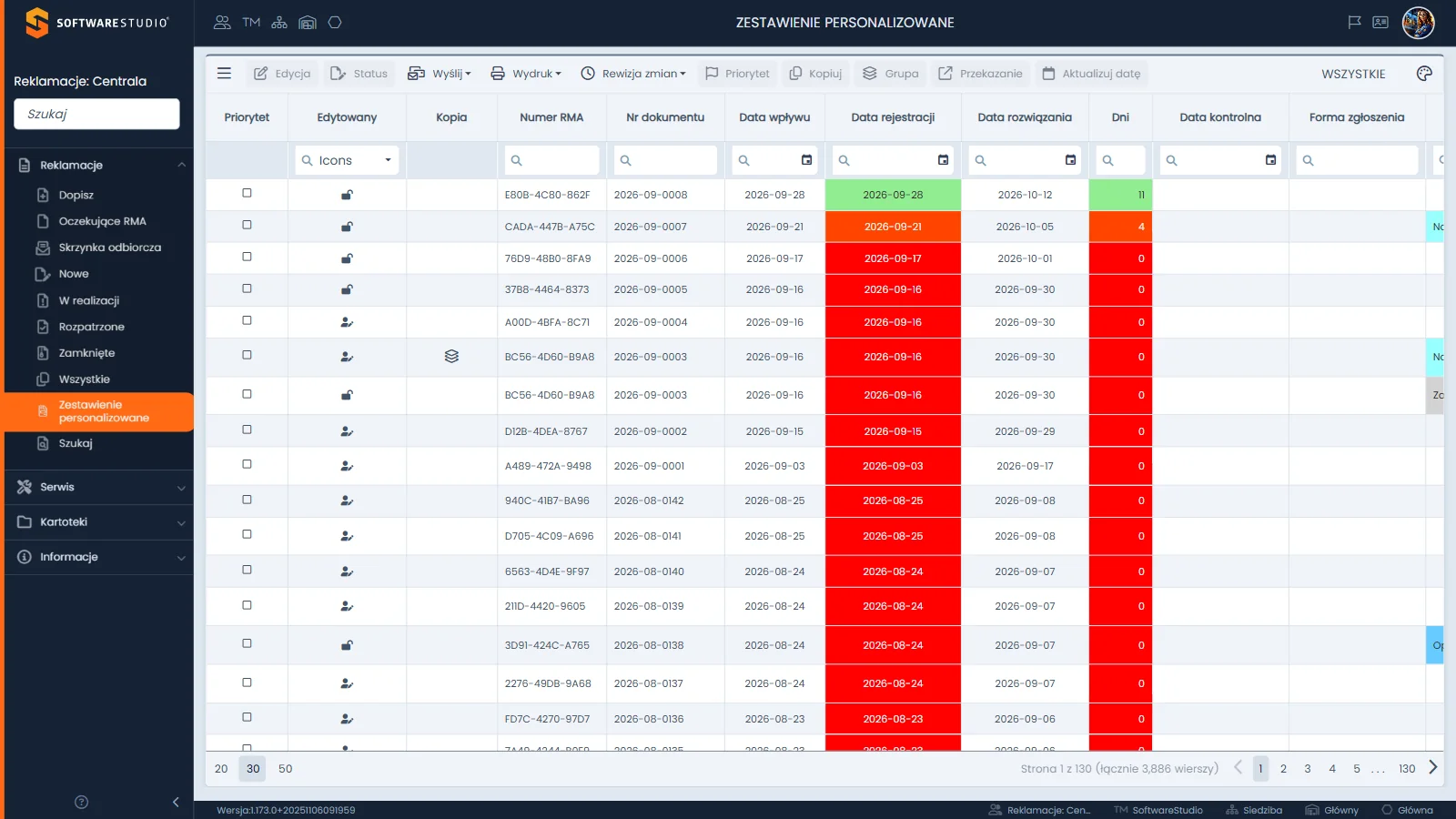
Pasek narzędzi zaczyna się od ikony trzech kresek, a dalej stoją przyciski Edycja, Status, Wyślij, Wydruk, Rewizja zmian, Priorytet, Kopiuj, Grupa, Przekazanie i Aktualizuj datę; po prawej leży ikona palety. Tytuł ekranu brzmi ZESTAWIENIE PERSONALIZOWANE, a napis po prawej stronie paska - WSZYSTKIE. Nagłówki od lewej to Priorytet, Edytowany, Kopia, Numer RMA, Nr dokumentu, Data wpływu, Data rejestracji, Data rozwiązania, Dni, Data kontrolna i Forma zgłoszenia; dalsze kolumny widać po przewinięciu siatki. Kolumny Data rejestracji i Dni mają kolorowe tło, a stopka podaje rozmiary strony 20, 30 i 50 oraz opis liczby wierszy.
Na tej stronie
- Miejsce zestawienia w obiegu reklamacji
- Zakres danych w bazie demonstracyjnej
- Czym zestawienie różni się od rejestru ze wszystkimi reklamacjami
- Kolumny zestawienia i sposób ich użycia
- Pasek narzędzi
- Widoczność kolumn i ustawienia układu
- Kiedy sięgnąć po zestawienie - raport dla jednego oddziału
- Ćwiczenie: porównaj zestawienie z pełnym rejestrem reklamacji i wskaż pola do analizy przyczyn
- Najczęstsze pytania
- Słownik pojęć
Miejsce zestawienia w obiegu reklamacji
Reklamacja przechodzi przez rejestry według pola Stan, od zgłoszenia do zamknięcia. Zestawienie personalizowane nie jest kolejnym etapem tej drogi. Jest widokiem reklamacji z polami o przyczynie i okolicznościach sprawy, więc służy do analizy, a nie do codziennego przesuwania reklamacji.
| Etap procesu | Rejestr w Studio RMA.net | Rola w obiegu |
|---|---|---|
| Zgłoszenie z portalu klienta | rejestr Oczekujące RMA | Zgłoszenia z formularza na stronie czekają na wstępną weryfikację działu reklamacji. |
| Przyjęcie | rejestr nowych reklamacji | Reklamacje w stanie Nowa, przyjęte do obsługi. |
| Diagnoza i naprawa | rejestr reklamacji w realizacji | Opiniowanie i naprawa; z tego rejestru dopisuje się usługi serwisowe. |
| Decyzja | rejestr reklamacji rozpatrzonych | Reklamacje z decyzją o uznaniu lub odrzuceniu roszczenia. |
| Zamknięcie | rejestr reklamacji zamkniętych | Archiwum zakończonych spraw, pasek bez przycisków edycji. |
| Analiza całości | rejestr Wszystkie i ta strona | Wszystkie stany w jednej tabeli; Zestawienie dodaje pola o przyczynie i opisie sprawy. |
Stan Anulowana nie ma własnego rejestru. Reklamacje anulowane widać w kolumnie Stan rejestru Wszystkie, w wyniku Szukaj i w Zestawieniach z menu Informacje.
Zakres danych w bazie demonstracyjnej
W bazie demonstracyjnej wszystkie reklamacje widoczne w Zestawieniu personalizowanym pochodzą z jednego oddziału, a rejestr Wszystkie obejmuje reklamacje wszystkich oddziałów i stanów. Różnicę widać w kolumnie Oddział.
Reguła zakresu. Odczyt demo nie rozstrzyga, czy zakres rejestru wynika z definicji widoku, czy z uprawnień konta. Zanim użyjesz Zestawienia jako obrazu całej firmy, sprawdź kolumnę Oddział: brak wierszy z innego oddziału nie oznacza, że takich reklamacji nie ma w systemie.
Czym zestawienie różni się od rejestru ze wszystkimi reklamacjami
Oba rejestry mają ten sam pasek i te same pola podstawowe, ale cztery pola noszą w Zestawieniu inne nazwy.
| Cecha | Wszystkie | Zestawienie personalizowane |
|---|---|---|
| Liczba kolumn w siatce | 23 | 33 |
| Zakres danych w bazie demonstracyjnej | wszystkie oddziały i stany | jeden oddział |
| Data przyjęcia reklamacji | Data przyjęcia | Data rejestracji |
| Data końca terminu | Termin rozpatrzenia | Data rozwiązania |
| Osoba zgłaszająca | Reklamujący | Zgłaszający |
| Reklamowany artykuł | SKU (Indeks) i nazwa artykułu | SKU (Indeks) i nazwa produktu |
| Ostatnia pozycja listy przycisku Rewizja zmian | Dziennik | Rewizja zmian |
| Pola dodatkowe | brak | dziesięć, opisane niżej |
To samo pole, które w rejestrach nazywa się Data przyjęcia, w oknie Aktualizuj datę i w Zestawieniu nosi nazwę Data rejestracji. Kolumna Data wpływu jest natomiast osobnym polem zestawienia, a nie inną nazwą daty przyjęcia.
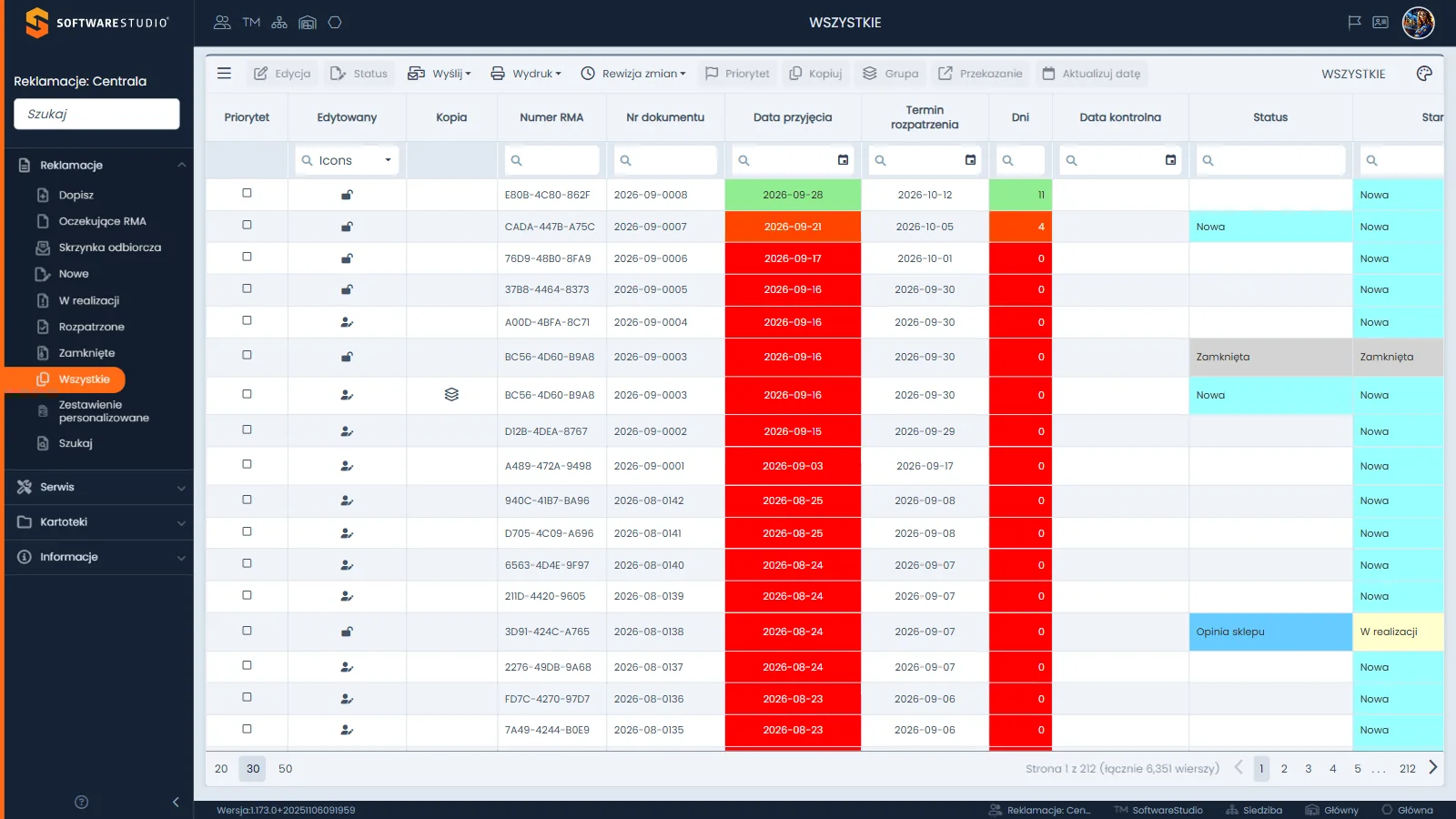
Po kolumnach Numer RMA i Nr dokumentu stoją Data przyjęcia, Termin rozpatrzenia, Dni i Data kontrolna, a dalej Status i Stan z kolorami nadanymi ze słowników. Nie ma kolumn Data wpływu i Data rozwiązania ani pól o przyczynie reklamacji. Stopka podaje rozmiary strony i opis w formie Strona x z y z łączną liczbą wierszy.
Kolumny zestawienia i sposób ich użycia
Siatka ma 33 kolumny w kolejności podanej w tabeli, wszystkie widoczne domyślnie. Kolumna Data sprzedaży jest zablokowana w konfiguracji widoku, więc nie występuje ani w siatce, ani w panelu widoczności kolumn.
| Kolumny (pozycje w siatce) | Zawartość | Jak wykorzystać |
|---|---|---|
| Priorytet, Edytowany, Kopia (1-3) | Ikony: priorytet jako flaga, znak dokumentu wtórnego oraz w kolumnie Edytowany kłódka albo postać z ołówkiem. | Filtr Edytowany wybiera rekordy w edycji, a podpowiedź pokazuje login. Pod Priorytet i Kopia nie ma filtra. |
| Numer RMA, Nr dokumentu (4-5) | Numer podawany klientowi i numer reklamacji RRRR-MM-NNNN. | Wskazanie sprawy w rozmowie i w dokumentach. |
| Data wpływu, Data rejestracji, Data rozwiązania (6-8) | Dwie daty początku sprawy i koniec terminu; w bazie demonstracyjnej data rozwiązania przypada 14 dni po dacie rejestracji. | Sortowanie rosnąco wyciąga najstarsze sprawy. |
| Dni, Data kontrolna (9-10) | Dni pozostałe do terminu (nie mniej niż 0) oraz data z okna Status, w bazie demonstracyjnej w czerwonym tekście. | Kolor tła Dni układa kolejkę według pilności. |
| Forma zgłoszenia, Status, Stan (11-13) | Tekst ze słownika oraz pola w kolorach słowników; podział opisuje strona stany i statusy reklamacji. | Filtr po statusie zbiera sprawy na tym samym etapie. |
| SKU (Indeks) i nazwa produktu, Nr seryjny (14-15) | Artykuł z kartoteki asortymentu i numer seryjny. | Filtr po fragmencie nazwy zbiera zgłoszenia na ten sam artykuł. |
| Segment, Kontrahent, Zgłaszający, Telefon, E-mail (16-20) | Segment i oznaczenie kontrahenta oraz dane kontaktowe zgłaszającego. | Zestawienie według segmentu; dane kontaktowe zgłaszającego są danymi osobowymi. |
| Kontynuacja, Odwołanie (21-22) | Dwa pola tak/nie. | Filtr po wartości tak wyodrębnia ustawione wiersze. |
| Przyczyna, Przyczyna szczegółowo (23-24) | Opis przyczyny na dwóch poziomach. | Podstawa analizy przyczyn: filtr po fragmencie tekstu i liczba wierszy w stopce. |
| Komentarz pracownika rejestrującego, Opis sprawy, Opis odwołania (25-27) | Pola opisowe: uwagi rejestrującego, okoliczności sprawy, opis odwołania. | Kontekst do rozmowy z klientem lub dostawcą bez otwierania Edycji. |
| Oddział, Sklep (MPK), Nr dok. sprzedaży (28-30) | Oddział przypisany do reklamacji, oznaczenie sklepu, numer dokumentu sprzedaży. | Zawężanie raportu do jednej jednostki i uzgodnienie z dokumentem sprzedaży. |
| Zapisał, Data zapisu, Nr referencyjny (31-33) | Autor wpisu, data zapisu bez godziny, identyfikator techniczny w formacie GUID; wartość Public w kolumnie Zapisał oznacza zgłoszenie z portalu klienta. | Odróżnienie zgłoszeń z portalu od wpisów pracowników. |
W bazie demonstracyjnej pola Przyczyna i opisy są wypełnione w prawie każdym wierszu, a Kontynuacja i Odwołanie mają prawie wszędzie wartość nie. Dwa pozostałe pola dodatkowe wyglądają tak:
- Segment - przyjmuje wartości Producenci, Odbiorcy, Dostawcy, Przewoźnicy i Serwisy, takie jak słownik Typ kontrahenta; tylko kilka wierszy ma to pole puste.
- Forma zgłoszenia - wypełniona tylko w kilku wierszach: Wiadomość e-mail, Telefonicznie, Osobiście albo Formularz zgłoszeniowy.
Pasek narzędzi
Bez zaznaczonego wiersza nieaktywne są Edycja, Status, Priorytet, Kopiuj, Grupa, Przekazanie i Aktualizuj datę. Przyciski z listami (Wyślij, Wydruk, Rewizja zmian) są aktywne, ale ich pozycje działają dopiero po zaznaczeniu wiersza. Zaznaczyć można tylko jeden wiersz, a zaznaczenie zostaje po przejściu na inną stronę siatki.
| Przycisk | Działanie | Uwagi |
|---|---|---|
| Edycja | Otwiera okno "Reklamacje" z formularzem reklamacji; dwuklik na wierszu robi to samo. | Zakładki i pola opisuje strona o edycji reklamacji. |
| Status | Otwiera okno "Status - edycja" z polami Stan i Status oraz Data kontrolna. | Okno opisuje strona o zmianie statusu. |
| Wyślij | Lista SMS i Mail; podpowiedź przycisku to Opcje kontaktowe. | Szablony uzupełniają pola z rekordu. |
| Wydruk | Lista Formularz reklamacji i Szczegóły reklamacji. | Formularz reklamacji pobiera plik PDF bez podglądu. |
| Rewizja zmian | Lista: Reklamacje kontrahenta, Reklamacje artykułu, Wysłane e-maile, Wysłane SMSy oraz Rewizja zmian. | Historia aktywności dotyczących reklamacji. |
| Priorytet | Otwiera okno "Priorytet - edycja" z listą Normalny, Wysoki, Bardzo wysoki. | Ikona w kolumnie Priorytet pokazuje wybraną wartość. |
| Kopiuj | Nie otwiera okna. | Według konfiguracji ekranu działa bez potwierdzenia; w danych demonstracyjnych kopia ma ten sam numer RMA i numer dokumentu co oryginał. |
| Grupa | Otwiera okno "Grupa" z drugą siatką: oryginał i jego kopie. | Nie grupuje wierszy w tabeli; zasady opisuje strona o kopiach reklamacji i grupach. |
| Przekazanie | Otwiera okno "Przenieś do jednostki zewnętrznej" z listami Oddział i Pracownik. | Lista Pracownik jest nieaktywna do czasu wyboru oddziału. |
| Aktualizuj datę | Otwiera okno "Aktualizuj datę" z polem Data rejestracji. | To samo pole nazywa się w rejestrach Data przyjęcia. |
Kopiuj nie pyta o potwierdzenie. Według konfiguracji ekranu przycisk nie otwiera okna ani pytania o potwierdzenie. Przed jego użyciem sprawdź, który wiersz jest zaznaczony, bo zaznaczenie zostaje po przejściu na inną stronę. W demo wspólnym nie używaj tego przycisku.
Widoczność kolumn i ustawienia układu
Ikona palety po prawej stronie paska otwiera menu Ustawienia: Domyślne ustawienie, listę zapisanych ustawień, Zapisz obecne ustawienie i Zmień widoczność kolumn. Licznik ma postać "x / 5", bo na jeden widok przypada do pięciu zapisanych ustawień. Po zmianie filtra albo sortowania na ikonie palety pojawia się czerwona kropka, a w menu napis "Zmiany nie są zapisane".
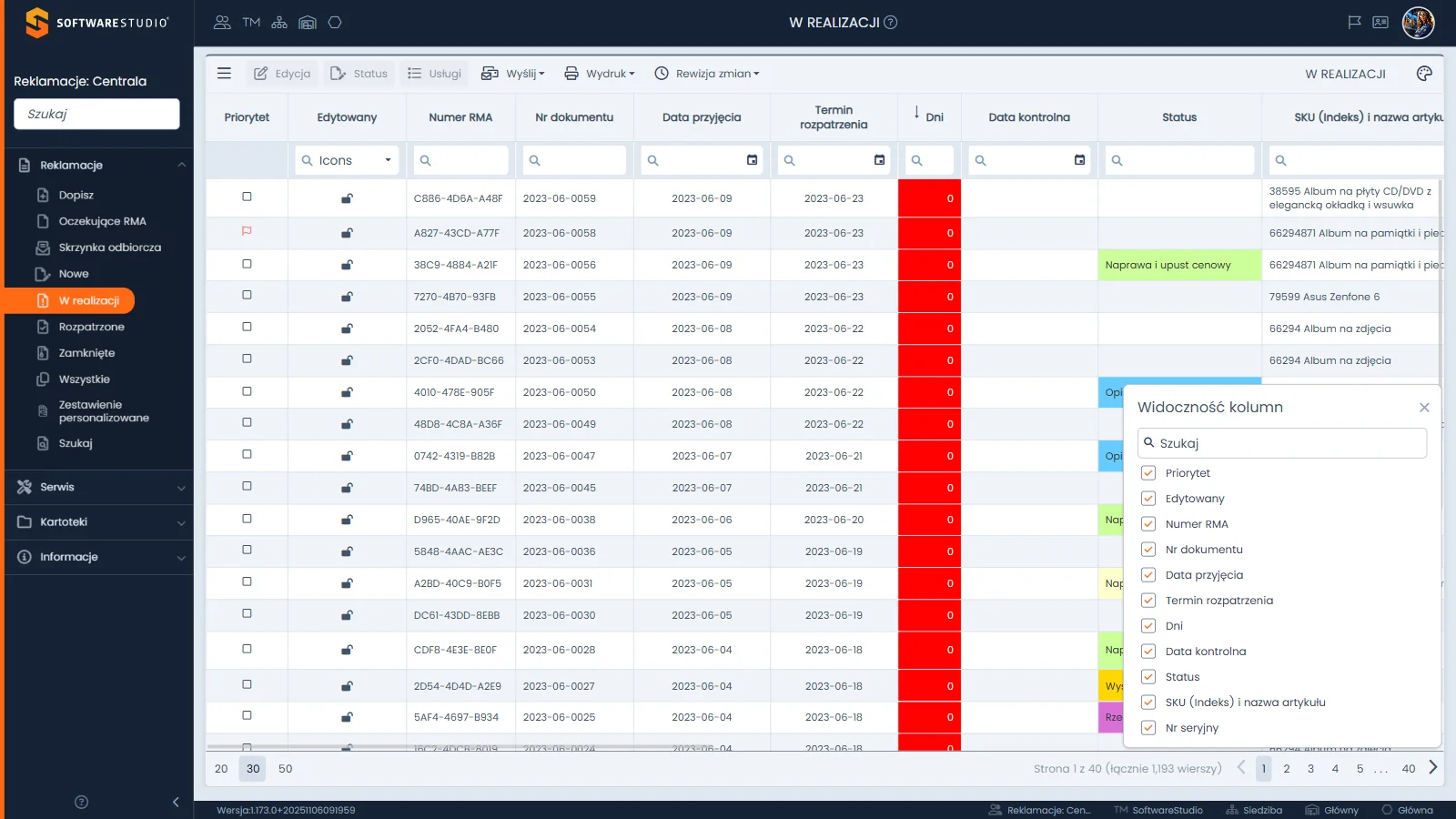
Panel stoi nad siatką i ma tytuł Widoczność kolumn, krzyżyk zamknięcia oraz pole Szukaj. Pod nim leżą pola wyboru w kolejności kolumn rejestru, na zrzucie od Priorytet w dół, wszystkie zaznaczone. Szczegóły opisuje strona o widoczności kolumn i ustawieniach widoku.
Kiedy sięgnąć po zestawienie - raport dla jednego oddziału
W praktyce firmowej dział jakości odpowiadający za jeden oddział potrzebuje zestawienia reklamacji z przyczyną i opisem sprawy, a nie tylko z numerem i statusem. W Zestawieniu te pola stoją w jednej tabeli: kolumna Przyczyna daje temat, Segment pokazuje rodzaj kontrahenta, a Forma zgłoszenia mówi, którędy sprawa wpłynęła. Filtr w wierszu pod nagłówkiem zawęża tabelę do jednej przyczyny albo jednego segmentu, a opis w stopce podaje liczbę pasujących wierszy.
Siatka nie ma panelu grupowania po kolumnach, więc zestawienie kilku przyczyn buduje się przez kolejne filtry. Daty mają zapis rok-miesiąc-dzień; ten sam zapis wpisujesz w polu filtra daty.
Ćwiczenie w demo - lekcja lub zajęcia
Ćwiczenie: porównaj zestawienie z pełnym rejestrem reklamacji i wskaż pola do analizy przyczyn
Uczeń sprawdza, czym widok analityczny różni się od rejestru pełnego, i wybiera pola, z których dział jakości zbuduje raport. Rola w demo: Demo pełnego systemu. Czas: około 15 minut.
- Otwórz bezpłatne demo Studio RMA.net w trybie pełnego systemu i przejdź do menu Reklamacje, pozycja Wszystkie. Wypisz nazwy kolumn z datami i osobami oraz wartości kolumny Oddział widoczne na pierwszej stronie.
- Przejdź do pozycji Zestawienie personalizowane i odszukaj te same dane pod nazwami Data rejestracji, Data rozwiązania i Zgłaszający. Sprawdź kolumnę Oddział w obu rejestrach i wskaż różnicę zakresu danych.
- Przewiń siatkę zestawienia w prawo i wypisz pola, których nie ma we Wszystkie. Oddziel pola tekstowe, na przykład Przyczyna i Opis sprawy, od pól tak/nie.
- Wpisz w polu filtra pod kolumną Segment jedną z wartości, na przykład Serwisy; jeśli lista nie zawęziła się od razu, zatwierdź klawiszem Enter. Odczytaj w stopce liczbę pasujących wierszy (jeśli wynik jest pusty, wpisz inną wartość). Wyczyść pole filtra i nie zapisuj ustawienia układu, bo konto demo jest wspólne.
- Sformułuj wniosek: które pola dodatkowe wykorzystałby dział jakości w raporcie o przyczynach reklamacji i dlaczego.
Pytanie kontrolne. Dlaczego liczba wierszy w Zestawieniu personalizowanym nie jest liczbą wszystkich reklamacji firmy i co sprawdzisz, zanim użyjesz jej w raporcie?
Podstawa programowa. Ćwiczenie realizuje efekt "przeprowadza analizę statystyczną badanej zbiorowości" z kwalifikacji EKA.04 Prowadzenie dokumentacji w jednostce organizacyjnej (jednostka EKA.04.2) w zawodzie technik ekonomista, w tym kryterium "grupuje dane statystyczne według określonej cechy lub kilku cech". Pozostałe ćwiczenia zebraliśmy na stronie demo RMA.net na zajęciach.
Najczęstsze pytania
Czym Zestawienie personalizowane różni się od rejestru Wszystkie?
Zakresem danych, liczbą kolumn i etykietami: ma 33 kolumny wobec 23, dziesięć pól dodatkowych oraz inne nazwy dat i osób. Pasek narzędzi jest ten sam.
Czym zakres danych Zestawienia różni się od rejestru Wszystkie?
W bazie demonstracyjnej Zestawienie obejmuje reklamacje jednego oddziału, a rejestr Wszystkie - reklamacje wszystkich oddziałów. Odczyt demo nie rozstrzyga, czy zakres wynika z definicji widoku, czy z uprawnień konta, dlatego sprawdź kolumnę Oddział.
Czy kolumna Data wpływu to to samo co Data rejestracji?
Nie. Data wpływu jest osobnym polem zestawienia. W bazie demonstracyjnej w większości wierszy ma tę samą wartość co Data rejestracji, ale w niektórych wierszach obie daty się różnią.
Gdzie jest eksport do Excela?
W menu trzech kresek na lewym skraju paska narzędzi. Pozycja Eksport do Excel jest aktywna także bez zaznaczonego wiersza. W demo wspólnym nie uruchamiaj eksportu.
Czy można zapisać własny układ kolumn?
Menu Ustawienia ma pozycję Zapisz obecne ustawienie, a limit wynosi pięć ustawień na widok. W demo nie zapisuj ustawień, bo konto jest wspólne.
Słownik pojęć
- Pole dodatkowe
- Kolumna, której nie ma w rejestrze Wszystkie, a która występuje w Zestawieniu personalizowanym, na przykład Przyczyna albo Segment.
- Dokument wtórny
- Reklamacja oznaczona w kolumnie Kopia ikoną warstw; ma ten sam numer RMA i numer dokumentu co oryginał, ale własny stan.
- Segment
- Pole zestawienia z rodzajem kontrahenta, o wartościach takich jak w słowniku Typ kontrahenta.
- Data wpływu
- Osobne pole zestawienia, niezależne od Daty rejestracji, czyli daty przyjęcia reklamacji w rejestrach.
- Zakres widoku
- Zbiór reklamacji, które rejestr pokazuje; w bazie demonstracyjnej Zestawienie obejmuje jeden oddział.
- Ustawienie układu
- Zapisany układ kolumn z sortowaniem, wybierany w menu pod ikoną palety.