
Szukaj kandydata, stan na dzień, akcje zbiorcze i import pliku XLSX
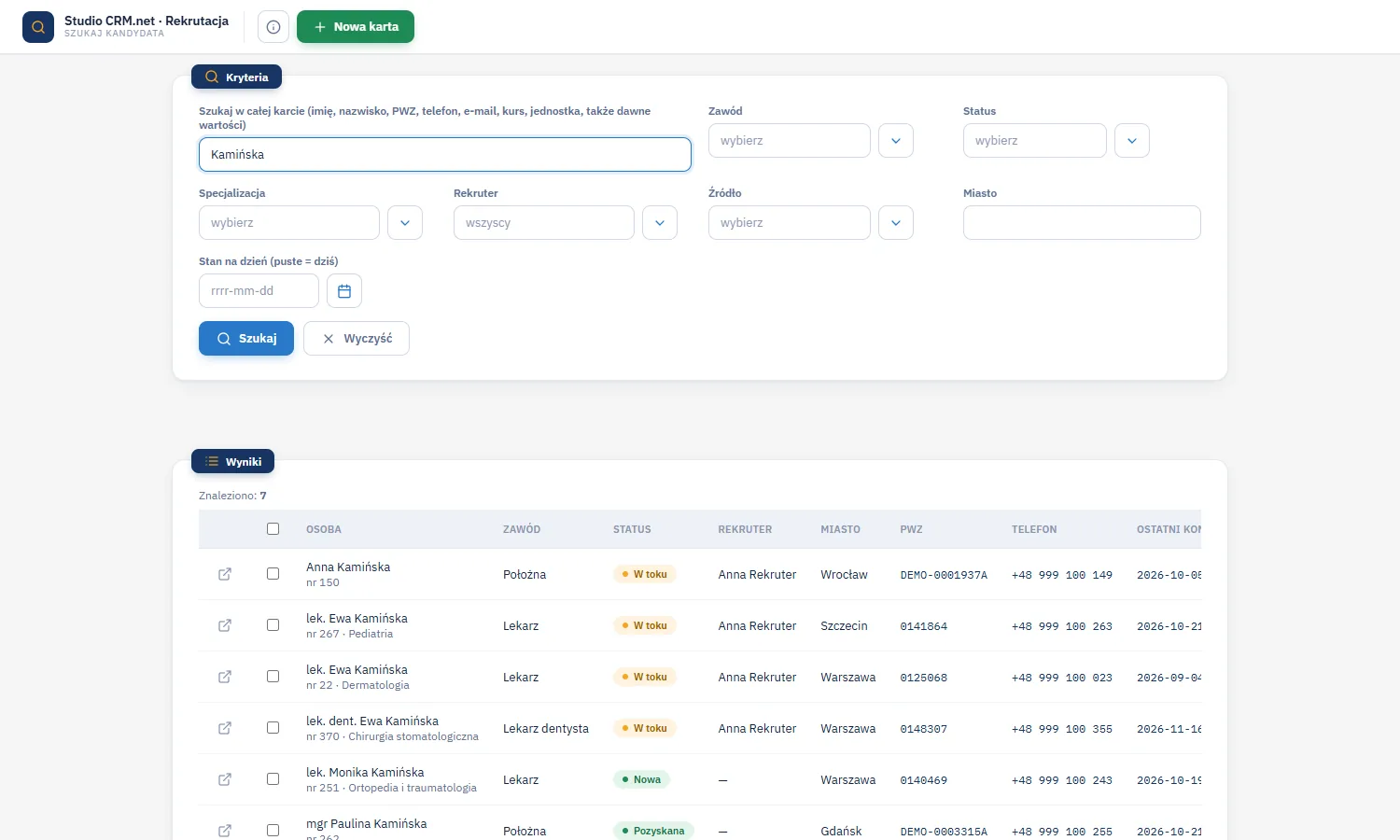
Jedno pole przeszukuje całą kartę: imię, nazwisko, numer PWZ, telefon, e-mail, specjalizację, kurs, jednostkę i ID wewnętrzne, także dawne wartości z historii. Import XLSX dopisuje wiele osób naraz z kontrolą duplikatów.
Na tej stronie
Jak szukać
- Wpisz frazę i naciśnij Enter albo Szukaj. Telefon znajdziesz z odstępami lub bez, osobę po zmianie nazwiska - po starym nazwisku. Wielkość liter i polskie znaki nie mają znaczenia.
- Filtry: zawód, status, specjalizacja, rekruter (także „brak - karty wolne”), źródło, miasto.
- Telefon karty prowadzonej przez innego rekrutera pokazuje się jako „ukryte”, a karta znaleziona po numerze ma oznaczenie „pasuje do szukanego”.
- Ikona otwarcia przy osobie przenosi na kartę kandydata.
Stan na dzień
Pole Stan na dzień pokazuje karty tak, jak wyglądały na koniec wskazanego dnia: status, rekrutera i dane. Wyszukiwanie po dawnym telefonie albo dawnym prowadzącym działa więc tak, jak w dniu, o który pytasz. Akcje zbiorcze są wtedy wyłączone, bo działają na stanie bieżącym.
Akcje zbiorcze
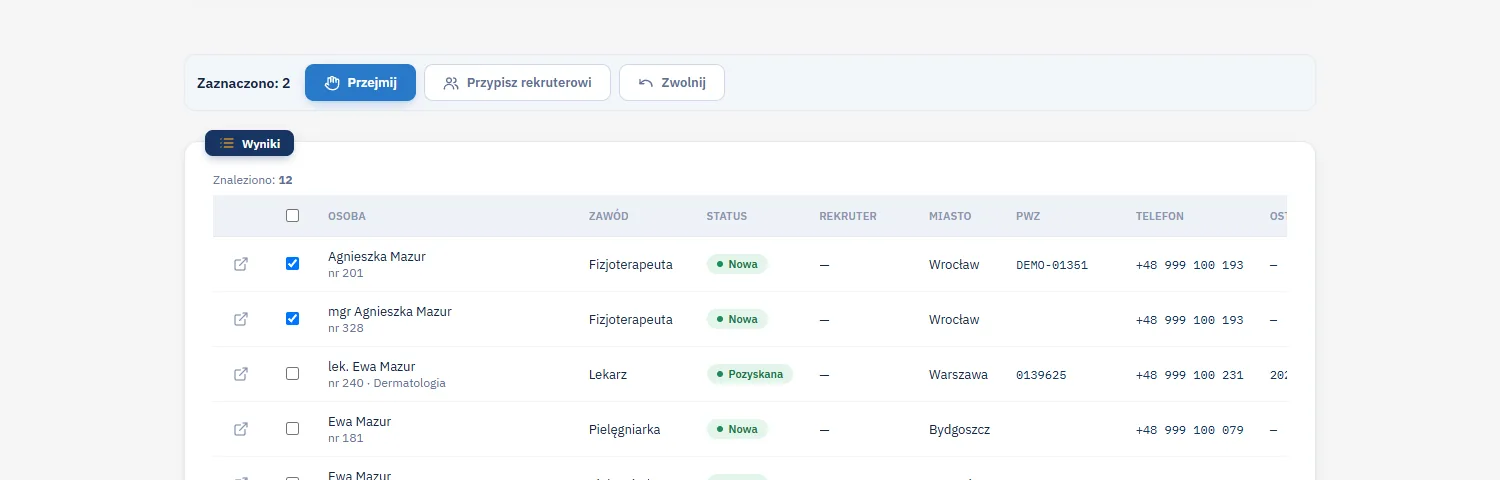
Zaznacz wiersze polem wyboru. Nad wynikami pojawi się pasek z liczbą zaznaczonych i przyciskami Przejmij, Przypisz rekruterowi (tylko kierownik) i Zwolnij. Każda karta jest sprawdzana osobno, a komunikat podaje, ile się udało i dlaczego pozostałe nie. Administrator ma dodatkowo eksport bieżących wyników do pliku CSV.
Import pliku XLSX
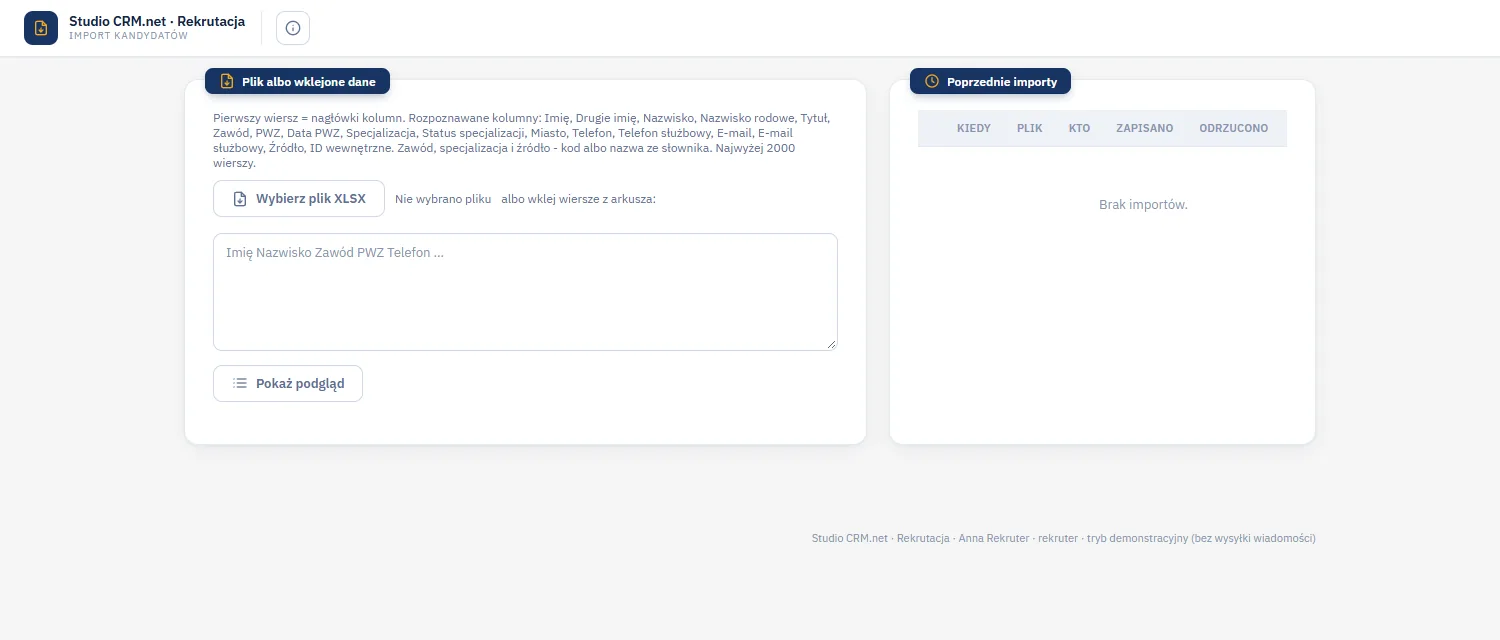
- Wybierz plik .xlsx (program czyta pierwszy arkusz) albo wklej wiersze z arkusza. Pierwszy wiersz to nagłówki.
- Rozpoznawane kolumny: Imię, Drugie imię, Nazwisko, Nazwisko rodowe, Tytuł, Zawód, PWZ, Data PWZ, Specjalizacja, Status specjalizacji, Miasto, Telefon, Telefon służbowy, E-mail, E-mail służbowy, Źródło, ID wewnętrzne. Zawód, specjalizacja i źródło - kod albo nazwa ze słownika. Najwyżej 2000 wierszy.
- Kliknij Pokaż podgląd: zobaczysz pierwsze 20 wierszy i nieznane kolumny.
- Kliknij Importuj. Program zapisuje wiersz po wierszu z kontrolą duplikatów; zły wiersz nie zatrzymuje pozostałych.
| Część raportu | Co oznacza |
|---|---|
| Zapisane | Nowe karty bez problemów. |
| Do decyzji o duplikacie | Karty zapisane, ale z parą na liście Duplikaty. |
| Z ostrzeżeniem | Karty zapisane z uwagą, np. niezgodna cyfra kontrolna PWZ. |
| Odrzucone | Wiersze niezapisane, z powodem (brak wymaganego pola, nieznany zawód, numer PWZ na karcie innego rekrutera). |
Raport każdego importu zostaje na liście Poprzednie importy, a karty z importu mają w historii źródło „import”.
Powiązane strony
Najczęstsze pytania
Dlaczego nie znajduję osoby po nowym numerze telefonu?
Sprawdź pole Stan na dzień: wyszukiwanie na dzień wcześniejszy szuka danych z tamtego dnia. Puste pole oznacza stan bieżący.
Co się dzieje z wierszem, który jest duplikatem?
Karta zapisuje się, a para trafia na listę Duplikaty. Jeśli ten sam numer PWZ ma karta innego rekrutera, wiersz zostaje odrzucony z informacją, kto ją prowadzi.