
Zadania i kalendarz w Studio CRM.net - zaległe, na dziś i jutro oraz tydzień zespołu
Zadania zbierają następne kroki z wizyt, szans i planowania w jedną listę. Kalendarz pokazuje te same wizyty i zadania na osi czasu: dla handlowca własne, dla kierownika całego zespołu. Obie strony korzystają z tych samych danych co plan dnia.
Na tej stronie
Zadania
Ekran zadań pokazuje trzy grupy: zaległe, dziś i jutro. Każda pozycja ma tytuł (cel albo następny krok), klienta, rodzaj (wizyta, telefon, zadanie) i termin z godziną. Zaległe zaznacza czerwona kropka. Kliknięcie otwiera zadanie, a przycisk Nowe zadanie planuje kolejne (planowanie wizyty).
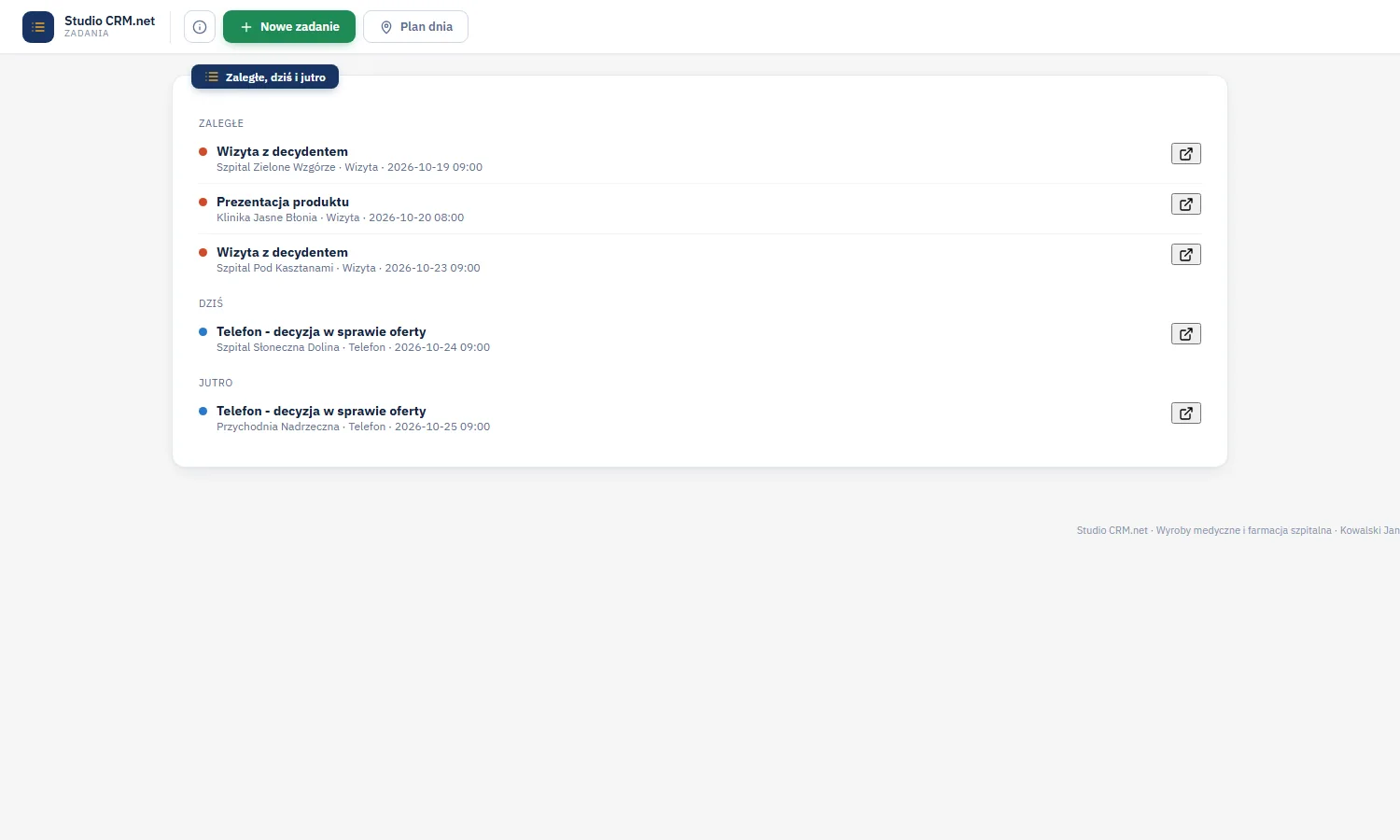
Zadanie nie jest osobnym rodzajem dokumentu: to wizyta, telefon albo zadanie zapisane w tabeli wizyt. Dzięki temu następny krok z raportu pojawia się w planie, w zadaniach i w kalendarzu, bez przepisywania.
Kalendarz
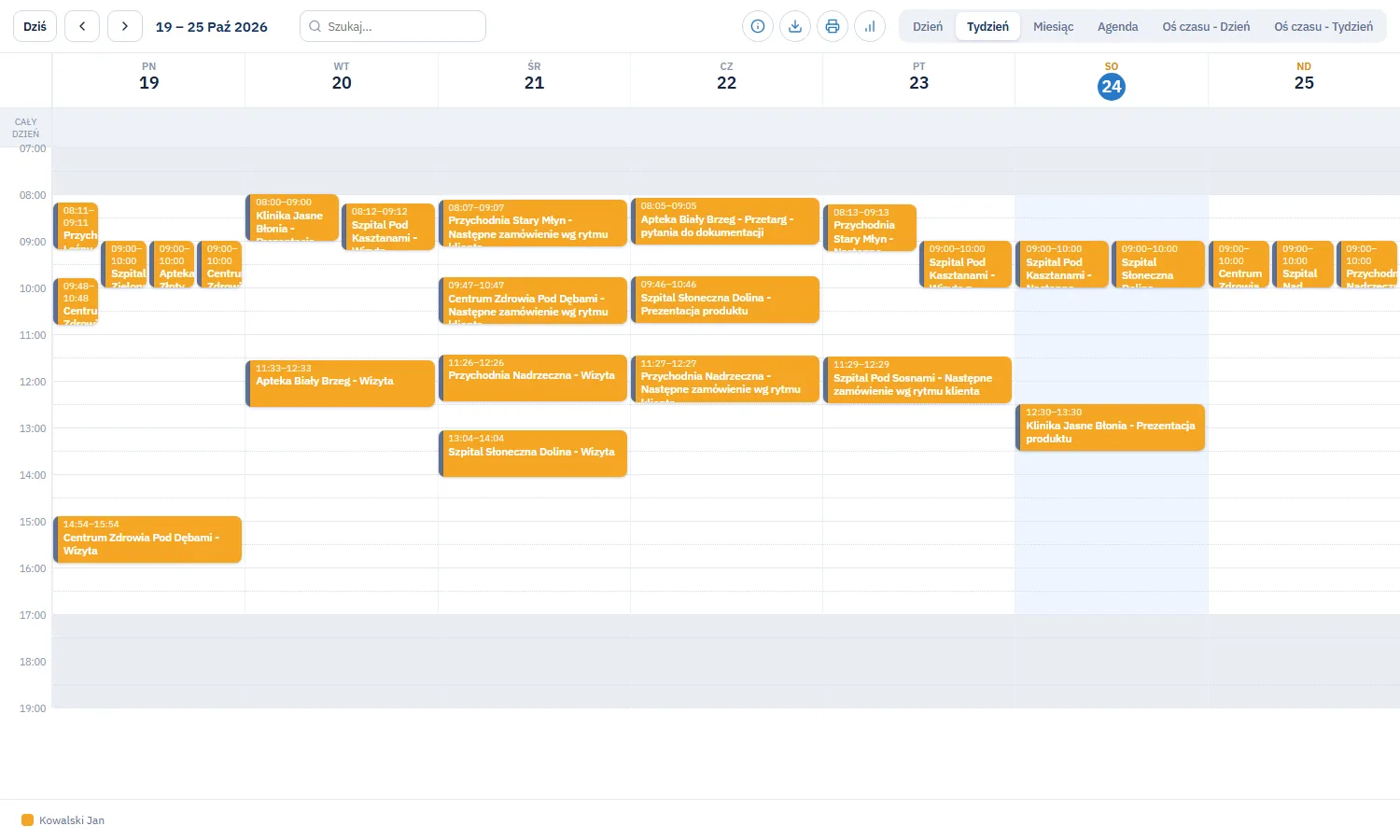
Kalendarz wizyt i zadań (Mój dzień, Kalendarz) działa w tym samym wspólnym kalendarzu platformy co kalendarze innych modułów. Widoki wybiera się z prawej strony paska: Dzień, Tydzień, Miesiąc, Agenda oraz Oś czasu na dzień i tydzień. Strzałki przesuwają zakres, przycisk Dziś wraca do bieżącego dnia, a pole szukania filtruje wydarzenia po tytule.
- Tytuł wydarzenia składa się z nazwy klienta i celu, na przykład „Klinika Jasne Błonia - Prezentacja produktu”.
- Zasób to handlowiec; legenda pod kalendarzem podaje jego kolor. Kierownik widzi wizyty całego zespołu w kolorach handlowców.
- Dodawanie i edycja otwierają ekran wizyty z menu CRM, a nie stary kalendarz, więc obowiązują te same pola i reguły.
- Zakres danych jest zawężony do klientów konta: handlowiec widzi swoje wydarzenia, kierownik zespołu, dyrektor wszystkie, a klient B2B żadnych.
- Eksport i wydruk są dostępne z paska kalendarza.
Typowe pytania o następny krok
Następny krok zapisany w raporcie trafia do kalendarza jako zadanie na wskazany termin. Jeżeli termin był w przeszłości albo go nie podano, program odmawia zapisu z komunikatem [53108]. Wynik „Brak zainteresowania” nie tworzy zadania, ale wymaga powodu.
Jedna tabela, wiele widoków. Plan dnia, zadania i kalendarz czytają te same wizyty i zadania. Zmiana terminu lub odwołanie w jednym miejscu jest od razu widoczna w pozostałych.
Powiązane strony
Najczęstsze pytania
Czy kalendarz CRM jest osobnym programem?
Nie. To ten sam kalendarz platformy, skonfigurowany pod wizyty i zadania CRM, więc ma te same widoki, eksport i wydruk co kalendarze innych modułów.
Czy mogę przeciągnąć wizytę na inną godzinę?
Termin zmieniasz przyciskiem zegara w planie dnia albo edycją wizyty. Kalendarz otwiera ekran wizyty, więc obowiązują te same reguły co w planie.
Kto widzi moje zadania w kalendarzu?
Ty oraz Twój kierownik i dyrekcja. Inni handlowcy ani klienci B2B ich nie widzą.
Skąd się biorą zadania zaległe?
To wizyty, telefony i zadania zaplanowane z terminem przed dziś, których nie zakończono raportem ani nie odwołano.
Słownik pojęć
- Zadanie
- Wizyta, telefon albo zadanie z terminem; następny krok z raportu zapisuje się jako zadanie.
- Kalendarz CRWZ
- Kalendarz platformy skonfigurowany pod wizyty i zadania Studio CRM.net.
- Zasób
- Handlowiec, do którego przypisane jest wydarzenie w kalendarzu.
- Agenda
- Widok kalendarza w postaci listy wydarzeń w kolejności czasu.