
Raport z wizyty w Studio CRM.net - wynik z kafelka, następny krok i zadanie
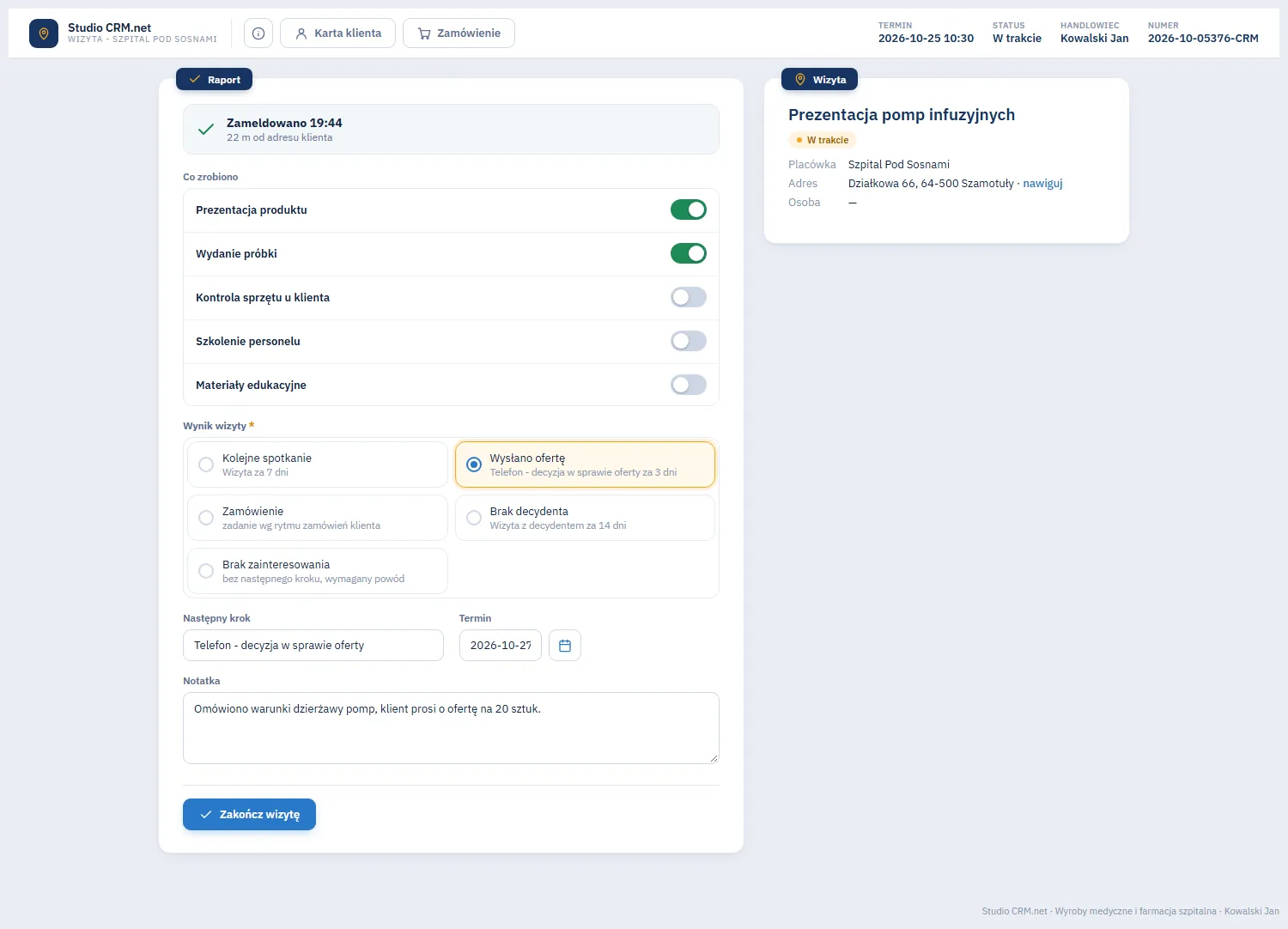
Raport zamyka wizytę w kilku kliknięciach: zaznaczasz, co zrobiono, wybierasz kafelek wyniku, który sam podstawia następny krok i termin, dopisujesz notatkę i kończysz. Następny krok trafia do planu jako nowe zadanie, więc po wizycie nic nie trzeba przepisywać.
Na tej stronie
Gdzie znaleźć tę funkcję
Przycisk Raport przy wizycie w planie dnia, przycisk Otwórz na pulpicie albo Raport w terminalu Trasa dnia. Ekran wizyty pokazuje nagłówek z terminem, statusem, handlowcem i numerem wizyty, kartę raportu oraz kartę wizyty z klientem, adresem i uwagami.
Jak napisać raport
- Jeśli nie zameldowałeś się wcześniej, kliknij Zamelduj w górnej części karty (zameldowanie).
- W sekcji Co zrobiono włącz przełączniki czynności z listy profilu, na przykład prezentacja produktu, wydanie próbki, kontrola sprzętu, szkolenie, materiały edukacyjne.
- Wybierz wynik wizyty (wymagany) z kafelków. Każdy kafelek ma podpis z następnym krokiem.
- Sprawdź następny krok i termin, które podstawił kafelek, i popraw je, jeśli trzeba.
- Dla wyniku „Brak zainteresowania” wpisz powód zamiast kroku.
- Opcjonalnie napisz notatkę i kliknij Zakończ wizytę.
Kafelki wyniku
| Wynik | Podstawiony następny krok | Termin w profilu MED / OGR |
|---|---|---|
| Kolejne spotkanie | Wizyta u klienta | 7 / 14 dni |
| Wysłano ofertę | Telefon - decyzja w sprawie oferty | 3 dni |
| Zamówienie | Zadanie wg rytmu zamówień klienta | zależnie od rytmu |
| Brak decydenta | Wizyta z decydentem | 14 / 7 dni |
| Brak zainteresowania | Brak kroku; wymagany powód | - |
Po zakończeniu
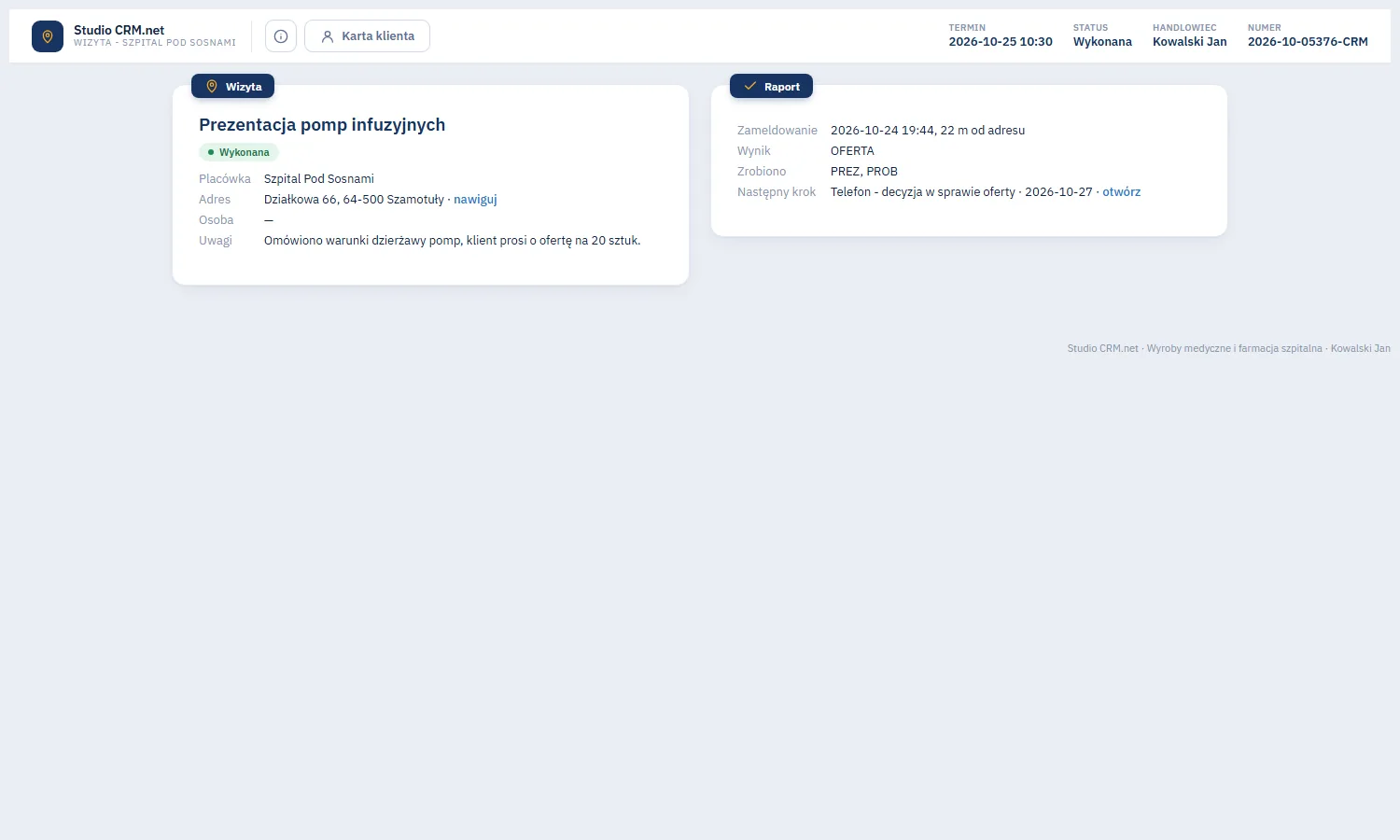
Wizyta dostaje status „Wykonana”. Jej ekran pokazuje zameldowanie, wynik, zrobione czynności i następny krok z linkiem „otwórz”. Następny krok trafia do planu i zadań jako nowa wizyta, telefon albo zadanie na wskazany termin. Wynik „Zamówienie” przekierowuje do formularza zamówienia dla tego klienta (Zamówienie).
Komunikaty
| Komunikat | Znaczenie |
|---|---|
| [53105] Wybierz wynik wizyty | Nie wybrano kafelka wyniku. |
| [53106] Podaj następny krok | Wynik wymaga kroku, a pole jest puste. |
| [53107] Podaj powód braku następnego kroku | Wynik „Brak zainteresowania” wymaga powodu. |
| [53108] Termin następnego kroku nie może być w przeszłości | Wybrano datę przed dziś; podaj dziś lub późniejszą. |
Krok zawsze wraca. Raport nie kończy się na notatce. Następny krok z terminem zapisuje się jako zadanie w tej samej tabeli co wizyty, więc pojawia się w planie, zadaniach i kalendarzu bez dodatkowych czynności.
Powiązane strony
Najczęstsze pytania
Dlaczego nie mogę zakończyć wizyty bez wyniku?
Wynik decyduje o następnym kroku i o tym, jak program liczy skuteczność. Bez niego procedura odmawia kodem [53105].
Czy mogę zmienić krok podstawiony przez kafelek?
Tak. Kafelek tylko proponuje krok i termin; oba pola możesz poprawić przed zakończeniem.
Co się dzieje, gdy wybiorę „Brak zainteresowania”?
Program nie tworzy następnego zadania, ale wymaga powodu (kod [53107]). Powód zostaje w raporcie.
Czy raport mogę napisać bez zameldowania?
Tak. Raport zapisze się, ale wizyta będzie bez zameldowania, a kierownik zobaczy brak położenia.
Słownik pojęć
- Wynik wizyty
- Kafelek podsumowujący wizytę: kolejne spotkanie, wysłano ofertę, zamówienie, brak decydenta lub brak zainteresowania.
- Następny krok
- Czynność z terminem ustalona po wizycie; zapisuje się jako zadanie.
- Czynności
- Lista przełączników „Co zrobiono” ze słownika profilu.
- Zakończ wizytę
- Przycisk zamykający raport i ustawiający status Wykonana.