
Notatka z rozmowy i wiadomość do klienta w Studio CRM.net
Nie każdy kontakt to wizyta. Rozmowę telefoniczną zapisuje się krótką notatką z czasem rozmowy i opcjonalnym następnym krokiem. Wiadomość do klienta powstaje z szablonu SMS albo e-mail. Oba zdarzenia trafiają na oś czasu klienta.
Na tej stronie
Notatka z rozmowy
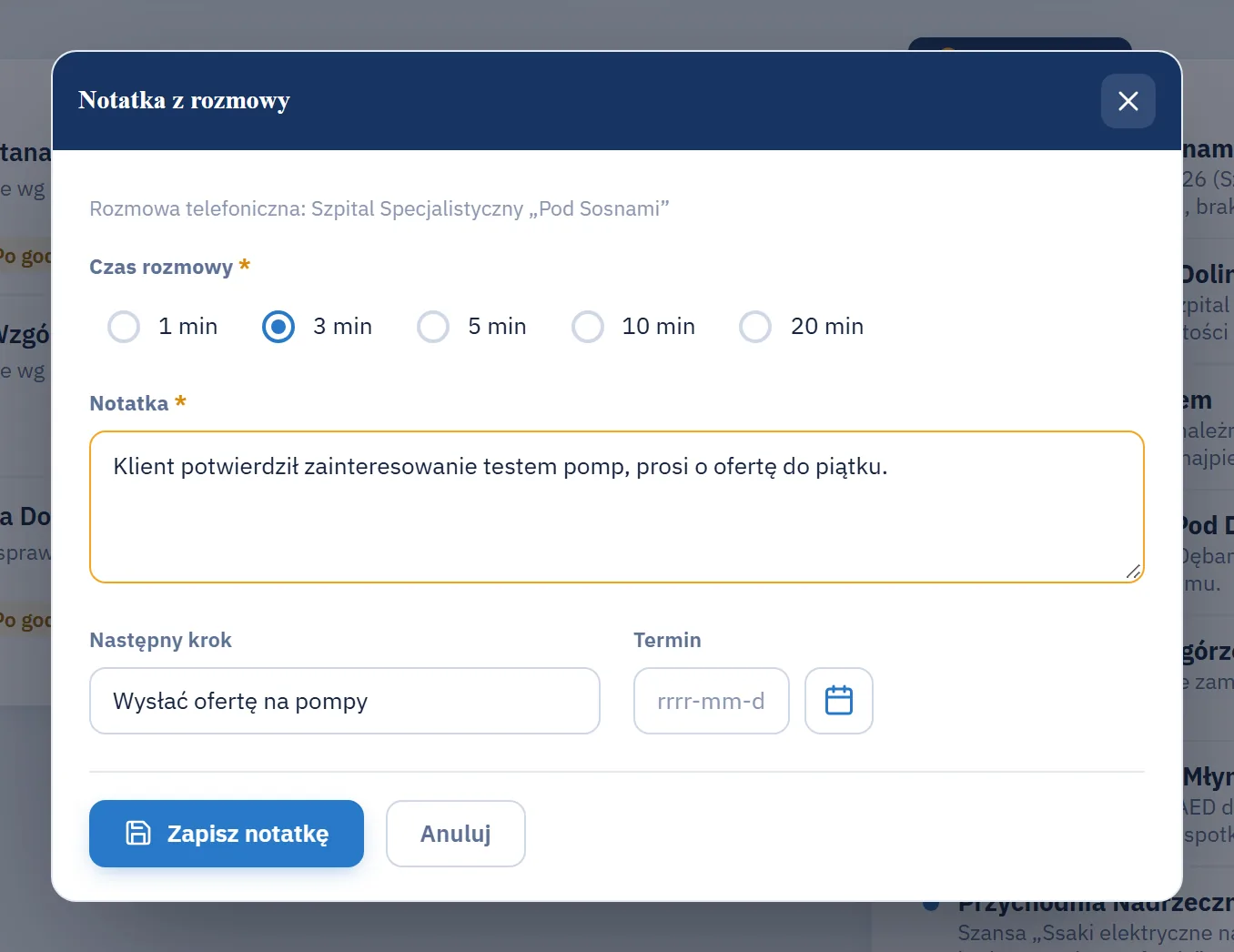
Notatkę otwierasz przyciskiem Notatka z rozmowy na pulpicie (najpierw wybierasz klienta) albo Rozmowa na karcie klienta. W oknie ustawiasz czas rozmowy (1, 3, 5, 10 albo 20 minut), piszesz notatkę (wymagana) i opcjonalnie podajesz następny krok z terminem. Jeżeli podasz krok, termin jest wymagany. Zapis tworzy wpis „rozmowa” na osi czasu i, gdy podano krok, zadanie w planie.
Wiadomość do klienta
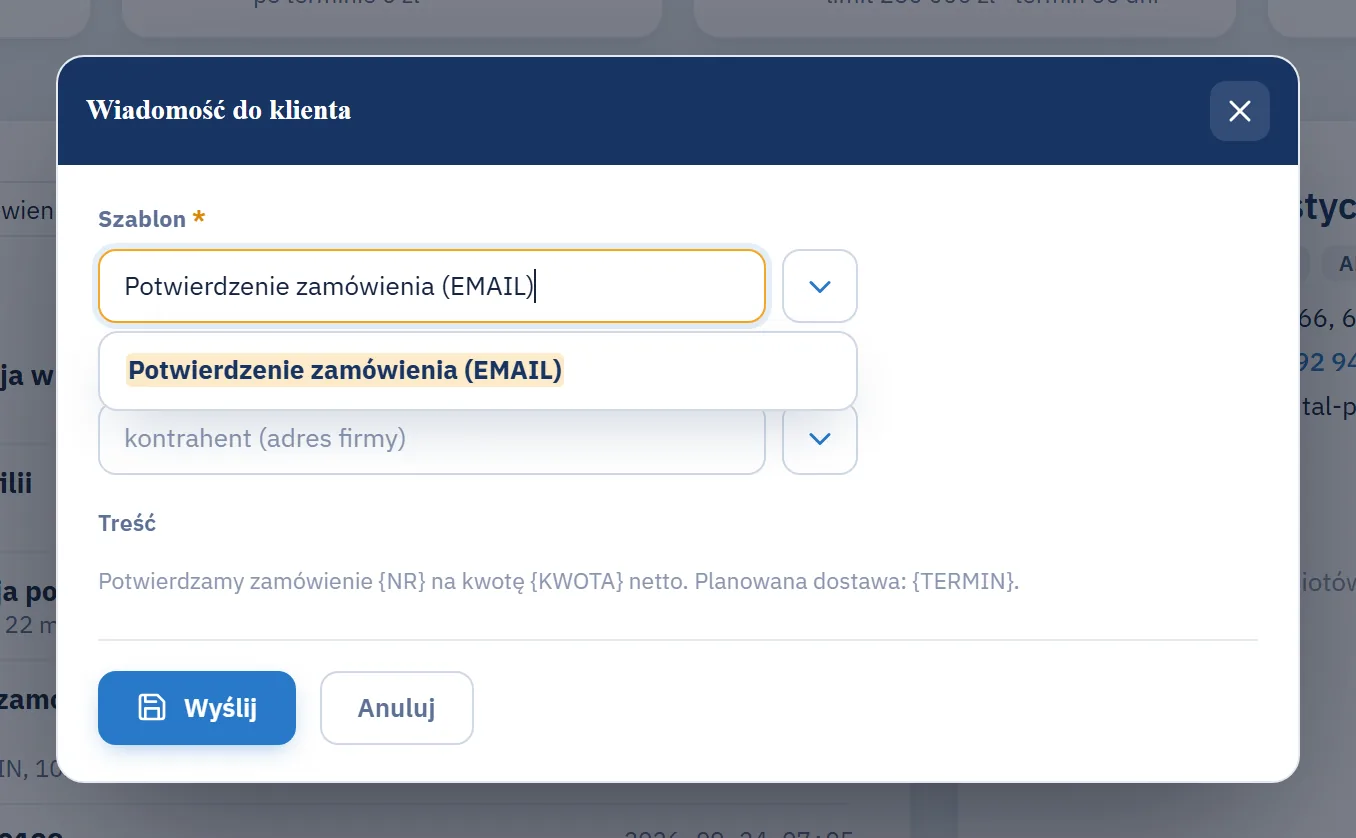
Przycisk Wiadomość na karcie klienta otwiera okno z listą szablonów. Wybierasz szablon (wymagany) i opcjonalnie osobę; bez osoby wiadomość dotyczy kontrahenta (adres firmy). Pod polami widać podgląd treści z podstawionymi danymi. Przycisk Wyślij zapisuje wiadomość w kolejce. W wersji demo nic nie wychodzi na zewnątrz, a wiadomość widać na osi czasu i w rejestrze wysłanych wiadomości (Back office).
Szablony w demo
| Szablon | Kanał | Zastosowanie |
|---|---|---|
| Przypomnienie o wizycie | SMS | Przypomnienie klientowi o zaplanowanej wizycie. |
| Spóźnienie handlowca | SMS | Informacja, że handlowiec będzie później. |
| Podziękowanie po wizycie | Ustalenia i następny krok po wizycie. | |
| Protokół z podpisem | Protokół z próbki, audytu albo szkolenia. | |
| Potwierdzenie zamówienia | Pozycje, kwota i planowany termin dostawy. | |
| Status dostawy | SMS | Zamówienie wydane z magazynu. |
| Zamówienie transferowe do hurtowni | Zamówienie sklepu wysyłane do hurtowni realizującej (automatycznie). | |
| Zamówienie do zatwierdzenia | Teams | Powiadomienie kierownika o zamówieniu czekającym na zgodę (automatycznie). |
| Wygrana szansa lub przetarg | Teams | Powiadomienie zespołu o wygranej (automatycznie). |
| Raport dzienny zespołu | Podsumowanie dnia zespołu (automatycznie). |
Zgody
Gdy wybierasz konkretną osobę, program sprawdza jej zgodę na kanał szablonu (zgody RODO); bez zgody odmawia kodem [53404]. Bez wskazania osoby wiadomość dotyczy kontrahenta i idzie na dane firmy. Program odmawia też, gdy brak numeru telefonu lub adresu e-mail ([53402]), gdy numer jest nieprawidłowy ([53403]) i gdy nie wybrano szablonu ([53405]). Powiadomienia dla zespołu (wygrana szansa, zamówienie do zgody) powstają automatycznie i trafiają do kanału zespołu.
Wiadomość zostawia ślad. Każda wiadomość z szablonu zapisuje się w rejestrze komunikacji z powiązaniem z klientem i osobą. Na osi czasu widać kanał, temat i treść, więc kolejny handlowiec wie, co klient już dostał.
Powiązane strony
Najczęstsze pytania
Czy rozmowa musi mieć następny krok?
Nie. Notatka wymaga tylko treści i czasu. Następny krok jest opcjonalny, ale gdy go podasz, musisz wpisać termin.
Czy wiadomość z demo naprawdę wychodzi?
Nie. W demo kolejki wysyłki są wyłączone, a treść widać na ekranie i w rejestrze.
Skąd się bierze treść wiadomości?
Z szablonu, w którym program podstawia numer zamówienia, kwotę, termin i dane handlowca. Podgląd widzisz przed wysłaniem.
Czy mogę wysłać wiadomość do osoby bez zgody?
Nie. Gdy wybierzesz osobę, program sprawdza jej zgodę na kanał szablonu i odmawia kodem [53404]. Wiadomość do kontrahenta (bez osoby) idzie na dane firmy.
Słownik pojęć
- Notatka z rozmowy
- Krótki zapis rozmowy telefonicznej z czasem i opcjonalnym następnym krokiem.
- Szablon wiadomości
- Gotowa treść SMS lub e-maila ze zmiennymi podstawianymi przez program.
- Kolejka wiadomości
- Lista wiadomości czekających na wysyłkę; w demo wyłączona.
- Oś czasu
- Lista zdarzeń klienta, na której widać rozmowy i wiadomości.