
Interfejs Studio CRM.net - ekran, kafle, formularze, rejestry i przycisk instrukcji
Wszystkie ekrany Studio CRM.net mają ten sam układ: pasek z nazwą ekranu i akcjami, karty z sekcjami, jednolity wygląd pól i tabel oraz przycisk instrukcji. Strona opisuje elementy, które powtarzają się wszędzie, żeby opisy kolejnych ekranów nie musiały ich tłumaczyć za każdym razem.
Na tej stronie
Pasek ekranu i akcje
U góry każdego ekranu stoi pasek z logo, nazwą ekranu i przyciskami akcji. Zielony lub niebieski przycisk jest główną akcją ekranu, na przykład Nowa wizyta albo Zaplanuj. Przyciski z obrysem to akcje dodatkowe, takie jak Plan i trasa czy Wróć. Po prawej widać dzień i profil konta oraz liczbę placówek.
Przycisk instrukcji (i)
Przycisk z literą i obok nazwy ekranu otwiera krótką instrukcję tego ekranu w oknie. Zawiera to samo, co ta dokumentacja, w skrócie: co pokazują kafle, co robią przyciski i jakie reguły stosuje program. Każdy z dziewięciu ekranów ma własną instrukcję.
Kafle KPI
Kafle pokazują najważniejsze liczby ekranu: wizyty na dziś, sprzedaż w miesiącu, lejek ważony, saldo albo wolny limit. Pod liczbą stoi krótki opis, z jakiego źródła pochodzi wartość, na przykład „faktury netto z ERP”. Kafle na karcie klienta i na pulpitach działają tak samo.
Karty, tabele i pola
- Karty - białe sekcje z granatową etykietą w lewym górnym rogu opisują jeden temat: plan, podpowiedzi, pozycje, dane klienta.
- Pola wymagane - mają pogrubioną etykietę z gwiazdką i stałą pomarańczową ramkę. Dopóki wymagane pole jest puste, program nie zapisze formularza i pokaże komunikat.
- Listy wyboru - pola z lewą ikoną rozwijania podpowiadają pozycje po wpisaniu fragmentu nazwy; lista zamyka się po wyborze albo po kliknięciu poza nią.
- Przełączniki i wybór - czynności w raporcie to przełączniki, wynik wizyty to kafelki z krótkim opisem następnego kroku.
- Daty - pole daty ma kalendarz; dopuszczalny zakres zależy od ekranu (na przykład termin następnego kroku nie może być w przeszłości).
Etykiety statusów
Statusy wizyt, zamówień, faktur, klientów, próbek i przetargów to kolorowe etykiety z kropką: niebieska oznacza stan otwarty, bursztynowa wymagającą uwagi, zielona lub szara zakończoną, czerwona problem lub odmowę. Pełna lista jest na stronie statusy i numeracja.
Rejestry z filtrami
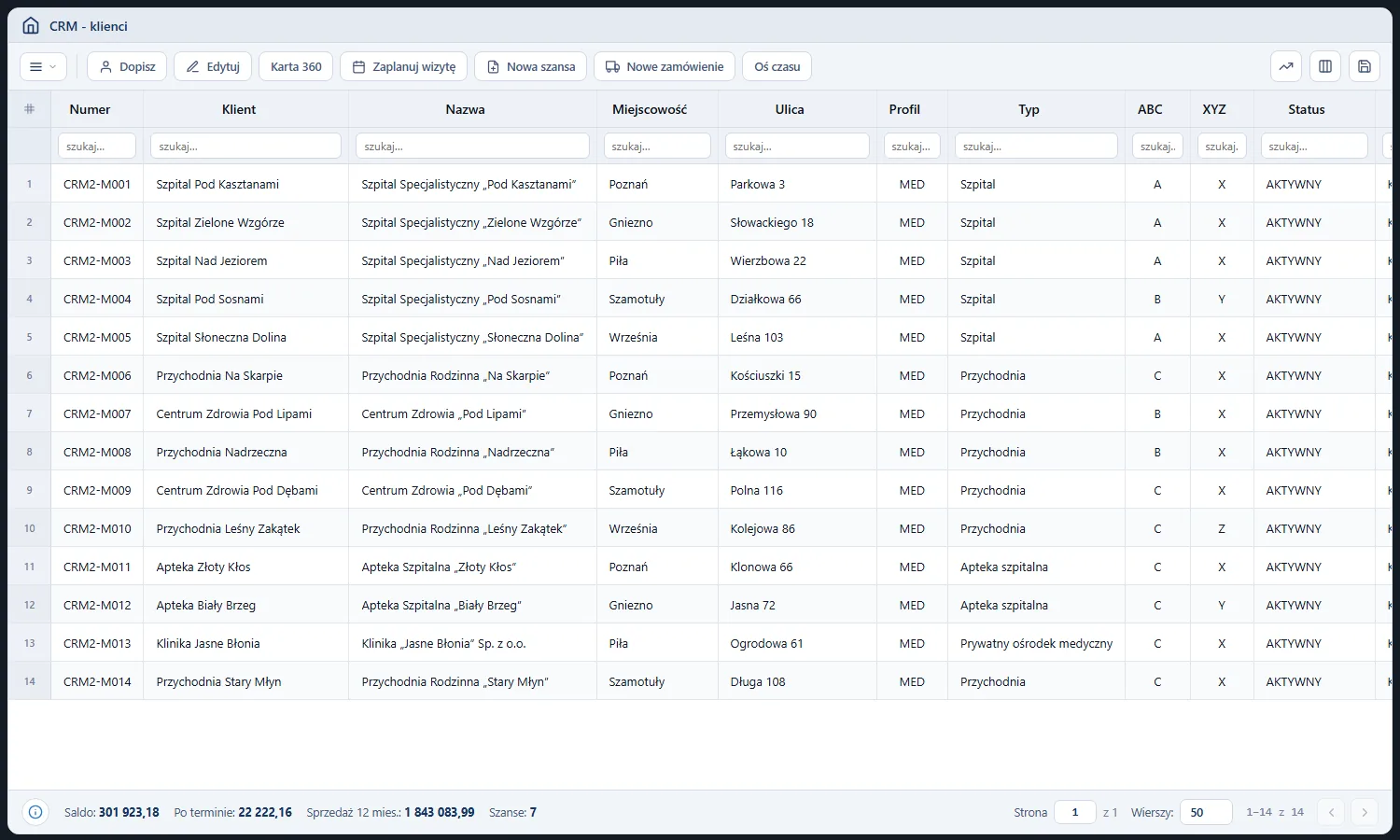
Listy takie jak klienci, osoby, szanse, zamówienia czy wiadomości są rejestrami z wspólnej platformy. Każda kolumna ma pole filtra pod nagłówkiem. Pasek nad tabelą zawiera przyciski akcji w stałej kolejności: Dopisz, Edytuj, podgląd, akcje kontekstowe, a po prawej eksport do pliku, wybór kolumn i zapis układu. Stopka rejestru podaje sumy, na przykład saldo i sprzedaż 12 miesięcy w rejestrze klientów.
Okna dialogowe i powiadomienia
Krótkie czynności, takie jak odwołanie wizyty, notatka z rozmowy albo uzasadnienie zamówienia, otwierają się w oknie nad ekranem. Okno ma pola, przycisk akcji z nazwą czynności i przycisk Anuluj. Wynik operacji pojawia się jako powiadomienie na dole ekranu: zielone po sukcesie, czerwone przy odmowie z kodem komunikatu, na przykład [53208].
Komputer i telefon
Pulpity, rejestry i karta klienta są pisane pod komputer i tablet. Ekran dnia handlowca na telefon ma duże przyciski i prowadzi przez wizytę krok po kroku. Przy logowaniu konta merchandisera w dużym oknie przeglądarki program pokazuje obudowę telefonu, a na prawdziwym telefonie zajmuje cały ekran; opisuje to sekcja Telefon w terenie.
Powiązane strony
Najczęstsze pytania
Dlaczego formularz nie chce się zapisać?
Najczęściej brakuje pola wymaganego (pomarańczowa ramka i gwiazdka) albo wartość nie spełnia reguły, na przykład termin w przeszłości. Program pokazuje komunikat nad polem lub w powiadomieniu.
Co oznacza komunikat z numerem w nawiasie kwadratowym?
To kod odmowy z procedury programu, na przykład [53208] zamówienie wymaga zgody kierownika. Kod pozwala administratorowi znaleźć regułę; treść komunikatu mówi, co zrobić.
Jak zobaczyć więcej kolumn w rejestrze?
Przycisk wyboru kolumn nad tabelą po prawej pozwala włączyć kolejne kolumny, a przycisk zapisu układu zapamiętuje ustawienie.
Czy mogę wyeksportować listę do pliku?
Tak, rejestry mają przycisk eksportu nad tabelą. Eksport obejmuje wiersze widoczne po zastosowaniu filtrów.
Słownik pojęć
- KPI
- Kafel z jedną ważną liczbą ekranu i krótkim opisem źródła.
- Rejestr
- Lista z filtrami w kolumnach, paskiem akcji, eksportem i stopką z sumami.
- Pole wymagane
- Pole z gwiazdką i pomarańczową ramką, bez którego formularz się nie zapisze.
- Kod komunikatu
- Numer odmowy w nawiasie kwadratowym, na przykład [53208].