
Oferta handlowa w Studio CRM.net - pozycje, rabaty, wersje, zgoda na rabat i wydruk PDF
Oferta zbiera pozycje z ceną katalogową, rabatem i warunkami w jeden dokument z numerem i wersją. Rabat do progu profilu handlowiec daje sam, ponad próg potrzebuje zgody kierownika. Wysłaną ofertę można przyjąć, odrzucić, zamienić w zamówienie albo poprawić nową wersją, a arkusz A4 pobrać jako PDF.
Na tej stronie
Gdzie znaleźć tę funkcję
Nową ofertę otwiera menu Nowy, Oferta, przycisk Oferta na karcie klienta (karta ma też zakładkę Oferty) i formularz szansy. Wszystkie oferty z zakresu konta zbiera rejestr Sprzedaż, Oferty.
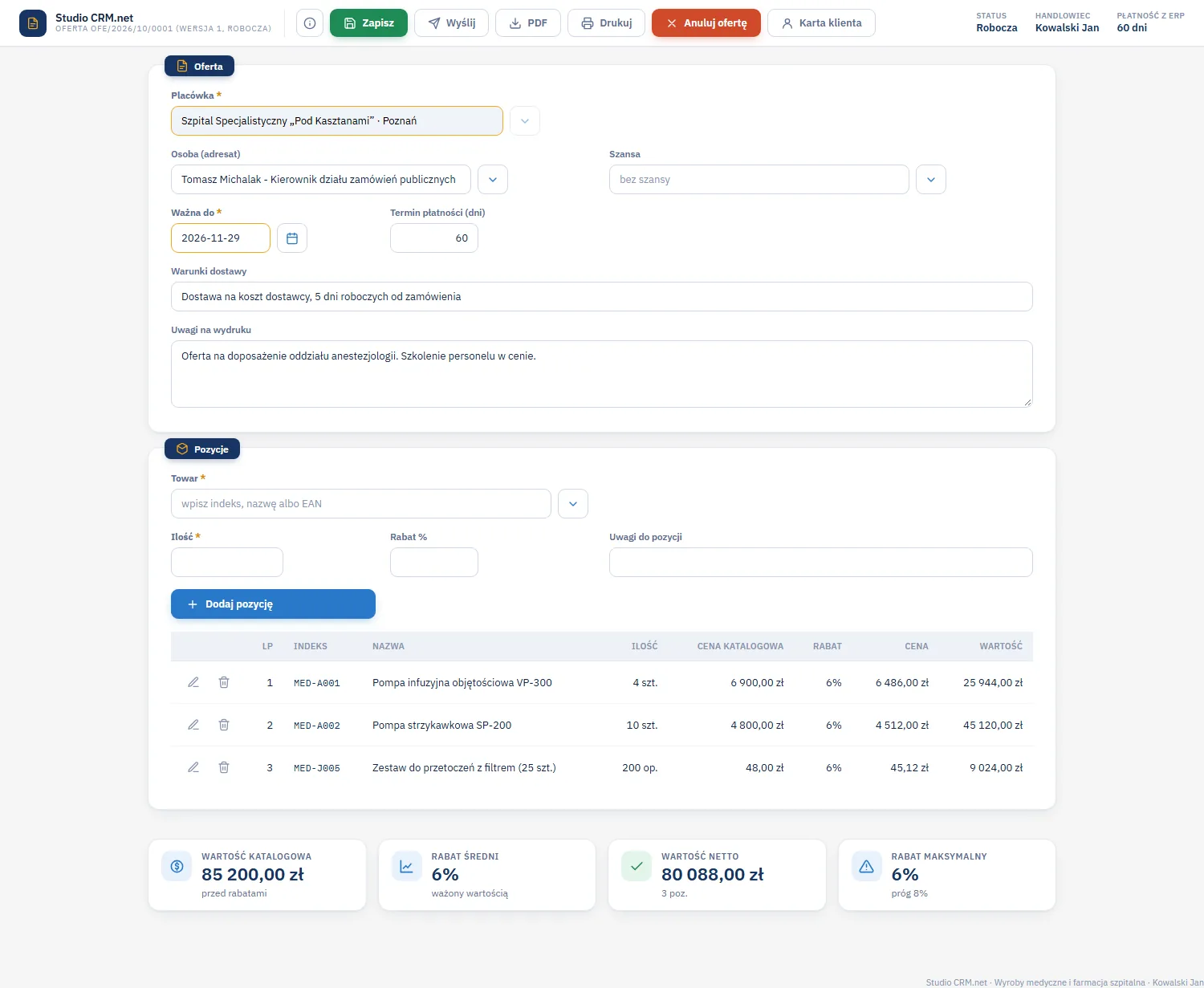
Jak przygotować ofertę
- Wybierz placówkę (w profilu OGR sklep). Przy wejściu z karty klienta jest już ustawiona.
- Wskaż osobę, do której kierujesz ofertę, i opcjonalnie szansę, której dotyczy.
- Sprawdź Ważna do (domyślnie według profilu, w demo 30 dni) i termin płatności (domyślnie z ERP). Dopisz warunki dostawy i uwagi, które mają się znaleźć na wydruku.
- W sekcji Pozycje wpisz co najmniej dwa znaki indeksu, nazwy albo EAN. Lista podpowiada towar z ceną katalogową i dostępnym stanem.
- Podaj ilość. Rabat podpowiada się z rabatu stałego klienta w ERP i można go zmienić. Kliknij Dodaj pozycję.
- Kliknij Zapisz. Oferta dostaje numer OFE/rok/miesiąc/numer w wersji 1 i status Robocza.
Pozycje oferty roboczej można poprawiać (ołówek) i usuwać (kosz). Ilości w sztukach muszą być całkowite.
Sumy i próg rabatu
| Kafel | Co pokazuje |
|---|---|
| Wartość katalogowa | Suma ilości razy cena katalogowa, przed rabatami. |
| Rabat średni | Rabat ważony wartością pozycji. |
| Wartość netto | Suma po rabatach i liczba pozycji. |
| Rabat maksymalny | Największy rabat w ofercie wobec progu profilu; ponad próg kafel ostrzega, że oferta wymaga zgody kierownika. |
Próg rabatu ustawia administrator w profilu: w demo 8 procent dla profilu MED i 12 procent dla OGR (panel administratora).
Wysłanie oferty
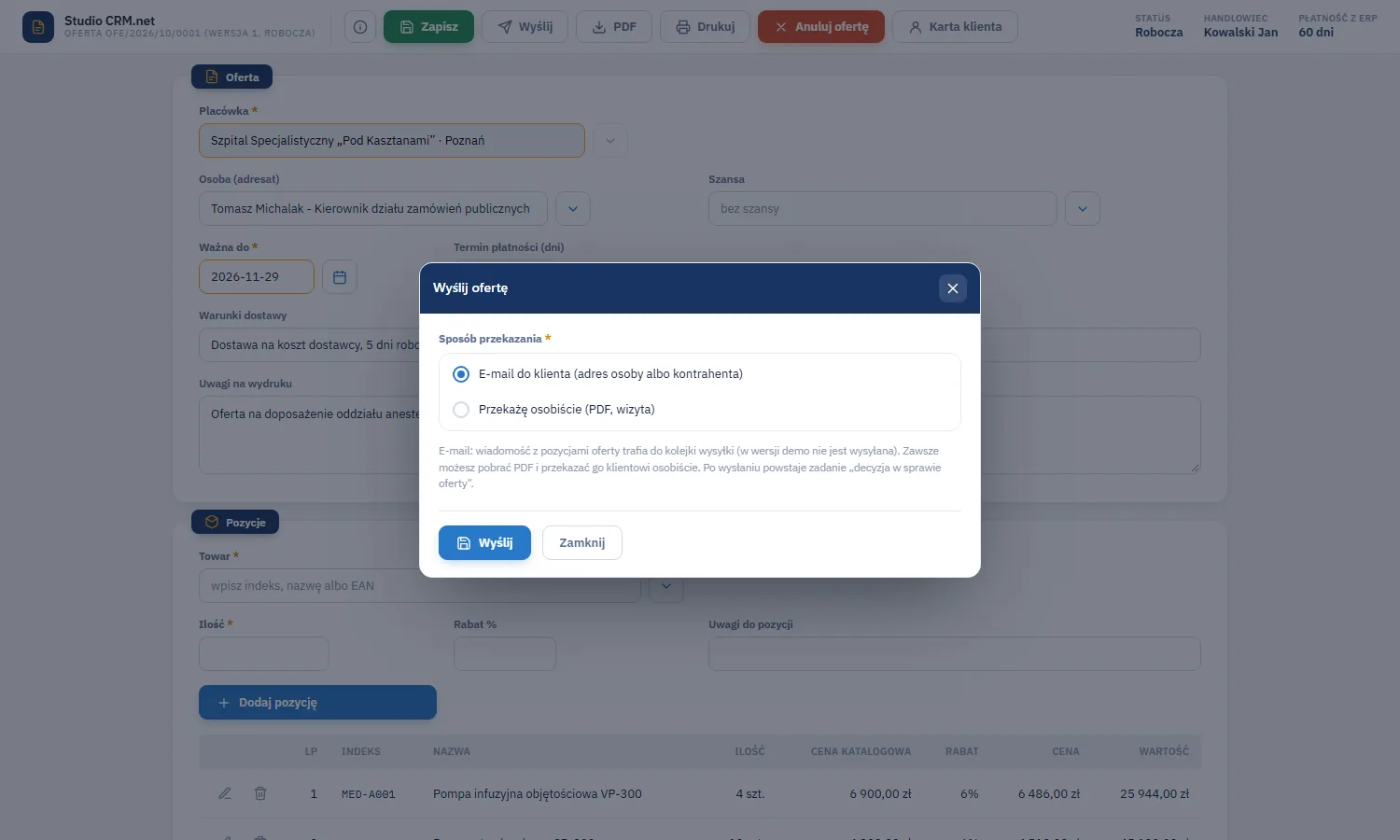
Przycisk Wyślij pyta o sposób przekazania: e-mail do klienta (adres osoby albo kontrahenta) albo przekażę osobiście. Wiadomość e-mail z pozycjami oferty trafia do kolejki wysyłki; w wersji demo nie wychodzi na zewnątrz. Po wysłaniu oferta dostaje status Wysłana, a w planie handlowca powstaje zadanie „decyzja w sprawie oferty”: telefon do klienta po trzech dniach roboczych.
Rabat ponad próg: zgoda kierownika
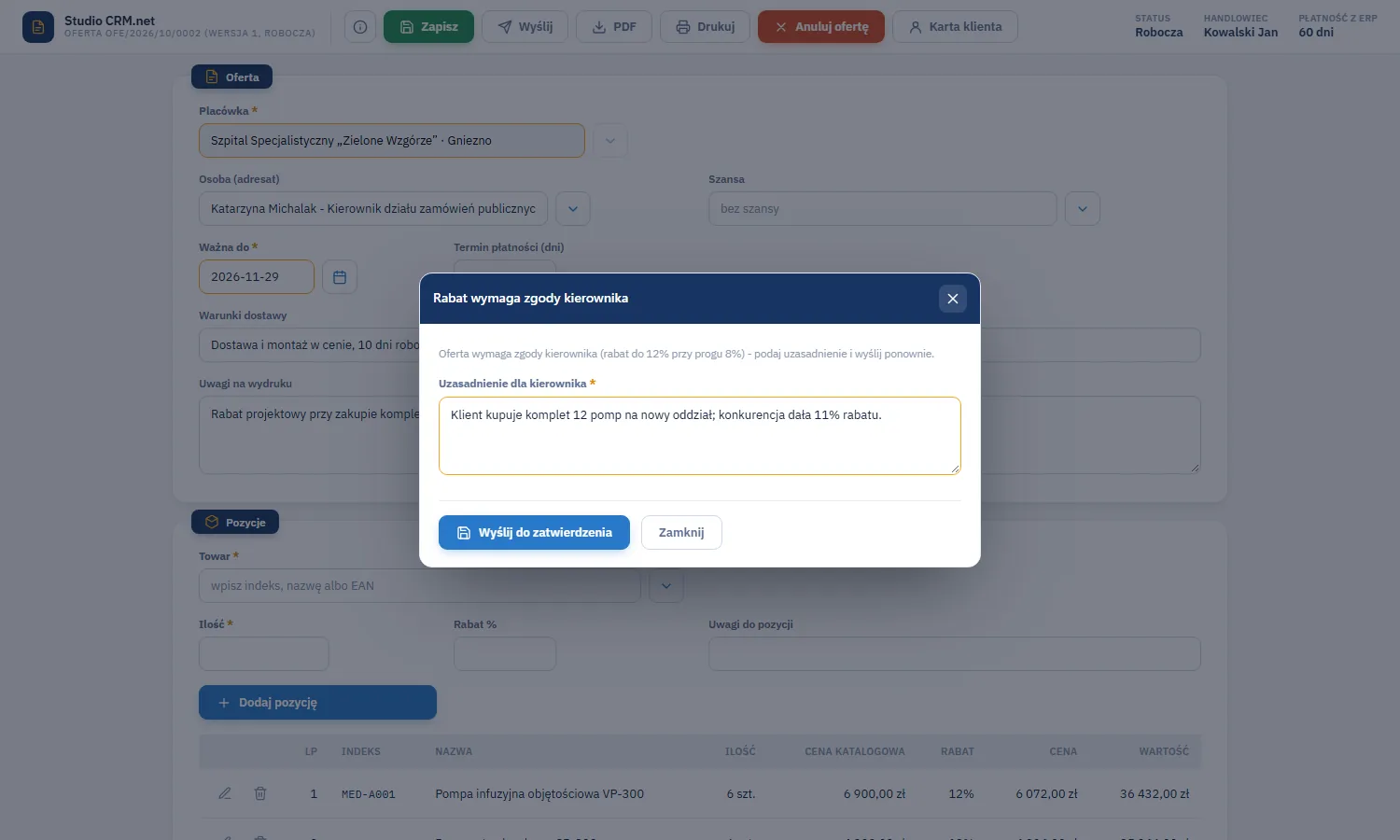
Jeżeli największy rabat w ofercie przekracza próg profilu, przycisk Wyślij otwiera okno „Rabat wymaga zgody kierownika”. Wpisz uzasadnienie i kliknij Wyślij do zatwierdzenia. Oferta dostaje status Czeka na zatwierdzenie, a kierownik powiadomienie. Decyzję opisuje strona zgoda na rabat oferty. Po zgodzie wysyłasz ofertę klientowi zwykłym przyciskiem Wyślij; po odmowie wraca do poprawy.
Oferta wysłana
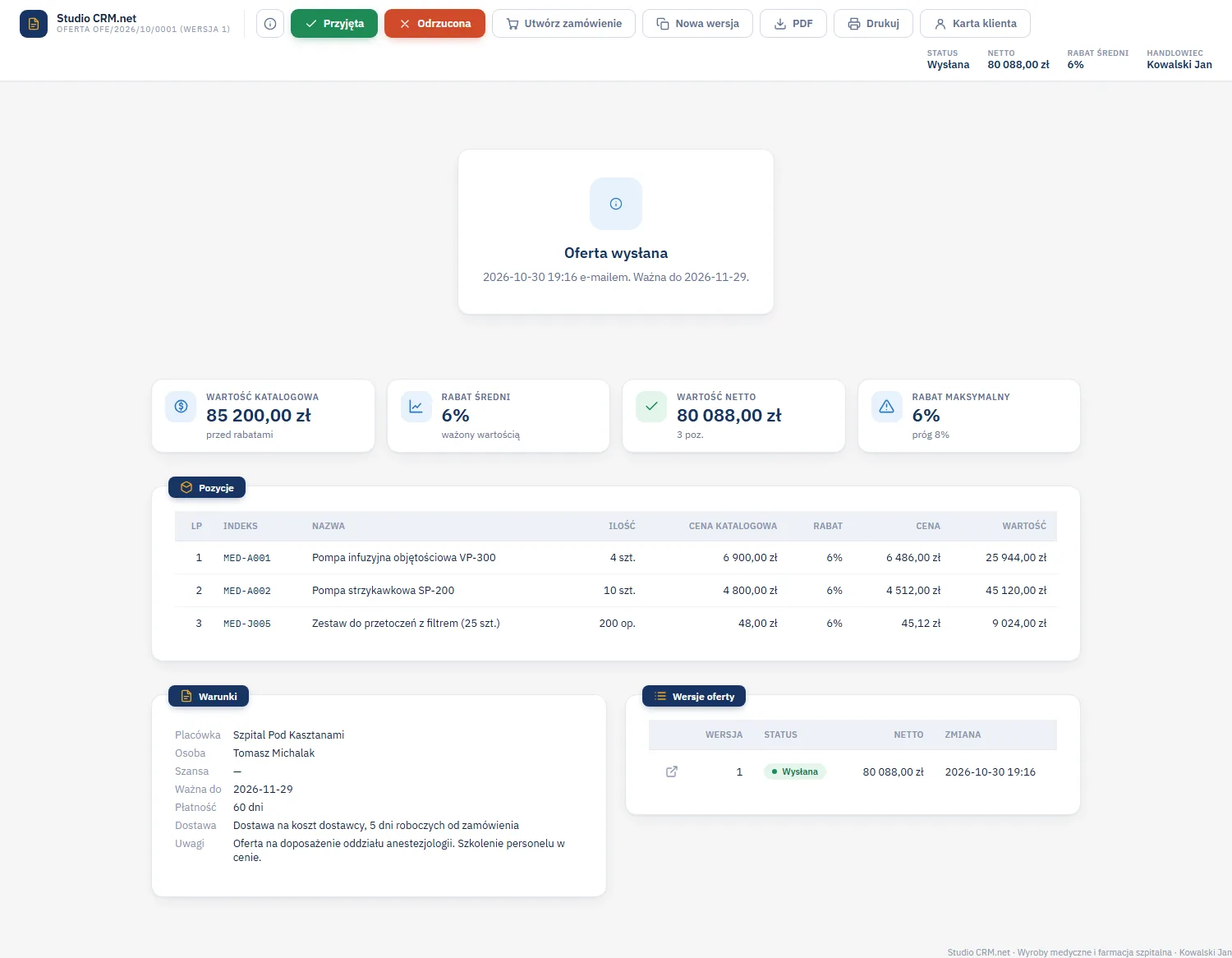
| Przycisk | Co robi |
|---|---|
| Przyjęta | Klient przyjął ofertę; status Przyjęta. |
| Odrzucona | Klient odrzucił ofertę; powód jest wymagany i zostaje w ofercie. |
| Utwórz zamówienie | Zakłada zamówienie z cenami i rabatami z oferty; stan i limit program sprawdza jak przy zwykłym zamówieniu. |
| Nowa wersja | Kopiuje ofertę do nowej wersji roboczej; poprzednia dostaje status Zastąpiona. |
| Anuluj ofertę | Kończy ofertę roboczą albo czekającą na zgodę bez wysyłki. |
Oferta po terminie ważności dostaje status Wygasła. Takiej oferty nie można wysłać ani zamienić w zamówienie: przygotuj nową wersję z nową datą. Na kilka dni przed terminem ważności „Mój dzień” i karta klienta pokazują podpowiedź Oferta wygasa.
PDF i wydruk
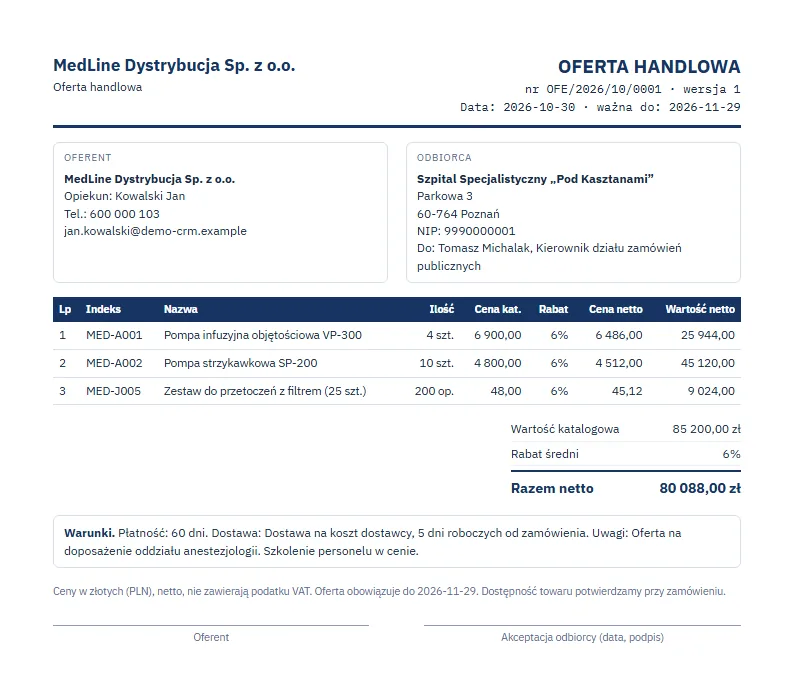
Przyciski PDF i Drukuj budują arkusz A4: oferent z opiekunem i kontaktem, odbiorca z adresem, NIP i adresatem, tabela pozycji z ceną katalogową, rabatem, ceną i wartością netto, sumy, warunki płatności i dostawy, uwagi oraz miejsca na podpisy. Plik PDF powstaje w przeglądarce, bez wysyłania danych na serwer. Oferta musi być zapisana.
Rejestr ofert
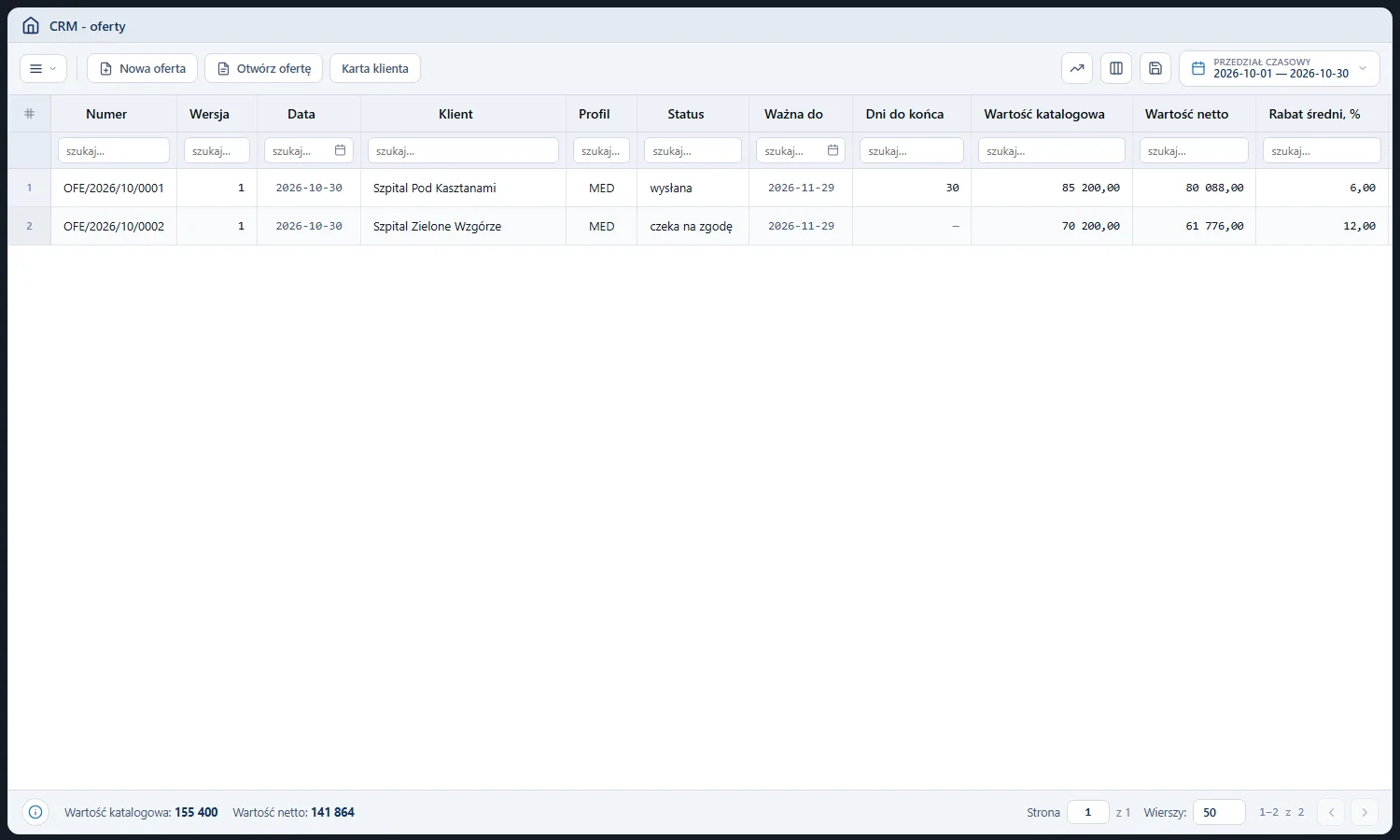
Rejestr Sprzedaż, Oferty pokazuje oferty z wybranego przedziału czasowego: numer, wersję, datę, klienta, profil, status, datę ważności z liczbą dni do końca, wartość katalogową i netto, rabat średni i maksymalny, sposób wysłania, handlowca, szansę, zamówienie oraz powody zgody i odrzucenia. Pasek ma przyciski Nowa oferta, Otwórz ofertę i Karta klienta, a stopka sumuje wartości.
Statusy oferty
| Status | Znaczenie |
|---|---|
| Robocza | Oferta w przygotowaniu; pozycje można zmieniać. |
| Czeka na zatwierdzenie | Rabat ponad próg profilu; decyzja kierownika. |
| Zatwierdzona | Kierownik zgodził się na rabat; ofertę można wysłać. |
| Wysłana | Oferta przekazana klientowi e-mailem albo osobiście. |
| Przyjęta | Klient przyjął ofertę albo powstało z niej zamówienie. |
| Odrzucona | Klient odrzucił ofertę (z powodem) albo kierownik odmówił rabatu. |
| Zastąpiona | Powstała nowsza wersja tej oferty. |
| Wygasła | Minęła data ważności. |
| Anulowana | Oferta zakończona bez wysyłki. |
Powiązane strony
- Zgoda na rabat oferty
- Zamówienie z matrycą
- Szansa i rejestr szans
- Karta klienta 360
- Panel administratora
Najczęstsze pytania
Czy rabat liczy się od ceny katalogowej?
Tak. Cena w ofercie to cena katalogowa pomniejszona o rabat pozycji. Rabat podpowiada się z rabatu stałego klienta w ERP, a handlowiec może go zmienić.
Co się stanie z ofertą po utworzeniu zamówienia?
Zamówienie dostaje ceny i rabaty z oferty, a oferta status Przyjęta. Stan magazynu i limit klienta program sprawdza tak samo jak przy zwykłym zamówieniu.
Czy mogę zmienić ofertę po wysłaniu?
Nie bezpośrednio. Przycisk Nowa wersja kopiuje ofertę do wersji roboczej z kolejnym numerem wersji, a poprzednia dostaje status Zastąpiona.
Czy klient dostanie e-mail w wersji demo?
Nie. Wiadomość trafia do kolejki wysyłki, ale w demo nic nie wychodzi na zewnątrz. PDF można pobrać i przekazać osobiście.
Słownik pojęć
- Wersja oferty
- Kolejny numer tej samej oferty po zmianach; poprzednia wersja ma status Zastąpiona.
- Próg rabatu
- Największy rabat, który handlowiec daje bez zgody kierownika; ustawiany w profilu.
- Rabat średni
- Rabat ważony wartością pozycji: różnica wartości katalogowej i netto podzielona przez wartość katalogową.
- Wygasła
- Status oferty po dacie ważności; wymaga nowej wersji.