
Raporty modułu Rekrutacja - okno Raporty, zestawienia, SMS i e-mail, historia zmian i pliki
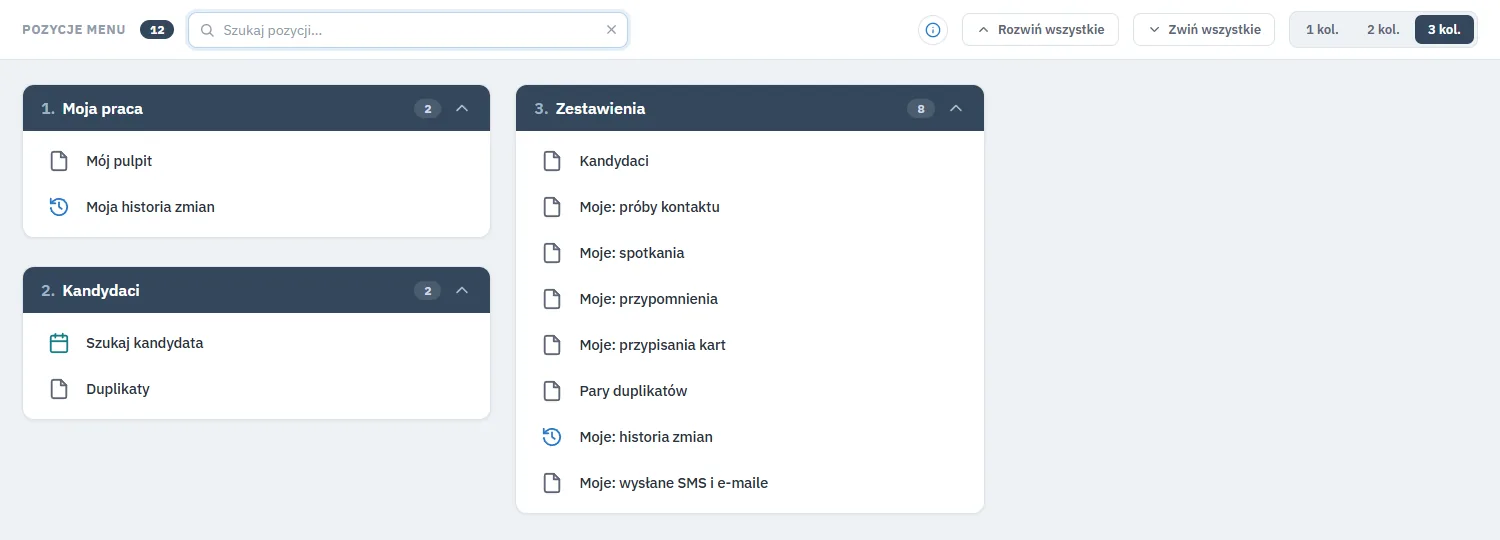
Pozycja Raporty w menu otwiera okno z pulpitami, wyszukiwarką i zestawieniami modułu. Każda rola widzi swój zestaw: rekruter własne dane, kierownik cały zespół.
Na tej stronie
Jak korzystać z okna
- Raporty są w grupach. Rekruter ma 1. Moja praca, 2. Kandydaci i 3. Zestawienia. Kierownik ma 1. Zespół, 2. Kandydaci, 3. Duplikaty, 4. Wakaty i 5. Zestawienia.
- Kliknij nagłówek grupy, aby ją zwinąć albo rozwinąć; przyciski u góry rozwijają albo zwijają wszystkie i zmieniają liczbę kolumn.
- Pole wyszukiwania zawęża listę po nazwie raportu.
Zestawienia
Osiem tabel z danymi modułu: kandydaci, próby kontaktu, spotkania, przypomnienia, przypisania kart, pary duplikatów, historia zmian oraz wysłane SMS i e-maile. Rekruter widzi w nich własne kontakty, przypomnienia, przypisania, zmiany i wiadomości („Moje: …”); kandydatów i pary duplikatów widzą wszyscy. Kierownik i administrator widzą wszystko.
| Co możesz zrobić | Jak |
|---|---|
| Filtrować | Wpisz wartość w polu pod nagłówkiem kolumny; w tabelach z datą ustaw zakres od - do nad tabelą. |
| Sortować | Kliknij nagłówek kolumny; drugie kliknięcie odwraca kolejność. |
| Grupować i podsumować | Z menu analizy wybierz Grupuj i podsumuj… (np. kontakty wg rekrutera i wyniku) albo Sumuj kolumny liczbowe. |
| Szybki wykres | Szybki wykres… - słupkowy, liniowy albo kołowy dla wybranej kolumny, z eksportem do PNG. |
| Eksport do Excela | Menu „trzech kresek”, Eksport Excel. |
| Otworzyć kartę | Zaznacz wiersz i kliknij Karta osoby; w parach duplikatów także Karta B i Porównaj parę. |
Funkcje wiersza: uwagi, załączniki, SMS i e-mail
Zaznacz wiersz zestawienia i otwórz menu „trzech kresek”. Funkcje dotyczą kandydata z zaznaczonego wiersza: Uwagi o kandydacie, Załączniki (CV, PWZ, zgody), Zdjęcia, Wyślij SMS (szablon „Rekrutacja - zaproszenie do rozmowy”) i Wyślij e-mail (szablon „Propozycja współpracy”).
SMS i e-mail działają tak samo jak zapis kontaktu na karcie: wyślesz je tylko do osoby, której kartę prowadzisz (karta w toku, bez blokady). W innym przypadku okno poda powód. Przy sprzeciwie wobec kanału zobaczysz ostrzeżenie i przycisk Wyślij mimo to. Wiadomość zapisuje się na karcie jako próba kontaktu i w historii. W demo nic nie wychodzi - zestawienie pokazuje status „demo - nie wysłano”.
Historia zmian
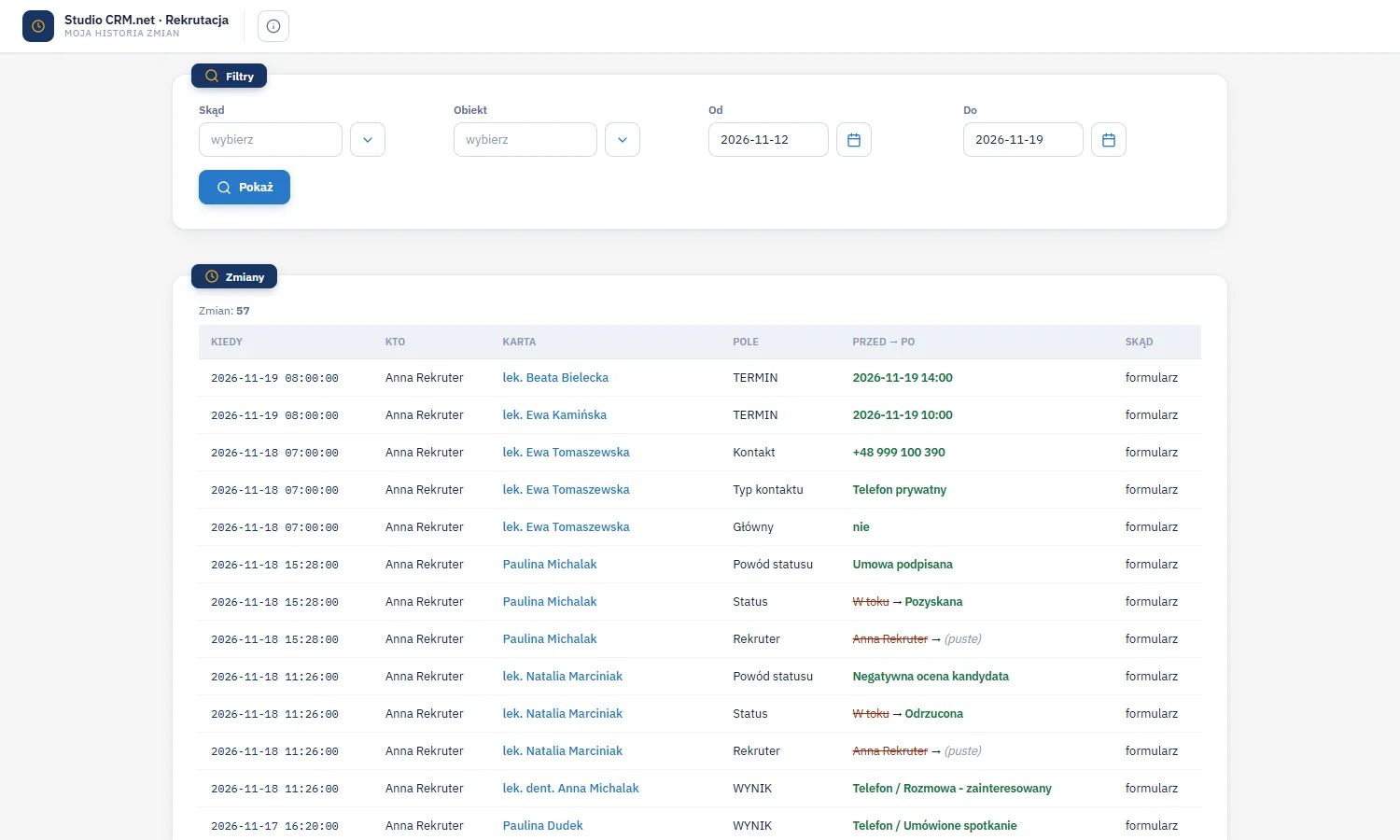
Ekran Moja historia zmian (rekruter) i Historia zmian (kierownik, administrator - cały system). Filtry: kto zmienił (kierownik i administrator), skąd (formularz, import, akcja zbiorcza, scalenie, konfiguracja), obiekt i okres od - do. Kliknij nazwisko, żeby otworzyć kartę.
Pliki działu rekrutacji
Pozycja Informacje, Pliki otwiera menedżer plików z osobnym folderem działu rekrutacji, oddzielonym od plików sprzedaży. Rekruter może przeglądać i dodawać pliki, kierownik i administrator także usuwać i zmieniać nazwy. Pliki konkretnego kandydata dodawaj przyciskiem Załączniki na jego karcie.
Powiązane strony
Najczęstsze pytania
Czy zestawienie można wyeksportować?
Tak. Menu „trzech kresek”, Eksport Excel zapisuje dane po filtrach. Eksport całej bazy kandydatów do CSV z wyszukiwarki ma tylko administrator.
Dlaczego rekruter nie widzi prób kontaktu kolegów?
Zestawienia „Moje: …” pokazują dane rekrutera. Pracę całego zespołu widzi kierownik na pulpicie i w zestawieniach bez ograniczenia.