
Próby kontaktu, przypomnienia, historia i przypisania karty kandydata
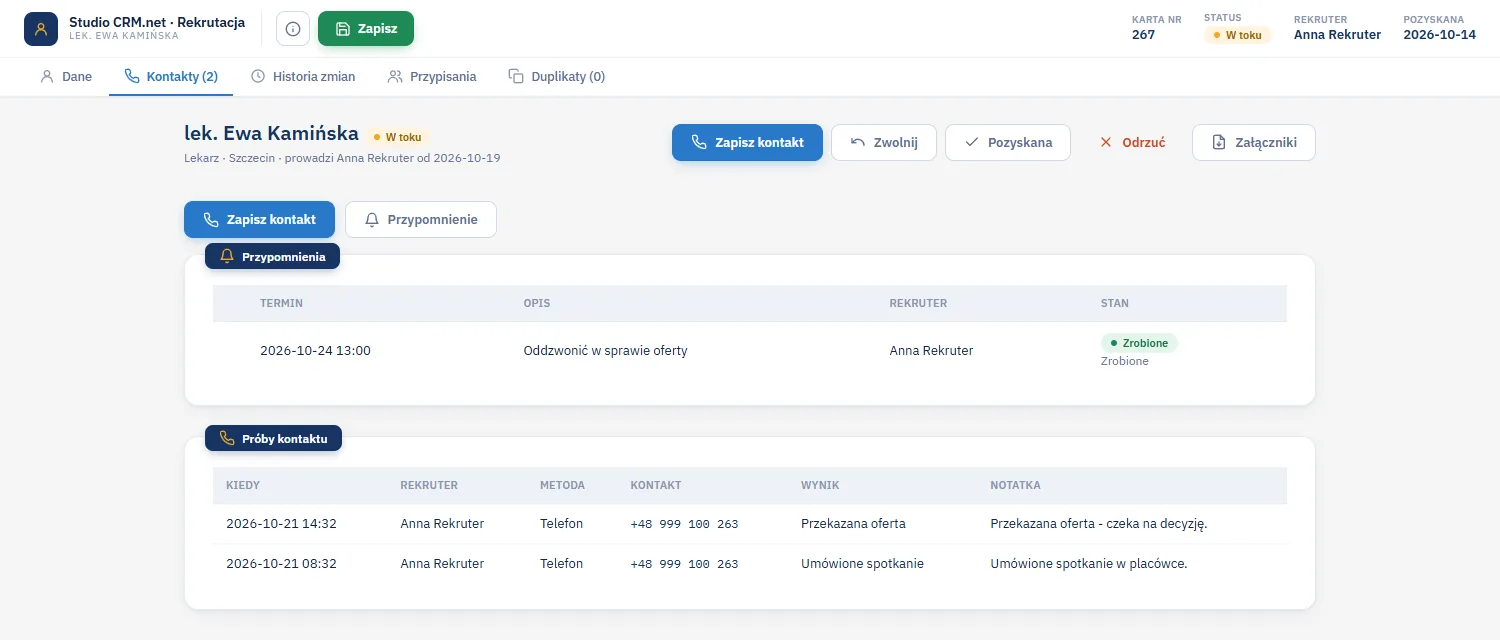
Każda rozmowa, wiadomość i spotkanie z kandydatem to próba kontaktu z wynikiem. Przy zapisie możesz od razu ustawić przypomnienie, które pojawi się na Twoim pulpicie.
Na tej stronie
Zapis kontaktu
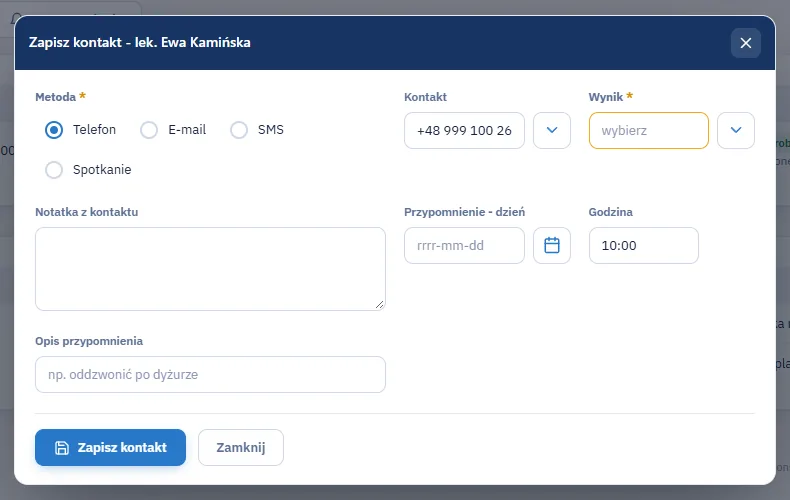
- Na własnej karcie w statusie W toku kliknij Zapisz kontakt (w nagłówku albo w zakładce Kontakty).
- Wybierz metodę: telefon, e-mail, SMS albo spotkanie.
- Wybierz numer albo adres z karty w polu Kontakt i wynik ze słownika (np. rozmowa - zainteresowany, nie odebrał, prosi o kontakt później, przekazana oferta).
- Dopisz notatkę. Przy e-mailu wybierasz szablon, a podgląd pokazuje treść z imieniem i nazwiskiem kandydata.
- Jeśli chcesz wrócić do osoby, ustaw dzień, godzinę i opis przypomnienia.
- Kliknij Zapisz kontakt.
Jeśli osoba zgłosiła sprzeciw wobec wybranego kanału, okno pokaże ostrzeżenie. Zapis jest możliwy, bo sprzeciw w demo nie blokuje kontaktu, ale decyzja jest Twoja. W wersji demo e-mail i SMS trafiają tylko do historii, bez wysyłki.
Przypomnienie bez kontaktu
Przycisk Przypomnienie w zakładce Kontakty dodaje samo przypomnienie: dzień, godzinę i opis. Pojawi się na pulpicie rekrutera w tym dniu.
Historia zmian karty
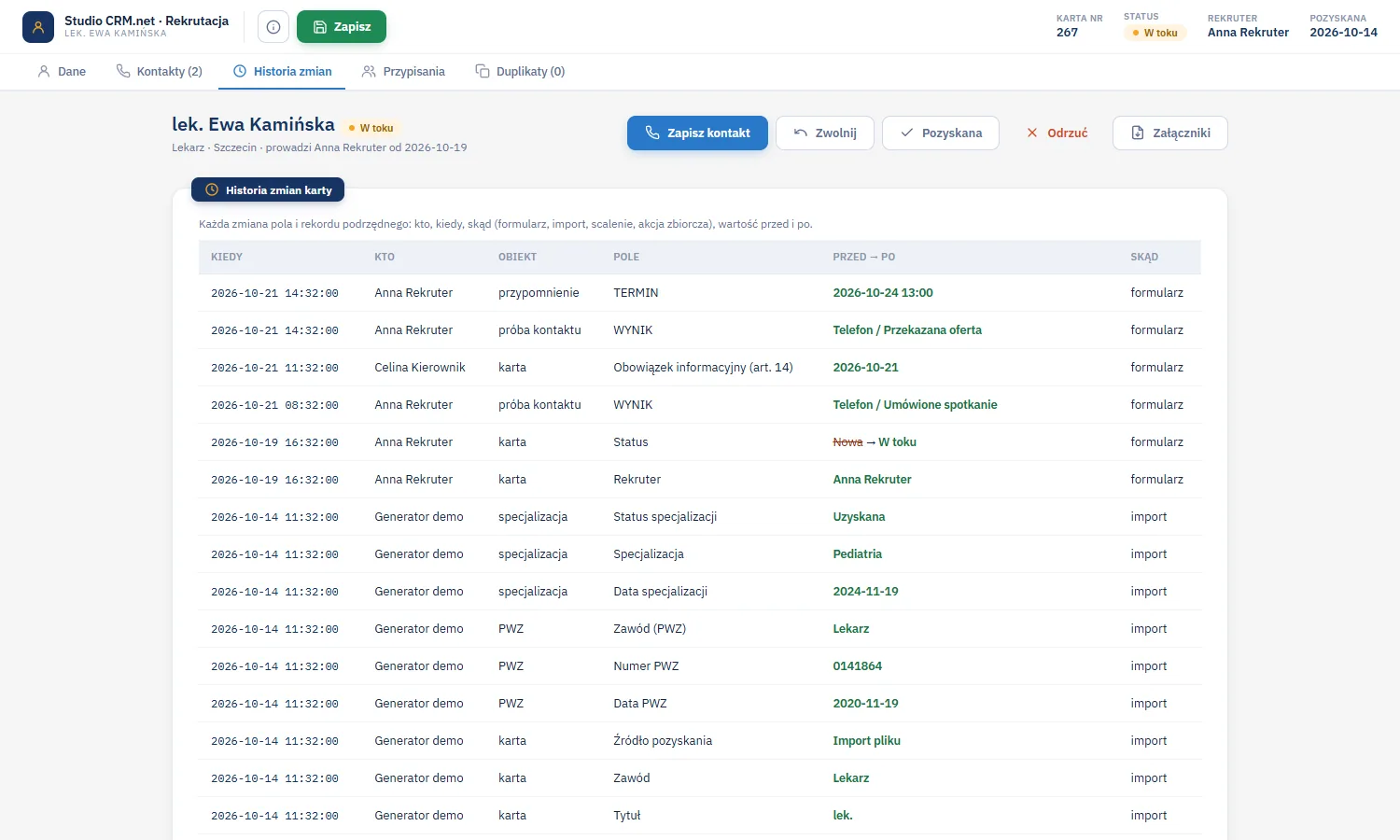
Każda zmiana pola i rekordu podrzędnego: kto, kiedy, obiekt (karta, PWZ, kontakt, specjalizacja, próba kontaktu, przypomnienie), pole, wartość przed i po oraz źródło zmiany (formularz, import, scalenie, akcja zbiorcza). Po anonimizacji wartości osobowe w historii są ukryte.
Przypisania
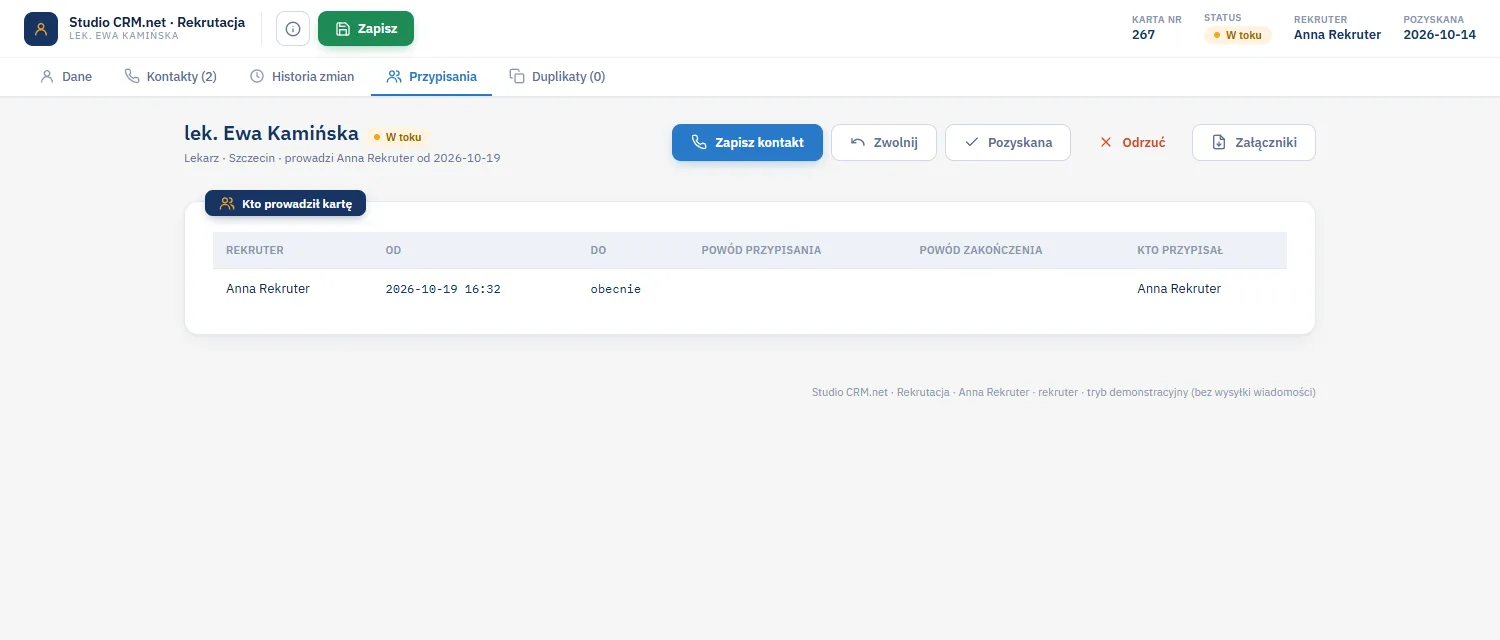
Kto i kiedy prowadził kartę, powód przypisania i zakończenia oraz kto przypisał. Zakładka wyjaśnia, dlaczego karta trafiła do innego rekrutera albo wróciła do puli.
Powiązane strony
Najczęstsze pytania
Czy mogę zapisać kontakt na karcie kolegi?
Nie. Kontakt zapisuje tylko prowadzący. Poproś kierownika o przepisanie karty albo poczekaj, aż kolega ją zwolni.
Gdzie widać wysłany e-mail?
W zakładce Kontakty jako próbę kontaktu, w historii zmian oraz w zestawieniu Wysłane SMS i e-maile. W demo wiadomość ma status „demo - nie wysłano”.