
W skrócie: rezerwacja zajmuje okno czasowe magazynu, nie rampę. Dok wybiera pracownik bramy z listy wolnych stanowisk w chwili zezwolenia na wjazd, a blokady z Gate Assistant wyłączają rampę albo cały magazyn na wskazany zakres godzin jednego dnia.
Rezerwacja dotyczy magazynu, nie rampy
Planowanie ramp w Studio VSS.net zaczyna się wcześniej niż przy rampie, ale nie od rampy. Formularz nowej awizacji prowadzi przez wybór obiektu, magazynu i bramy wjazdowej, a potem pokazuje siatkę okien czasowych tego magazynu. Dostawca albo dyspozytor rezerwuje okno, nie stanowisko przeładunkowe. Rampa nie bierze udziału w rezerwacji terminu i nie zmienia dostępnych godzin.
O tym, czy okno jest wolne, decyduje licznik zajętości. Każde okno ma pojemność trzech pozycji, ustaloną na stałe w programie. Zajmują je awizacje oczekujące na realizację oraz blokady założone w Gate Assistant. Pełne okno nie oznacza więc, że zajęte są trzy konkretne rampy - oznacza, że w tym przedziale magazyn ma już trzy zapowiedziane pozycje. Gdy magazyn ma więcej doków niż trzy, limit okna wyznacza tempo przyjmowania awizacji, a liczba stanowisk ma znaczenie dopiero przy wjeździe.
Siatka godzin pochodzi ze skorowidza Okienka czasowe i jest wspólna dla całego magazynu. Program nie ma godzin pracy osobnych dla każdej rampy ani zależnych od dnia tygodnia. Na konkretną datę można zdefiniować okna dedykowane, które zastępują zestaw domyślny, na przykład w dniu inwentaryzacji.
Skąd program zna rampy i doki
Stanowiska przeładunkowe są w Studio VSS.net miejscami placu. Dopisuje się je w Yard Management, w rejestrze Miejsca parkingowe, wybierając w polu Typ obiektu wartość Dok. Formularz wymaga czterech pól: magazynu, kodu, typu obiektu i opisu. Pole Kolejność ustala pozycję doku na listach wyboru, a znacznik Aktywne decyduje, czy dok jest oferowany do przydziału. Miejsc się nie usuwa - wyłączony dok znika z list, a jego dawne zajęcia zostają w rejestrach.
Pole Przydzielone dla pozwala oznaczyć dok jako dedykowany kontrahentowi, a zakładka Inne ma znaczniki Rampa PALETY, Rampa GABARYTY i Rampa KURIERZY. Wszystkie te dane mają charakter informacyjny: żadna reguła przydziału ich nie sprawdza. Opis „Chłodniczy” nie zatrzyma zwykłej ciężarówki przy doku chłodniczym. Pilnuje tego osoba wydająca zezwolenie na wjazd.
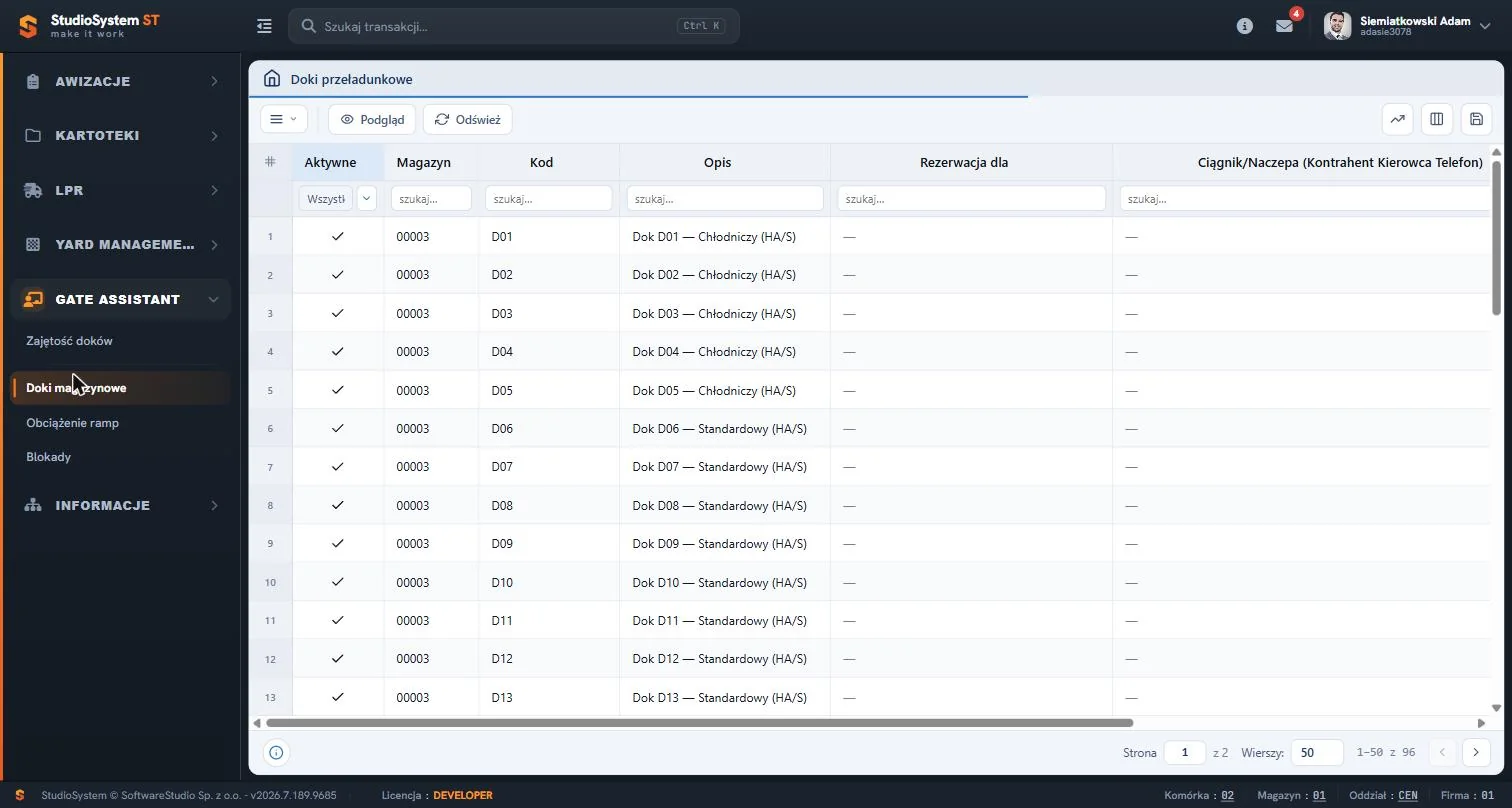
Zestawienie wszystkich doków daje rejestr Doki magazynowe w menu Gate Assistant. Jest tylko do odczytu i obejmuje doki wszystkich magazynów, dlatego pracę z nim zaczyna się od filtra w kolumnie Magazyn. Opis rejestru i formularza miejsca znajdziesz na stronie doki magazynowe w instrukcji Studio VSS.net.
Przydział rampy przy zezwoleniu na wjazd
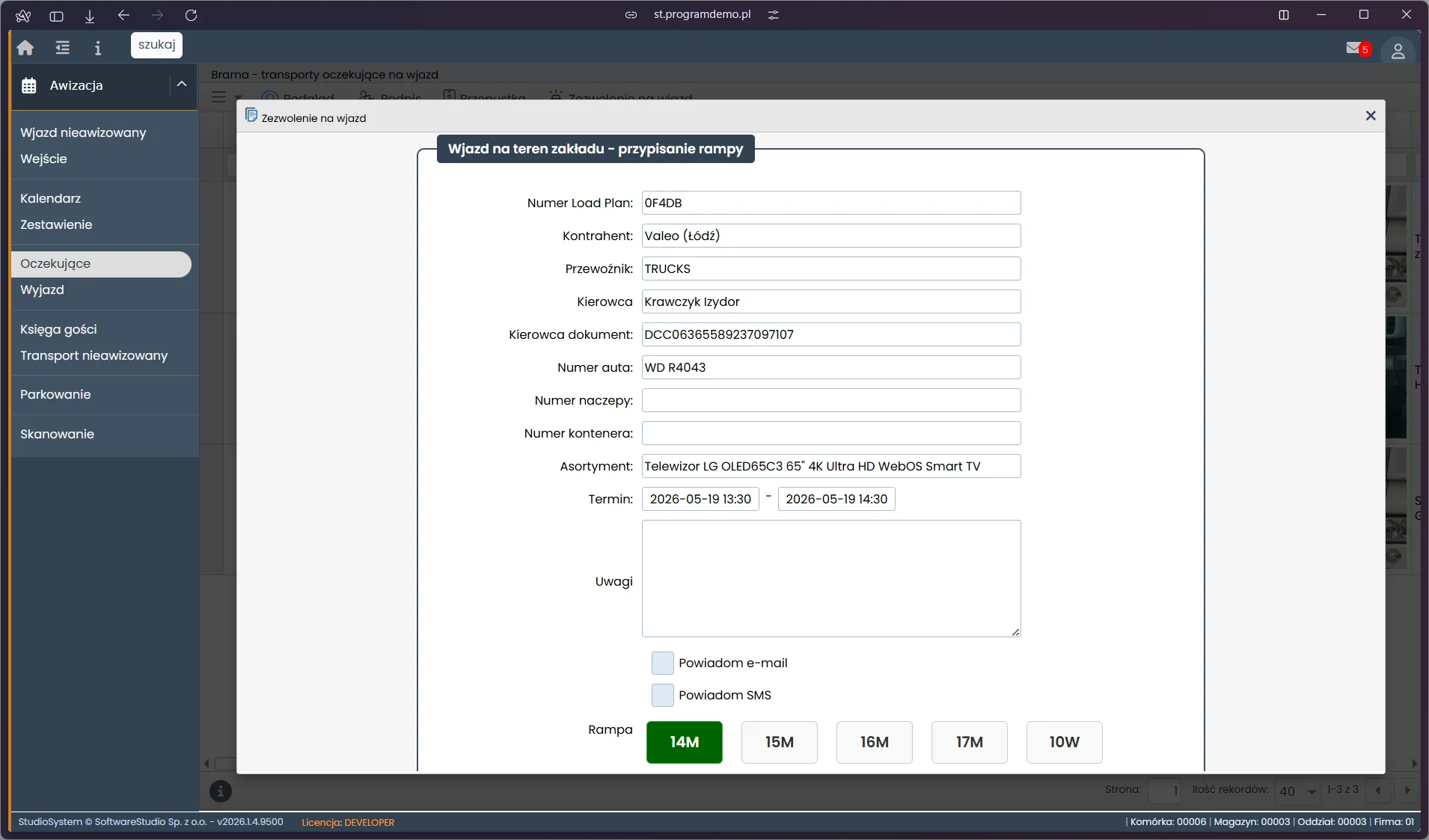
Rampa trafia do awizacji w drugim kroku obsługi na bramie. Po potwierdzeniu przybycia transport czeka w rejestrze Oczekujące Brama. Pracownik ochrony wybiera tam przycisk Zezwolenie na wjazd i wskazuje miejsce z listy, która zawiera aktywne doki i miejsca parkingowe magazynu awizacji. Lista pomija stanowiska zajęte przez inne pojazdy i objęte blokadą. Program podświetla pierwszą wolną rampę według pola Kolejność, ale nie porównuje jej z rodzajem pojazdu, ładunku ani z czasem oczekiwania.
Zezwolenie zapisuje w jednym kroku godzinę wjazdu i wybrane miejsce, a awizacja przechodzi do etapu „Magazyn - rampa zajęta”. Od tej chwili dok widać w kolumnie Rampa parking w rejestrze Magazyn, dopóki magazynier nie wybierze Zwolnij rampę. Przebieg tego kroku opisuje strona oczekujące na bramie i zezwolenie na wjazd.
Informację o przydzielonej rampie kierowca dostaje od pracownika bramy albo z wiadomości SMS, jeśli instalacja ma włączony moduł YMS+. Ekran powiadomień awizacji pozwala zdefiniować regułę wysyłaną po wjeździe na rampę, z kodem rampy wstawianym do treści; w demo jest to reguła KIER_NA_RAMPE. Wiadomość wychodzi tylko w trybie PROD i tylko wtedy, gdy awizacja ma telefon kierowcy. W trybie PROBA powstaje wyłącznie w Monitorze, a w trybie TEST trafia na numer testowy.
Planowanie z wyprzedzeniem jest możliwe, ale ręczne. W zestawieniu Bieżące załadunki i rozładunki formularz Status pozwala wpisać planowaną rampę i planowane miejsce parkingowe, a formularz Dyspozycja w Zajętości doków zapisuje tekst dyspozycji z planowanym dokiem. Planowana rampa nie rezerwuje stanowiska i nie przesuwa awizacji w procesie - jest wskazówką dla bramy.
Blokady okien na przegląd albo awarię
Wyłączenie stanowiska z użycia zapisuje się w rejestrze Blokady okien w menu Gate Assistant. Formularz prowadzi od oddziału przez magazyn do rampy. Znacznik Cały magazyn, domyślnie zaznaczony, blokuje wszystkie aktywne miejsca magazynu; po jego odznaczeniu wskazujesz jedną rampę. Zakres wybierasz w kalendarzu dnia, od wczoraj do 120 dni naprzód, a godziny klikając okno początkowe i końcowe na siatce okien.
Blokada działa w dwóch miejscach. W formularzu awizacji liczy się do zajętości okna tak samo jak jedna awizacja, więc zmniejsza liczbę wolnych miejsc. Przy zezwoleniu na wjazd rampa z wierszem blokady nie pojawia się na liście stanowisk. Blokada nie przenosi i nie anuluje awizacji zapisanych wcześniej, nie powiadamia też planistów o kolizji. Przed wyłączeniem doku sprawdź więc kalendarz ramp na ten dzień.
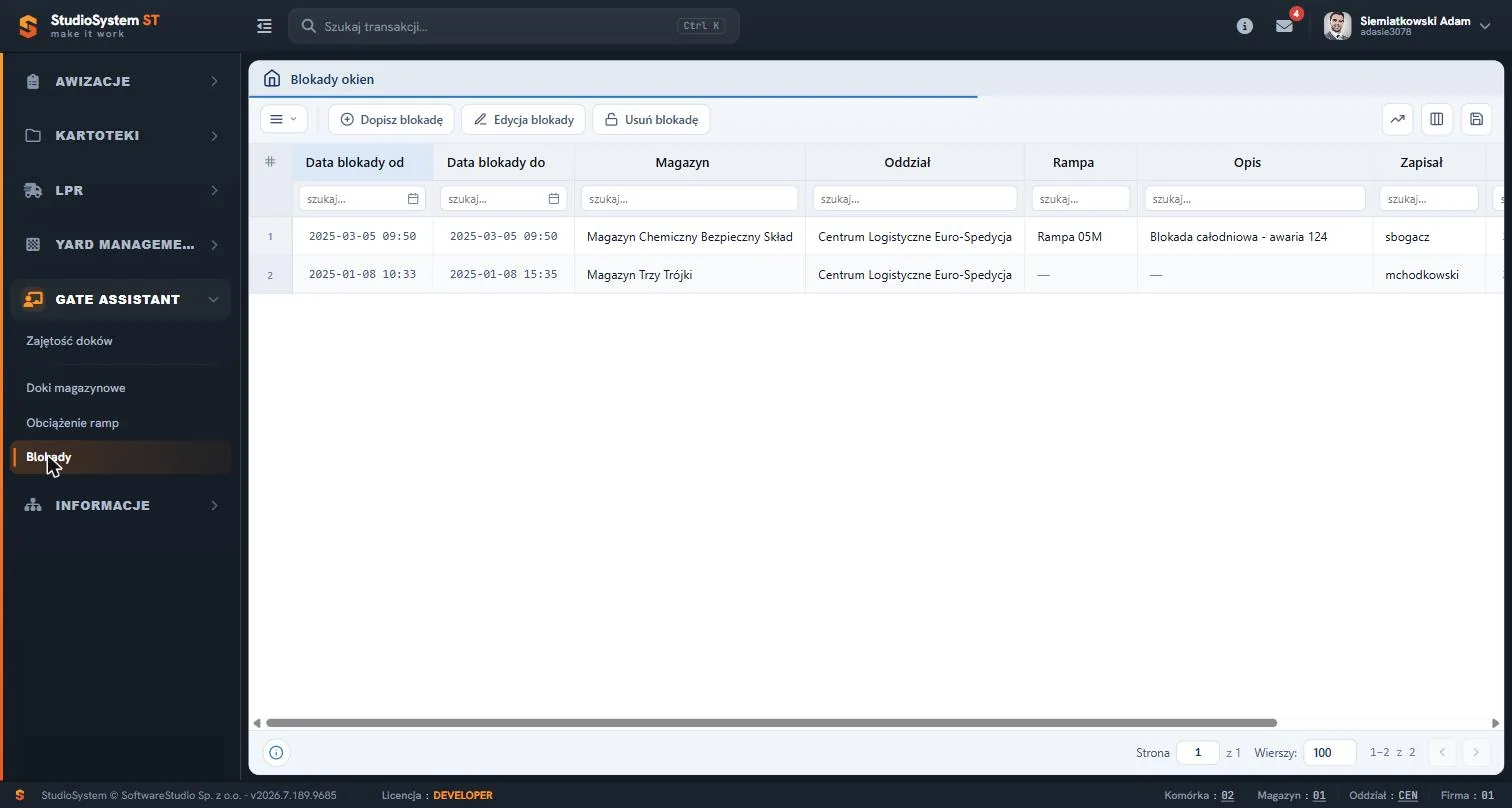
Dwie cechy rejestru wymagają uwagi. Jedna blokada obejmuje jeden ciągły zakres w jednym dniu, więc cotygodniowy przegląd rampy wymaga osobnego wpisu na każdy dzień. Blokada całego magazynu zapisuje się jako osobny wiersz dla każdego aktywnego miejsca, dlatego zdjęcie jej wymaga usunięcia wszystkich tych wierszy. Szczegóły formularza zawiera strona blokady okien w Gate Assistant.
Gdzie widać obciążenie ramp
Bieżący stan doków pokazują dwa ekrany. Zajętość doków wyświetla awizacje, którym ochrona zezwoliła na wjazd, a magazyn nie zwolnił jeszcze rampy, z godziną zajęcia i zdjęciem pojazdu, jeśli wdrożenie zapisuje adres zdjęcia. Kokpit doków rysuje doki na rzucie placu w stanach wolny, zarezerwowany, zajęty i zablokowany oraz zbiera transporty spóźnione na liście Wymaga uwagi.
Plan na dzień i tydzień dają kalendarze z rampami w kolumnach: Obciążenie ramp w Gate Assistant oraz Awizacja ramp w menu Informacje. W Awizacji ramp przeciągnięcie bloku zmienia godzinę, a przeniesienie do innej kolumny zmienia rampę w kalendarzu (czy także planowaną rampę w awizacji, zależy od konfiguracji); uchwyt na krawędzi zmienia długość rezerwacji. Zapis następuje od razu po puszczeniu bloku, bez potwierdzenia przez kontrahenta. Awizacja bez przypisanej rampy nie ma w tych widokach własnej kolumny, więc przy ocenie jutrzejszego dnia trzeba pamiętać, że rampy nadaje się zwykle dopiero przy wjeździe. Opis kalendarza zawiera strona awizacja ramp w sekcji Informacje.
Czego planowanie ramp w programie nie obejmuje
Studio VSS.net nie przydziela ramp automatycznie przy rezerwacji i nie dobiera stanowiska do typu pojazdu albo strefy towaru. Nie ma blokad cyklicznych, ustawienia przerwy między rezerwacjami na rampie ani limitu liczby awizacji na dok. Te funkcje zostawiają decyzję człowiekowi, a program daje mu listę wolnych miejsc oraz kalendarze obciążenia. Zakres standardowy całego systemu opisuje strona system awizacji dostaw Studio VSS.net.
Chcesz zobaczyć, jak system wygląda w praktyce? Sprawdź galerię zrzutów ekranów lub przejdź do pełnej instrukcji obsługi Studio VSS.net.
Galeria zrzutów ekranów Instrukcja obsługi VSS.netChcesz zobaczyć Studio VSS.net w działaniu? Bezpłatne demo dostępne bez rejestracji - wystarczy kliknąć i uruchomić.
Zobacz DEMOJak przygotować rampy i wyłączyć dok na przegląd w pięciu krokach
Kroki obejmują dopisanie doku, kontrolę listy stanowisk i założenie blokady na czas przeglądu. Wykonuje je kierownik logistyki z dostępem do Yard Management i Gate Assistant.
-
Dopisz dok jako miejsce placu
W Yard Management, Miejsca parkingowe wybierz Nowy, wskaż Magazyn, wpisz Kod i Opis, ustaw Typ obiektu na Dok i nadaj Kolejność. Zostaw zaznaczone Aktywne i zapisz.
-
Sprawdź rejestr Doki magazynowe
W Gate Assistant otwórz Doki magazynowe, wybierz Odśwież i odfiltruj magazyn. Nowy dok powinien mieć zaznaczoną kolumnę Aktywne.
-
Sprawdź awizacje w dniu przeglądu
Otwórz kalendarz Awizacja ramp albo Obciążenie ramp na wybrany dzień i zanotuj rezerwacje w godzinach planowanego przeglądu.
-
Załóż blokadę rampy
W Gate Assistant, Blokady okien wybierz Dopisz blokadę, wskaż oddział i magazyn, odznacz Cały magazyn, wybierz rampę, wpisz powód, dzień oraz okno początkowe i końcowe, a potem zapisz.
-
Uzgodnij kolidujące terminy
Blokada nie przenosi zapisanych awizacji. Przesuń je w kalendarzu Awizacja ramp albo skontaktuj się z kontrahentem przyciskiem Wyślij e-mail na liście Awizacje.
Najczęstsze pytania
Czy Studio VSS.net samo przydziela rampę do awizacji?
Nie. Przy rezerwacji wybiera się okno magazynu, a rampę wskazuje pracownik bramy przy zezwoleniu na wjazd. Program podświetla pierwszą wolną rampę według pola Kolejność, ale wybór należy do człowieka.
Czy każda rampa może mieć własne godziny pracy?
Nie. Siatka okien jest wspólna dla pary obiekt-magazyn i pochodzi ze skorowidza Okienka czasowe. Na konkretną datę można zdefiniować okna dedykowane, a pojedynczą rampę wyłączyć blokadą.
Czy blokada rampy przesuwa awizacje zapisane wcześniej?
Nie. Blokada zajmuje miejsce w oknach i usuwa rampę z listy przy zezwoleniu na wjazd, ale nie przenosi ani nie anuluje istniejących awizacji i nie wysyła powiadomień.
Czy dok opisany jako chłodniczy przyjmie tylko transport chłodniczy?
Nie. Opis doku i znaczniki rodzaju rampy są informacyjne. Program nie porównuje ich z rodzajem pojazdu ani ładunku przy przydziale stanowiska.
Jak zdjąć blokadę całego magazynu?
Opcja Cały magazyn zapisuje osobny wiersz dla każdego aktywnego miejsca magazynu. Trzeba usunąć wszystkie wiersze o tym samym zakresie czasu i powodzie, bo usuwanie dotyczy jednego zaznaczonego wiersza.
Słownik pojęć planowania ramp w Studio VSS.net
- Dok
- Miejsce placu z typem obiektu Dok w rejestrze Miejsca parkingowe. Należy do magazynu i może zostać wskazane przy zezwoleniu na wjazd.
- Blokada okna
- Wpis w rejestrze Blokady okien wyłączający rampę albo cały magazyn na ciągły zakres godzin jednego dnia. Liczy się do zajętości okna.
- Zezwolenie na wjazd
- Krok w rejestrze Oczekujące Brama, który zapisuje godzinę wjazdu i wybraną rampę albo miejsce parkingowe.
- Pojemność okna
- Stała programu równa trzem pozycjom w jednym oknie czasowym magazynu, zajmowanym przez awizacje oczekujące i blokady.
- Kolejność miejsca
- Liczba od 0 do 9999 w formularzu miejsca, ustalająca pozycję na liście wyboru. Pierwsza wolna rampa jest podświetlona przy zezwoleniu na wjazd.