Edycja
Polecenie „Modyfikuj kartotekę” umożliwia edycję danych istniejącego kontrahenta. Posiada rozwijane menu z poleceniami:
- Dane podstawowe,
- Cechy dodatkowe,
- Cennik,
- Koszty w rozliczeniu.
Dane podstawowe
Polecenie Dane podstawowe służy do wprowadzania modyfikacji danych w utworzonych kartotekach kontrahentów. Formularz edycji jest taki sam, jak w przypadku dopisania. Po kliknięciu na przycisk Zapisz wyświetli się komunikat rewizji. W oknie należy wpisać przyczynę wprowadzenia zmian, po czym kliknąć na przycisk Zapisz.
Cechy dodatkowe
Użycie polecenia „Cechy dodatkowe” otwiera nowe okno. To okno posiada zakładki „Cecha” oraz „Fakturowanie”. W zakładce „Cecha” można wpisać do trzech cech dla kontrahenta. Natomiast w zakładce „Fakturowanie” można wpisać nazwisko i telefon kontaktowy do księgowości kontrahenta. Można tam również wpisać adres e-mail do wysyłki faktur.
Cennik
Po wybraniu polecenia „Cennik” wyświetla się indywidualny cennik usług kontrahenta. W „Cenniku” dostępne są polecenia: „Dopisz”, „Edycja”, „Historia”.
Polami wymaganymi są „Usługa” oraz „Kategoria kosztów”. Dodatkowo można wpisać wynegocjowaną cenę netto oraz rodzaj palety. Odznaczenie przycisku „Aktywne” wyłączy usługę w cenniku kontrahenta. Zapisanie usługi w cenniku następuje po kliknięciu przycisku „Zapisz” po lewej stronie paska nad dokumentem. Przycisk „Anuluj” oraz „X” w prawym górnym rogu okna zamkną okno. Spowoduje to anulowanie wprowadzanych zmian.
Aby edytować usługę zapisaną w cenniku, użyj polecenia „Edycja” z paska poleceń. Spowoduje to wyświetlenie okna. Okno edycji pozwala zmienić „Kategorię kosztów”, „Cenę netto”, „Rodzaj palety” oraz ustalić, czy usługa ma być aktywna. Nie można natomiast zmienić „Indeksu” oraz „Nazwy usługi”. Zapisanie usługi po edycji odbywa się po kliknięciu przycisku „Zapisz”. Po kliknięciu pojawi się komunikat rewizji. W nim należy wpisać przyczynę zmiany. Przycisk „Anuluj” oraz „X” zamkną okno i anulują zmiany.
Polecenie „Historia” zawiera rozwijane submenu z poleceniami „Przeglądaj” oraz „Rejestr zmian”. Polecenie „Przeglądaj” otwiera okno z zestawieniem. Zestawienie to przedstawia między innymi ilość wykonanych usług danego dnia oraz ich wartość.
Koszty w rozliczeniu
Polecenie „Koszty” zawiera koszty wliczane do rozliczeń kontrahenta. Dostępne są tutaj polecenia „Dopisz” oraz „Usuń”.
Aby dopisać koszty do rozliczenia, wybierz polecenie „Dopisz” z paska poleceń. Spowoduje to wyświetlenie okna. Następnie, z listy rozwijanej „Kategoria kosztów”, wybierz koszt do rozliczenia z kontrahentem. Potem kliknij przycisk „Zapisz” po lewej stronie paska nad dokumentem. Przycisk „Anuluj” oraz „X” w prawym górnym rogu okna zamkną okno. Spowoduje to anulowanie wprowadzanych zmian.
Aby usunąć kategorię kosztów z rozliczenia, zaznacz wybrany koszt kliknięciem. Następnie wybierz polecenie „Usuń” na pasku poleceń. Spowoduje to pojawienie się komunikatu. Aby usunąć daną pozycję, kliknij „OK”. Kliknięcie przycisku „X” w prawym górnym rogu okna anuluje usuwanie.
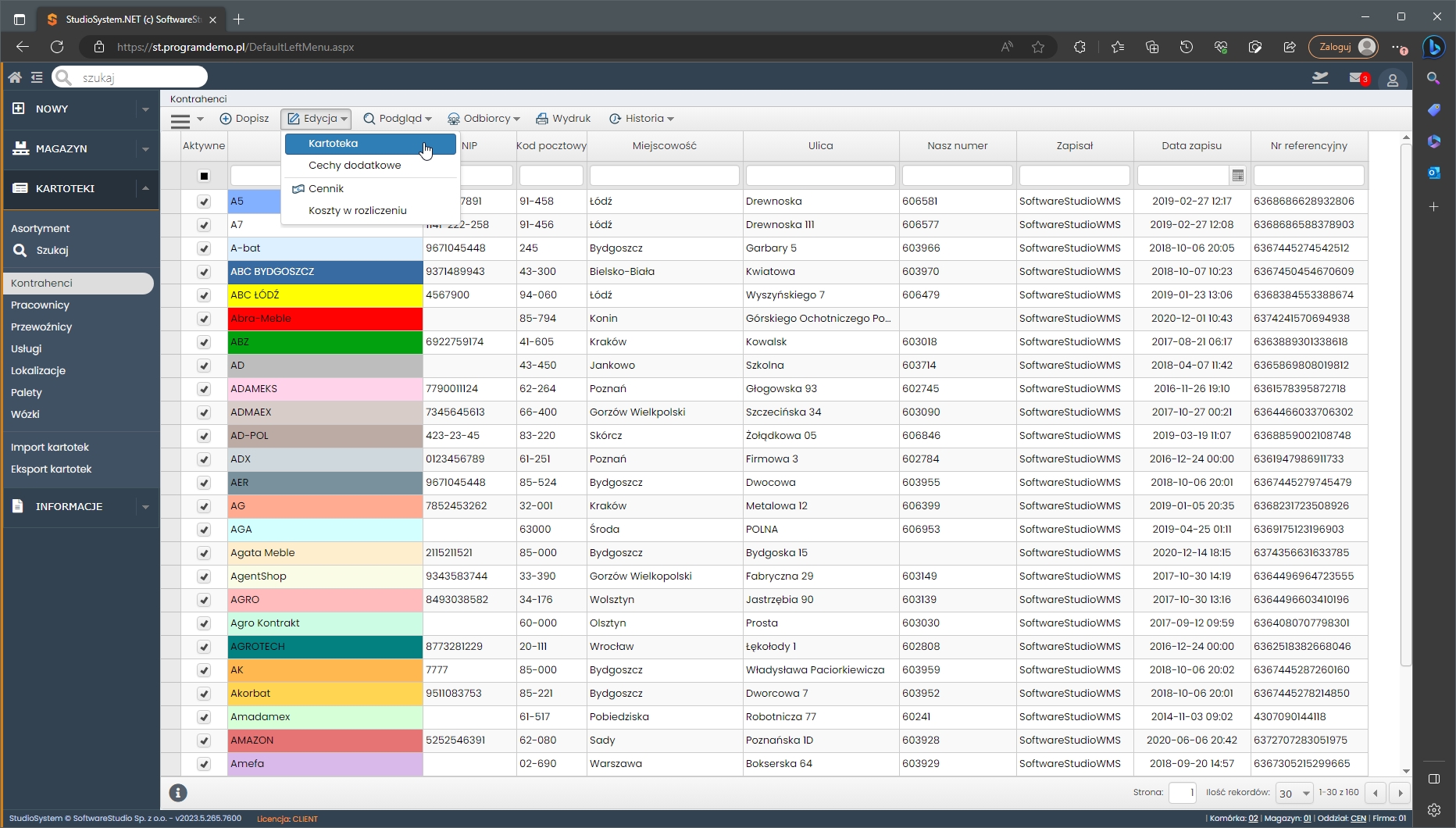
Obrazek prezentuje interfejs użytkownika systemu SoftwareStudio.net, w którym otwarta jest kartoteka kontrahentów. Widoczna tabela zawiera listę kontrahentów wraz z takimi szczegółami jak ich NIP, kod pocztowy, miejscowość, ulica i inne dane. Użytkownik ma do dyspozycji narzędzia takie jak opcje „Dopisz”, „Edycja”, „Podgląd”, „Odśwież”, „Drukuj” oraz „Historia”, co wskazuje na bogatą funkcjonalność systemu w zakresie zarządzania danymi kontrahentów. Po lewej stronie ekranu znajduje się menu nawigacyjne, które umożliwia szybkie przełączanie się między różnymi sekcjami systemu, takimi jak asortyment, pracownicy czy lokalizacje, co sprzyja efektywnej pracy użytkownika.
Podgląd
W programie można podejrzeć dane kontrahenta. Wystarczy kliknąć polecenie „Podgląd”. Zawiera ono submenu z poleceniami: „Informacje”, „Awizacje”, „Kalendarz pracy”, „Zapasy”, „Miejsce składowania”, „Wizualizacja”.
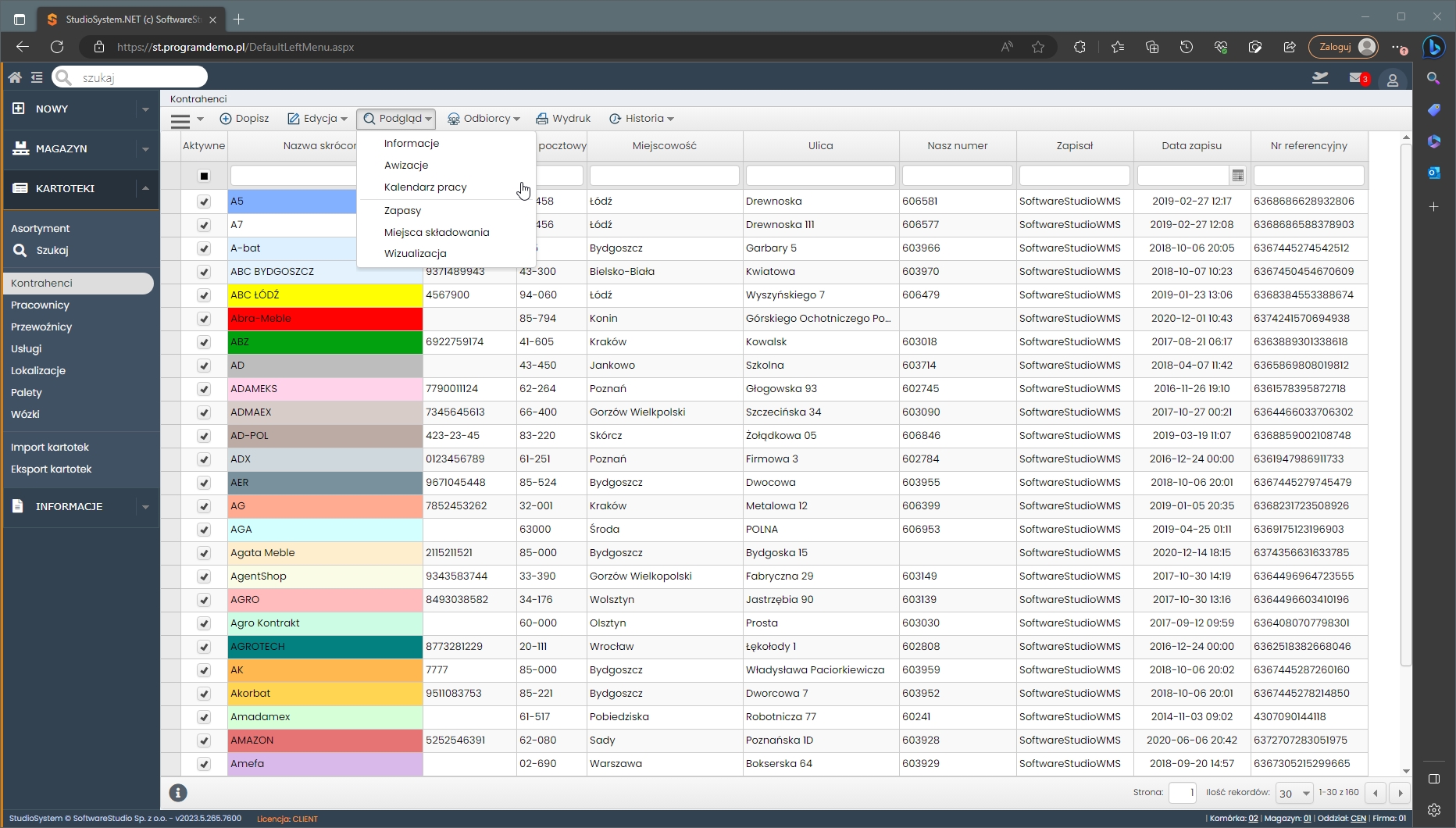
Widoczny na obrazku jest widok kartotek kontrahentów w systemie Studio WMS.net. Użytkownik ma otwarte okno z listą kontrahentów, gdzie każdy wpis zawiera nazwę skróconą, informacje kontaktowe takie jak NIP, kod pocztowy, miejscowość, ulicę oraz nasz numer. Nad tabelą znajdują się przyciski do zarządzania wpisami, w tym opcja „Podgląd”, która pozwala na wyświetlenie szczegółów wybranego kontrahenta bez konieczności wchodzenia w pełny tryb edycji.
Dostępne są także inne opcje takie jak „Dopisz”, „Edycja”, „Odśwież”, „Drukuj” oraz „Historia”, co umożliwia pełną kontrolę nad zarządzaniem informacjami o kontrahentach w systemie. Wizualizacja palety barw przy niektórych kontrahentach może pomóc w szybkim rozpoznaniu ważnych informacji lub statusów, co jest przykładem jak Studio WMS.net wykorzystuje kolorystykę dla lepszej organizacji danych.
Informacje
Polecenie „Informacje” wyświetla raport. Ten raport zawiera wszystkie informacje o kontrahencie. Zawiera listę jego odbiorców. Oprócz tego, zawiera notatki i dyskusje. Zawiera także cechy dodatkowe i indywidualny cennik usług. Ponadto, zawiera kategorie kosztów. Wreszcie, zawiera tabelę z ilością i typem dokumentów dotyczących wybranego kontrahenta.
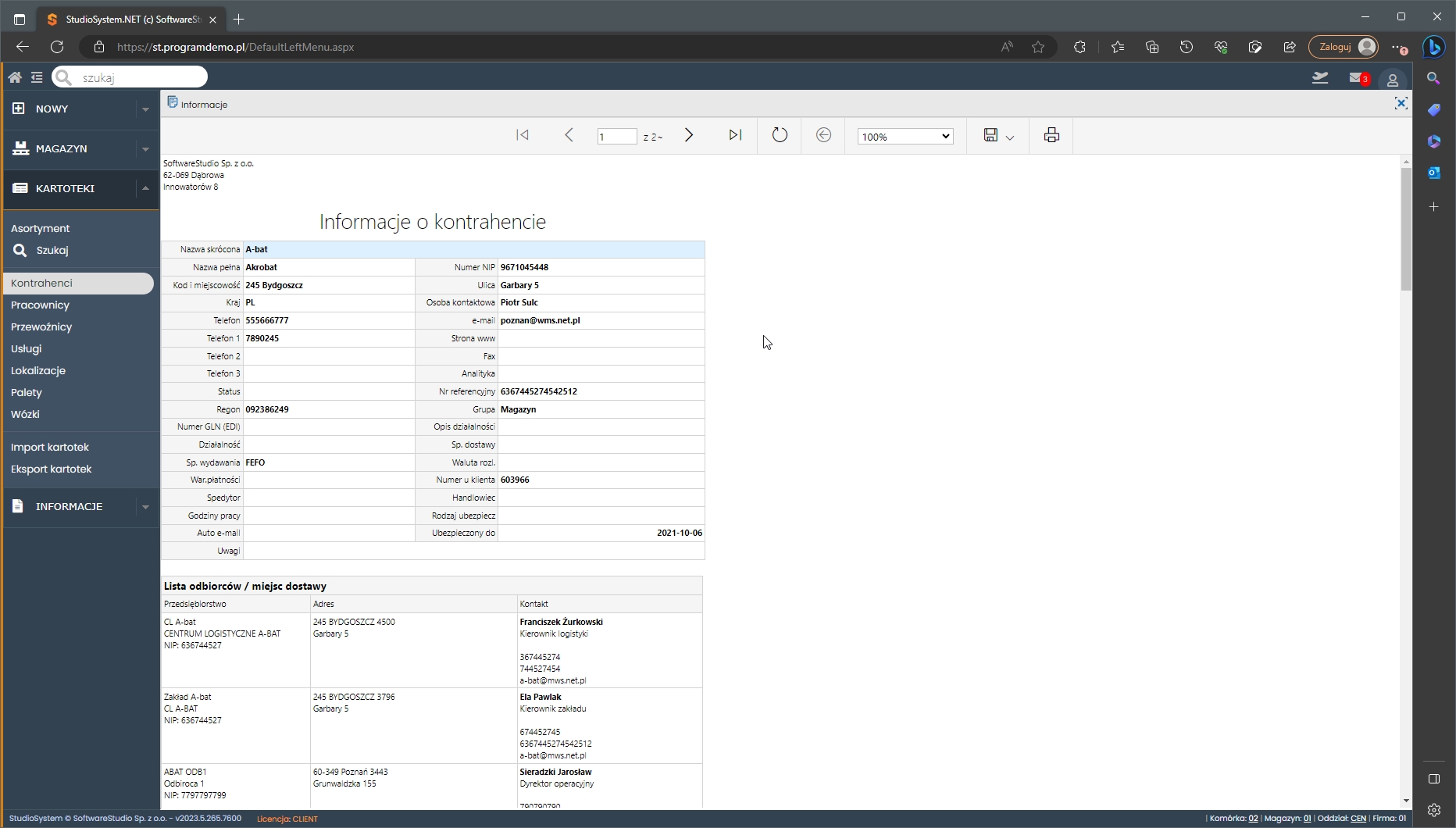
Na załączonym obrazku widać szczegółowy widok informacji o kontrahencie w systemie Studio WMS.net. Na ekranie prezentowane są szczegółowe dane dotyczące wybranego kontrahenta, w tym nazwa skrócona, pełna nazwa firmy, kod i miejscowość, adres, numery telefonów, adres e-mail oraz strona www. Dodatkowo, widoczne są informacje takie jak status, numer rejestracyjny (NIP), analityka, numer GLN (EDI) oraz grupa, do której należy kontrahent.
Poniżej głównego bloku danych znajdują się dodatkowe sekcje, w tym sposoby wysyłania, warunki płatności, waluta rozliczenia, oraz lista odbiorów i miejsc dostawy z przypisanymi kontaktami. Takie informacje są kluczowe dla zarządzania relacjami z kontrahentami, monitorowania transakcji i dostaw, a także dla organizacji wewnętrznej pracy firmy. System Studio WMS.net zapewnia kompleksowe wsparcie dla procesów magazynowych i logistycznych, ułatwiając komunikację i efektywne zarządzanie danymi kontrahentów.
Awizacje
Polecenie awizacje wyświetla podgląd wszystkich awizacji na miesiąc lub tydzień.
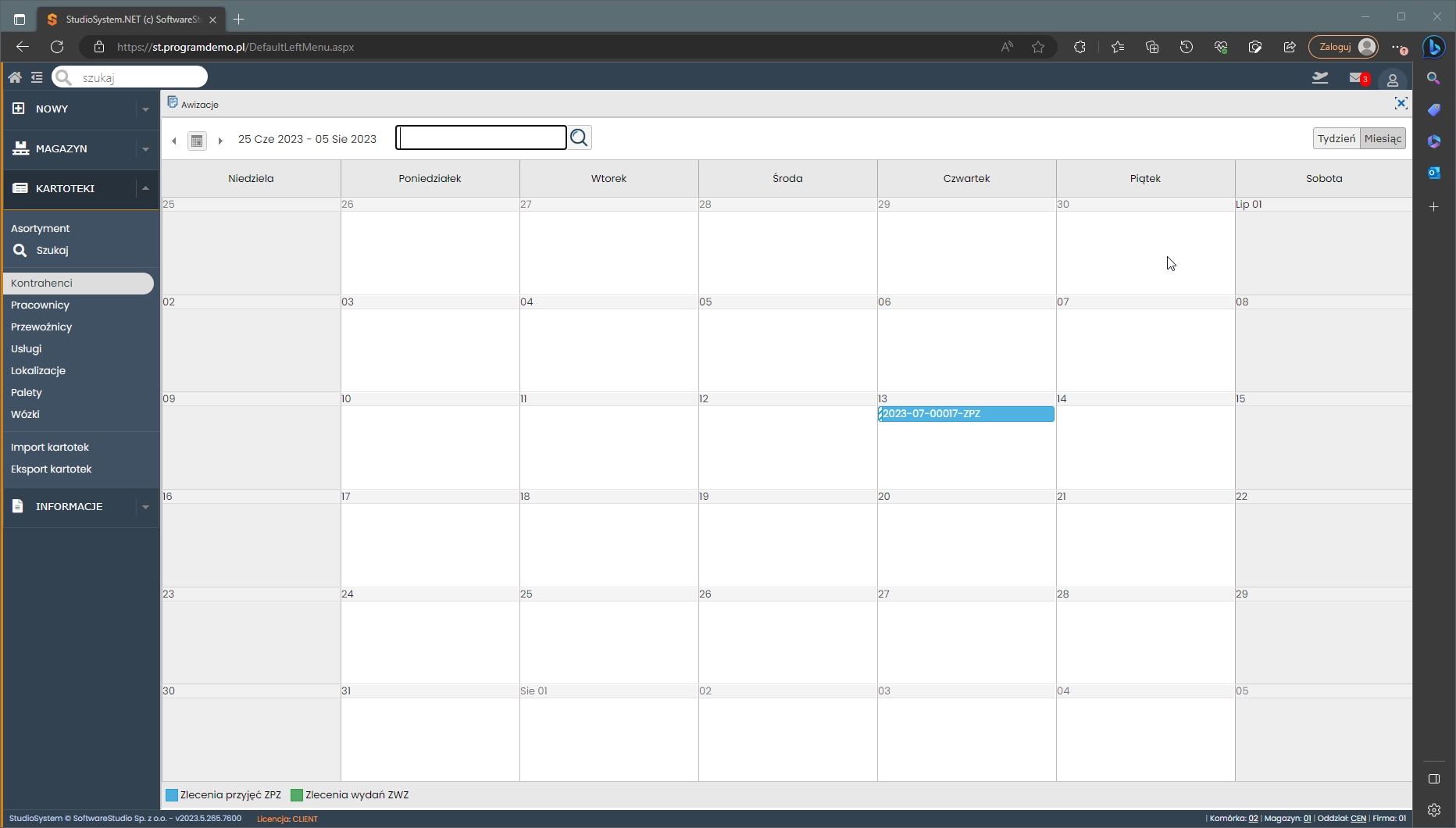
Na załączonym obrazie przedstawiony jest widok kartoteki kontrahentów w systemie Studio WMS.net z opcją „Awizacje”. Na ekranie głównym wyświetlony jest kalendarz, który umożliwia planowanie i przeglądanie awizacji dostaw. W dolnej części ekranu znajdują się kolory odnoszące się do różnych typów zleceń, na przykład „Zlecenia przyjęć ZPZ” i „Zlecenia wydań ZWZ”, co ułatwia szybką identyfikację statusu zleceń. Menu po lewej stronie pozwala na szybki dostęp do różnych sekcji systemu, takich jak asortyment, usługi czy lokalizacje. Wygląd interfejsu jest czytelny i zapewnia efektywne zarządzanie informacjami o dostawach.
Kalendarz pracy
Polecenie Kalendarz pracy pozwala na wyświetlenie podglądu wszystkich zdarzeń z poziomu kalendarza. Można wyświetlić dzień, tydzień, miesiąc.
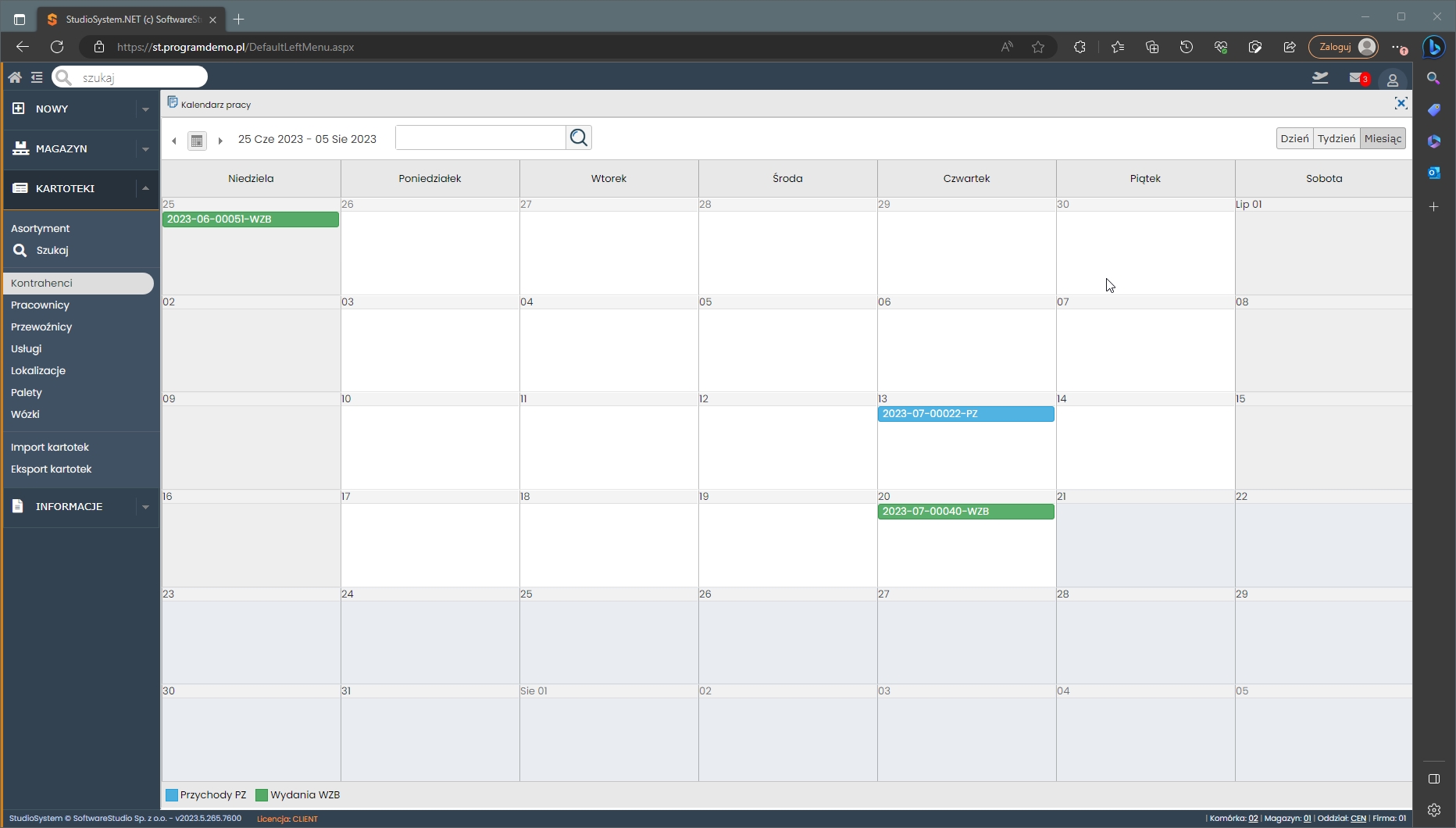
Na przesłanym obrazku przedstawiono widok kalendarza pracy w systemie Studio WMS.net. Jest to graficzna reprezentacja planowania czasu pracy, gdzie każdy dzień miesiąca jest prezentowany w formie siatki kalendarza. W określonych dniach zaznaczone są bloki czasowe, które prawdopodobnie odpowiadają zaplanowanym zdarzeniom lub zadaniom, oznaczonym unikalnymi numerami referencyjnymi. Te bloki mogą reprezentować na przykład przychody towarów (PZ) lub wydania zewnętrzne (WZB), co wskazuje na logistyczne operacje zaplanowane na konkretne dni.
System umożliwia przejrzenie planu na określony dzień, tydzień lub miesiąc, co pomaga w organizacji pracy magazynu i koordynacji działań związanych z zarządzaniem zapasami oraz przepływem towarów. Kalendarz pracy jest ważnym narzędziem w systemach informatycznych do zarządzania magazynem, ponieważ umożliwia efektywne planowanie i optymalizację operacji magazynowych.
Zapasy
Polecenie pozwala na wyświetlenie zapasów wybranego kontrahenta znajdujących się obecnie w magazynie.
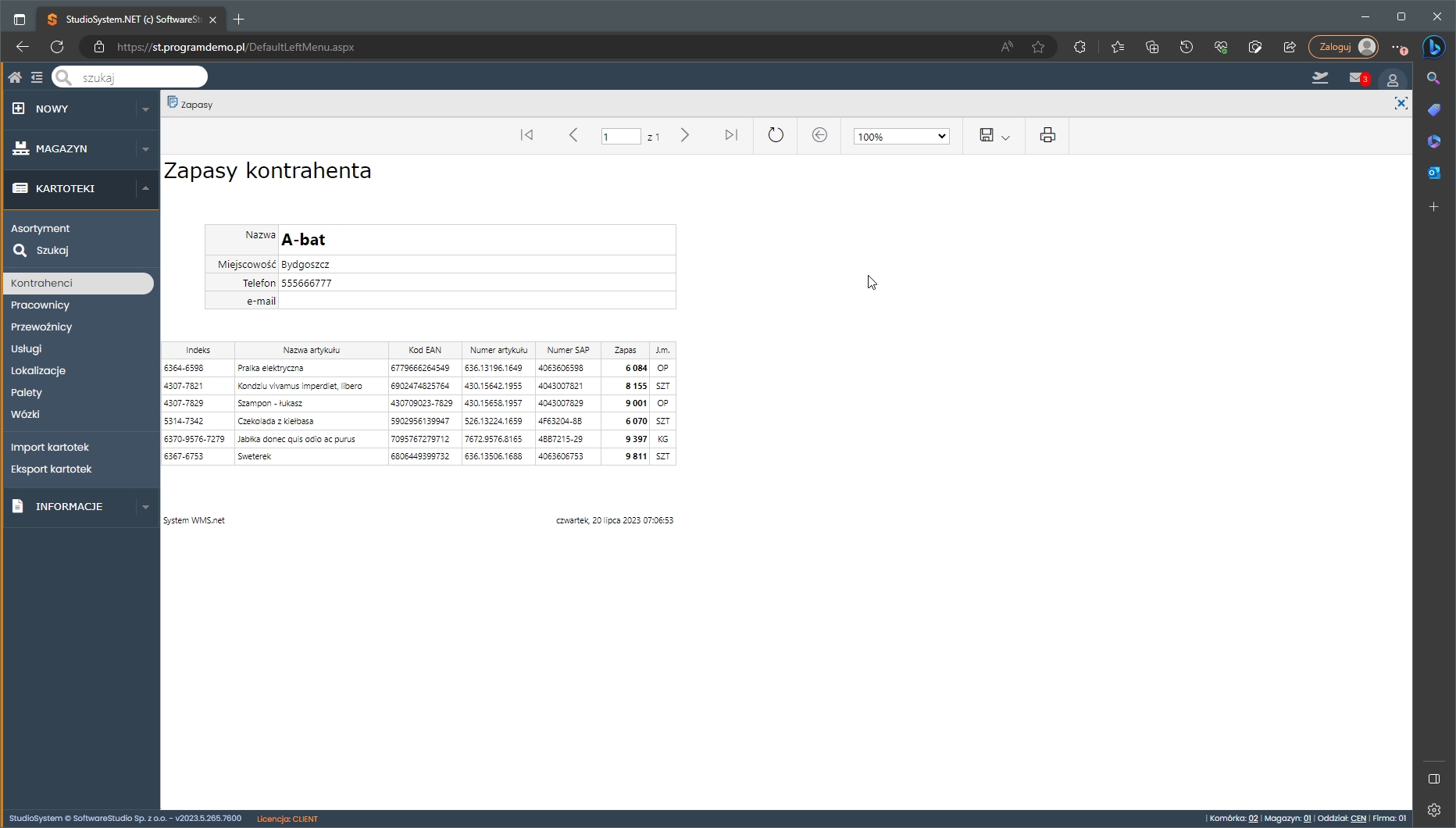
Załączony obraz ukazuje ekran stanów magazynowych w systemie Studio WMS.net, w opcji „Zapasy”. Widoczny jest interfejs z danymi kontrahenta o nazwie „A-bat”, z miejscowości Bydgoszcz, wraz z podanym numerem telefonu i adresem e-mail. Poniżej znajduje się tabela z indeksami artykułów, ich nazwami, kodami EAN, numerami artykułów, numerami SAP, ilością zapasu oraz jednostką miary. Przykładowe pozycje w tabeli to „Pilarka elektryczna”, „Kondycjonujący szampon” czy „Słuchawki”. Stan zapasów jest przedstawiony w jednostkach sztuk (SZT) lub kilogramach (KG), co pozwala na szybkie odczytanie aktualnej ilości towarów w magazynie. System podkreśla precyzję w zarządzaniu zapasami i zapewnia kluczowe informacje na temat dostępności produktów.