
W skrócie: uruchomienie Studio VSS.net w standardowej konfiguracji zajmuje 4-8 tygodni od podpisania umowy. Najwięcej pracy zajmuje wprowadzenie danych placu w kolejności, której wymaga program: obiekty, magazyny i bramy, okienka czasowe, rampy, rodzaje transportów, kartoteki firm, a na końcu kalendarze i konta. Wdrożenie wycenia się osobno od licencji.
Harmonogram, do którego się zobowiązujemy
Cennik Studio VSS.net podaje harmonogram jako zobowiązanie, a nie uśrednioną statystykę. Analiza procesów na placu i przy bramie trwa 3-5 dni, konfiguracja okien czasowych i ramp 1-2 tygodnie, integracje z WMS, ERP i urządzeniami 1-2 tygodnie, testy 3-5 dni, a szkolenia dyspozytorów i obsługi portierni 2-3 dni. Na koszt wdrożenia składają się analiza, konfiguracja, integracje, testy i szkolenia, a dojazdy i prace na obiekcie rozlicza się poza stawką godzinową. Szczegóły zawiera cennik Studio VSS.net, a zapytanie składa się w formularzu wyceny.
Harmonogram wydłuża zwykle nie konfiguracja, tylko dane. Program nie pozwala zapisać awizacji bez kompletnej hierarchii lokalizacji, więc lista obiektów, magazynów, bram i ramp z godzinami pracy powinna być gotowa przed pierwszym spotkaniem konfiguracyjnym. Poniższe sekcje pokazują, czego dokładnie wymaga program na każdym etapie.
Analiza - co trzeba ustalić przed konfiguracją
Lokalizacje w Studio VSS.net tworzą hierarchię. Obiekt zawiera magazyny i bramy, przy czym brama należy do obiektu, a nie do magazynu. Rampy i okienka czasowe należą do magazynu. Na etapie analizy przekłada się więc plan zakładu na te cztery poziomy i ustala, które wjazdy obsługują które magazyny.
Druga część analizy dotyczy długości rezerwacji. Czas obsługi jest największym wynikiem aktywnych algorytmów ze skorowidza Algorytmy, nie krótszym niż 20 minut. W bazie demonstracyjnej liczą go rodzaj transportu i liczba palet, a kartoteka kontrahenta może podawać własny czas. Trzeba więc zebrać typowe czasy rozładunku dla rodzajów transportu, z których korzysta Twoja firma.
Trzecia część to sprawdzenie stałych programu, których nie zmienia się w panelu: pojemność okna wynosi trzy awizacje lub blokady, minimalny czas obsługi 20 minut, wybór terminu obejmuje 30 dni naprzód, a jedna awizacja przyjmuje do 99 palet. Jeśli proces wymaga innych wartości, decyzja zapada przed konfiguracją, bo zmiana stałej wymaga nowej wersji programu. Opis stałych i słowników zawiera strona o skorowidzach w panelu Administratora.
Konfiguracja w kolejności, której wymaga program
Kreator awizacji pokazuje obiekt tylko wtedy, gdy ma on co najmniej jeden aktywny magazyn i jedną aktywną bramę. Bez tego wyświetla komunikat o braku poprawnie skonfigurowanych obiektów logistycznych. Z tej zależności wynika kolejność, którą opisuje strona o instalacji i konfiguracji Studio VSS.net.
| Krok | Co wprowadzasz | Dlaczego w tej kolejności |
|---|---|---|
| 1 | Obiekty | Obiekt jest korzeniem hierarchii; magazyny i bramy wskazują obiekt. |
| 2 | Magazyny i bramy | Bez aktywnej pary kreator nie pokaże obiektu. |
| 3 | Okienka czasowe | Siatka godzin jest osobna dla każdego magazynu. |
| 4 | Rampy | Rampa należy do magazynu i służy do wyboru przy wjeździe. |
| 5 | Rodzaje transportów z czasem okna | Czas okna decyduje o długości rezerwacji. |
| 6 | Kontrahenci, przewoźnicy i asortyment | Konta zewnętrzne wymagają wskazania firmy z tych kartotek. |
| 7 | Kalendarze i konta użytkowników | Konto ma sens dopiero wtedy, gdy rola ma co pokazać. |
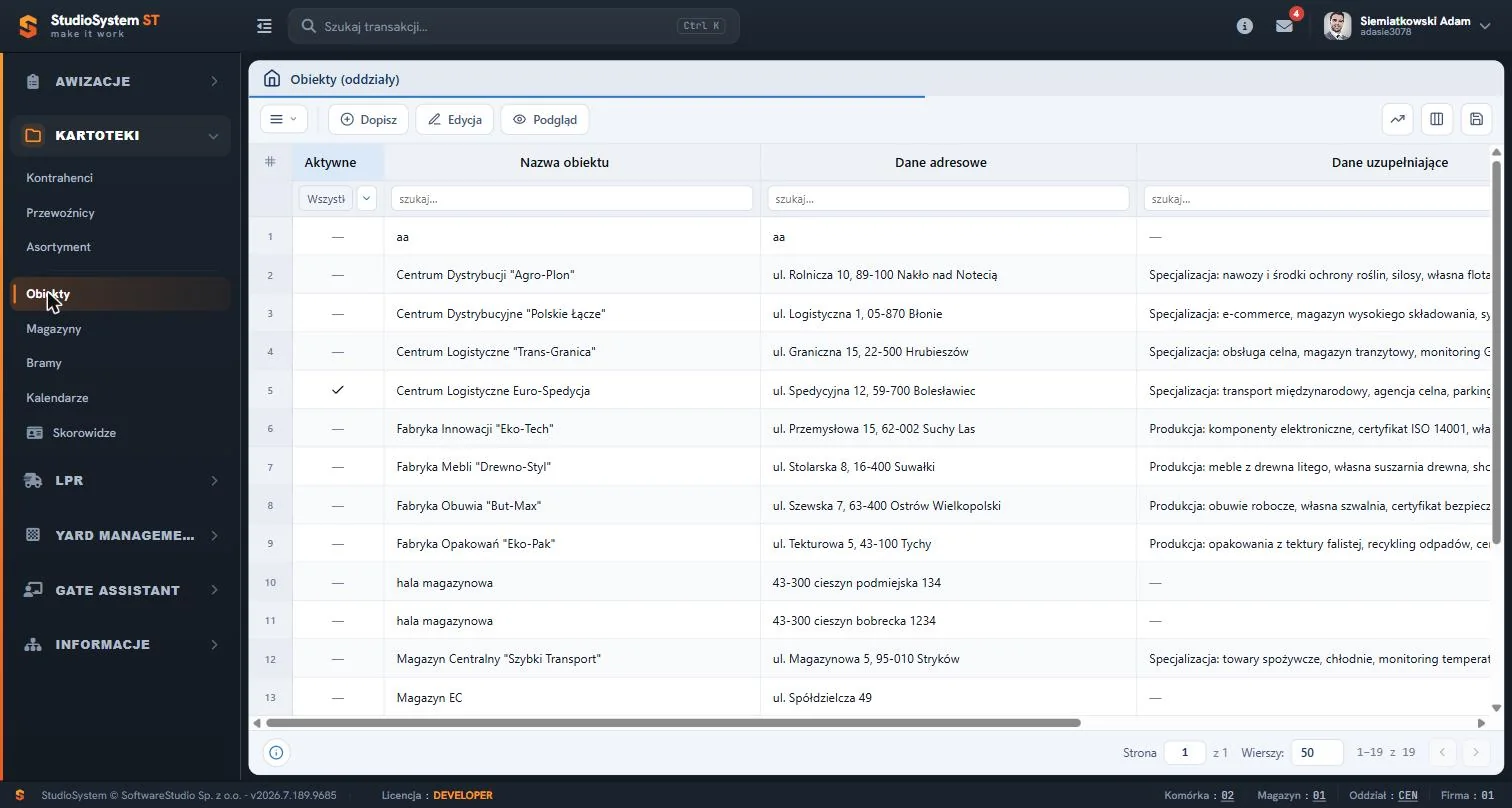
Część danych wczytuje się z arkusza. Import obejmuje kontrahentów, przewoźników, asortyment, okna czasowe, rampy i parkingi, ale nie obiekty, magazyny ani bramy, które wprowadza się ręcznie. Audyt pliku sprawdza go przed zapisem, lecz nie weryfikuje istnienia kontrahentów i ramp w bazie, dlatego kartoteki wgrywa się przed awizacjami. Zmiana w kartotece jest widoczna po ponownym otwarciu formularza awizacji, a nieaktywne pozycje znikają z list wyboru. Gdy zmiana nie pojawia się mimo to, administrator resetuje pamięć podręczną aplikacji.
Konta dla dostawców i spedytorów
Portal nie ma samodzielnej rejestracji, więc wprowadzenie dostawców do systemu oznacza założenie im kont. Robi to pracownik działu logistyki w pozycji Zarządzanie kontami kontrahentów: wybiera rolę dostawcy albo spedytora, wskazuje firmę z kartoteki, wpisuje telefon i e-mail, a potem ustawia hasło. Program nie wysyła wiadomości aktywacyjnej ani hasła tymczasowego, dlatego login i hasło przekazuje się użytkownikowi osobnymi kanałami. Konta agencji celnej zakłada się w panelu Administratora. Procedurę opisuje strona o zarządzaniu kontami kontrahentów.
Przy planowaniu tego etapu warto pamiętać o dwóch regułach widoczności. Dostawca widzi awizacje, w których jego firma jest kontrahentem, a spedytor te, w których jego firma jest wpisana jako przewoźnik. Gdy dostawca zaznaczy przełącznik Transport dostawcy, awizacja nie trafi do portalu żadnego spedytora. Jedna firma może mieć wiele kont, a wszystkie widzą te same awizacje.
Powiadomienia i połączenia z innymi systemami
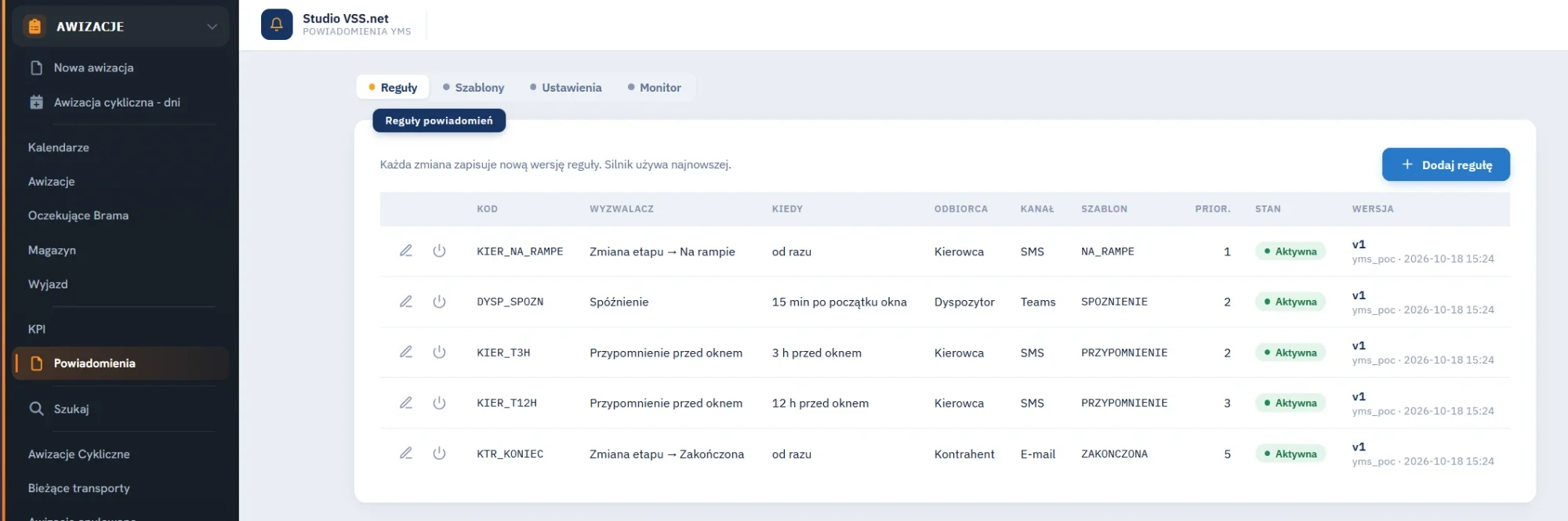
Moduł powiadomień włącza administrator instalacji. Reguły określają wyzwalacz, odbiorcę, kanał i szablon, na przykład SMS do kierowcy kilka godzin przed oknem albo wiadomość do dyspozytorni, gdy pojazd nie dotarł na bramę po początku okna. Moduł ma trzy tryby wysyłki, co dobrze pasuje do etapów wdrożenia: w trybie próbnym wiadomości powstają tylko w Monitorze, w trybie testowym trafiają na numer i adres testowy, a wysyłkę do prawdziwych odbiorców włącza użytkownik z rolą SuperVisor. Opis zawiera strona o powiadomieniach awizacji. Niezależnie od modułu ekran zmiany statusu ma ręczne przełączniki Powiadom e-mail i Powiadom SMS, domyślnie wyłączone.
Sekcja LPR zawiera ekran Odczyty kamer, który zapisuje odczyt tablicy i liczy decyzję o wjeździe: najpierw sprawdza czarną listę, potem białą listę i awizację. Integrację z kamerami w Twoim zakładzie dostarcza wdrożenie, a ekrany programu nie sterują szlabanem, więc o wpuszczeniu pojazdu decyduje pracownik bramy albo system podłączony osobno. Wagę pojazdu operator wpisuje ręcznie przy przyjeździe i wyjeździe. Wymianę danych z ERP prowadzi się interfejsem API albo plikami Excel, a połączenie z konkretnym systemem powstaje w projekcie, bo standardowa instalacja nie ma gotowego konektora.
Testy i uruchomienie
Ekran zmiany statusu przesuwa awizację tylko w przód, o jeden krok, bez cofnięcia. Testy przebiegu od zapisu awizacji po wyjazd prowadzi się więc na instalacji testowej, bo awizacji zamkniętej nie da się ani cofnąć, ani anulować. Publiczne demo nie nadaje się do zapisów, bo konto jest wspólne dla wszystkich testujących. Numeracji nie trzeba przygotowywać: brakujący licznik program zakłada sam przy pierwszym nadawanym numerze Load Plan.
W dniu startu sprawdza się trzy miejsca, w których najłatwiej o pomyłkę: czy kreator pokazuje wszystkie obiekty, czy siatka okien ma właściwe godziny dla każdego magazynu i czy konta zewnętrzne widzą awizacje swojej firmy. Pełny opis modułów zawiera strona system awizacji dostaw Studio VSS.net.
Kolejność konfiguracji i opis każdej kartoteki znajdziesz w instrukcji obsługi Studio VSS.net.
Galeria zrzutów ekranów Instrukcja obsługi VSS.netSkutek pełnej konfiguracji obejrzysz w bezpłatnym demo Studio VSS.net, w roli Kierownik logistyki.
Zobacz DEMOJak przygotować uruchomienie Studio VSS.net w czterech krokach
Kroki opisują to, co przygotowuje Twoja firma, zanim zespół wdrożeniowy zacznie konfigurację. Zebranie danych zajmuje zwykle około dwóch tygodni równolegle z analizą.
-
Rozpisz plac na obiekty, magazyny, bramy i rampy
Przypisz bramy do obiektów, a rampy do magazynów. Dla każdego magazynu podaj godziny okienek czasowych.
-
Zbierz czasy obsługi i kartoteki firm
Podaj typowy czas rozładunku dla rodzajów transportu oraz listę kontrahentów, przewoźników i asortymentu w arkuszu zgodnym ze wzorcem importu.
-
Wskaż osoby do kont zewnętrznych
Dla każdego dostawcy i spedytora przygotuj login, imię i nazwisko, telefon oraz e-mail osoby, która będzie awizować.
-
Ustal treść i adresatów powiadomień
Zdecyduj, kto dostaje wiadomości i kiedy, a reguły uruchom najpierw w trybie próbnym, potem testowym, a na końcu do prawdziwych odbiorców.
Najczęstsze pytania
Ile trwa wdrożenie Studio VSS.net?
W standardowej konfiguracji 4-8 tygodni od podpisania umowy. Harmonogram obejmuje analizę, konfigurację okien i ramp, integracje, testy oraz szkolenia dyspozytorów i obsługi portierni.
Dlaczego kreator awizacji nie pokazuje obiektu?
Obiekt pojawia się w kreatorze tylko wtedy, gdy ma co najmniej jeden aktywny magazyn i jedną aktywną bramę. Sprawdź aktywność tych pozycji w kartotekach.
Czy obiekty, magazyny i bramy można zaimportować z Excela?
Nie. Import obejmuje kontrahentów, przewoźników, asortyment, okna czasowe, rampy, parkingi i awizacje. Obiekty, magazyny i bramy wprowadza się w kartotekach.
Czy dostawcy zakładają konta sami?
Nie. Konto zakłada pracownik działu logistyki w pozycji Zarządzanie kontami kontrahentów i przypisuje je do firmy z kartoteki. Program nie wysyła wiadomości aktywacyjnej.
Czy pojemność okna czasowego ustawia się przy wdrożeniu?
Nie. Pojemność okna, czyli trzy awizacje lub blokady, jest stałą programu. W panelu ustawia się godziny okienek i reguły długości rezerwacji.
Słownik pojęć wdrożenia Studio VSS.net
- Obiekt
- Najwyższy poziom lokalizacji, który zawiera magazyny i bramy. Kreator awizacji oferuje go tylko z aktywnym magazynem i aktywną bramą.
- Okienka czasowe
- Skorowidz z siatką godzin rezerwacji, definiowany osobno dla każdego magazynu.
- Czas obsługi
- Długość rezerwacji: największy wynik aktywnych algorytmów skorowidza, nie mniej niż 20 minut.
- Stała programu
- Reguła zapisana w kodzie, na przykład pojemność okna; jej zmiana wymaga nowej wersji programu, a nie wpisu w słowniku.
- Tryb wysyłki powiadomień
- Ustawienie modułu powiadomień: próbny, testowy albo wysyłka do prawdziwych odbiorców.