
W skrócie: kierowca wybiera jedną z pięciu flag języka, wpisuje co najmniej sześć znaków numeru telefonu albo numeru auta lub skanuje kod QR z przepustki. Kiosk pokazuje kartę znalezionej awizacji, a przycisk Zapisz zgłasza przybycie. Kiosk nie pokazuje rampy, nie drukuje i nie obsługuje pojazdów bez awizacji.
Czym jest kiosk w Studio VSS.net
Kiosk to rola programu otwarta w przeglądarce na stanowisku przy bramie wjazdowej. Ekran działa na koncie technicznym stanowiska, więc kierowca nie loguje się do systemu i nie potrzebuje hasła. Obsługuje wyłącznie transporty z awizacją: kierowca znajduje swoją rezerwację, sprawdza jej dane i zgłasza przybycie. Pełny opis ekranu, z komunikatami i ćwiczeniem w demo, zawiera strona kiosk dla kierowców w instrukcji Studio VSS.net. Na stronie produktu kiosk jest wymieniony w wersji RS, czyli rozszerzonej.
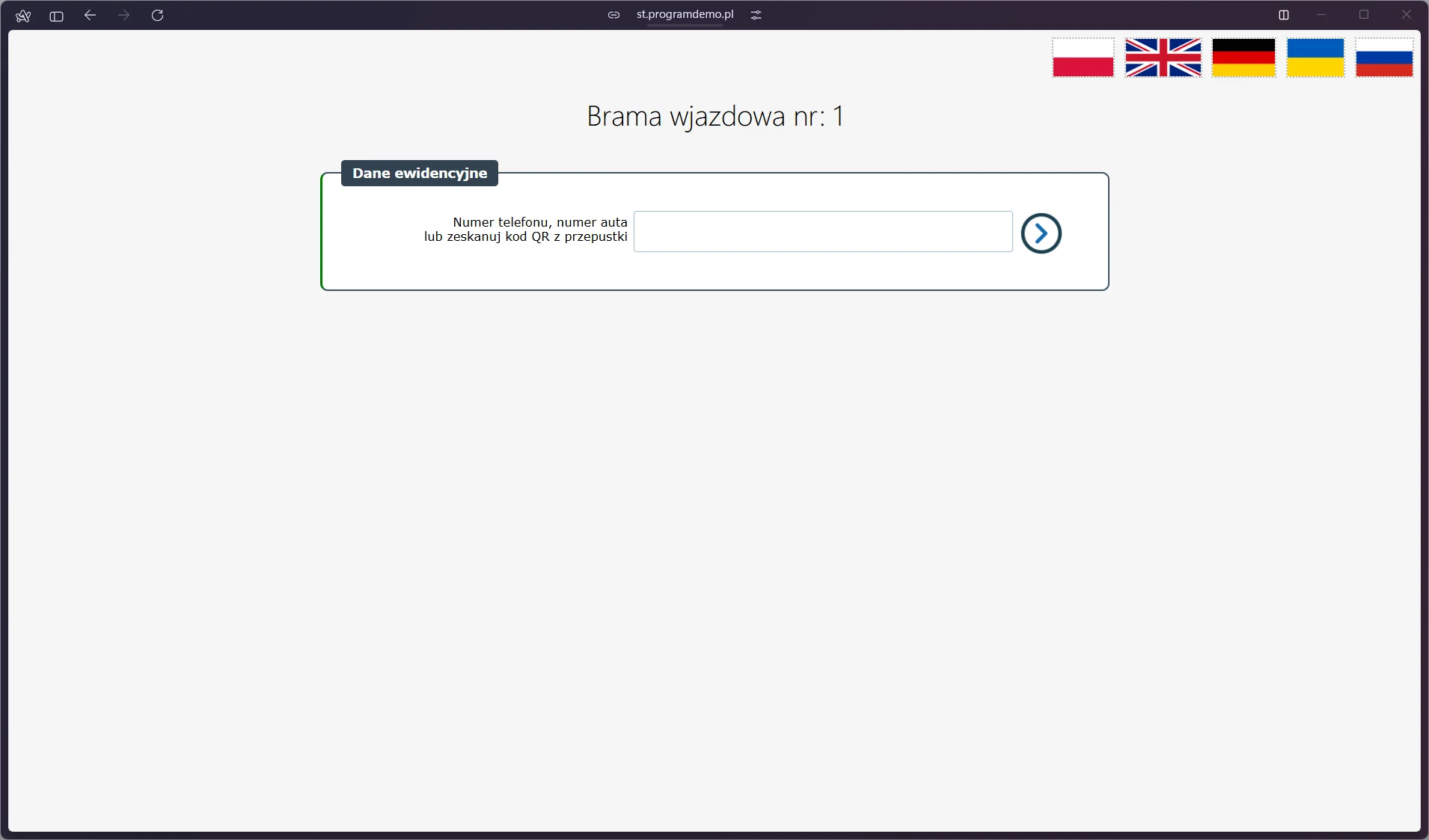
Nagłówek ekranu brzmi Brama wjazdowa nr: 1 na każdym stanowisku kiosku i nie służy do rozróżniania bram. Jeśli obiekt ma dwie bramy z kioskami, oba ekrany wyglądają tak samo, a o tym, przez którą bramę pojazd wjedzie, decyduje awizacja i ochrona.
Przebieg zgłoszenia ekran po ekranie
Kierowca zaczyna od wyboru języka. Do wyboru jest pięć flag: polska, angielska, niemiecka, ukraińska i rosyjska, a wybór zostaje po powrocie na ekran startowy. Następnie wpisuje numer telefonu albo numer auta lub skanuje kod QR z przepustki. Pole przyjmuje do 20 znaków, spacje są usuwane, a zatwierdza się je strzałką albo klawiszem Enter. Wpis krótszy niż sześć znaków kończy się komunikatem podaj minimum 6 znaków.
Program szuka awizacji po numerze referencyjnym z kodu QR, końcówce telefonu kierowcy albo numerze auta. Pomija awizacje wstępne oraz zamknięte i anulowane, a daty nie ogranicza. Przy braku wyniku ekran pokazuje Brak danych. Najczęstsza przyczyna to numer wpisany inaczej niż w awizacji, dlatego dane pojazdu warto uzupełnić w portalu dostawcy albo spedycji przed przyjazdem.
Znaleziona awizacja otwiera się jako karta z niepustymi polami: numer dokumentu, kontrahent, rodzaj awizacji, rodzaj transportu, numer zamówienia oraz dane kierowcy i pojazdu z numerem naczepy. Kierowca ma dwa przyciski. Zapisz potwierdza zgodność danych, a ekran wyświetla komunikat Przybycie zostało odnotowane, wysłaliśmy SMS z przepustką i po 12 sekundach wraca do startu. Jeśli karta nie ma numeru telefonu, przycisku Zapisz nie ma, a ekran prosi o uzupełnienie numeru. Bez żadnej czynności ekran wraca do startu po około minucie.
Formularz Zmień dane i pułapka numeru naczepy
Przycisk Zmień dane otwiera formularz poprawy danych kierowcy i pojazdu. Wszystkie cztery pola są wymagane: nazwisko i imię od 6 do 50 znaków, numer telefonu od 9 do 15 znaków, numer auta od 6 do 10 znaków i numer naczepy od 6 do 10 znaków. Błąd sygnalizuje dźwięk i podpowiedź przy polu. Po zapisie komunikat potwierdza zapis danych i odnotowanie przybycia.
Numer naczepy jest wymagany zawsze, także wtedy, gdy pojazd jedzie bez naczepy, na przykład bus albo solówka. Formularz nie zapisze zmian bez co najmniej sześciu znaków w tym polu. Ustal w swojej firmie, co wpisują tacy kierowcy, i umieść tę zasadę na tablicy przy kiosku. To jedna kartka, która oszczędza kierowcy cofania się do ochrony.
Kod QR z przepustki
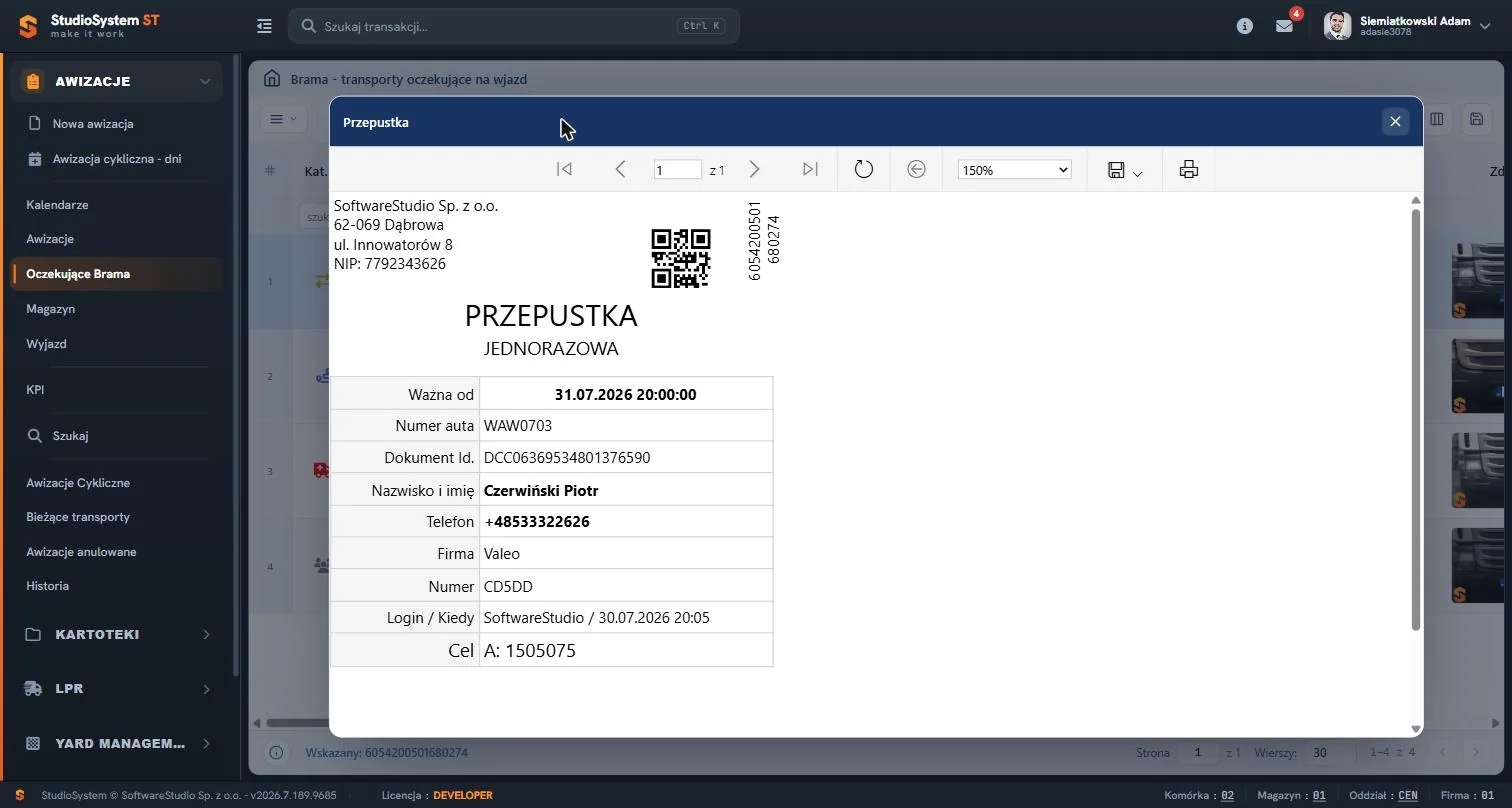
Kod QR zawiera numer referencyjny transportu, czyli techniczny identyfikator rekordu, różny od numeru Load Plan. Kod powstaje przy pierwszym wydruku albo podglądzie przepustki i jest zapisywany razem z transportem. Przepustkę jednorazową drukuje pracownik bramy, na przykład z listy Oczekujące na bramie, a kiosk odczytuje z kodu wyłącznie numer referencyjny i pozostałych pól przepustki nie sprawdza.
Czego kiosk nie robi
Karta kiosku nie pokazuje rampy ani miejsca parkingowego. Stanowisko wybiera pracownik ochrony w kroku Zezwalam na wjazd, z listy wolnych ramp i miejsc parkingowych hali. Przy włączonym module powiadomień YMS+ kierownik logistyki może ustawić regułę, która po wjeździe na rampę wysyła kierowcy SMS z jej numerem; w demo działa taka reguła startowa. Moduł ma tryby PROBA, TEST i PROD, a reguły opisuje strona o powiadomieniach awizacji.
Wydruk z kiosku jest wyłączony, więc drukarka przy stanowisku nie jest potrzebna. Kierowca bez awizacji dostanie komunikat Brak danych i musi zgłosić się do ochrony, która zarejestruje go w formularzu Wjazd bez awizacji. Kiosk nie ma też własnego trybu pracy bez sieci ani obsługi błędu połączenia.
Wymagania stanowiska
Kiosk potrzebuje przeglądarki z JavaScript i stałego połączenia z serwerem. Pełny ekran zapewnia przeglądarka, bo aplikacja nie ma własnego trybu kiosku. Czytnik kodów musi działać jak klawiatura i kończyć odczyt klawiszem Enter; odczytu kamerą nie ma. Klawiatura może być fizyczna albo ekranowa systemu operacyjnego, a głośnik jest potrzebny do sygnału błędu w formularzu. Obudowę, ekran dotykowy i komputer dobiera Twoja firma, bo program nie wymaga konkretnego modelu urządzenia.
Kiosk i ekran Skanowanie jako dwa tory przy bramie
Przy przerwie w sieci albo przy kierowcy, który nie radzi sobie z ekranem, drogą zapasową jest ekran Skanowanie w roli Brama i ochrona. Pracownik bramy wpisuje albo skanuje kod z przepustki, numer auta lub naczepy, telefon kierowcy, Load Plan albo numer awizacji. Pole przyjmuje do 30 znaków, a wielkość liter, spacje, myślniki i kropki nie mają znaczenia. Ekran szuka wśród awizacji z terminem od dwóch dni wstecz i ostrzega, gdy awizacja dotyczy innego magazynu niż magazyn operatora.
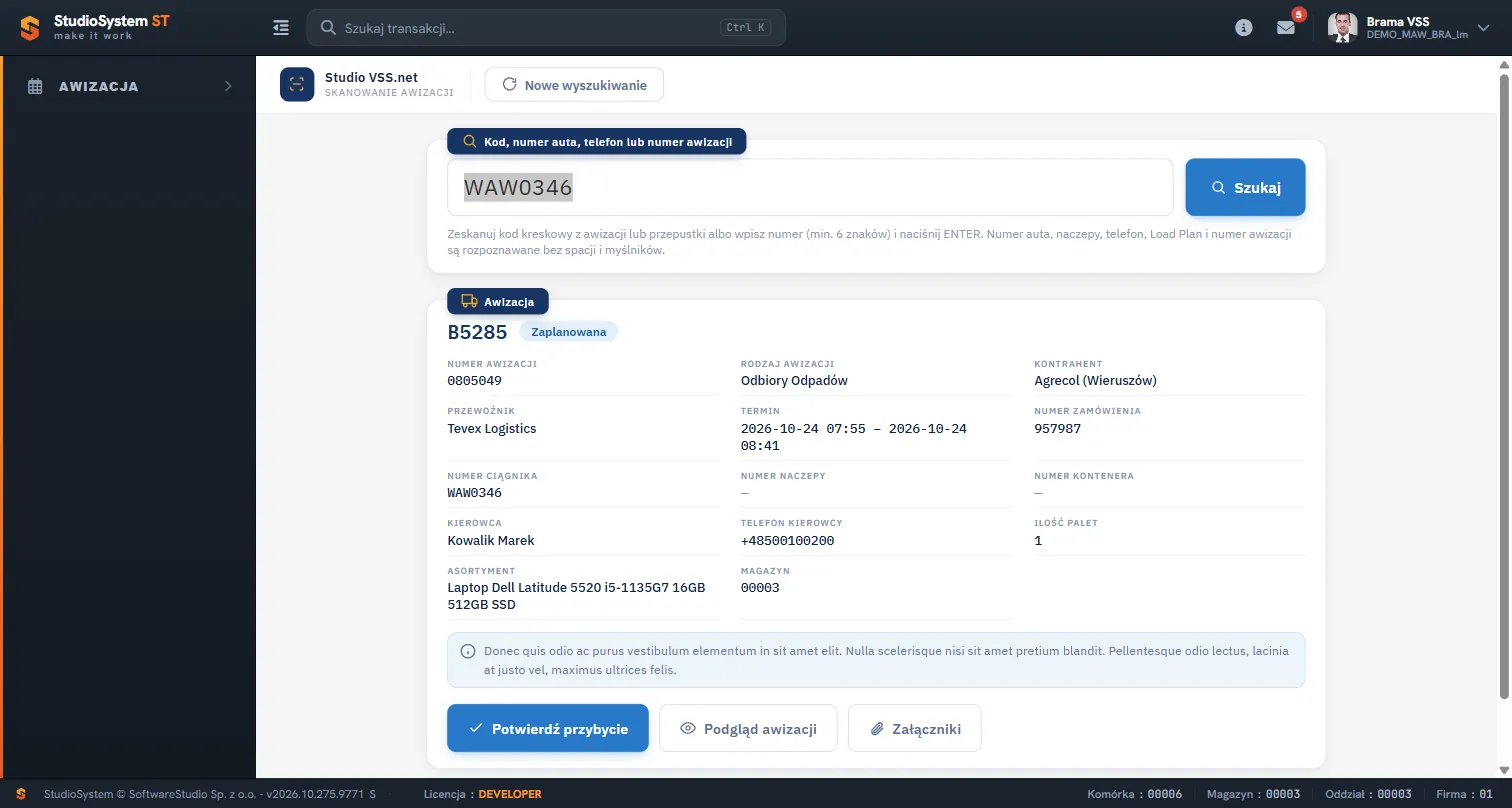
Różnica między torami leży w zapisie. Przycisk następnego kroku na ekranie Skanowanie otwiera okno zmiany statusu, które zapisuje czasy i wagi oraz przy wjeździe miejsce postoju. Instrukcja nie opisuje, jaki etap awizacji ustawia zapis z kiosku, dlatego przed uruchomieniem stanowiska warto zgłosić w kiosku testową awizację i porównać listy Zestawienie oraz Oczekujące przed zgłoszeniem i po nim. Cały proces bramy opisuje strona system awizacji dostaw Studio VSS.net.
Instrukcja obsługi opisuje kiosk razem z komunikatami i ćwiczeniem w demo, a ekrany bramy w osobnej sekcji. Zrzuty wszystkich ról zebrano w galerii.
Galeria zrzutów ekranów Instrukcja obsługi VSS.netEkrany opisane w artykule otworzysz w bezpłatnym demo Studio VSS.net, bez rejestracji, po wybraniu roli.
Zobacz DEMOJak kierowca zgłasza przyjazd w kiosku Studio VSS.net
Kroki opisują ekran kiosku w konfiguracji standardowej. W publicznym demo nie naciskaj przycisku Zapisz, bo konto demo jest wspólne.
-
Wybierz język
Dotknij jednej z pięciu flag: polskiej, angielskiej, niemieckiej, ukraińskiej albo rosyjskiej.
-
Podaj numer albo zeskanuj kod
Wpisz numer telefonu albo numer auta, co najmniej sześć znaków, albo zeskanuj kod QR z przepustki i zatwierdź strzałką lub klawiszem Enter.
-
Sprawdź kartę awizacji
Porównaj numer dokumentu i kontrahenta, a potem dane pojazdu. Jeśli coś się nie zgadza, wybierz Zmień dane i popraw cztery wymagane pola.
-
Zapisz zgłoszenie
Wybierz Zapisz. Ekran potwierdzi odnotowanie przybycia i po 12 sekundach wróci do startu.
-
Czekaj na decyzję ochrony
Rampę albo miejsce parkingowe wskaże pracownik bramy przy zezwoleniu na wjazd. Kierowca bez awizacji zgłasza się bezpośrednio do ochrony.
Najczęstsze pytania
Czy kierowca musi się logować do kiosku?
Nie. Ekran działa w przeglądarce na koncie technicznym stanowiska, a kierowca tylko wpisuje numer albo skanuje kod QR z przepustki.
Czy kiosk pokazuje numer rampy?
Nie. Rampę albo miejsce parkingowe wybiera pracownik ochrony przy zezwoleniu na wjazd. Przy włączonym module powiadomień YMS+ reguła może wysłać kierowcy SMS z numerem rampy po wjeździe na rampę.
Czy kiosk drukuje przepustkę?
Nie. Wydruk z kiosku jest wyłączony. Przepustkę jednorazową drukuje pracownik bramy, a komunikat kiosku po zapisie zapowiada SMS z przepustką.
Co zrobi kiosk z kierowcą bez awizacji?
Pokaże komunikat Brak danych. Kiosk nie ma formularza wjazdu nieawizowanego, więc kierowca zgłasza się do ochrony, która wypełnia formularz Wjazd bez awizacji.
Dlaczego formularz Zmień dane nie przyjmuje zapisu bez naczepy?
Pole Numer naczepy jest zawsze wymagane i musi mieć od 6 do 10 znaków, także dla pojazdu bez naczepy. Zasadę wpisywania numeru w takiej sytuacji ustala firma i ogłasza przy kiosku.
Słownik pojęć - kiosk dla kierowców
- Kiosk dla kierowców
- Ekran przeglądarki przy bramie, na którym kierowca sam zgłasza przybycie po numerze telefonu, numerze auta albo kodzie QR.
- Karta awizacji
- Ekran kiosku z niepustymi polami znalezionej awizacji do potwierdzenia przez kierowcę. Nie zawiera rampy ani parkingu.
- Numer referencyjny
- Techniczny identyfikator transportu nadawany przez system i zapisany w kodzie QR przepustki.
- Przepustka jednorazowa
- Wydruk PDF z danymi kierowcy i pojazdu, kodem QR i miejscami na podpisy, drukowany przez pracownika bramy.
- Skanowanie
- Ekran pracownika bramy z jednym polem na kod, numer auta albo telefon, który znajduje transport i pokazuje przycisk kolejnego kroku.
- Zezwolenie na wjazd
- Krok bramy, w którym ochrona wybiera rampę albo miejsce parkingowe i zapisuje czas wjazdu.