Czym są zlecenia przyjęć ZPZ w stanie buforowym w systemie Studio WMS.net?
Zlecenia ZPZ w stanie buforowym to dokumenty oczekujące na dalsze działania w procesie przyjęcia. Pozwalają one uporządkować i zaplanować dostawy przed ich realizacją. Dzięki temu magazyn lepiej zarządza obciążeniem i zasobami.
ZPZ w stanie buforowym to wstępnie zapisane zlecenia przyjęcia towaru. Dokumenty te zawierają dane dotyczące nadchodzącej dostawy, takie jak towar, ilość, kontrahent i planowany termin. Jednak nie są one jeszcze aktywne – wymagają zatwierdzenia lub edycji. Stan „bufor” oznacza, że dokument istnieje w systemie, ale nie powoduje jeszcze żadnych zmian w stanach magazynowych. To etap przygotowawczy przed rozpoczęciem fizycznego przyjęcia.
Taki mechanizm pozwala na wstępną rejestrację dostaw, które mogą ulec zmianie przed realizacją. Pracownik magazynu lub kierownik może zweryfikować dane, uzupełnić brakujące informacje lub skonsultować się z działem zakupów. Po sprawdzeniu, dokument można zatwierdzić, co inicjuje dalsze działania. System Studio WMS.net umożliwia również filtrowanie i wyszukiwanie zleceń według ich statusu, co ułatwia organizację pracy.
ZPZ w buforze to także narzędzie wspierające planowanie zasobów. Pozwala oszacować, kiedy i ile towaru zostanie przyjęte. Dzięki temu można wcześniej przygotować lokalizacje magazynowe, sprzęt i personel. Studio WMS.net poprzez buforowanie zleceń zapewnia większą elastyczność i dokładność w zarządzaniu dostawami. To rozwiązanie zwiększa kontrolę nad całym procesem przyjęcia towaru.
Zlecenia przyjęć ZPZ bufor stanowią kluczowy element procesu logistycznego w magazynie. Są to zlecenia dotyczące przyjęcia towaru, które zostały zarejestrowane w systemie magazynowym, lecz nie przeszły jeszcze przez pełny proces przetwarzania. Stan buforowy, w którym się znajdują, oznacza, że oczekują na dalsze działania. Przykładowo, może być to sprawdzenie dostępności towaru lub weryfikacja danych, co jest istotne dla efektywnego zarządzania przepływem produktów.
Zlecenia przyjęć ZPZ bufor w systemie WMS
Rola zleceń buforowych w systemie magazynowym WMS
System WMS pełni ważną rolę w zarządzaniu zleceniami buforowymi. Oprogramowanie magazynowe pozwala na tymczasowe przechowywanie informacji o zleceniach, co umożliwia analizę i ocenę sytuacji przed finalizacją procesu przyjęcia towaru. Właściwe wykorzystanie zleceń buforowych znacząco wpływa na płynność operacji magazynowych i pozwala na uniknięcie błędów w procesie logistycznym.
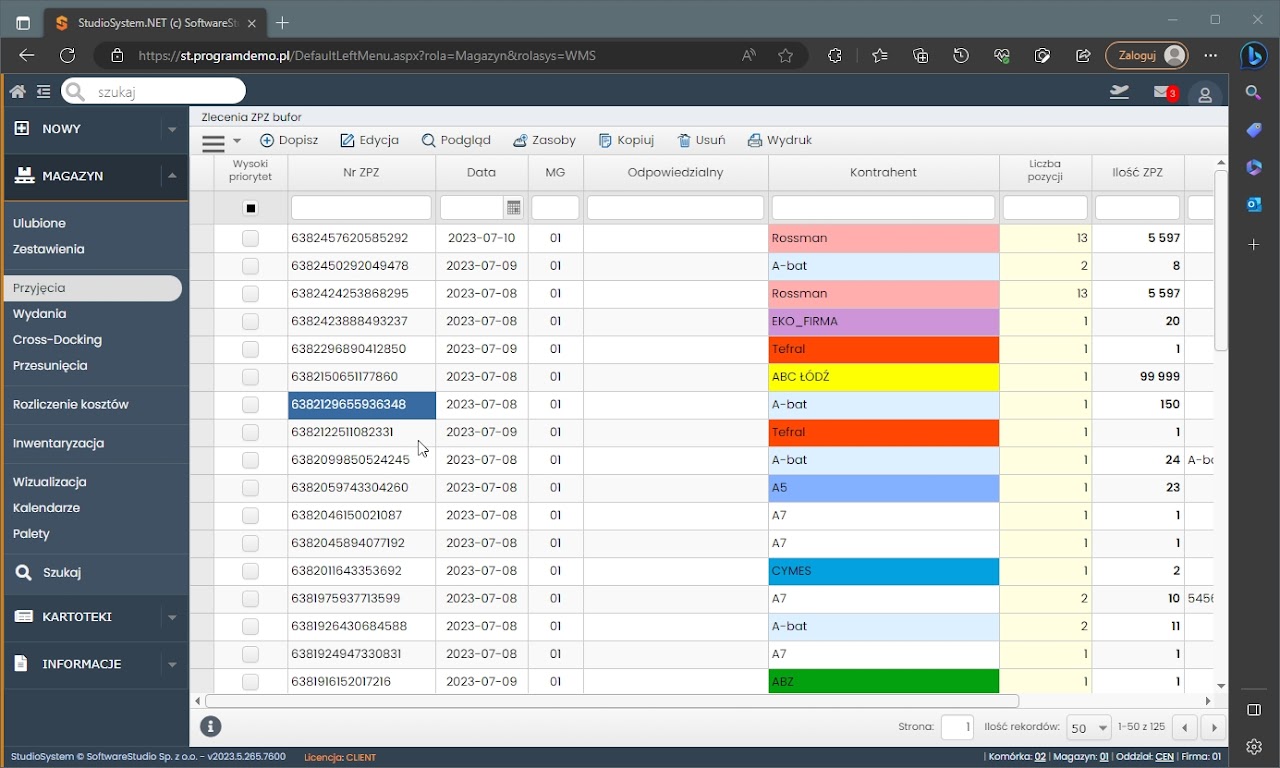
Przetwarzanie zleceń przyjęć w systemie WMS
Dalsze kroki w zarządzaniu zleceniami przyjęć ZPZ bufor obejmują sprawdzenie stanu magazynowego oraz dostępności towaru. Umożliwia to użytkownikom systemu WMS podjęcie odpowiednich decyzji dotyczących przyjęcia towarów. WMS program magazynowy wspiera także w podjęciu działań w przypadku potrzeby korekty danych lub uzupełnienia brakujących informacji, co jest kluczowe dla zachowania ciągłości i efektywności pracy magazynu.
Wnioskując, zlecenia przyjęć ZPZ bufor są niezbędne dla skutecznego zarządzania przepływem towarów w magazynie i stanowią ważny element systemów informatycznych w magazynie, które są wspierane przez oprogramowanie takie jak program magazynowy SoftwareStudio.
Kolumny w tabeli
| Funkcjonalność | Opis |
|---|---|
| Wysoki priorytet | Określa, czy zlecenie przyjęcia ma wysoki priorytet. Może to być oznaczenie specjalne, które wskazuje na pilne lub ważne zlecenie. |
| Nr ZPZ | Numer zlecenia przyjęcia (ZPZ), który identyfikuje unikalnie dane zlecenie w systemie. |
| Data | Data złożenia zlecenia przyjęcia. |
| MG | Oznaczenie magazynu, do którego odnosi się zlecenie przyjęcia. |
| Odpowiedzialny | Osoba odpowiedzialna za przetwarzanie zlecenia przyjęcia. |
| Kontrahent | Nazwa lub identyfikator kontrahenta, do którego odnosi się zlecenie przyjęcia. |
| Liczba pozycji w dokumencie | Liczba pozycji towarowych zawartych w zleceniu przyjęcia. |
| Ilość ZPZ | Ogólna ilość towaru objęta zleceniem przyjęcia. |
| Nr awizo | Numer awizo, który jest powiązany z danym zleceniem przyjęcia. |
| Nr referencyjny | Numer referencyjny lub inny identyfikator powiązany z zleceniem przyjęcia. |
| Priorytet | Priorytet zlecenia przyjęcia, który wskazuje na jego znaczenie lub kolejność przetwarzania. |
| Oddział | Oznaczenie oddziału lub lokalizacji związanej z zleceniem przyjęcia. |
| Typ | Typ zlecenia przyjęcia, który może wskazywać na określony rodzaj operacji magazynowej, np. przyjęcie od dostawcy, przekazanie z produkcji itp. |
Te kolumny dostarczają informacji o zleceniach przyjęć ZPZ bufor, umożliwiając łatwe przeglądanie i analizę danych związanych z tymi zleceniami. Użytkownik może sortować, filtrować lub grupować dane w zależności od potrzeb, aby dokładniej przejrzeć i zarządzać zleceniami przyjęć.
Polecenia dostępne na pasku narzędzi
Poniżej opisuję polecenia dostępne na pasku narzędzi zestawienia dokumentów PZB bufor:
| Funkcjonalność | Opis |
|---|---|
| Dopisz | Polecenie „Dopisz” pozwala na dodanie nowego zlecenia przyjęcia do zestawienia dokumentów PZB bufor. Po jego kliknięciu, wyświetli się formularz, w którym można wprowadzić dane dotyczące nowego zlecenia przyjęcia, takie jak numer zlecenia, data wystawienia, magazyn, kontrahent, ilość towaru, informacje o paletach itp. |
| Edycja | Polecenie „Edycja” umożliwia modyfikację danych zlecenia przyjęcia, które zostało już dodane do zestawienia. Formularz edycji jest identyczny jak formularz dodawania nowego zlecenia, ale nie pozwala na zmianę numeru zlecenia. |
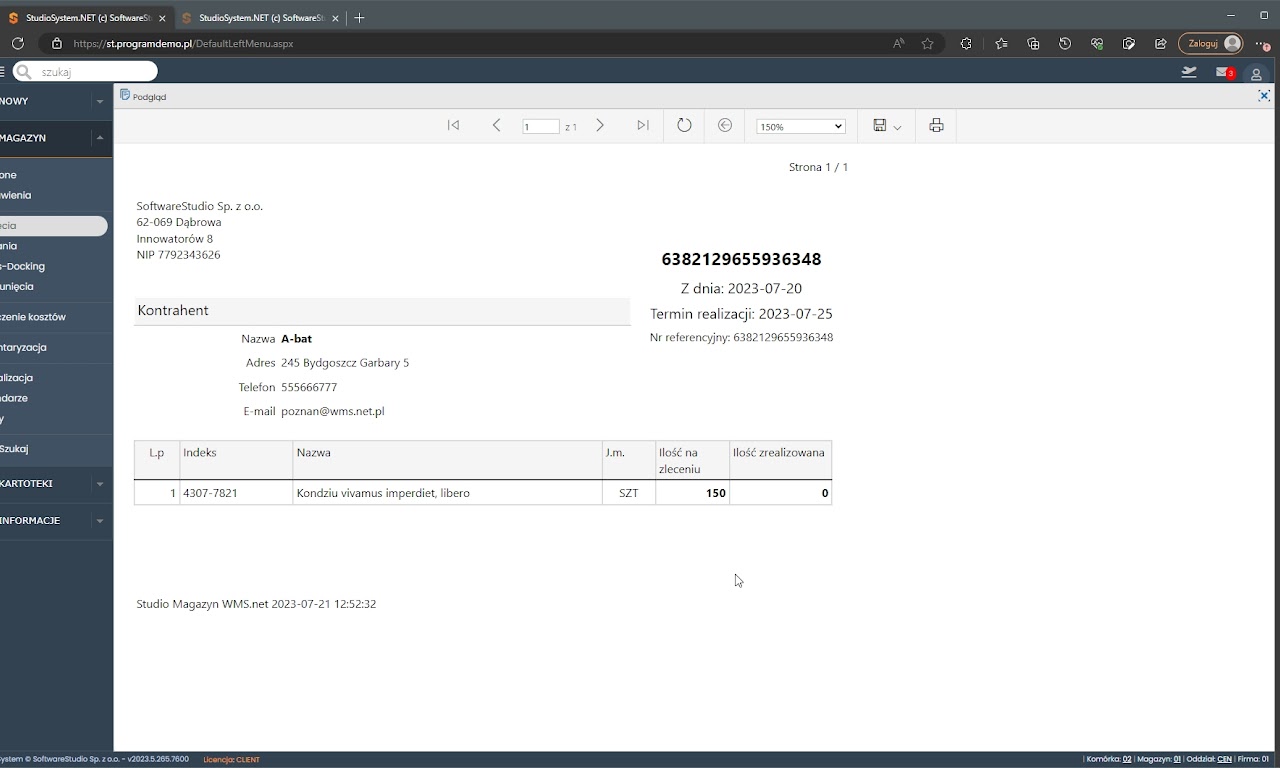
| Podgląd | Polecenie „Podgląd” pozwala na wyświetlenie podglądu wybranego zlecenia przyjęcia. Po kliknięciu tego przycisku, zostanie otwarty raport zawierający informacje o danym zleceniu, takie jak dane podstawowe i uzupełniające, lista towarów i palet, itp. |
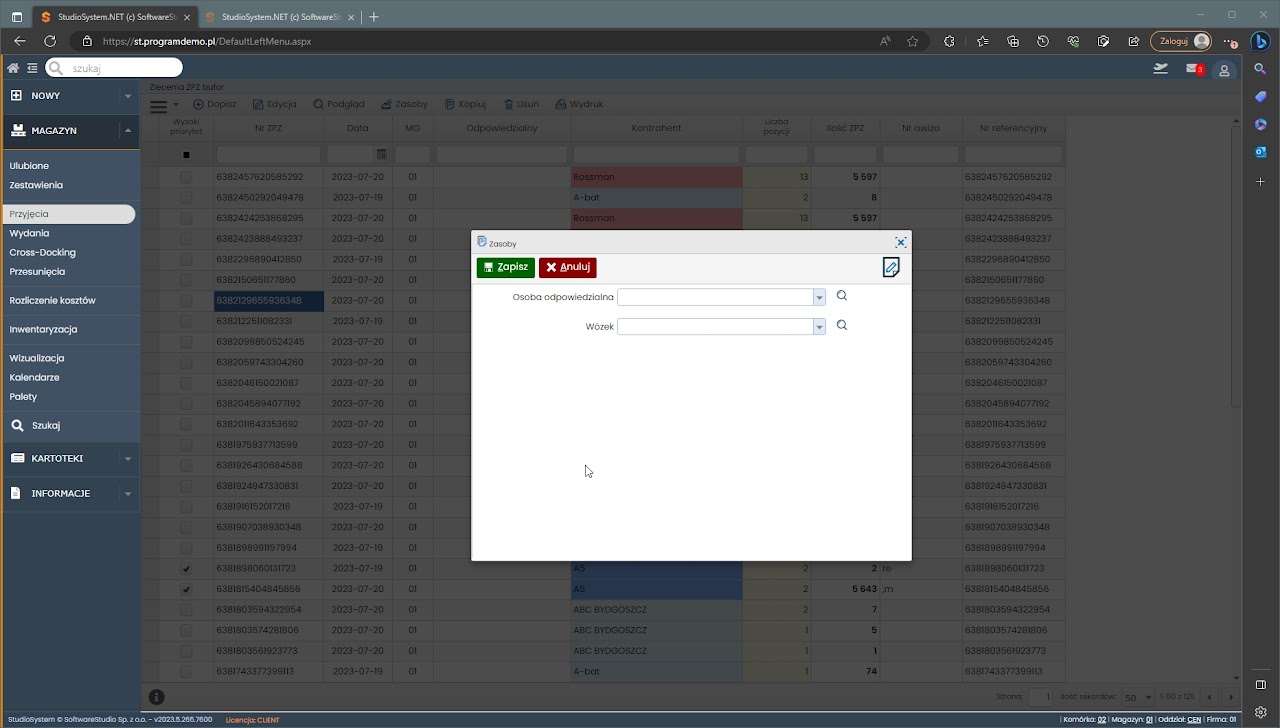
| Zasoby | Polecenie „Zasoby” w górnym menu tabeli umożliwia wyznaczenie osoby odpowiedzialnej za realizację zadania oraz wskazanie wózka widłowego, który będzie wykorzystany do przemieszczenia towarów związanych z danym zleceniem. |
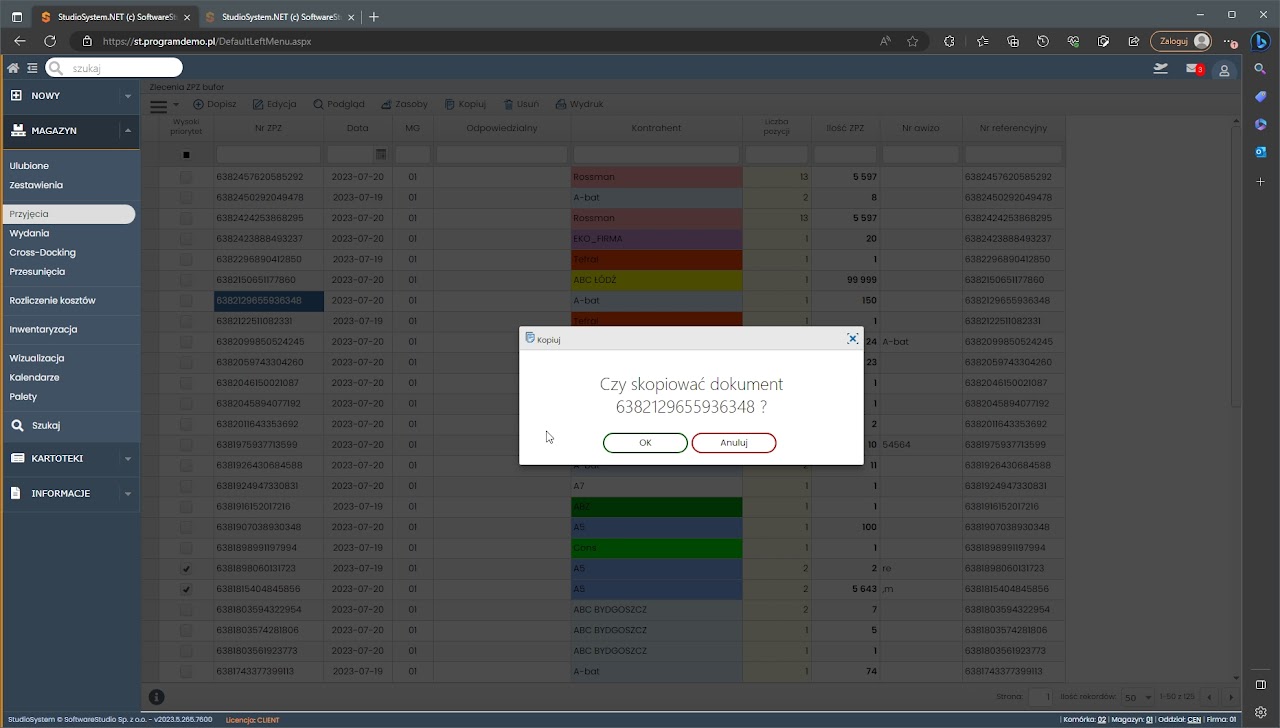
| Kopiuj | Polecenie „Kopiuj” pozwala na skopiowanie wybranego zlecenia przyjęcia. Po kliknięciu tego przycisku, zostanie utworzona kopia zlecenia, która może być następnie edytowana i dostosowana według potrzeb. |
| Usuń | Polecenie „Usuń” służy do usunięcia wybranego zlecenia przyjęcia z zestawienia. Po kliknięciu tego przycisku, system poprosi o potwierdzenie usunięcia, a po potwierdzeniu, zlecenie zostanie trwale usunięte z zestawienia. |
| Wydruk dokumentu | Polecenie „Wydruk dokumentu” pozwala na wygenerowanie wydruku lub eksport raportu dotyczącego danego zlecenia przyjęcia do pliku w formatach takich jak PDF, DOC lub XLS. Dzięki temu można zachować dokumentację związana z zleceniem lub udostępnić ją w formie elektronicznej. |
Dopisz
Polecenie Dopisz wyświetla formularz dopisania dokumentu ZPZ
Edycja
Polecenie Edycja pozwala na wprowadzenie zmian w zapisanym dokumencie. Formularz edycji jest taki sam, jak w przypadku dopisania, jednak w przypadku edycji nie można zmieniać danych w kontrolce Kontrahent.
Podgląd
Ta funkcja umożliwia użytkownikom podgląd szczegółowych informacji zawartych w wybranym dokumencie magazynowym bez konieczności otwierania go w innym programie. Użytkownicy mogą przeglądać zawartość dokumentu na ekranie i mieć wgląd w szczegóły operacji magazynowych.
Zasoby
Dokument PZB (Przyjęcie Zewnętrzne Bufor) w programie magazynowym posiada opcję „Zasoby”, która umożliwia przypisanie odpowiednich zasobów do realizacji danego zlecenia. Opcja ta obejmuje przypisanie osoby odpowiedzialnej za realizację dokumentu (magazyniera) oraz rodzaju wózka widłowego, który będzie wykorzystywany do obsługi tego zlecenia.
- Osoba odpowiedzialna (magazynier): Można przypisać konkretną osobę odpowiedzialną za realizację danego dokumentu PZB. Przydzielanie magazyniera do dokumentu umożliwia łatwiejsze śledzenie odpowiedzialności za przetwarzanie zlecenia i udostępnia informacje na temat osoby odpowiedzialnej za realizację dokumentu.
- Rodzaj wózka widłowego: W przypadku, gdy w magazynie używane są różne rodzaje wózków widłowych, opcja „Zasoby” w dokumencie PZB pozwala na wybranie odpowiedniego rodzaju wózka widłowego do obsługi danego zlecenia. Jest to przydatne, gdy różne zlecenia mogą wymagać różnych typów wózków widłowych ze względu na rozmiar, nośność lub inne czynniki specyficzne dla danego towaru lub operacji magazynowej.
Przypisanie odpowiednich zasobów do dokumentu PZB ułatwia planowanie i monitorowanie zadań w magazynie oraz zapewnia właściwe rozdzielenie pracy i wykorzystanie zasobów ludzkich i sprzętowych. Dzięki temu można lepiej zarządzać przepływem towarów i zapewnić efektywność operacyjną w procesie przyjęć zewnętrznych w magazynie.
Kopiuj
Dokument PZB posiada opcję „Kopiuj”, która umożliwia skopiowanie bieżącego dokumentu (zaznaczonego wiersza w tabeli) i na tej podstawie utworzenie nowego dokumentu będącego jego kopią.
Opcja „Kopiuj” jest przydatna w sytuacjach, gdy chcemy utworzyć nowy dokument na podstawie istniejącego, ale z pewnymi modyfikacjami lub zmianami. Gdy zaznaczymy wiersz zawierający dokument PZB, opcja „Kopiuj” umożliwia skopiowanie wszystkich danych z tego dokumentu do nowego dokumentu, który możemy następnie edytować i dostosować do naszych potrzeb.
Kopiowanie dokumentu PZB może być stosowane w różnych przypadkach, na przykład:
- Powtarzające się dostawy od tego samego dostawcy: Jeśli otrzymujemy regularne dostawy od tego samego dostawcy i większość informacji w dokumentach PZB jest taka sama, opcja „Kopiuj” pozwala nam utworzyć nowy dokument na podstawie poprzedniego, co znacznie usprawnia proces tworzenia dokumentów.
- Zmiana jednego lub kilku parametrów dokumentu: Jeśli mamy już utworzony dokument PZB, ale chcemy wprowadzić pewne zmiany, na przykład zmienić ilość towaru, zmodyfikować dane kontrahenta lub dostawcy, opcja „Kopiuj” pozwala nam skopiować istniejący dokument i dokonać odpowiednich edycji w nowym dokumencie.
Dzięki opcji „Kopiuj” można zaoszczędzić czas i wysiłek przy tworzeniu nowych dokumentów PZB, szczególnie gdy często występują podobne zlecenia lub gdy trzeba wprowadzić tylko niewielkie zmiany w istniejących dokumentach.
Usuń
Opcja „Usuń” w programie magazynowym umożliwia skasowanie dokumentu z rejestru bufor. Po zastosowaniu tej opcji, dokument zostaje oznaczony jako usunięty i nie jest już dostępny dla użytkownika. Jednak warto zauważyć, że fizycznie dokument pozostaje w archiwum bazy danych.
Oznaczenie dokumentu jako usuniętego ma na celu ukrycie go z listy aktywnych dokumentów i zabezpieczenie przed przypadkową modyfikacją czy zatwierdzenie,. Administrator bazy danych, mający odpowiednie uprawnienia, może mieć możliwość odtworzenia tzw. usuniętego zapisu. Oznacza to, że administrator może przywrócić usunięty dokument do aktywnego rejestru i przywrócić dostęp do niego.
Przywrócenie usuniętego dokumentu może być przydatne w przypadku, gdy istnieje potrzeba przeglądu lub analizy dokumentów usuniętych przez przypadek lub w wyniku pomyłki. Dzięki możliwości przywrócenia administrator może przywrócić usunięte dokumenty do stanu aktywnego, zachowując spójność i kompletność danych w systemie.
Ważne jest, aby pamiętać, że możliwość przywrócenia usuniętych dokumentów zależy od uprawnień i konfiguracji systemu, a także od polityk i procedur obowiązujących w danej organizacji. Administracja bazą danych powinna być odpowiedzialna za zarządzanie procesem przywracania usuniętych dokumentów i kontrolę dostępu do tych operacji.
Wydruk
Wydruk dokumentu ZPZ w formie zapisu typu bufor oznacza, że dokument nie jest jeszcze zatwierdzony i nie otrzymał kolejnego numeru dokumentu przyjęcia. Zamiast tego, przypisany jest numer referencyjny, który służy jako tymczasowy identyfikator dokumentu.
W takim wydruku zawarte są informacje dotyczące zlecenia przyjęcia, ale bez nadanego oficjalnego numeru dokumentu. Dokument ten jest w fazie przygotowania i weryfikacji, ale jeszcze nie został formalnie zatwierdzony, więc nie posiada pełnej numeracji dokumentów magazynowych.
Wydruk w formie zapisu typu bufor może być przydatny na różnych etapach procesu magazynowego, gdzie wymagane jest przekazywanie informacji o planowanych operacjach magazynowych lub tworzenie wstępnych zleceń przyjęcia bez nadawania oficjalnych numerów. Pozwala to na wprowadzenie i analizę danych przed formalnym zatwierdzeniem dokumentu, a numer referencyjny pozwala na odniesienie się do tych danych w systemie bez pełnej numeracji dokumentów magazynowych.
Funkcjonalności systemu WMS dla kierownika magazynu
Moduł systemu WMS.net, stworzony specjalnie dla kierownika magazynu, oferuje wiele narzędzi do efektywnego zarządzania operacjami magazynowymi. Przede wszystkim, jego istotną cechą jest możliwość pracy przez przeglądarkę internetową. Dzięki temu kierownik zyskuje elastyczność i wygodę w dostępie do systemu, niezależnie od miejsca czy urządzenia. Co więcej, logowanie jest możliwe z komputera stacjonarnego, laptopa, tabletu czy smartfona, co zapewnia pełną mobilność. Ta funkcjonalność pozwala na bieżące monitorowanie i zarządzanie magazynem, w tym śledzenie stanów zapasów i nadzorowanie procesów logistycznych w czasie rzeczywistym.
Program magazynowy Studio WMS.net udostępnia kierownik magazynu szereg sekcji menu, które ułatwiają codzienną pracę. Na przykład sekcja NOWY pozwala na szybkie tworzenie nowych dokumentów, takich jak przyjęcia (PZ, PZB) czy wydania (WZ, WZB), a także kartotek asortymentowych i kontrahentów. Z kolei sekcja MAGAZYN umożliwia zarządzanie kluczowymi procesami, w tym przyjęciami, wydaniami, cross-dockingiem, przesunięciami towarowymi oraz inwentaryzacją. Następnie, sekcja KARTOTEKI oferuje narzędzia do zarządzania bazami danych towarów, kontrahentów, pracowników, lokalizacji czy palet. Dodatkowo, użytkownik może definiować ulubione transakcje dla szybszego dostępu.
Sekcja MAGAZYN w systemie WMS
System WMS oferuje rozbudowaną sekcję dedykowaną zarządzaniu operacjami magazynowymi, która usprawnia codzienną pracę. Przede wszystkim, użytkownik zyskuje dostęp do modułu „ULUBIONE”, który gromadzi najczęściej używane transakcje i informacje, znacznie przyspieszając nawigację. Co więcej, opcja „ZESTAWIENIA” pozwala generować raporty dotyczące dokumentów magazynowych z wybranego okresu, prezentując je w czytelnej, hierarchicznej strukturze. Dzięki temu kierownik magazynu może łatwo monitorować przepływ dokumentów i szybko odnajdywać potrzebne dane. Ułatwia to ogólne zarządzanie i dostęp do istotnych informacji o stanie magazynu.
Podstawowe procesy magazynowe są obsługiwane przez dedykowane moduły w ramach tej sekcji. Na przykład, moduł „PRZYJĘCIA” służy do rejestrowania towarów wpływających do magazynu, obsługując dokumenty takie jak PZ. Analogicznie, moduł „WYDANIA” odpowiada za zarządzanie procesem wydawania towarów na zewnątrz (np. dokument WZ). Ponadto, system wspiera operacje cross-dockingu, pozwalając na bezpośrednie przekierowanie towaru z przyjęcia do wydania bez składowania. Równie ważna jest funkcjonalność „PRZESUNIĘCIA TOWAROWE”, która umożliwia planowanie i realizację przemieszczeń zapasów między lokalizacjami wewnątrz magazynu, w tym tworzenie palet MIX. Cała ta Sekcja Magazyn kompleksowo wspiera przepływ towarów.
Zarządzanie Przyjęciami Towarów w Systemie WMS
Menu „Przyjęcia” w systemie WMS od SoftwareStudio jest fundamentalnym obszarem służącym do zarządzania procesem przyjmowania towarów do magazynu. Ta sekcja programu magazynowego daje użytkownikom dostęp do różnych rodzajów dokumentów przyjęć. W rezultacie, taka struktura umożliwia efektywne zarządzanie całym procesem odbioru dostaw. Główne podmenu obejmują zlecenia przyjęć, przyjęcia zewnętrzne realizowane na podstawie zleceń, przyjęcia zewnętrzne bezpośrednie oraz przychody wewnętrzne.
Pierwsza część, „Zlecenia przyjęć”, służy do tworzenia zleceń (ZPZ), które stanowią podstawę dla dokumentów przyjęcia zewnętrznego (PZ). Użytkownik może tu tworzyć nowe zlecenia, przeglądać te oczekujące na realizację oraz sprawdzać zlecenia już zrealizowane. Następnie, w sekcji „Przyjęcia zewnętrzne na podstawie zlecenia”, tworzy się dokumenty PZ powiązane z wcześniej utworzonymi zleceniami ZPZ. Takie podejście usprawnia zarządzanie przyjęciami towarów zgodnie ze złożonymi zamówieniami, co zapewnia przejrzystość operacji. Obie te sekcje często posiadają opcje zarządzania dokumentami w tzw. buforze, czyli przed ich ostatecznym zatwierdzeniem.
Ponadto, system obsługuje „Przyjęcia zewnętrzne bezpośrednie” (PZB), które pozwalają rejestrować towary przyjęte do magazynu bez wcześniejszego powiązania ze zleceniem. Ta funkcja jest szczególnie przydatna w przypadku nieoczekiwanych dostaw, zapewniając elastyczność działania. Dodatkowo, opcja „Przychody wewnętrzne” (PW) służy do ewidencji przesunięć towarów pomiędzy różnymi magazynami lub lokalizacjami wewnątrz firmy. Co więcej, w sekcji „Inne działania” istnieje możliwość importowania zleceń przyjęć (ZPZ) bezpośrednio z plików Excel, co znacznie przyspiesza wprowadzanie danych, zwłaszcza przy dużej liczbie pozycji.
Zlecenia Przyjęć ZPZ w Buforze Systemu WMS
Zlecenia przyjęć ZPZ w stanie buforowym stanowią ważny element organizacji pracy w magazynie. Są to dokumenty dotyczące planowanego przyjęcia towaru, które system już zarejestrował, ale jeszcze ich w pełni nie przetworzył. Stan „bufor” oznacza, że takie zlecenie oczekuje na kolejne kroki, na przykład weryfikację danych lub sprawdzenie dostępności towarów. Dzięki temu mechanizmowi zarządzanie przepływem produktów staje się bardziej efektywne i uporządkowane.
System WMS od SoftwareStudio odgrywa istotną rolę w obsłudze zleceń znajdujących się w buforze. Oprogramowanie magazynowe umożliwia czasowe przechowywanie informacji o tych zleceniach, co pozwala na dokładną analizę sytuacji przed ostatecznym zatwierdzeniem przyjęcia. Następnie, użytkownicy mogą podjąć odpowiednie działania, takie jak sprawdzenie stanów magazynowych czy korekta ewentualnych błędów w danych. Ponadto, pasek narzędzi oferuje przydatne polecenia, w tym „Dopisz” do tworzenia nowych zleceń, „Edycja” do modyfikacji istniejących, „Podgląd” do szybkiego wglądu w szczegóły, czy „Zasoby” do przypisania pracownika i wózka widłowego.
Tabela prezentująca Zlecenia przyjęć ZPZ bufor dostarcza wielu przydatnych informacji, ułatwiając zarządzanie tymi dokumentami. Użytkownik widzi między innymi numer zlecenia (Nr ZPZ), datę, kontrahenta, liczbę pozycji oraz ogólną ilość towaru. Co więcej, system WMS udostępnia standardowe funkcje tabelaryczne, takie jak sortowanie i filtrowanie danych według wybranych kryteriów, co ułatwia analizę. Dodatkowo, istnieje możliwość eksportu danych do Excela, przeglądania historii zmian, dodawania notatek, załączników czy prowadzenia dyskusji bezpośrednio przy dokumencie.