Jaką rolę pełni kartoteka przewoźników w systemie Studio WMS.net?
Kartoteka przewoźników w Studio WMS.net to zbiór danych o firmach transportowych współpracujących z magazynem. Umożliwia sprawne zarządzanie kontaktami oraz dokumentacją związana z transportem. To narzędzie ułatwia komunikację i organizację wysyłek.
Kartoteka zawiera podstawowe dane identyfikacyjne przewoźnika, takie jak nazwa firmy, adres siedziby, NIP oraz REGON. Użytkownik może także uzupełnić dane kontaktowe, w tym numer telefonu i adres e-mail. Dzięki temu wszystkie informacje znajdują się w jednym miejscu i są łatwo dostępne. Ułatwia to codzienny kontakt z przewoźnikami oraz zarządzanie zleceniami transportowymi. System dba o porządek w ewidencji partnerów logistycznych.
Przewoźników zapisanych w kartotece przypiszesz bezpośrednio do dokumentów magazynowych. Przykładem są wydania zewnętrzne lub awizacje. System automatycznie pobiera dane kontaktowe i identyfikacyjne. To przyspiesza przygotowanie dokumentów. W kartotece zapiszesz także dodatkowe informacje. Może to być rodzaj pojazdów. Możesz też zapisać terminy współpracy lub indywidualne warunki umów. To umożliwia precyzyjne dopasowanie przewoźnika do konkretnego zlecenia.
Dzięki kartotece możliwe jest również monitorowanie historii współpracy z danym przewoźnikiem. Użytkownik może sprawdzić, ile zleceń zostało zrealizowanych, jakie były terminy dostaw czy jakość obsługi. To pomaga w ocenie partnerów i podejmowaniu decyzji o dalszej współpracy. Studio WMS.net zapewnia dzięki tej funkcji przejrzystość w zarządzaniu transportem i lepszą organizację procesów logistycznych.
Dzięki takiemu zgromadzeniu danych, system WMS.net umożliwia identyfikację i kontakt z przewoźnikami. Pozwala także efektywnie zarządzać finansami. Umożliwia również optymalizację procesów logistycznych. Dzieje się to poprzez kontrolę terminów dostaw. Warunki płatności oraz terminy dostaw mogą być monitorowane w czasie rzeczywistym. To przyczynia się do podnoszenia efektywności współpracy. Poprawia także terminowość realizacji zleceń. Systematyzacja danych w kartotece przewoźników znacząco ułatwia procesy fakturowania i rozliczeń. Jest to niezbędne do sprawnego funkcjonowania każdego magazynu.
Kartoteki przewoźników
Kartoteka przewoźników to zbiór informacji o firmach transportowych, które przewożą towary dla firmy. Kartoteka przewoźników zawiera informacje o takich parametrach przewoźnika jak:
| Wartość | Opis |
|---|---|
| Nazwa firmy | Nazwa firmy to nazwa przewoźnika. Nazwa firmy jest używana do identyfikacji przewoźnika w systemie WMS.net. |
| NIP | Numer identyfikacji podatkowej (NIP) to numer, który jest używany do identyfikacji przewoźnika w systemie podatkowym. NIP jest używany do wystawiania faktur sprzedaży i zakupu. |
| REGON | Numer rejestru generalnego przedsiębiorstw i innych podmiotów gospodarczych (REGON) to numer, który jest używany do identyfikacji przewoźnika w systemie rejestrów gospodarczych. REGON jest używany do weryfikacji danych przewoźnika. |
| Adres | Adres przewoźnika jest adresem siedziby firmy przewoźnika. Adres przewoźnika jest używany do wysyłki towarów i dokumentów. |
| Telefon | Telefon przewoźnika to numer telefonu przewoźnika. Numer telefonu przewoźnika jest używany do kontaktu z przewoźnikiem. |
| E-mail przewoźnika to adres e-mail przewoźnika. Adres e-mail przewoźnika jest używany do wysyłania e-maili do przewoźnika. | |
| Numer konta bankowego | Numer konta bankowego przewoźnika jest używany do dokonywania płatności za usługi przewozowe. |
| Terminy dostaw | Terminy dostaw to terminy, w których przewoźnik zobowiązuje się dostarczyć towary do klienta. Terminy dostaw są używane do kontroli realizacji zamówień. |
| Warunki płatności | Warunki płatności to terminy, w których klient jest zobowiązany do zapłaty za usługi przewozowe. Warunki płatności są używane do kontroli rozliczeń z przewoźnikami. |
Kartoteki przewoźników w programie magazynowym WMS.net są bardzo ważne dla prawidłowego funkcjonowania magazynu.
Kartoteka przewoźników zapewnia dostęp do wszystkich informacji o przewoźnikach, z którymi firma współpracuje. Kartoteka przewoźników jest używana do wystawiania faktur sprzedaży i zakupu, do wysyłki towarów i do kontaktu z przewoźnikami.
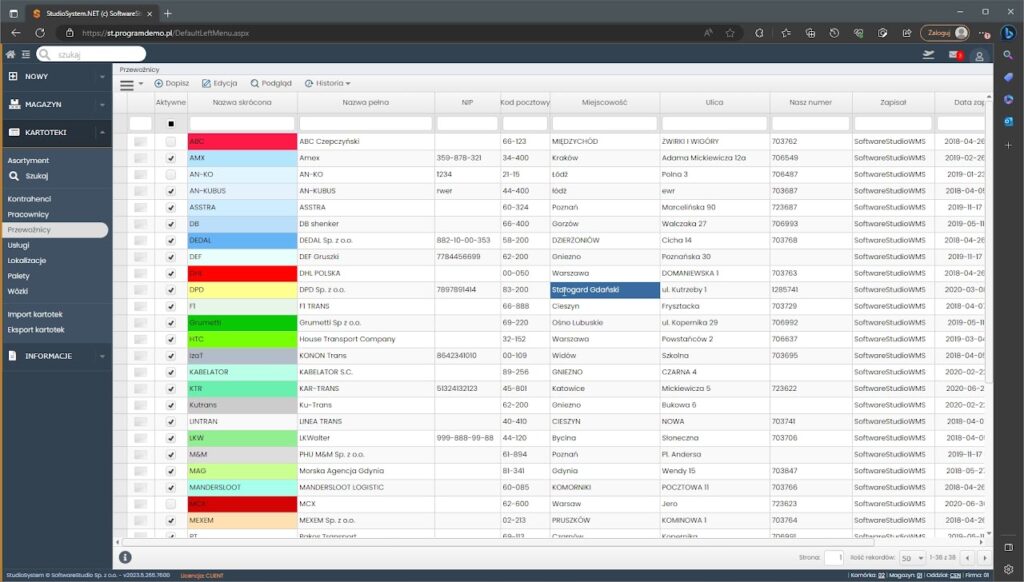
Obrazek prezentuje kartoteki przewoźników w programie magazynowym Studio WMS.net. Tabela zawiera informacje takie jak status aktywności, nazwa skrócona, pełna nazwa przewoźnika, NIP, kod pocztowy, miejscowość, ulica, a także numer przewoźnika w systemie. Po lewej stronie ekranu dostępne są funkcje takie jak „Dopisz”, „Edycja”, „Podgląd”, „Odśwież”, „Drukuj” oraz „Historia”, które pozwalają na zarządzanie danymi przewoźników. Kolorowe wiersze mogą być używane do oznaczenia różnych statusów lub kategorii przewoźników, co ułatwia ich szybką identyfikację i selekcję w bazie danych. Narzędzia te wspomagają pracę użytkownika, ułatwiając organizację oraz monitorowanie współpracy z firmami transportowymi.
Kolumny tabeli
Kartoteka przewoźników prezentuje tabelę zawierającą różne dane dotyczące przewoźników. Oto opis poszczególnych kolumn:
| Wartość | Opis |
|---|---|
| Aktywne | To pole typu CheckBox, które wskazuje, czy dany przewoźnik jest aktywny czy nie. Jeśli jest zaznaczone, oznacza to, że przewoźnik jest nadal aktywny i dostępny do użytku. |
| Nazwa skrócona | To pole typu tekstowego, które zawiera skróconą nazwę przewoźnika. Jest to zwykle krótka nazwa, którą można używać w formach, zestawieniach lub innych miejscach, gdzie pełna nazwa jest zbyt długa. |
| Nazwa pełna | To pole typu tekstowego, które zawiera pełną nazwę przewoźnika. Jest to oficjalna i kompletna nazwa firmy przewozowej. |
| NIP | To pole typu tekstowego, które zawiera numer identyfikacji podatkowej przewoźnika. NIP jest unikatowym numerem identyfikującym firmę w celach podatkowych. |
| Kod pocztowy | To pole typu tekstowego, które zawiera kod pocztowy adresu przewoźnika. |
| Miejscowość | To pole typu tekstowego, które zawiera nazwę miejscowości, w której znajduje się siedziba przewoźnika. |
| Ulica | To pole typu tekstowego, które zawiera nazwę ulicy, na której znajduje się siedziba przewoźnika. |
| Telefon kontaktowy | To pole typu tekstowego, które zawiera numer telefonu kontaktowego przewoźnika. Służy do nawiązania kontaktu w sprawach logistycznych lub innych kwestiach. |
| To pole typu tekstowego, które zawiera adres e-mail przewoźnika. Jest to kolejny sposób kontaktu, szczególnie w sprawach związanych z dokumentacją lub zapytaniami. | |
| Nasz numer | To pole typu tekstowego, które pozwala na wprowadzenie wewnętrznego numeru identyfikacyjnego przewoźnika, stosowanego wewnątrz firmy. |
| Zapisał | To pole przechowujące informację o użytkowniku, który zapisał dane przewoźnika w kartotece. Może zawierać nazwę użytkownika lub identyfikator. |
| Data zapisu | To pole przechowujące datę, kiedy dane przewoźnika zostały zapisane w kartotece. Wskazuje, kiedy wpis został dodany lub zaktualizowany. |
| Nr referencyjny | To pole przechowujące numer referencyjny lub identyfikator przewoźnika, który może być używany do szybkiego odnalezienia konkretnego wpisu w systemie. |
Dzięki takiej tabeli użytkownik ma łatwy dostęp do różnych informacji o przewoźnikach, co ułatwia zarządzanie nimi oraz szybkie odnajdywanie potrzebnych danych w systemie.
Polecenia dostępne na pasku narzędzi
Poniżej przedstawiam opis poszczególnych poleceń dostępnych na pasku narzędziowym w kartotece przewoźników:
- Dopisz: Polecenie „Dopisz” służy do dodawania nowych przewoźników do kartoteki. Po wybraniu tego polecenia, otwiera się nowy formularz, który umożliwia wprowadzenie danych nowego przewoźnika, takie jak nazwa, NIP, adres, telefon itp. Po wypełnieniu formularza można zapisać dane nowego przewoźnika w kartotece.
- Edycja: Polecenie „Edycja” umożliwia edycję danych istniejącego przewoźnika w kartotece. Po wybraniu tego polecenia, otwiera się formularz z aktualnymi danymi przewoźnika, które można modyfikować i zaktualizować. Pozwala to na zmianę informacji na temat przewoźnika, jeśli zajdzie taka potrzeba.
- Podgląd: Polecenie „Podgląd” umożliwia wyświetlenie danych konkretnego przewoźnika w formie wydruku lub w oknie podglądu. Jest to przydatne, gdy użytkownik chce szybko przejrzeć informacje na temat przewoźnika bez konieczności edycji czy innych operacji.
- Historia: Polecenie „Historia” rozwinięte zawiera listę poleceń dotyczących historii przewoźnika. To interaktywne menu, które oferuje różne opcje związane z dokumentami i działaniami związanymi z przewoźnikiem.
- Przeglądaj: Polecenie „Przeglądaj” wyświetla zestawienie dokumentów magazynowych. Dokumenty te są powiązane z konkretnym przewoźnikiem. Dzięki temu użytkownik szybko sprawdzi transakcje. Sprawdzi również operacje logistyczne wykonane z udziałem tego przewoźnika.
- Rewizja zmian: Polecenie „Rewizja zmian” wyświetla zestawienie z zapisanymi zmianami wprowadzonymi do kartoteki przewoźnika podczas różnych edycji. Pozwala na śledzenie historii zmian danych, co może być przydatne do audytu i monitorowania wprowadzonych modyfikacji.
Dzięki tym poleceniom użytkownik może zarządzać danymi przewoźników w kartotece. Może także edytować istniejące informacje i przeglądać historię związaną z przewoźnikiem. Ponadto, ma możliwość wykonywania różnych działań dotyczących przewoźników. To ułatwia efektywne zarządzanie danymi w systemie logistycznym.
Dopisz
Opisany formularz dopisania nowego przewoźnika zawiera dwie zakładki, które przedstawiam poniżej:
Zakładka Dane ewidencyjne
Ta zakładka zawiera pola wymagane do zapisu kartoteki przewoźnika. Pogrubione nazwy pól oznaczają, że ich uzupełnienie jest konieczne. Wymagane pola to:
- Nazwa przewoźnika: Pole, w które należy wprowadzić pełną nazwę przewoźnika.
- Nazwa skrócona: Pole, w które wpisuje się skróconą, krótszą nazwę przewoźnika.
- Kod pocztowy: Pole, gdzie należy podać kod pocztowy związany z adresem przewoźnika.
- Miejscowość: Pole, gdzie wprowadza się nazwę miejscowości, gdzie znajduje się przewoźnik.
- Ulica: Pole, w które wpisuje się adres ulicy, gdzie zlokalizowany jest przewoźnik.
Ponadto, na tej zakładce znajdują się także dodatkowe pola opcjonalne, które można wypełnić:
- Telefon kontaktowy: Numer telefonu kontaktowego do przewoźnika.
- E-mail: Adres e-mail, który może być używany do kontaktu z przewoźnikiem.
- NIP: Numer identyfikacji podatkowej przewoźnika.
- Osoba kontaktowa: Informacja o osobie, która jest odpowiedzialna za kontakt z przewoźnikiem.
- Uwagi: Pole, gdzie można umieścić dodatkowe uwagi lub informacje.
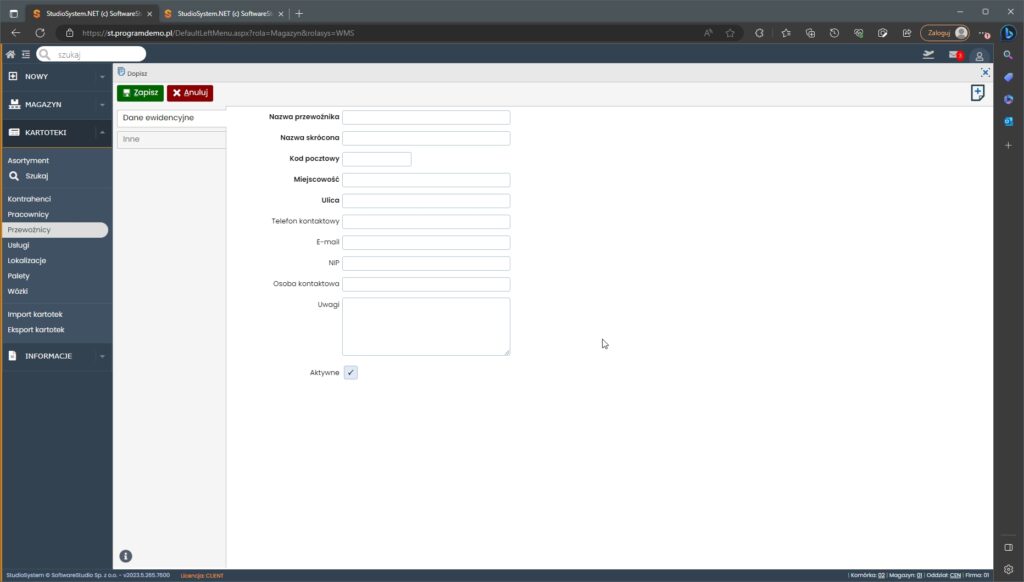
Na obrazku widoczny jest formularz dopisywania nowej kartoteki przewoźnika w programie magazynowym Studio WMS.net. Formularz zawiera różne pola do wypełnienia, takie jak:
- Nazwa przewoźnika i jej skrócona forma,
- Dane kontaktowe, w tym kod pocztowy, miejscowość, ulica, telefon kontaktowy, e-mail,
- NIP oraz nazwa osoby kontaktowej.
Istnieje również pole na uwagi, gdzie można wprowadzić dodatkowe informacje dotyczące przewoźnika. Na dole formularza znajduje się opcja zaznaczenia, czy przewoźnik ma być aktywny w systemie. Przyciski „Zapisz” i „Anuluj” pozwalają odpowiednio na dodanie nowego rekordu do systemu lub przerwanie operacji.
Taki formularz to przydatne narzędzie dla pracowników logistyki, którzy odpowiadają za dodawanie nowych przewoźników i zarządzanie ich danymi w systemie WMS, co z kolei wpływa na efektywność organizacji transportu i dostaw.
Zakładka Inne
Na tej zakładce znajdują się dodatkowe kontrolki i pola:
- Analityka: Pozwala na określenie odpowiednich danych analitycznych związanych z przewoźnikiem.
- „Nasz numer u klienta” to pole. W tym polu wpiszesz numer przewoźnika nadany przez klienta. Zrób to, jeśli ta informacja jest wymagana lub dostępna.
- „Kolor wizualizacji” to kontrolka. Umożliwia wybór koloru. Ten kolor zostanie użyty do wizualizacji przewoźnika.
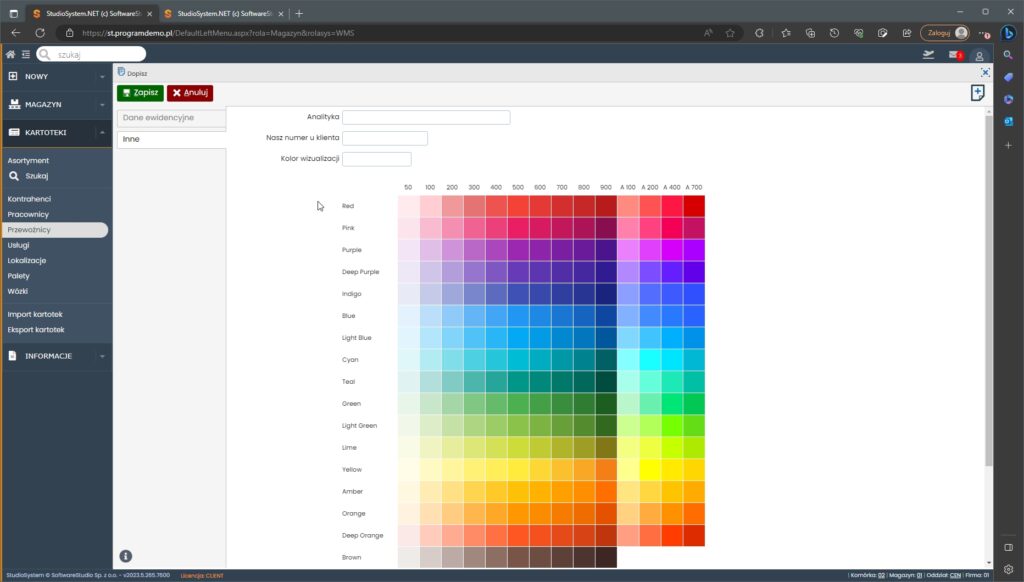
Na załączonym obrazku widać fragment interfejsu programu magazynowego Studio WMS.net. Widoczny jest formularz dopisywania nowej kartoteki przewoźnika. Formularz zawiera zakładkę „Inne”. Użytkownik może wprowadzić dodatkowe informacje w tej części formularza. Informacje te nie mieszczą się w standardowych polach identyfikacyjnych.
Pola dostępne w tej zakładce to:
- W tym polu wprowadzisz dane analityczne. Możesz wykorzystać je do celów księgowych. Możesz je również wykorzystać do zarządzania.
- Pole „Nasz numer u klienta”, gdzie można wpisać numer identyfikacyjny przewoźnika używany przez firmę.
- Wybór „Kolor wizualizacji”, który może służyć do łatwej wizualnej identyfikacji przewoźnika w systemie, z paletą kolorów do wyboru obok.
Poniżej znajdują się przyciski „Zapisz” i „Anuluj”, które pozwalają odpowiednio na zatwierdzenie lub odrzucenie wprowadzonych informacji. Funkcja ta ułatwia personalizację danych przewoźników w systemie i umożliwia bardziej szczegółową organizację danych, co jest istotne w codziennej pracy magazynu i logistyce.
Zapisanie danych
Po wprowadzeniu wszystkich niezbędnych informacji w formularzu, aby zapisać dane nowego przewoźnika, należy kliknąć przycisk „Zapisz”. W ten sposób dane zostaną zapisane do kartoteki, a nowy przewoźnik zostanie dodany do systemu. W przypadku anulowania zmian lub wyjścia z formularza bez zapisywania, można skorzystać z przycisku „Anuluj” lub zamknąć okno za pomocą „X” w prawym górnym rogu.
Edycja
Formularz edycji kartotek pracowników, który jest taki sam jak w przypadku dopisania, pozwala na modyfikację istniejących danych pracownika. Otwarcie tego formularza następuje po wybraniu polecenia „Edycja” z paska narzędziowego w kartotece pracowników.
Formularz edycji zawiera dwie zakładki, które są identyczne jak w formularzu dopisania, czyli:
Zakładka Dane ewidencyjne
Ta zakładka zawiera edytowalne i ponownie uzupełniane pola. Możesz modyfikować wymagane pola, takie jak „Nazwisko”, „Imię”, „Stanowisko”, „Oddział”, „Magazyn” oraz „MPK”. Dodatkowo, zmienisz dane nieobowiązkowe, na przykład „Telefon kontaktowy”, „E-mail” i „Nr referencyjny”. Możesz także zmienić inne dane.
Zakładka Inne
Na tej zakładce także edytujesz dodatkowe dane. Zmienisz na przykład „Analitykę” lub „Nasz numer u klienta”. Dodatkowo, zmienisz „Kolor wizualizacji”. Ten kolor służy do wizualizacji pracownika.
Zapisanie danych
Po wprowadzeniu wszystkich zmian, kliknij przycisk „Zapisz”. W ten sposób zapiszesz zaktualizowane dane pracownika. System zapisze zmiany w kartotece pracownika. Jeżeli nie chcesz zachować zmian, kliknij „Anuluj”. Możesz także zamknąć okno „X” w prawym górnym rogu. Wtedy wyjdziesz z formularza bez zapisywania.