Polecenia dostępne na pasku narzędzi
Polecenia dostępne na pasku narzędzi i w menu kontekstowym (prawy przycisk myszki) dla kartoteki palet mogą wyglądać następująco:
- Dopisz kartotekę palet – służy do dodawania nowych rekordów o paletach do kartoteki.
- Edycja – umożliwia edycję danych dotyczących wybranej palety.
- Podgląd – wyświetla podgląd danych o wybranej palecie bez możliwości wprowadzania zmian.
- Rotacja – służy do zarządzania rotacją palet w magazynie, może zawierać opcje związane z obrotem paletami.
- Historia – pozwala na podgląd zmian i historii wprowadzanych danych dotyczących palet w kartotece.
Oczywiście, lista dostępnych poleceń zależy od konkretnego oprogramowania lub systemu. Opisane polecenia to ogólny zestaw podstawowych operacji na kartotece palet.
Dopisz
Po wybraniu przycisku „Dopisz” w kartotece palet, wyświetla się formularz dopisania nowej palety, który składa się z dwóch zakładek:
Zakładka „Dane podstawowe”
W tej zakładce znajdują się dane identyfikacyjne dotyczące palety. Pola oznaczone pogrubioną czcionką są obowiązkowe, co oznacza, że muszą być wypełnione, aby możliwy był zapis danych. Brak wprowadzenia wymaganych danych spowoduje wyświetlenie stosownego komunikatu przez system, uniemożliwiającego zapisanie danych.
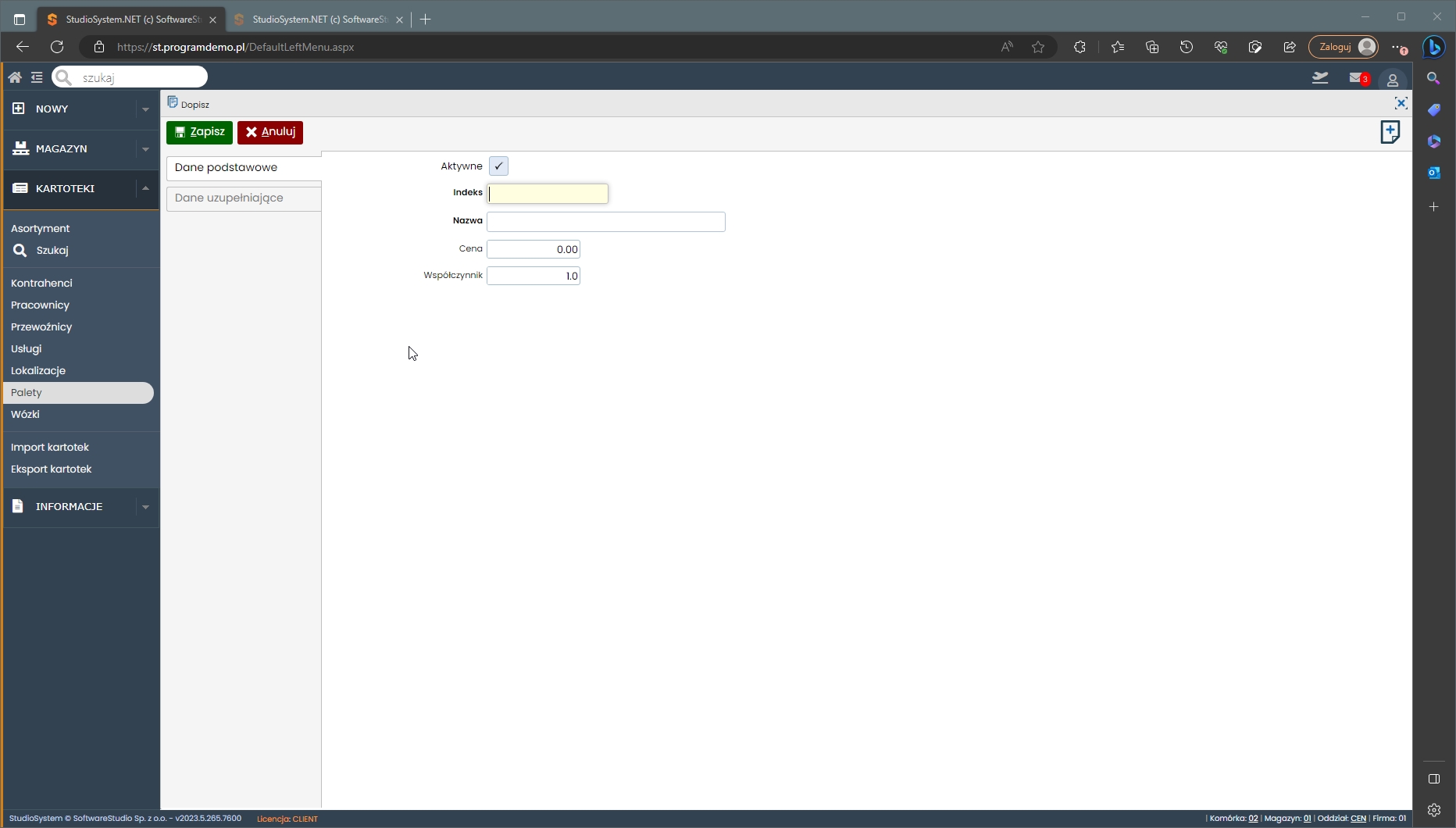
Na obrazku widać formularz zakładania nowej kartoteki palet. Znajduje się on w programie magazynowym Studio WMS.net, w zakładce „Dane podstawowe”. Ten formularz służy do wprowadzania kluczowych informacji o paletach. Informacje te są niezbędne do ich identyfikacji i zarządzania nimi w magazynie.
W formularzu znajdują się pola, w które użytkownik może wpisać:
| Pole | Opis |
|---|---|
| Indeks | Unikalny identyfikator palety. |
| Nazwa | Nazwa palety. |
| Cena | Wartość palety, która może być używana do celów księgowych lub wyceny. |
| Współczynnik | Wartość, która może być używana do obliczeń logistycznych lub magazynowych, np. do określenia ilości miejsca, jakie paleta zajmuje w stosunku do standardowej jednostki. |
Użytkownik może także zaznaczyć status „Aktywne”, aby określić, czy paleta jest aktualnie w użyciu. Na dole formularza znajdują się przyciski „Zapisz” do potwierdzenia wprowadzonych danych lub „Anuluj” do przerwania procesu dodawania. Jest to podstawowa funkcjonalność umożliwiająca efektywne zarządzanie paletami w systemie magazynowym.
Zakładka „Dane uzupełniające”
W tej zakładce znajdują się dodatkowe informacje dotyczące wymiarów palety. Może zawierać pola takie jak:
| Pole | Opis |
|---|---|
| Współczynnik | Pole numeryczne, które pozwala wprowadzić współczynnik palety. |
| Uwagi | Pole tekstowe, w którym można wprowadzić dodatkowe uwagi dotyczące palety. |
| Cena netto | Pole numeryczne, które pozwala wprowadzić cenę netto palety. |
| Data zapisu | Pole daty, które wyświetla automatycznie datę zapisu danych o palecie. |
| Nr referencyjny | Pole tekstowe, które pozwala wprowadzić numer referencyjny palety. |
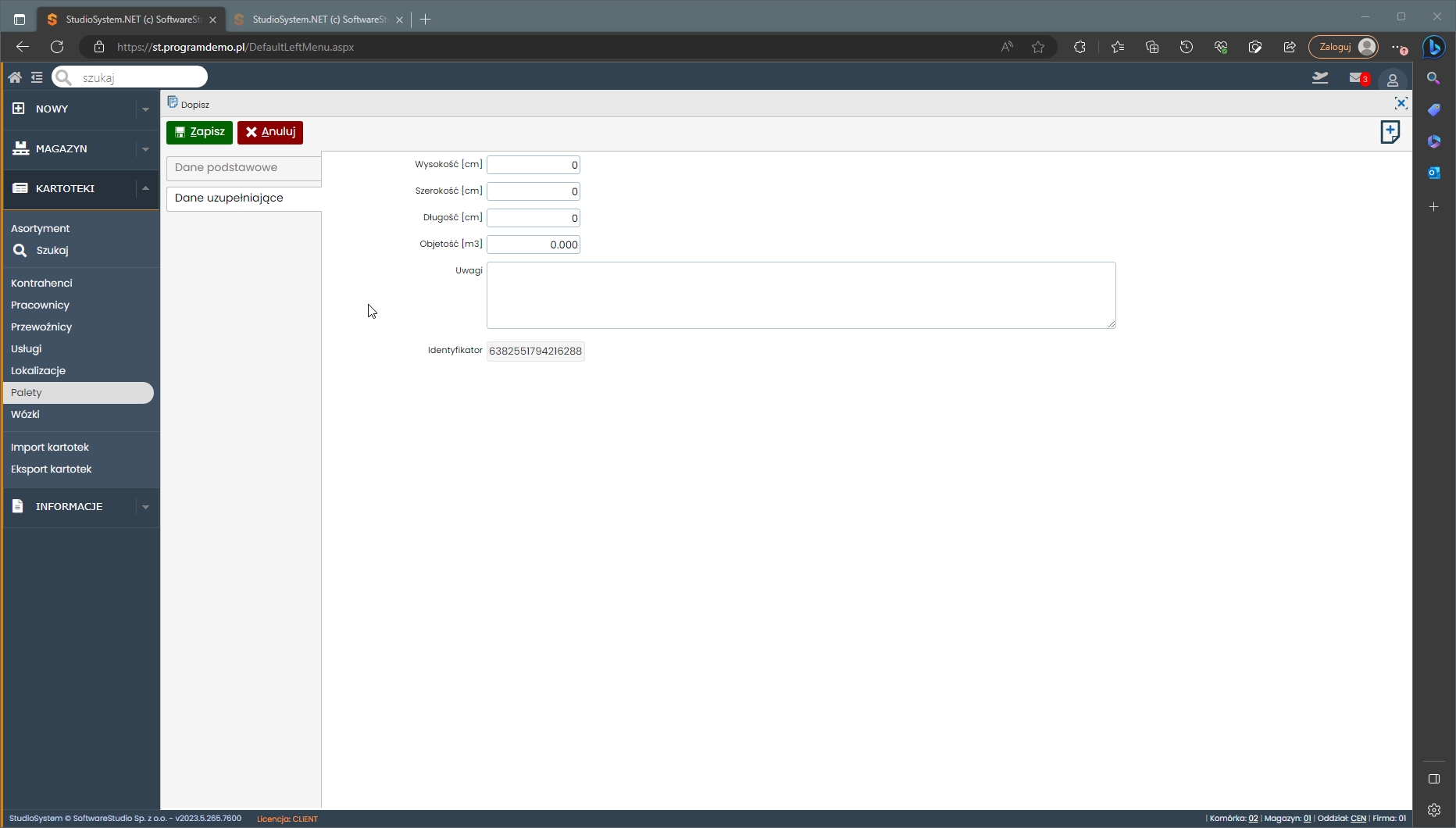
Na załączonym obrazie widnieje formularz zakładania nowej kartoteki palety w programie Studio WMS.net. Zakładka „Dane uzupełniające” służy do wprowadzania dodatkowych informacji o palecie. Te informacje nie znajdują się w zakładce „Dane podstawowe”.
Formularz zawiera pola wymiarów palety: wysokość, szerokość, długość i objętość. Wymiary podano w centymetrach i metrach sześciennych. Poniżej znajduje się miejsce na uwagi o palecie. Na dole formularza widnieje unikalny identyfikator palety. Jest on kluczowy do śledzenia i zarządzania paletami w systemie. Przyciski „Zapisz” i „Anuluj” u góry formularza służą do zatwierdzenia lub anulowania wprowadzonych danych. Interfejs jest czytelny i intuicyjny. Ułatwia użytkownikom wprowadzanie i zarządzanie danymi palet w systemie.
Formularz umożliwia wprowadzenie danych dotyczących nowej palety. Po wypełnieniu odpowiednich pól, można zapisać dane, klikając przycisk „Zapisz”. Aby anulować wprowadzone zmiany, można użyć przycisku „Anuluj” lub zamknąć okno przyciskiem „X” w prawym górnym rogu.
Edycja
Polecenie „Edycja” w kartotece palet umożliwia modyfikację danych dotyczących danej palety, podobnie jak w przypadku dopisywania nowej palety. Formularz edycji jest taki sam jak formularz dopisywania palety, ale istnieje jedno ważne ograniczenie – nie pozwala na modyfikację indeksu palety.
Po wybraniu opcji „Edycja” i otwarciu formularza edycji, pozostałe pola można modyfikować. Dotyczy to nazwy, wymiarów, objętości, współczynnika, uwag i ceny netto. Zmienisz te pola, aby uaktualnić dane palety. Jednak pole „Indeks” jest tylko do odczytu. Nie możesz go zmienić.
Dzięki temu ograniczeniu system zapewnia stałość indeksu palety. Indeks ten jest unikalnym identyfikatorem. Podczas edycji zmienisz tylko inne informacje o paletach. To pomaga utrzymać spójność danych w systemie.
Podgląd
Widzę, że podgląd kartoteki palet jest bardzo rozbudowanym raportem, który zawiera różne sekcje z informacjami o danej palecie oraz podsumowanie miesięczne ilości palet przyjętych i wydanych, pogrupowane według typu dokumentu. Ten raport zapewnia użytkownikom pełen przegląd danych związanych z daną paletą i dostarcza użyteczne informacje w czytelnej formie.
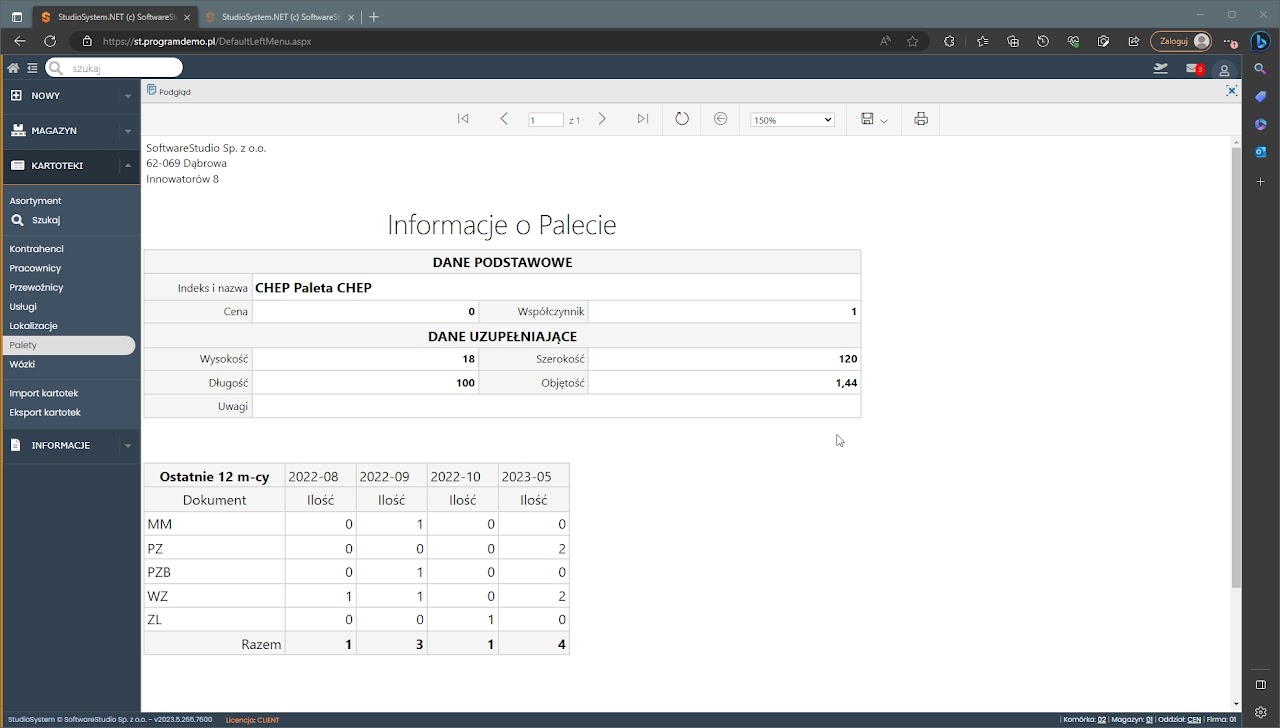
Na załączonym obrazie przedstawiono szczegółowy podgląd kartoteki palety w programie magazynowym Studio WMS.net. W górnej części ekranu znajdują się sekcje „Dane podstawowe” oraz „Dane uzupełniające” palety.
W „Danych podstawowych” wprowadzono indeks palety. Wprowadzono także nazwę palety, czyli „CHEP Paleta CHEP”. Jest tam również cena. Sekcja „Dane uzupełniające” zawiera wymiary palety. To wysokość, szerokość i długość. Znajduje się tam także obliczona objętość. Można również wpisać uwagi dotyczące palety.
Poniżej znajduje się tabela. Przedstawia ona ostatnie ruchy magazynowe tej palety w ciągu ostatnich 12 miesięcy. Tabela zawiera informacje o ilościach przemieszczanych palet w poszczególnych miesiącach. Jest podzielona według typu dokumentu, na przykład MM, PZ, PZB, WZ i ZL. Całkowita suma przemieszczeń w danym okresie znajduje się w wierszu „Razem”.
Oto przewodnik po poszczególnych sekcjach raportu:
Informacje o Palecie
Ta sekcja zawiera podstawowe informacje o palecie, takie jak indeks, nazwa, wysokość, szerokość, długość, objętość, współczynnik, uwagi, cena netto, data zapisu i nr referencyjny.
Dane Podstawowe
W tej sekcji znajdują się informacje identyfikacyjne i podstawowe dane o palecie, takie jak lokalizacja, strefa, typ lokalizacji, trasa, czy paleta jest aktywna czy zablokowana.
Dane Uzupełniające
Sekcja ta zawiera dane szczegółowe o wymiarach palety, takie jak wysokość, szerokość, długość, nośność w kilogramach, oraz informacje na temat ROLASYS, ACH, PRX, oddziału, loginu, magazynu i identyfikatora (ID).
Podsumowanie Miesięczne
Ta część raportu zawiera miesięczne podsumowanie ilości przyjętych i wydanych palet. Dane są pogrupowane według typu dokumentu. Może to być tabela. Przedstawia ona ilość przyjętych i wydanych paletek w każdym miesiącu. Zawiera również informacje o typie dokumentu powiązanego z danym przyjęciem lub wydaniem.
Eksport do pliku
Raport umożliwia również wydruk lub eksport danych do pliku w formatach PDF, DOC lub XLS. Pozwala to użytkownikom zachować i udostępnić te informacje w łatwo przeglądalnym i udostępnianym formacie.
Dzięki tak rozbudowanemu raportowi użytkownicy mogą łatwo uzyskać pełny obraz danych związanych z daną paletą oraz analizować podsumowanie miesięczne, aby lepiej zarządzać i kontrolować przepływ palet w magazynie.
Rotacja
Polecenie „Rotacja” dostępne w górnym menu kartoteki paletowej umożliwia śledzenie ruchów magazynowych związanych z danym typem nośnika (paletami). Użycie tego polecenia po wskazaniu odpowiedniego rekordu z tabeli generuje zestawienie, które jest podzielone na trzy tabele:
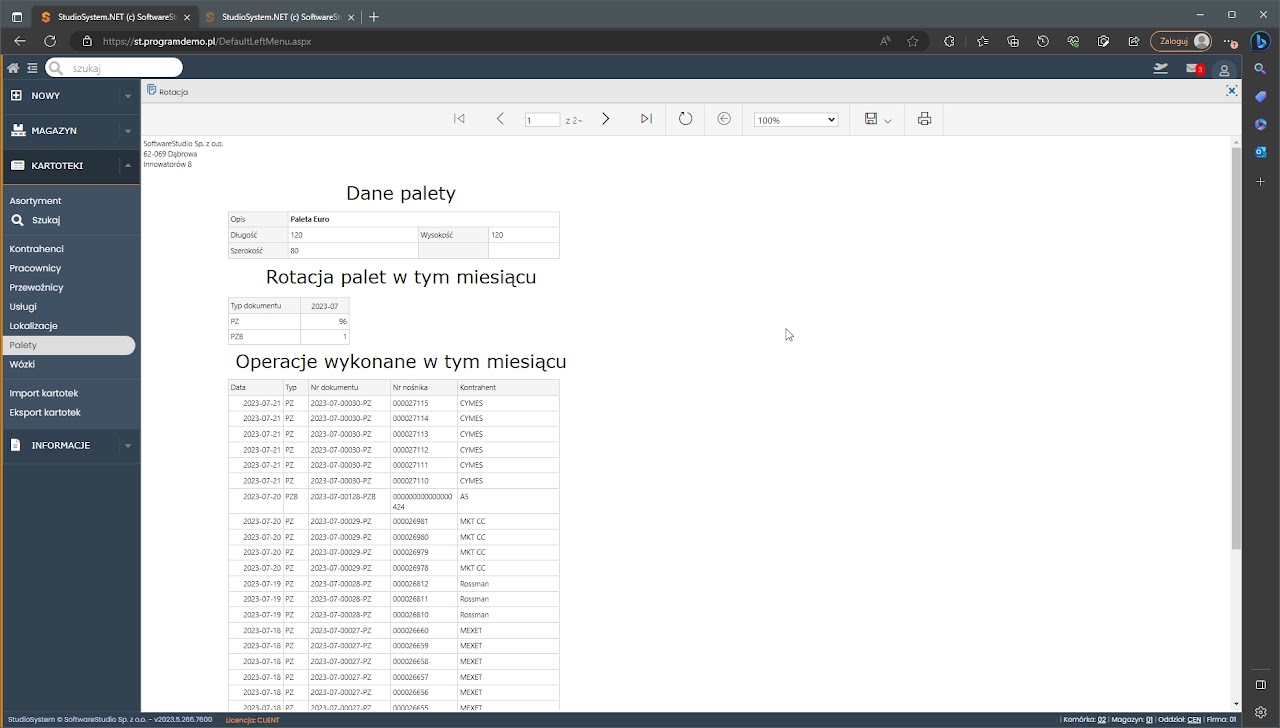
Na obrazku widać raport rotacji palet w programie Studio WMS.net. U góry są podstawowe informacje o palecie. To opis (Paleta Euro) oraz jej wymiary (długość, szerokość, wysokość). Znajdują się tam także dodatkowe informacje, które może wpisać użytkownik.
W części o rotacji palet przedstawiono statystyki. Dotyczą one rodzajów dokumentów magazynowych z bieżącego miesiąca. Są to przyjęcia do magazynu (PZ) i wydania z magazynu (WZ). Podano także ich ilości.
Poniżej znajduje się tabela „Operacje wykonane w tym miesiącu”, która zawiera:
- Datę wykonania operacji,
- Typ dokumentu (na przykład PZ lub WZ),
- Numer dokumentu,
- Numer nosnika, który mógłby odpowiadać identyfikatorowi palety,
- Kontrahenta związanego z operacją.
Ten raport umożliwia śledzenie obiegu palet w magazynie. To kluczowe dla efektywnej logistyki i zarządzania magazynem. Pozwala analizować wykorzystanie palet. Umożliwia także analizę ich obiegu wewnętrznego oraz operacji z nimi związanych. Można go wykorzystać do optymalizacji procesów magazynowych. Służy również do sprawozdawczości.
Dane palety
Ta tabela zawiera kilka danych technicznych dotyczących wybranego nośnika (palety), takie jak indeks, nazwa, wysokość, szerokość, długość, objętość, współczynnik, uwagi, cena netto, data zapisu i numer referencyjny.
Rotacja palet w tym miesiącu
W tej tabeli widać skomasowaną ilość dokumentów przyjęć (PZ) i wydań (WZ). Dokumenty te zawierają wybrany typ nośnika (paletę) w danym miesiącu. To zestawienie pokazuje, ile razy przyjęto paletę do magazynu (PZ). Pokazuje także, ile razy wydano ją z magazynu (WZ) w określonym czasie.
Operacje wykonane w tym miesiącu
Ta tabela zawiera szczegółowe zestawienie operacji magazynowych związanych z danym typem nośnika (paletą) w danym miesiącu. W tabeli znajdują się informacje na temat numeru nośnika (palety), dokumentu (PZ lub WZ) oraz kontrahenta, który był zaangażowany w daną operację.
Zestawienie to można łatwo wydrukować lub wyeksportować do jednego z wielu dostępnych formatów plików, takich jak PDF, DOC, XLS itp. Dzięki temu użytkownicy mogą analizować ruchy magazynowe związane z danym typem nośnika (paletą) i uzyskać pełen obraz operacji w danym okresie czasu. Pozwala to na lepsze zarządzanie zapasami i kontrolowanie przepływu palet w magazynie.
Palety i Nośniki Logistyczne w WMS.net
System WMS.net umożliwia dokładne ewidencjonowanie palet i innych nośników logistycznych, które są niezbędne w transporcie oraz składowaniu towarów. W systemie tworzy się specjalny rejestr, który gromadzi istotne informacje o każdej palecie. Znajdziemy tam między innymi jej nazwę, typ, wymiary, materiał wykonania oraz maksymalną nośność. Dodatkowo, system rejestruje aktualny stan palety, co jest ważne dla kontroli jej użyteczności.
Zarządzanie kartoteką palet w WMS.net jest proste dzięki intuicyjnym narzędziom. Użytkownicy mogą łatwo dodawać nowe palety do systemu, wypełniając dedykowany formularz z danymi podstawowymi i uzupełniającymi. Co więcej, system pozwala na edycję istniejących wpisów oraz na podgląd szczegółowych danych i historii operacji dla wybranej palety. Istotna jest również funkcja śledzenia rotacji, która pokazuje, jak często dana paleta była przyjmowana i wydawana z magazynu. Takie zarządzanie paletami i nośnikami logistycznymi usprawnia pracę.
Prowadzenie precyzyjnego rejestru palet przynosi wymierne korzyści dla funkcjonowania magazynu. Przede wszystkim, pomaga optymalizować wykorzystanie przestrzeni magazynowej oraz procesy załadunku i rozładunku towarów. Znajomość nośności palet pozwala na ich bezpieczne użytkowanie, co zapobiega przeciążeniom i wypadkom. Ponadto, śledzenie stanu technicznego palet wspiera planowanie działań konserwacyjnych i zapewnia zgodność z obowiązującymi regulacjami.