Jaką funkcję pełnią kartoteki asortymentowe w systemie Studio WMS.net?
Kartoteki asortymentowe w Studio WMS.net gromadzą szczegółowe dane o każdym towarze. Te towary są przechowywane w magazynie. Kartoteki ułatwiają identyfikację produktów. Umożliwiają również ich śledzenie i obsługę. Zatem, stanowią niezbędne narzędzie do efektywnego zarządzania zapasami.
Każda kartoteka towaru zawiera unikalny numer SKU, który pozwala jednoznacznie zidentyfikować produkt. Numer ten jest wykorzystywany we wszystkich dokumentach i operacjach magazynowych. Ułatwia to wyszukiwanie i przyspiesza procesy kompletacji oraz inwentaryzacji. Dzięki temu system eliminuje pomyłki i usprawnia przepływ towarów. Numer SKU to podstawa ewidencji w magazynie.
W kartotece zapisane są również inne ważne dane: nazwa towaru, jednostka miary, opis techniczny oraz kod kreskowy. Kod kreskowy umożliwia szybkie skanowanie produktów przy pomocy kolektorów danych. System automatycznie przypisuje kody i integruje je z innymi funkcjami. Użytkownik widzi też aktualny stan magazynowy danego towaru, co pomaga w planowaniu dostaw i zamówień. Dane te są dostępne w czasie rzeczywistym.
Kartoteki asortymentowe mogą być także wzbogacone o zdjęcia, wymiary, masę i informacje o partiach towarowych. Ułatwia to identyfikację oraz obsługę produktów nietypowych lub sezonowych. System umożliwia filtrowanie i sortowanie kartotek według wielu kryteriów. Studio WMS.net dzięki tym funkcjom zapewnia pełną kontrolę nad towarami i wspiera skuteczne zarządzanie logistyką magazynową.
Kartoteki asortymentowe w Studio WMS.net od SoftwareStudio stanowią kluczowy element systemu. Zapewniają kompleksową bazę danych o produktach w magazynie. Dostarczają szerokiego zakresu informacji. Jest to niezbędne do efektywnego zarządzania magazynem i logistyką.
Cechy asortymentu w kartotekach towarowych
Numer SKU
Każdy towar ma unikalny numer SKU. Ten numer umożliwia szybką identyfikację towaru. Umożliwia również śledzenie go w systemie.
Nazwa towaru
Nazwa towaru opisuje produkt i jest wykorzystywana w komunikacji wewnątrz magazynowej oraz w kontaktach z klientami i dostawcami.
Jednostka miary
Informacja o jednostce miary jest konieczna do dokładnego pomiaru ilości towarów, np. sztuki, kilogramy, litry itp.
Stan magazynowy
Pokazuje aktualną ilość towaru dostępnego w magazynie, co jest podstawą do zarządzania zapasami i realizacji zamówień.
Kod kreskowy
Kod kreskowy to standardowy element kartoteki, który pozwala na automatyzację procesu przyjęcia i wydania towarów poprzez skanowanie.
Opis
Szczegółowy opis produktu zawiera informacje, które nie są zawarte w nazwie towaru, ale są istotne dla jego identyfikacji czy właściwości.
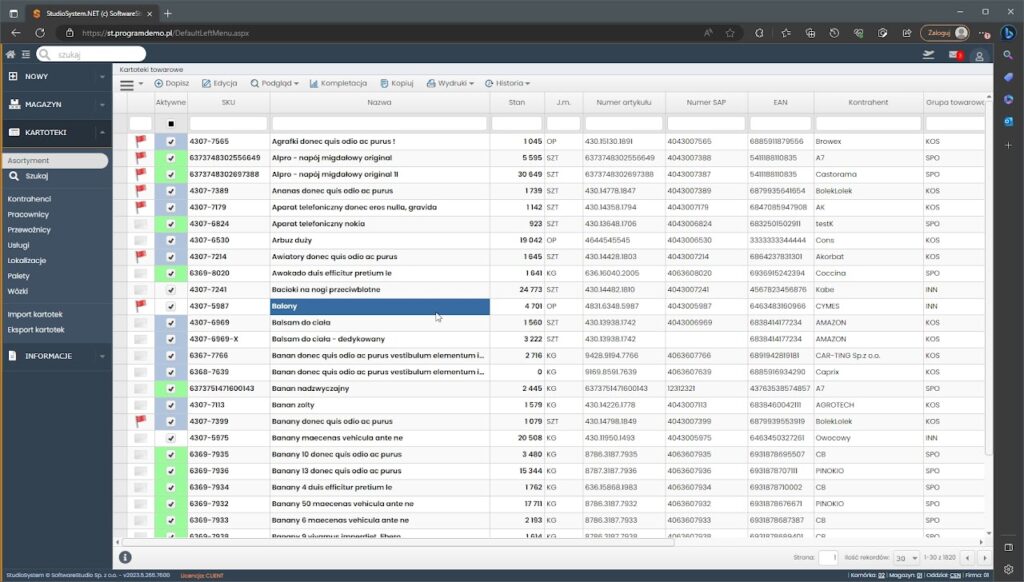
Kolumny tabeli
Kartoteka towarowa w systemie magazynowym WMS.net wyświetla dane o produktach w formie tabeli, która zawiera następujące kolumny:
| Aktywne | Informacja o tym, czy produkt jest aktywny w systemie. |
|---|---|
| SKU | Unikalny kod produktu. |
| Nazwa | Nazwa produktu. |
| Stan | Aktualny stan produktu w magazynie. |
| J.m. | Jednostka miary. |
| Numer artykułu | Numer artykułu przypisany do produktu. |
| Numer SAP | Numer SAP przypisany do produktu. |
| EAN | Kod kreskowy EAN produktu. |
| Kontrahent | Kontrahent przypisany do produktu. |
| Grupa towarowa | Grupa, do której należy produkt. |
| Cecha 1 | Dodatkowa cecha produktu. |
| Cecha 2 | Dodatkowa cecha produktu. |
| Cecha 3 | Dodatkowa cecha produktu. |
| Ilość w op. zbiorczym | Ilość produktu w opakowaniu zbiorczym. |
| Ilość na palecie | Ilość produktu na palecie. |
| Nr referencyjny | Numer referencyjny produktu. |
W tabeli przedstawione są istotne informacje o produktach, które umożliwiają łatwe zarządzanie kartoteką towarową. Użytkownik może sortować, filtrować i wyszukiwać dane w tabeli, aby znaleźć potrzebne informacje o produktach.
Polecenia dostępne na pasku narzędzi
W celu uzyskania dostępu do rejestru kartotek asortymentowych, należy przejść do zakładki „KARTOTEKI” i kliknąć na pozycję menu „Asortyment”.
Pasek poleceń rejestru asortymentu w systemie WMS.net oferuje różne funkcje. Funkcje te umożliwiają efektywne i elastyczne zarządzanie asortymentem. Wszystkie polecenia, oprócz „Dopisz”, wymagają wcześniejszego zaznaczenia kartoteki asortymentu. Dzięki tym poleceniom użytkownik może efektywnie zarządzać asortymentem. Może także dokonywać zmian i sprawdzać stan magazynowy. Ponadto, ma możliwość generowania wydruków związanych z towarem. Poniżej przedstawiamy dostępne polecenia na pasku poleceń.
Dopisz
Polecenie „Dopisz” umożliwia dodanie nowej pozycji do rejestru asortymentu. Użytkownik może wprowadzić niezbędne informacje o towarze, takie jak nazwa, kod, jednostka miary, cena, dostawca itp.
Polecenie „Dopisz” otwiera formularz do dodawania nowego asortymentu, który składa się z trzech zakładek:
- Dane ewidencyjne wymagają wypełnienia pól z pogrubionymi nazwami. Ponadto pole „Aktywne” powinno pozostać zaznaczone. Bowiem to pole określa, czy dany asortyment jest nadal obsługiwany.
- Dane uzupełniające zawierają różne sekcje. Te sekcje zawierają informacje o wymiarach asortymentu. Zawierają także informacje o pakowaniu i składowaniu. Oprócz tego, opisują wagę opakowań jednostkowych i zbiorczych. Wreszcie, definiują zapasy.
- Inne: zawiera informacje o asortymencie, takie jak grupa towarowa, cechy, uwagi, ceny.
Edycja
Polecenie „Edycja” pozwala na modyfikację istniejących danych w kartotece asortymentu. Użytkownik może zmieniać informacje dotyczące nazwy, kodu, jednostki miary, ceny, dostawcy itp.
Polecenie Edycja służy do wprowadzania zmian w utworzonych kartotekach asortymentowych. Formularz edycji jest taki sam, jak w przypadku dopisania, jednak w przypadku edycji nie można zmieniać danych w polu Indeks magazynowy.
Podgląd
Polecenie Podgląd otwiera listę rozwijaną z poleceniami. Po pierwsze polecenie „Podgląd” wyświetla najważniejsze informacje o asortymencie. Następnie polecenie „Zapasy” pokazuje miejsca składowania i zapas danego towaru. Następnie, polecenie „Stany magazynowe” wyświetla szczegółowe dane o towarze. Wreszcie, „Wizualizacja” wyświetla widok magazynu. Dotyczy to tylko wybranej kartoteki. Wizualizacja wskazuje, gdzie dany towar jest składowany.
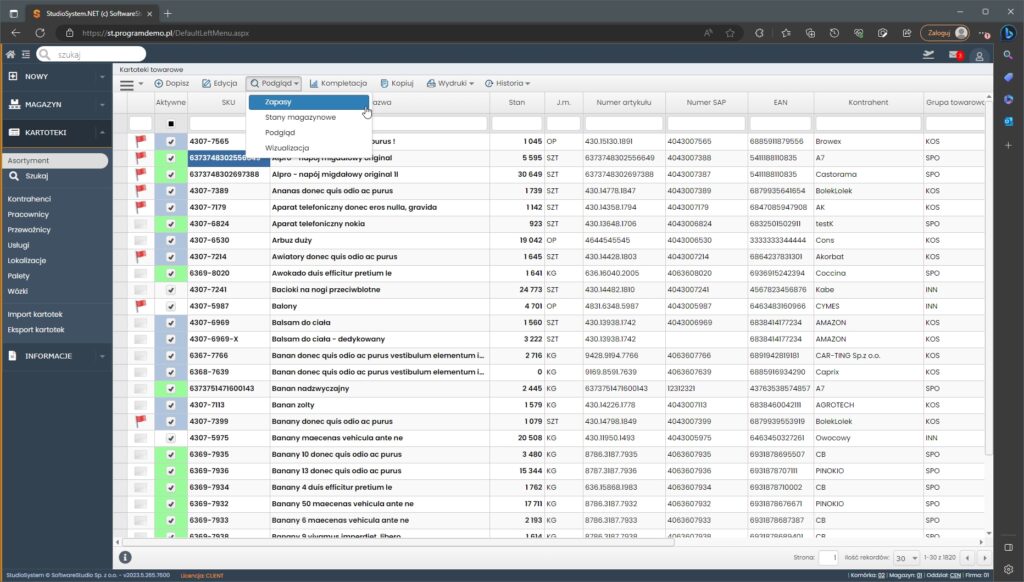
Polecenie „Podgląd” umożliwia wyświetlenie szczegółowych informacji o wybranej pozycji z rejestru asortymentu. Użytkownik może sprawdzić wszystkie dane dotyczące towaru, takie jak nazwa, kod, jednostka miary, cena, dostawca itp.
Zapasy
Studio WMS.net skupia się na usprawnianiu procesów magazynowych. Polecenie zapasy odgrywa kluczową rolę, dostarczając informacji o miejscach składowania oraz ilości dostępnego towaru. Dzięki temu, zarządzanie przestrzenią magazynową staje się bardziej efektywne.

Stany magazynowe
SoftwareStudio podkreśla znaczenie polecenia stany magazynowe. To narzędzie dostarcza szczegółowych danych o każdym towarze, co jest niezbędne dla optymalizacji procesów logistycznych. Szczegółowe informacje pozwalają na lepsze planowanie i redukcję niepotrzebnych zapasów.
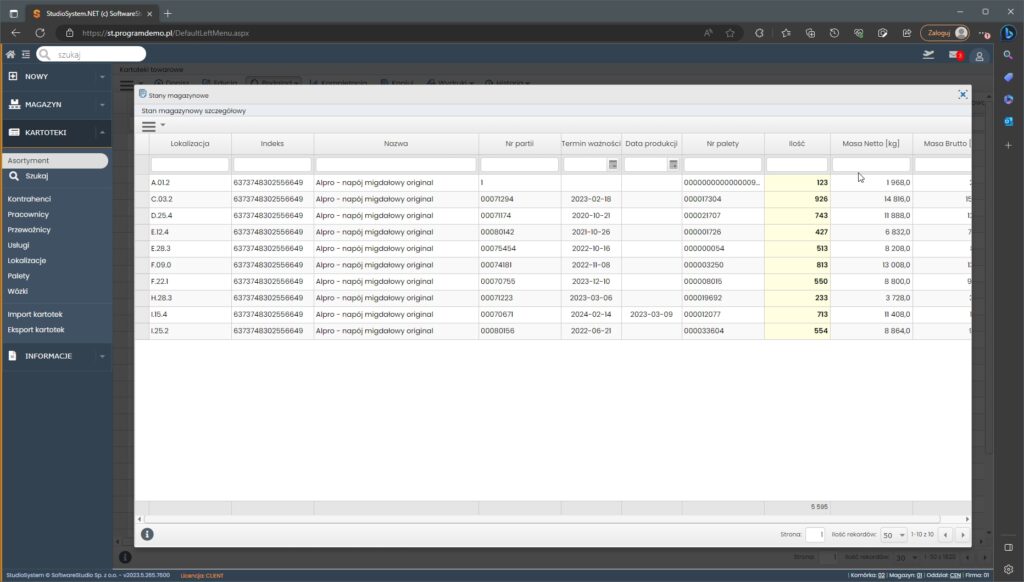
Na obrazku przedstawiony jest ekran kartotek towarowych ze szczegółowym stanem magazynowym w systemie Studio WMS.net od SoftwareStudio. Tabela ta wyświetla szczegółowe dane dotyczące poszczególnych produktów przechowywanych w magazynie:
| Lokalizacja | Dokładne miejsce, w którym przechowywany jest towar w magazynie. |
|---|---|
| Indeks | Unikalny kod produktu w systemie. |
| Nazwa | Opis produktu, co ułatwia jego identyfikację. |
| Nr partii | Numer serii produkcyjnej, umożliwiający śledzenie i zarządzanie partiami produktów. |
| Termin ważności | Data, do której produkt powinien zostać użyty lub sprzedany. |
| Data produkcji | Data, kiedy produkt został wyprodukowany. |
| Nr palety | Numer identyfikacyjny palety, na której przechowywany jest towar. |
| Ilość | Liczba sztuk towaru dostępna w danej lokalizacji. |
| Masa Netto [kg] | Waga produktu bez opakowania. |
| Masa Brutto [kg] | Całkowita waga produktu wraz z opakowaniem. |
Informacje te są kluczowe dla skutecznego zarządzania magazynem, ponieważ pozwalają na bieżące monitorowanie dostępności towarów, zarządzanie datami ważności i partiami produktów, a także optymalizację logistyki wewnętrznej i obsługi zamówień. Przejrzysta struktura tabeli i możliwość sortowania lub filtrowania danych pozwala na łatwe i szybkie odnajdywanie potrzebnych informacji, co jest nieocenione w codziennym funkcjonowaniu magazynu.
Podgląd
Podgląd ten pozwala użytkownikom na szybką ocenę stanów magazynowych, dostępność towaru, oraz na podjęcie decyzji dotyczących logistyki, zamówień, i zarządzania zapasami. Przejrzysty układ ułatwia też pracownikom magazynu identyfikację produktów i zarządzanie nimi.
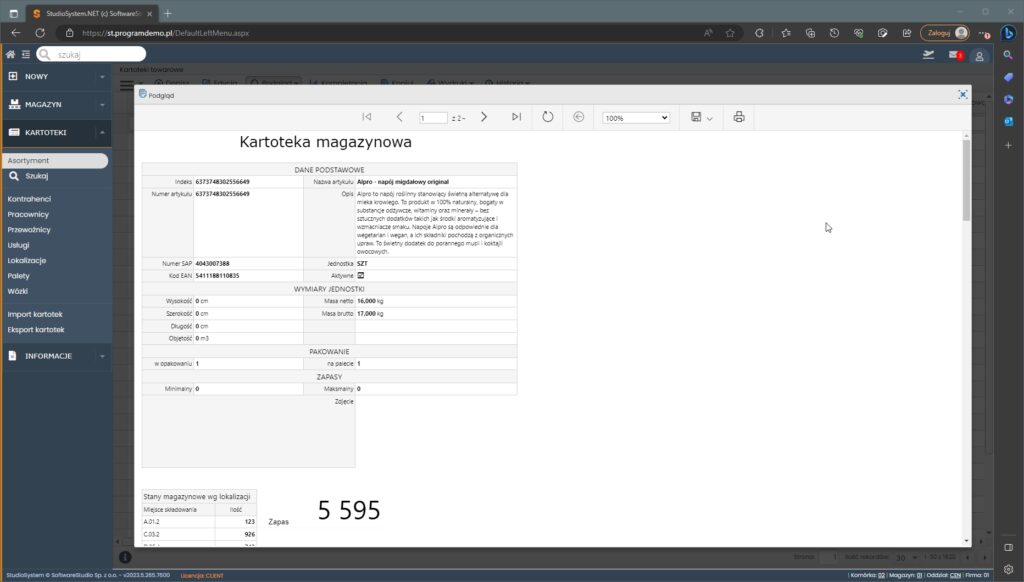
Obrazek prezentuje szczegółowy podgląd kartoteki towarowej w systemie Studio WMS.net od SoftwareStudio. Na ekranie widać kompletne informacje o wybranym produkcie.
- Dane podstawowe:
- Indeks i Numer artykułu to unikalne identyfikatory towaru w systemie.
Nazwa artykułu wskazuje na konkretny produkt, w tym przypadku „Alpro – napój migdałowy original”. - Opis artykułu dostarcza dodatkowe informacje o produkcie, takie jak jego cechy czy zastosowanie.
- Numer SAP i Kod EAN to identyfikatory używane w globalnych systemach zarządzania przedsiębiorstwem oraz w logistyce.
- Checkbox Aktywne wskazuje na to, czy produkt jest aktualnie aktywny w ofercie magazynu.
- Indeks i Numer artykułu to unikalne identyfikatory towaru w systemie.
- Wymiary jednostki:
- Wysokość, Szerokość, Długość i Objętość są wymiarami towaru, które mogą być użyte do planowania przestrzeni magazynowej.
- Pakowanie:
- Informacje o ilości towaru w opakowaniu i na palecie.
- Zapas:
- Liczba minimalnych i maksymalnych stanów magazynowych, a także miejsce na zdjęcie produktu.
- Stan magazynowy w lokalizacjach:
- Lista lokalizacji, w których znajdują się stany magazynowe produktu, oraz ich ilość.
- Zapas:
- Całkowity dostępny zapas towaru w magazynie, wyrażony liczbą.
Wizualizacja
Systemy informatyczne w magazynie oferują również funkcję wizualizacji. Wizualizacja graficznie przedstawia rozkład towarów w magazynie. Dzięki temu łatwiej jest zrozumieć rozmieszczenie produktów. Pomaga to również w szybkim lokalizowaniu poszczególnych pozycji. Taka prezentacja danych jest szczególnie wartościowa. Ułatwia podejmowanie decyzji dotyczących optymalizacji przestrzeni magazynowej.

Wydruki
Polecenie „Wydruki” umożliwia generowanie wydruków związanych z rejestrem asortymentu. Użytkownik może drukować listy towarowe. Może również drukować etykiety i karty produktowe. Ponadto, może drukować inne dokumenty związane z asortymentem. Wciśnięcie przycisku „Wydruki” spowoduje rozwinięcie listy z poleceniami „Etykietka” oraz „Historia”. Następnie, polecenie „Etykietka” otworzy okno. To okno umożliwia pobranie pliku PDF z etykietą asortymentu.
Polecenie „Wydruki” rozwija listę z poleceniami:
- Etykietka: otwiera okno umożliwiające pobranie pliku PDF z etykietą asortymentu.
- Historia: otwiera okno, które pozwala pobrać plik XLS z obrotami zaznaczonego asortymentu.
Kopiuj
Polecenie „Kopiuj” umożliwia skopiowanie wybranej pozycji z rejestru asortymentu. Użytkownik może skopiować dane towaru, co jest przydatne w przypadku tworzenia nowych pozycji na podstawie istniejących.
Polecenie Kopiowanie pozwala na skopiowanie zaznaczonej kartoteki asortymentowej poprzez nadanie nowego Indeksu magazynowego.
Historia
Polecenie „Historia” pozwala na śledzenie historii zmian w rejestrze asortymentu. Użytkownik może sprawdzić, kiedy i przez kogo dokonano zmian w danych dotyczących poszczególnych towarów.
Polecenie Historia otworzy okno, które pozwoli pobrać plik xls z obrotami zaznaczonego wcześniej asortymentu.
Przeglądaj
Polecenie Przeglądaj otwiera nowe okno z całą historią obrotów wybranego asortymentu.

Eksport XLS
Polecenie „Eksport XLS” umożliwia eksportowanie historii obrotów. Dotyczy to wybranego asortymentu. Eksport odbywa się do pliku w formacie XLS. Po wybraniu tego polecenia pojawi się okno. W tym oknie można pobrać plik.
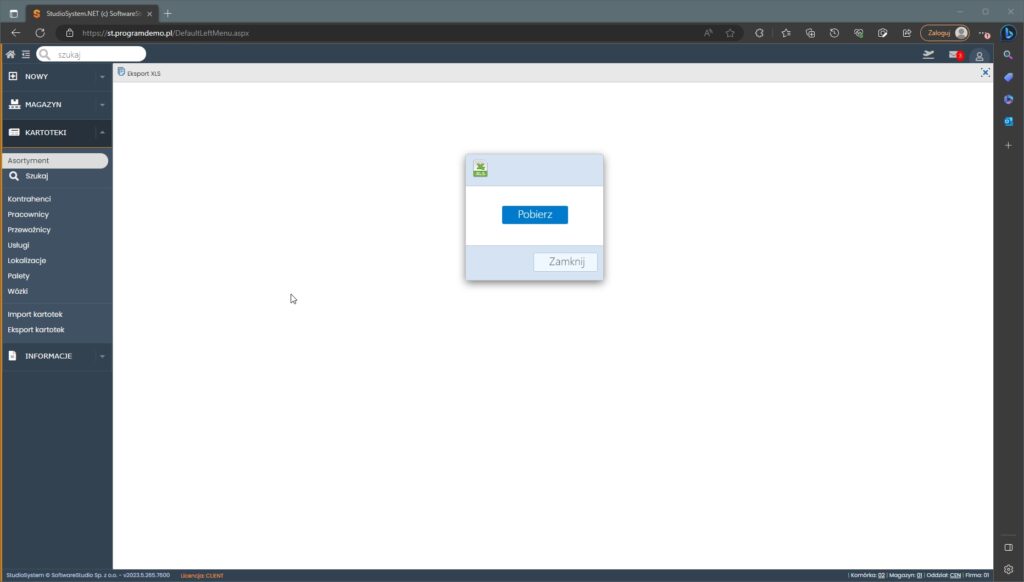
Na załączonym obrazku widać interfejs użytkownika systemu SoftwareStudio, w którym aktywne jest okno dialogowe eksportu danych do formatu Excel (XLS). Użytkownik ma do wyboru opcję „Pobierz”, aby pobrać plik z danymi, lub „Zamknij”, aby anulować akcję. To ujęcie pokazuje jak intuicyjne i użytkownikowi przyjazne są systemy informatyczne w magazynie, oferujące prostotę w eksporcie i analizie danych asortymentowych.
Rotacja
Polecenie Rotacja pozwala na eksportowania historii rotacji dla wybranego asortymentu do pliku w formacie XLS według dokumentów oraz miejsc składowania. Po wybraniu polecenia zostanie wyświetlone okno, w którym można pobrać plik.
Rewizja zmian
Polecenie otwiera zestawienie zmiana zapisanych podczas edycji rekordu zaznaczonego asortymentu.
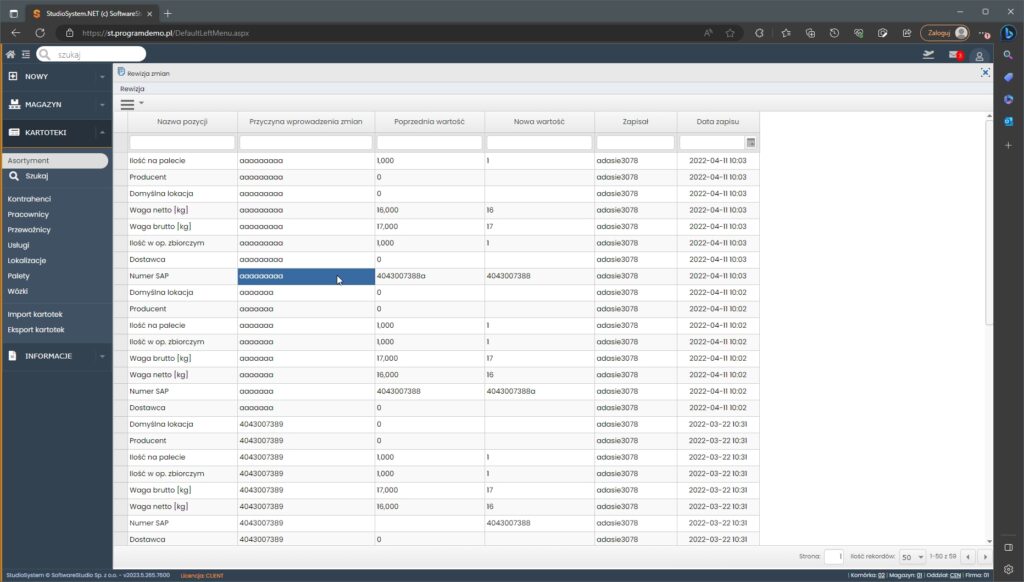
Na załączonym obrazku przedstawiona jest funkcjonalność „Rewizja zmian” w kartotekach towarowych systemu Studio WMS.net od SoftwareStudio. Jest to narzędzie, które umożliwia śledzenie historii modyfikacji danych poszczególnych towarów w kartotece magazynowej. Ta sekcja pozwala na dokładne monitorowanie wszelkich zmian, które miały miejsce w odniesieniu do informacji o produktach.
W tabeli wyróżnione są następujące kolumny:
- Nazwa pozycji – identyfikator produktu lub jego opis, którego zmiany są monitorowane.
- Przyczyna wprowadzenia zmian – pole, w którym podany jest powód dokonania zmiany w kartotece.
- Poprzednia wartość – wartość danego parametru przed zmianą.
- Nowa wartość – wartość danego parametru po zmianie.
- Zapisz – prawdopodobnie przycisk lub opcja zatwierdzająca wprowadzone zmiany.
- Data zapisu – data i czas dokonania zmiany.
Kolumny te zawierają szczegółowe dane dotyczące modyfikacji każdego elementu kartoteki, jak:
- Ilość na palecie
- Waga brutto i netto
- Numer SAP
- Domyślna lokalizacja
- Producent
- Dostawca
Zapisy w tej tabeli zapewniają wgląd w to, kiedy i jakie zmiany były dokonywane, co jest niezbędne dla audytów wewnętrznych, śledzenia wpływu zmian na procesy magazynowe i zarządzania jakością danych. Narzędzie to jest istotne dla zapewnienia przejrzystości operacji oraz dla łatwej identyfikacji błędów i ich korekty.
Zarządzanie Asortymentem w Systemie WMS
Kartoteki asortymentowe w programie Studio WMS.net stanowią ważny element zarządzania magazynem. Dostarczają one kompleksową bazę danych o wszystkich produktach składowanych w magazynie. Każdy towar posiada unikalny numer SKU (Stock Keeping Unit), który ułatwia jego identyfikację i śledzenie. Ponadto, kartoteka zawiera nazwę towaru, jednostkę miary, aktualny stan magazynowy, kod kreskowy do automatyzacji procesów oraz szczegółowy opis produktu. W rezultacie, te informacje są fundamentalne dla efektywnego zarządzania zapasami i operacjami logistycznymi.
Aby zarządzać asortymentem, użytkownik przechodzi do zakładki „KARTOTEKI” i wybiera pozycję „Asortyment”. System prezentuje dane w formie przejrzystej tabeli, zawierającej kolumny takie jak SKU, nazwa, stan, jednostka miary, numer artykułu, numer SAP, EAN, kontrahent czy grupa towarowa. Co więcej, dostępne są polecenia na pasku narzędzi, które umożliwiają efektywne zarządzanie danymi. Na przykład, polecenie „Dopisz” pozwala dodawać nowe towary, a „Edycja” modyfikować istniejące. Funkcja „Podgląd” oferuje wgląd w szczegóły, zapasy, stany magazynowe oraz wizualizację położenia towaru, wspierając kompleksowe zarządzanie asortymentem.
System Studio WMS.net oferuje również inne użyteczne funkcje związane z kartotekami asortymentowymi. Polecenie „Wydruki” umożliwia generowanie etykiet czy historii obrotów towaru w formacie XLS. Opcja „Kopiuj” przyspiesza tworzenie nowych kartotek na podstawie już istniejących. Dodatkowo, funkcja „Historia” pozwala śledzić wszystkie zmiany dotyczące danego produktu, w tym przeglądać historię obrotów, eksportować dane o rotacji oraz analizować rewizję zmian. Standardowe funkcje tabeli, jak sortowanie, filtrowanie czy eksport do Excela, a także możliwość dodawania notatek, załączników i zdjęć, dodatkowo usprawniają pracę z danymi asortymentowymi.