
W skrócie: każdy zakład to w Studio VSS.net osobny obiekt z własnymi magazynami i bramami, a hale mają własne siatki okien. Konto pracownika ma przypisany oddział i magazyn, od których zależy między innymi Kokpit doków. Formularz awizacji oferuje wszystkie kompletne obiekty, a kont dostawców nie ogranicza się do lokalizacji.
Hierarchia lokalizacji w jednej bazie
Studio VSS.net nie wymaga osobnej instalacji dla każdego zakładu. Wszystkie lokalizacje leżą w jednej bazie i tworzą hierarchię opisaną w kartotekach. Najwyżej stoi obiekt, czyli oddział: zakład produkcyjny albo centrum dystrybucji z własnym adresem. Do obiektu przypisuje się magazyny, czyli hale, oraz bramy. Rampy i okienka czasowe należą do magazynu. Baza demonstracyjna ma w kartotece 19 obiektów i 18 magazynów, więc na żywo widać, jak wygląda sieć lokalizacji w jednym rejestrze.
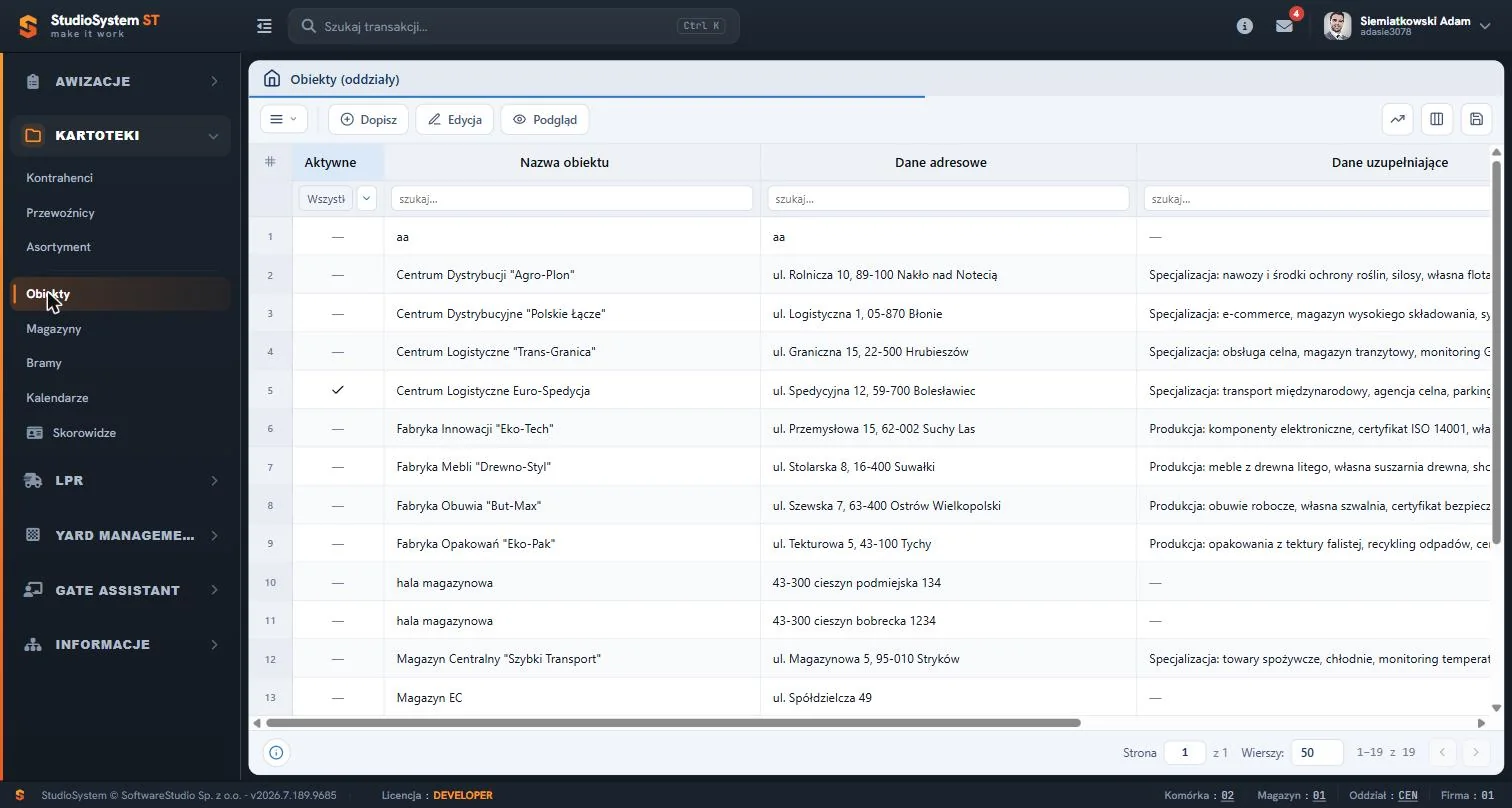
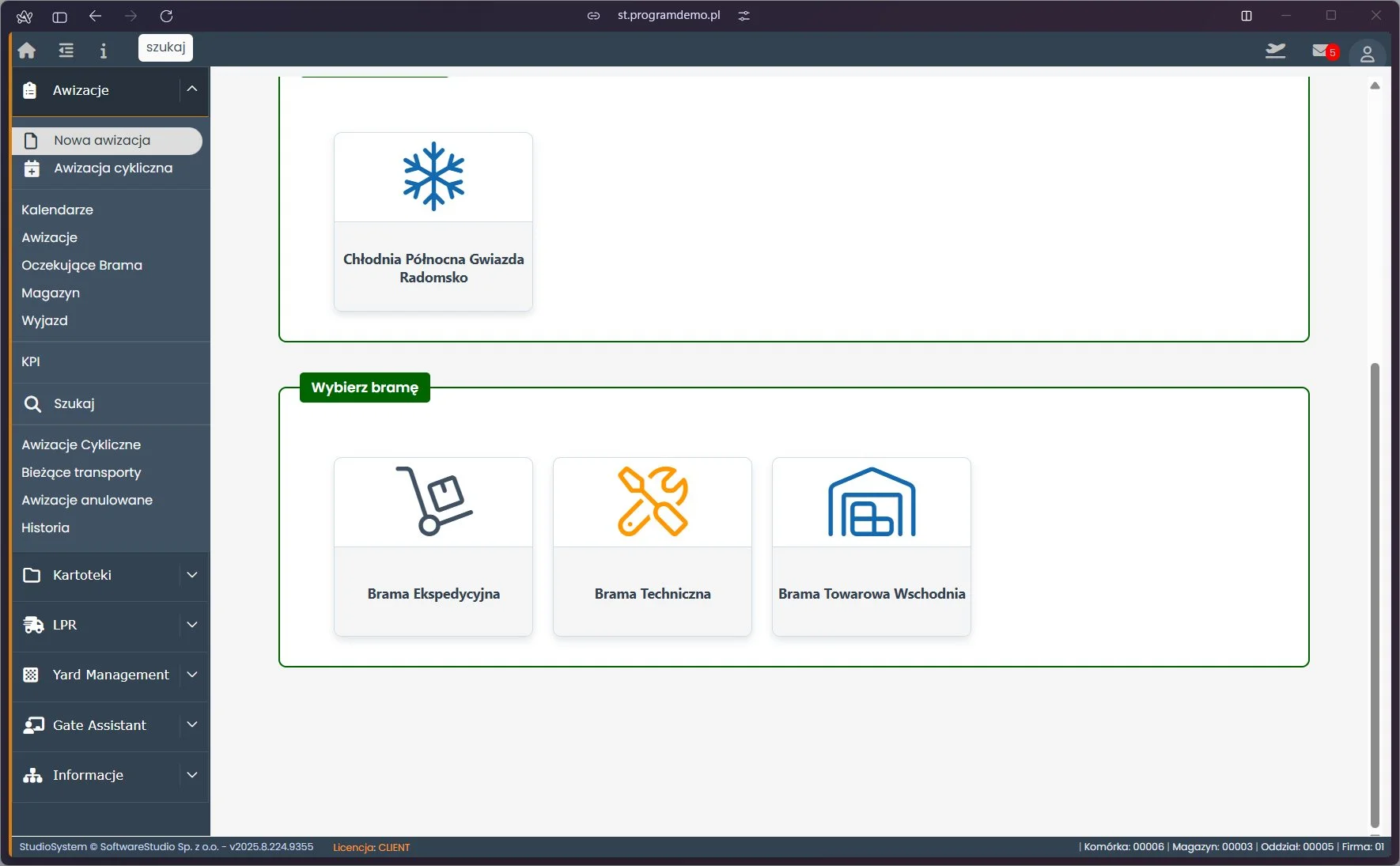
Formularz awizacji pokazuje obiekt tylko wtedy, gdy ma on co najmniej jeden aktywny magazyn i co najmniej jedną aktywną bramę. Jeśli żaden obiekt nie spełnia tego warunku, formularz wyświetla komunikat o braku poprawnie skonfigurowanych obiektów logistycznych. Ta reguła wyznacza kolejność uruchamiania kolejnego zakładu: najpierw obiekt, potem jego hale i bramy, dopiero później siatki okien i rampy. Szczegóły pól opisuje strona o kartotece obiektów w Studio VSS.net.
Brama należy do obiektu, a nie do hali. Po wyborze magazynu formularz pokazuje wszystkie aktywne bramy obiektu, także te przy innej hali, a wybór bramy nie zmienia dostępnych okien. Przycisk Podgląd w kartotece obiektów drukuje jedną kartkę z bramami obiektu i ich uwagami, a pod nimi tabelę magazynów z dokami i okienkami czasowymi. To wygodny dokument do sprawdzenia konfiguracji nowego zakładu przed startem.
Każda hala ma własny kalendarz przyjęć
Okienka czasowe wpisuje się w skorowidzu dla pary obiekt i magazyn. Dwa zakłady sieci mogą więc przyjmować dostawy w innych godzinach, a nawet hale jednego zakładu mogą mieć różny krok siatki. W bazie demonstracyjnej występują siatki co 20, 30 i 60 minut. Siatka jest taka sama każdego dnia, ale cały obiekt może dostać na wybraną datę okna dedykowane, które tego dnia zastępują zestaw domyślny. Pozwala to obsłużyć dzień inwentaryzacji w jednym zakładzie bez zmian w pozostałych. Kartoteka Magazyny pokazuje w kolumnie Obiekt nazwę zakładu z adresem, więc jedno zestawienie obejmuje hale całej sieci.
Przegląd albo awaria w jednym zakładzie nie wpływa na pozostałe. Formularz w rejestrze Blokady okien zaczyna od wyboru oddziału, potem magazynu, a na końcu, po odznaczeniu opcji Cały magazyn, konkretnej rampy. Blokada zajmuje miejsce w oknach tylko tej hali, której dotyczy, i zdejmuje jej rampy z listy wolnych stanowisk przy wjeździe. Jedna blokada obejmuje ciągły zakres okien w jednym dniu, a kalendarz formularza sięga 120 dni naprzód. Planista sieci może więc z jednego ekranu wpisać przeglądy ramp we wszystkich zakładach, a kolumna Oddział w rejestrze pokazuje, którego zakładu dotyczy każdy wiersz.
Konto pracownika a magazyn, w którym pracuje
Konto pracownika ma przypisane oddział, magazyn i komórkę. Brak któregoś z przypisań kończy się ostrzeżeniem przy starcie programu. Od magazynu konta zależą ekrany, które pokazują jedną halę: Kokpit doków wyświetla doki i awizacje magazynu przypisanego do konta użytkownika, a nie całą sieć. Na karcie uprawnień, w widoku Systemowe, administrator ustawia dostęp konta do magazynów, oddziałów i komórek. Przełączanie magazynów trzeba nadać jawnie, w odróżnieniu od pozycji menu, które są dozwolone, dopóki administrator ich nie odbierze. Zasady opisuje strona o uprawnieniach użytkowników.
Część ekranów celowo pokazuje całą sieć. Rejestr Doki magazynowe i kolejka Zadania placu obejmują wszystkie magazyny i mają kolumnę Magazyn do filtrowania. Ekran Skanowanie na bramie nie filtruje po magazynie operatora, ale gdy znaleziona awizacja dotyczy innej hali, karta pokazuje ostrzeżenie z numerami obu magazynów. Listy roli Magazyn i rampy pokazują awizacje od 12 godzin wstecz i nie zawężają się do magazynu konta. Przy wdrożeniu kolejnego zakładu warto więc ustalić, które stanowiska mają widzieć całą sieć, a które tylko swoją halę, i odebrać zbędne pozycje menu na karcie uprawnień.
Dostawca obsługujący kilka zakładów
Formularz nowej awizacji, zarówno w roli działu logistyki, jak i w portalu dostawcy, oferuje wszystkie aktywne obiekty i nie zawęża ich do uprawnień konta. Konta zewnętrznego nie da się ograniczyć do jednego obiektu ani magazynu, a kartoteka kontrahenta nie ma pól przypisujących firmę do lokalizacji. Dostawca, który wozi towar do trzech zakładów, ma więc jedno konto i jedną listę awizacji z kolumną Obiekt.
Wynika z tego jedna zasada organizacyjna. Jeżeli dostawca nie powinien awizować dostaw do określonego zakładu, decyzję egzekwuje dział logistyki tego zakładu, który może anulować awizację i wpisać przyczynę. Program tego wyboru nie zablokuje. W zamian dostawca nie potrzebuje osobnych kont dla każdej lokalizacji, a wszystkie jego awizacje liczą się w jednej ocenie kontrahenta w raportach.
Wyniki sieci na jednym pulpicie
Pulpit KPI awizacji ma dwa filtry: dzień i obiekt. Gdy wybranego dnia są awizacje z więcej niż jednego obiektu, przy tablicy etapów pojawiają się chipy obiektów, które służą jako filtr obiektu. Kafle podają między innymi udział przyjazdów na czas i średni czas dock-to-dock. Raporty z menu Informacje liczą całą bazę, a parametr Magazyn występuje w raportach o pracy magazynierów, gdzie można wybrać jedną albo kilka hal.
Import z Excela obejmuje kontrahentów, przewoźników, asortyment, okna czasowe, rampy, parkingi i awizacje, ale nie obejmuje obiektów, magazynów ani bram. Nowy zakład wprowadza się więc ręcznie, a dopiero jego siatki i rampy można załadować z pliku. Z listu referencyjnego producenta soków i koncentratów owocowych z 2020 roku: system obejmuje 3 fabryki w Polsce, a awizowany jest w nim cały ruch transportowy fabryki, łącznie z dostawami kurierskimi i ruchem samochodów firmowych. Liczba obiektów i bram jest jednym z parametrów wyceny, co opisuje strona system awizacji dostaw Studio VSS.net wraz z cennikiem.
Kartoteki lokalizacji i karta uprawnień mają w instrukcji obsługi osobne strony z polami formularzy. Zrzuty z bazy demonstracyjnej z kilkunastoma obiektami pokazuje galeria.
Galeria zrzutów ekranów Instrukcja obsługi VSS.netEkrany opisane w artykule otworzysz w bezpłatnym demo Studio VSS.net, bez rejestracji, po wybraniu roli.
Zobacz DEMOJak dodać kolejny zakład do instancji Studio VSS.net
Kolejność wynika z reguły kompletnego obiektu: formularz awizacji zaproponuje nowy zakład dopiero wtedy, gdy będzie miał aktywny magazyn i aktywną bramę. Kroki wykonuje wdrożeniowiec albo kierownik logistyki.
-
Dopisz obiekt
W kartotece Obiekty (oddziały) wpisz nazwę zakładu i dane adresowe. Znacznik Obiekt czynny jest zaznaczony od razu.
-
Dopisz hale i bramy
W kartotece Magazyny dodaj hale wskazujące nowy obiekt, a w kartotece Bramy jego punkty wjazdu.
-
Ustaw okna i rampy
W skorowidzu Okienka czasowe wpisz siatkę każdej hali, a rampy dopisz jako doki. Okna i rampy można też załadować z pliku Excel.
-
Przypisz konta pracowników
W panelu Użytkownicy ustaw oddział i magazyn kont pracowników zakładu, a na karcie uprawnień ich dostęp do magazynów.
-
Sprawdź wydruk obiektu
W kartotece obiektów wybierz Podgląd i porównaj wydruk z planem zakładu, a potem otwórz formularz awizacji ponownie.
Najczęstsze pytania
Czy każdy zakład wymaga osobnej instalacji Studio VSS.net?
Nie. Wszystkie lokalizacje leżą w jednej bazie jako obiekty z własnymi magazynami i bramami. Liczba obiektów i bram wpływa na wycenę licencji.
Czy dyspozytor jednego zakładu widzi awizacje pozostałych?
Zależy od ekranu. Kokpit doków pokazuje magazyn przypisany do konta, a rejestry takie jak Doki magazynowe czy Zadania placu obejmują wszystkie magazyny z kolumną do filtrowania. Pozycje menu administrator może odebrać na karcie uprawnień.
Czy można ograniczyć konto dostawcy do jednego zakładu?
Nie. Konto zewnętrzne wskazuje firmę, a formularz awizacji oferuje wszystkie aktywne obiekty. Niepożądaną awizację anuluje dział logistyki z podaniem przyczyny.
Czy zakłady mogą mieć różne godziny przyjęć?
Tak. Okienka czasowe definiuje się dla pary obiekt i magazyn, a cały obiekt może dostać na wybraną datę okna dedykowane, które zastępują siatkę domyślną.
Dlaczego nowy zakład nie pojawia się w formularzu awizacji?
Obiekt nie ma aktywnego magazynu albo aktywnej bramy, albo formularz był otwarty przed zmianą. Listy wyboru wczytują się przy otwarciu formularza.
Słownik pojęć - wiele lokalizacji w YMS
- Obiekt (oddział)
- Najwyższy poziom lokalizacji w Studio VSS.net, na przykład zakład albo centrum dystrybucji. Zawiera magazyny i bramy.
- Kompletny obiekt
- Obiekt z co najmniej jednym aktywnym magazynem i jedną aktywną bramą. Tylko taki obiekt formularz awizacji oferuje do wyboru.
- Okna dedykowane dnia
- Lista okien zdefiniowana dla obiektu na wybraną datę, która tego dnia zastępuje siatkę domyślną hal.
- Magazyn konta
- Magazyn przypisany do konta pracownika. Od niego zależą ekrany pokazujące jedną halę, na przykład Kokpit doków.
- Karta uprawnień
- Ekran administratora, na którym ustawia się dostęp konta do pozycji menu i do lokalizacji.
- Chip obiektu
- Przełącznik na pulpicie KPI, widoczny, gdy wybranego dnia są awizacje z więcej niż jednego obiektu.