
W skrócie: program zapisuje cztery godziny wizyty: Przyjechał, Magazyn START (wjazd z przydziałem rampy), Magazyn STOP (zwolnienie rampy) i Wyjechał. Z ich różnic powstają odcinki wizyty. Przeliczenie czasu na emisję wykonuje Twoja firma poza programem.
Czego Studio VSS.net nie liczy
Program nie ma modułu emisji. Nie zna zużycia paliwa pojazdów ani współczynników emisji. Nie wie też, czy kierowca wyłączył silnik na parkingu. Każda liczba kilogramów dwutlenku węgla, która trafi do raportu Twojej firmy, powstaje poza Studio VSS.net, według metodyki i źródeł współczynników wybranych przez osobę przygotowującą raport.
Program wnosi do takiego wyliczenia dane, których zwykle brakuje: godziny poszczególnych etapów wizyty każdego pojazdu, zapisane przez pracowników bramy i magazynu w chwili, gdy te etapy następują. To one pozwalają ustalić, ile czasu pojazd czekał przed wjazdem, ile trwała obsługa przy rampie i jak długo stał po jej zakończeniu.
Cztery znaczniki czasu jednej wizyty
Awizacja przechodzi przez kolejne etapy, a cztery z nich zapisują godzinę. Krok „Potwierdzam transport” na bramie zapisuje kolumnę Przyjechał, czyli zgłoszenie kierowcy. Krok „Zezwalam na wjazd” w rejestrze Oczekujące Brama zapisuje wjazd na teren razem z przydzieloną rampą, widoczny jako Magazyn START. Krok „Zwolnij rampę” w rejestrze Magazyn zapisuje Magazyn STOP. Krok „Wyjazd” zapisuje godzinę opuszczenia zakładu i zamyka awizację w statusie 9.
Różnice między kolumnami dają odcinki, z których każdy ma inne znaczenie dla wyliczeń postoju:
- Oczekiwanie na wjazd - Magazyn START minus Przyjechał; czas między zgłoszeniem na bramie a zezwoleniem na wjazd.
- Obsługa przy rampie - Magazyn STOP minus Magazyn START; czas zajęcia doku przez pojazd.
- Postój po obsłudze - Wyjechał minus Magazyn STOP; czas od zwolnienia rampy do wyjazdu z zakładu.
- Pobyt na terenie - Wyjechał minus Magazyn START; łączny czas od wjazdu do wyjazdu.
Ważne ograniczenie dotyczy początku pomiaru. Program zna godzinę zgłoszenia na bramie, ale nie wie, jak długo pojazd stał w kolejce przed zgłoszeniem ani na drodze dojazdowej. Jeśli w Twoim obiekcie kierowcy czekają przed bramą, zanim ktokolwiek ich odnotuje, ten czas w danych nie występuje.
Gdzie odczytać godziny i średnie
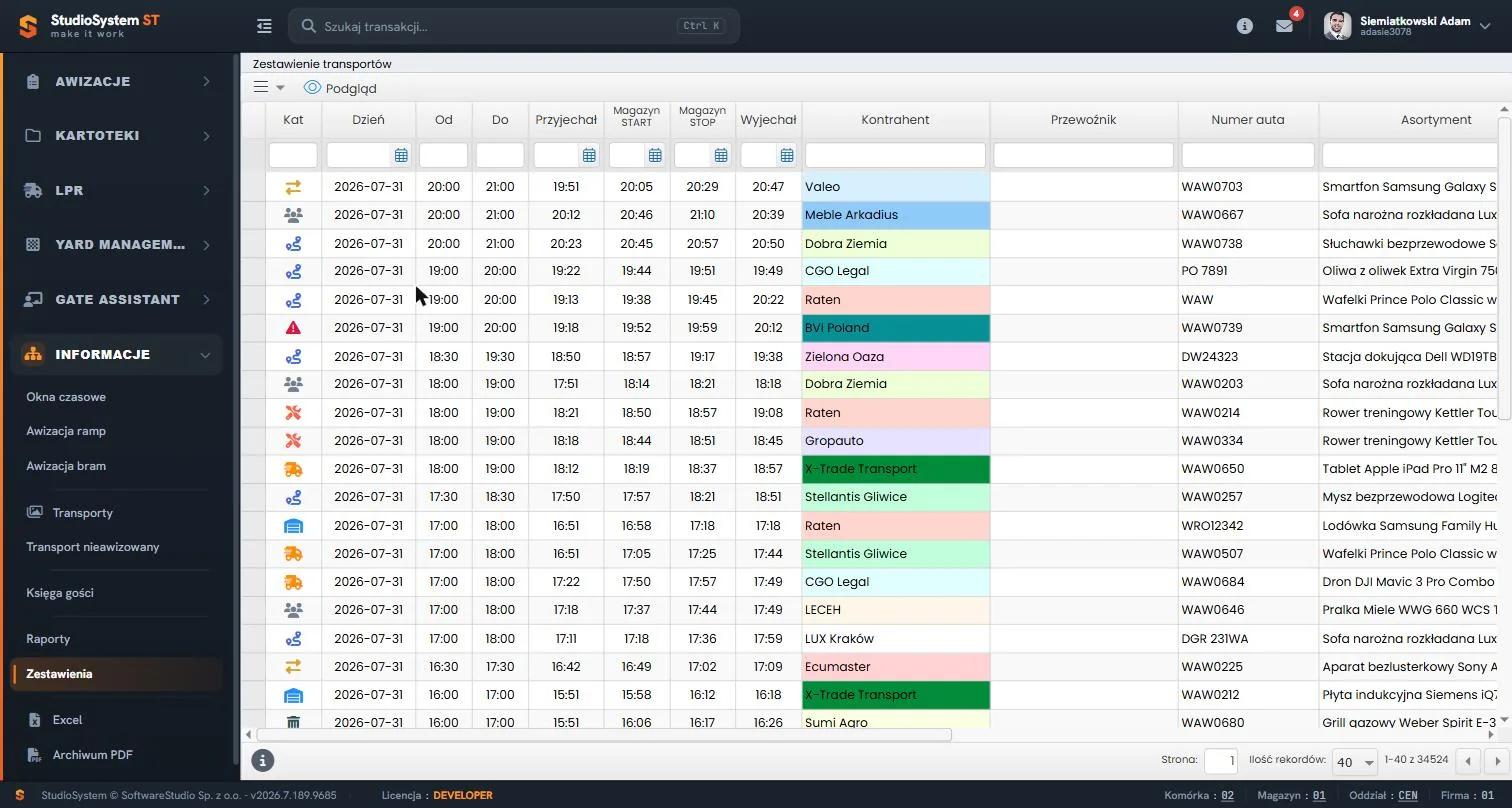
Najpełniejsze źródło to zestawienie Historia transportów w menu Informacje, Zestawienia. Zawiera awizacje z zapisanym wyjazdem, a w wierszu terminy okna, cztery godziny, kontrahenta, przewoźnika i numer auta. Te same kolumny czasu ma rejestr zakończonych awizacji w menu Awizacje, Historia, z filtrem Przedział czasowy. Opis wszystkich zestawień zawiera strona zestawienia awizacji w instrukcji Studio VSS.net.
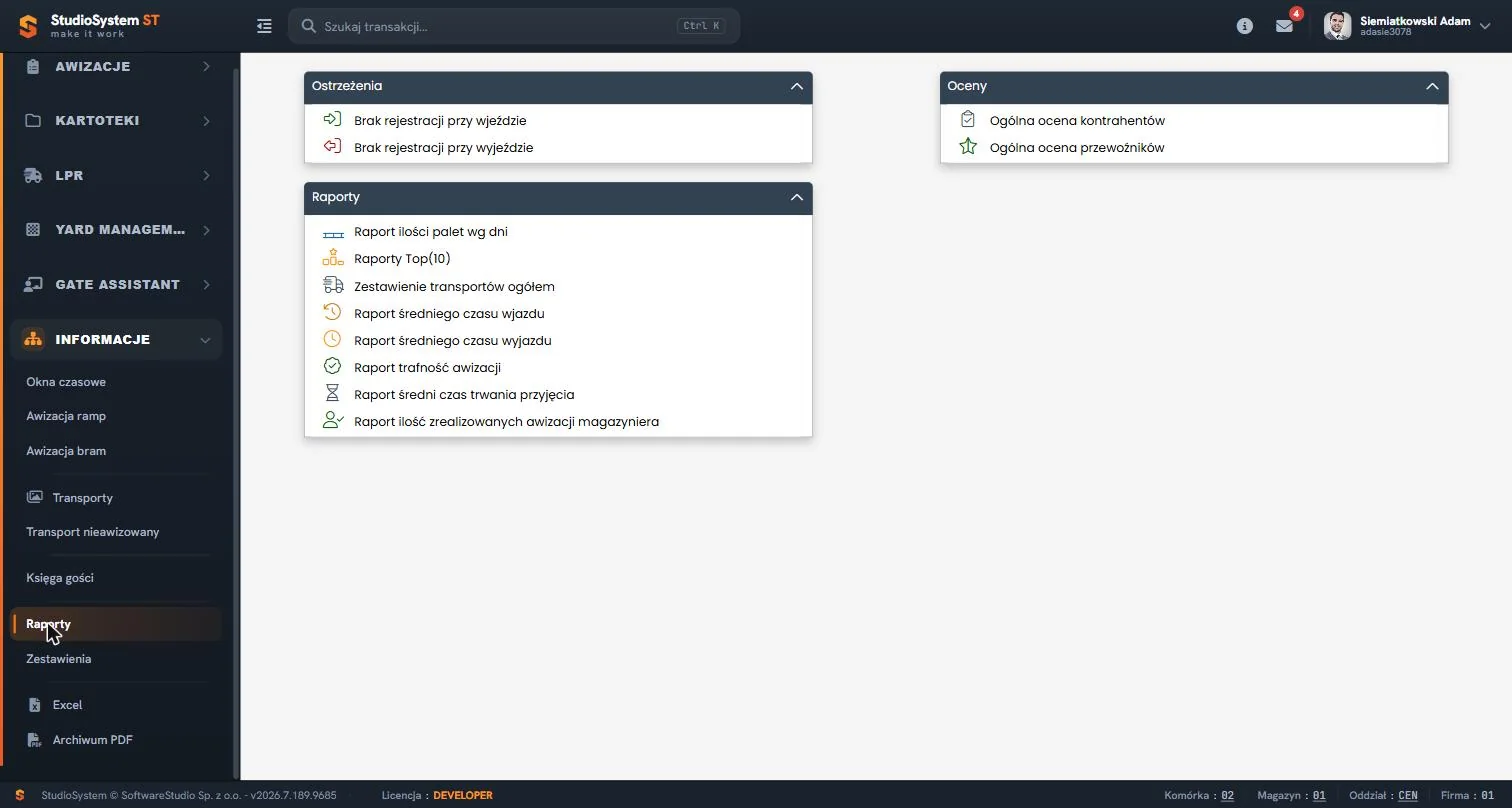
Średnie bez eksportu dają raporty w menu Informacje, Raporty. Raport średniego czasu wjazdu liczy minuty od przyjazdu do zezwolenia na wjazd osobno dla każdego przewoźnika, z liczbą awizacji oraz wartością minimalną i maksymalną. Raport średniego czasu wyjazdu liczy postój od zwolnienia rampy do wyjazdu. Raport ilości palet wg dni sumuje awizowane palety w układzie dziennym, co pozwala odnieść czas postoju do wolumenu. Daty wybiera się w oknie parametrów, najdalej 730 dni wstecz, a raport palet obejmuje sto dni przed datą końcową; szczegóły podaje strona raporty awizacji w sekcji Informacje.
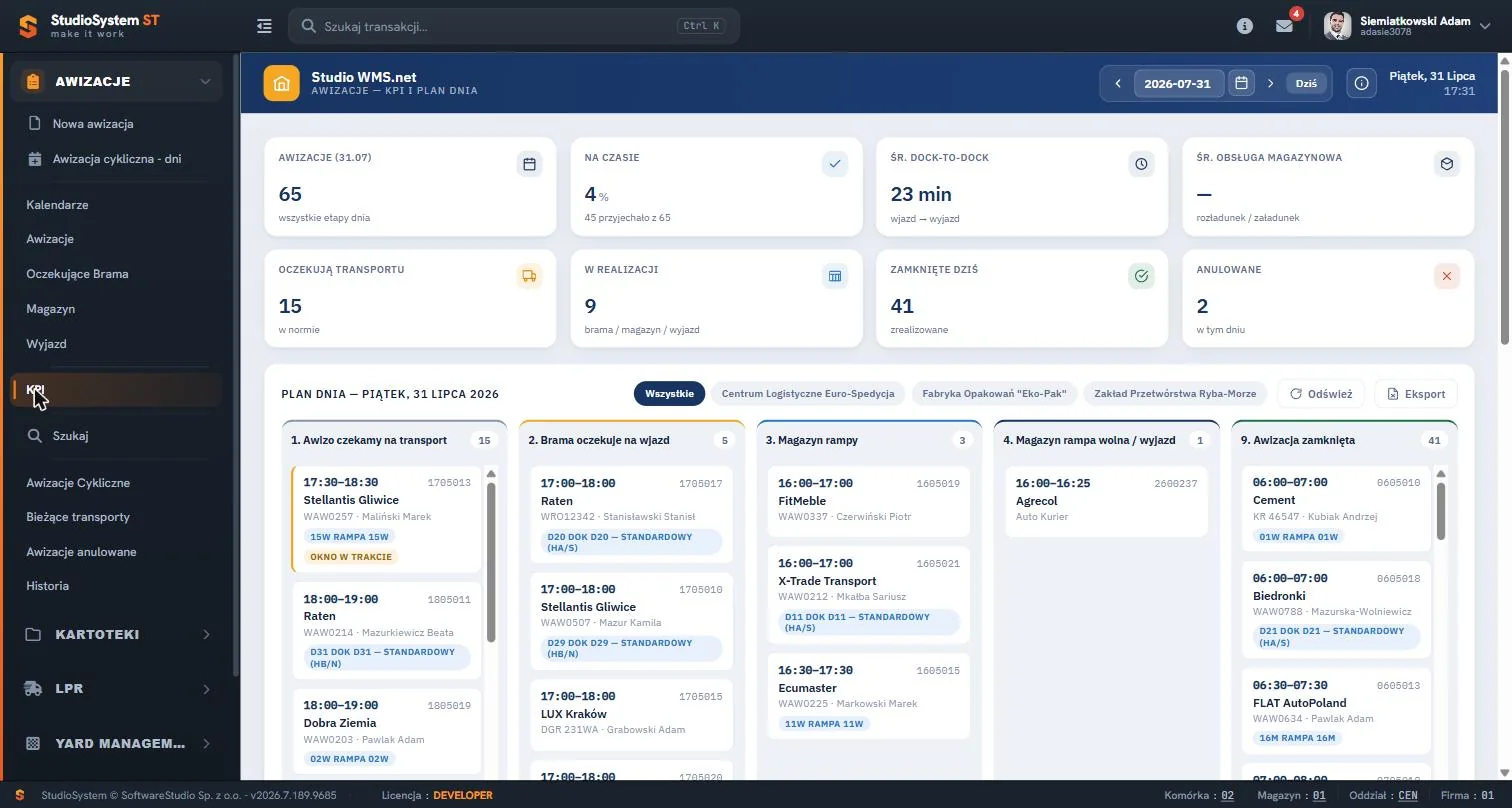
Bieżący obraz dnia daje pulpit KPI w menu Awizacje. Kafel Śr. dock-to-dock pokazuje średni czas od wjazdu na teren do wyjazdu, a kafel Śr. obsługa magazynowa średni czas pracy przy rampie. Pod kaflami leży trend z ostatnich 30 dni z liczbą awizacji zaplanowanych, zrealizowanych i anulowanych. Pulpit nadaje się do codziennej kontroli, a do zestawień okresowych lepiej użyć raportów albo eksportu. Definicje kafli zawiera strona KPI awizacji i plan dnia.
Eksport do arkusza
Polecenie Eksport Excel w menu tabeli buduje na serwerze plik XLSX z wierszami zgodnymi z filtrami i zakresem dat widocznymi na ekranie, do 50 000 wierszy. Plik zawiera tylko kolumny widoczne w chwili eksportu, w kolejności z ekranu, a daty zostają datami, więc różnice godzin policzysz formułą bez przekształceń. Eksport CSV składa plik tekstowy w przeglądarce, do 10 000 wierszy, z średnikiem jako separatorem i kodowaniem UTF-8. Każdy eksport zostawia wpis w dzienniku zdarzeń. Zasady opisuje strona eksport tabeli do arkusza Excel.
Gotowe eksporty z pozycji Excel w menu Informacje mają stały zakres i do analizy postoju nadają się słabo. Zestaw Zrealizowane jest sortowany rosnąco i obcinany do 10 000 wierszy, więc przy dłuższej historii zawiera najstarsze wizyty, a nagłówki kolumn to techniczne nazwy pól. Do raportu za rok lepiej wyeksportować Historię transportów w częściach, na przykład miesiącami.
Granice danych, które warto znać przed wyliczeniem
Raporty, zestawienia i pulpit KPI obejmują wyłącznie awizacje. Pojazdy wpuszczone bez awizacji mają osobny rejestr Transport nieawizowany z kolumnami dnia, godzin i wyjazdu, który trzeba wyeksportować oddzielnie. Rejestr pokazuje tylko ostatnie 30 dni i najwyżej 1000 wpisów, więc przy raportowaniu rocznym eksport trzeba robić regularnie, w odstępach krótszych niż miesiąc. Wejścia gości z Księgi gości do wyliczeń postoju pojazdów się nie nadają.
Znaczniki czasu powstają tylko w czterech krokach obsługi. Jeśli brama zmienia status formularzem Status w zestawieniu Bieżące załadunki i rozładunki albo szybkim skanem na ekranie Skanowanie, awizacja ma puste godziny i wypada z wyliczeń. Warto więc przed eksportem odfiltrować wiersze z pustymi kolumnami czasu i sprawdzić raport Brak rejestracji przy wyjeździe, który wskazuje pojazdy z zapisanym wjazdem bez zapisanego wyjazdu. Pomyłki poprawia się w oknie Szczegóły, na zakładce Realizacja, a raporty uwzględnią korektę przy następnym uruchomieniu.
Masa ładunku też jest daną ręczną. Wagi przy wjeździe i wyjeździe wpisuje operator jako liczby całkowite w kilogramach, pole nie jest wymagane, a program nie pobiera odczytu z wagi samochodowej. Jeśli Twoje wyliczenia mają odnosić postój do masy towaru, sprawdź najpierw, czy brama wpisuje oba odczyty. Szerszy opis zakresu programu zawiera strona system awizacji dostaw Studio VSS.net.
Chcesz zobaczyć, jak system wygląda w praktyce? Sprawdź galerię zrzutów ekranów lub przejdź do pełnej instrukcji obsługi Studio VSS.net.
Galeria zrzutów ekranów Instrukcja obsługi VSS.netChcesz zobaczyć Studio VSS.net w działaniu? Bezpłatne demo dostępne bez rejestracji - wystarczy kliknąć i uruchomić.
Zobacz DEMOJak przygotować dane o postoju pojazdów do własnego wyliczenia w pięciu krokach
Kroki prowadzą od zestawienia w programie do arkusza z odcinkami postoju. Przeliczenie czasu na emisję wykonujesz w arkuszu według współczynników przyjętych w Twojej firmie.
-
Otwórz Historię transportów
W menu Informacje, Zestawienia wybierz Historia transportów i zawęź okres filtrem kolumny Dzień, na przykład do jednego miesiąca.
-
Ustaw widoczne kolumny
W oknie Kolumny zostaw Dzień, Od, Do, cztery kolumny czasu, kontrahenta, przewoźnika i numer auta. Ukryj dane kierowcy, jeśli plik trafi poza dział logistyki.
-
Wyeksportuj plik
Z menu tabeli wybierz Eksport Excel. Plik XLSX zachowa filtry, kolejność kolumn i typy dat, do 50 000 wierszy.
-
Policz odcinki w arkuszu
Dodaj kolumny z różnicami: Magazyn START minus Przyjechał, Magazyn STOP minus Magazyn START oraz Wyjechał minus Magazyn STOP. Wiersze z pustymi godzinami odłóż do wyjaśnienia.
-
Uzupełnij wjazdy bez awizacji
Wyeksportuj osobno rejestr Transport nieawizowany, bo zestawienia awizacji go nie obejmują. Rejestr pokazuje tylko ostatnie 30 dni, więc eksportuj go co miesiąc.
Najczęstsze pytania
Czy Studio VSS.net samo wylicza emisję dwutlenku węgla?
Nie. Program zapisuje godziny etapów wizyty i udostępnia je w raportach oraz w eksporcie do arkusza. Przeliczenie czasu na emisję wykonujesz poza programem, według wybranej metodyki i współczynników.
Który odcinek wizyty odpowiada czekaniu przed rampą?
Różnica Magazyn START minus Przyjechał, czyli czas od zgłoszenia na bramie do zezwolenia na wjazd. Program nie zna czasu oczekiwania przed zgłoszeniem.
Czy dane obejmują pojazdy wpuszczone bez awizacji?
Zestawienia, raporty i pulpit KPI liczą tylko awizacje. Wjazdy bez awizacji mają osobny rejestr Transport nieawizowany, który eksportuje się oddzielnie.
Ile wierszy mieści eksport do Excela?
Plik XLSX z menu tabeli do 50 000 wierszy, plik CSV i gotowe eksporty z pozycji Excel do 10 000. Większy okres eksportuj w częściach.
Dlaczego część wizyt ma puste godziny?
Godziny zapisują tylko kroki Potwierdzam transport, Zezwalam na wjazd, Zwolnij rampę i Wyjazd. Status zmieniony formularzem Status albo skanem na ekranie Skanowanie nie zapisuje czasu.
Słownik pojęć danych o postoju pojazdów
- Przyjechał
- Godzina potwierdzenia przybycia na bramie, zapisywana krokiem Potwierdzam transport.
- Magazyn START i Magazyn STOP
- Godzina wjazdu na teren z przydziałem rampy oraz godzina zwolnienia rampy przez magazyn.
- Dock-to-dock
- Kafel pulpitu KPI z średnim czasem od wjazdu na teren do wyjazdu z zakładu dla wybranego dnia.
- Transport nieawizowany
- Rejestr pojazdów wpuszczonych bez awizacji, prowadzony osobno i nieuwzględniany w raportach awizacji.
- Status 9
- Etap Awizacja zamknięta, ustawiany krokiem Wyjazd. Większość raportów czasu liczy tylko awizacje w tym statusie.