
Zwroty narzędzi – dokumenty NP i NWD
Moduł Zwroty obsługuje rejestrację zwrotów narzędzi od pracowników (dokumenty NP) oraz zwrotów narzędzi wypożyczonych od zewnętrznych dostawców lub wypożyczalni (dokumenty NWD). Dostęp do modułu uzyskasz przez menu boczne NARZĘDZIOWNIA > Zwroty lub przez sekcję NOWY w górnej części menu.
Strona startowa modułu Zwroty
Po kliknięciu pozycji Zwroty w menu NARZĘDZIOWNIA wyświetla się strona z dwiema grupami funkcji.
Dostępne grupy i ich zawartość
- Dokumenty zwrotów NP – zwroty narzędzi od pracowników: Nowy dokument NP, Dokumenty NP, Zestawienie pozycji bufor, Zestawienie pozycji zatwierdzonych.
- Dokumenty zwrotów do dostawcy NWD – zwroty narzędzi do wypożyczalni lub zewnętrznego dostawcy: Nowy dokument NWD, Dokumenty NWD, Zestawienie pozycji bufor, Zestawienie pozycji zatwierdzonych.
Szybki zwrot narzędzi
Szybki zwrot służy do jednorazowego zarejestrowania zwrotu pojedynczego narzędzia na podstawie jego numeru seryjnego, bez konieczności przechodzenia przez pełen formularz. Dostępny jest przez menu NOWY > Szybki zwrot.
Rejestrowanie szybkiego zwrotu
- Kliknij w menu bocznym pozycję NOWY, a następnie wybierz Szybki zwrot.
- Na ekranie wyświetli się formularz Zwrot narzędzi z jednym polem Nr serii.
- Wpisz numer seryjny narzędzia w polu Nr serii.
- System automatycznie identyfikuje narzędzie i rejestruje zwrot.
Tworzenie nowego dokumentu zwrotu NP (od pracownika)
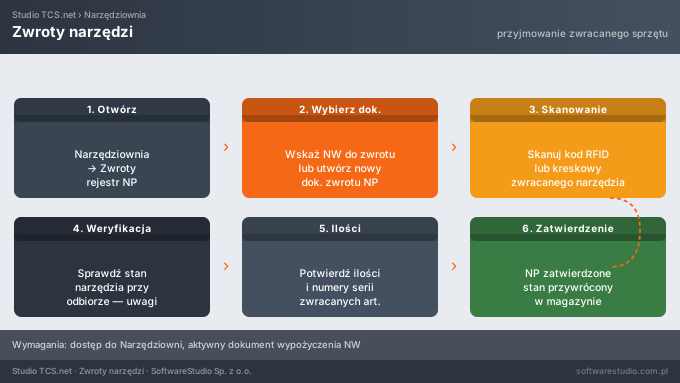
Dokument NP rejestruje zwrot narzędzi oddanych przez pracownika do narzędziowni. Formularz podzielony jest na dwa etapy: nagłówek dokumentu i dodawanie pozycji.
Etap 1 – wypełnienie nagłówka dokumentu
- Kliknij w menu NARZĘDZIOWNIA > Zwroty, a następnie wybierz Nowy dokument NP lub kliknij NOWY > Zwrot narzędzi.
- W polu Pracownik wpisz minimum 2 znaki nazwiska lub imienia pracownika.
- Poczekaj na wyświetlenie listy podpowiedzi i wybierz właściwego pracownika – obok nazwiska wyświetlany jest jego kod analityczny w nawiasie.
- W polu Data dokumentu wew. kliknij ikonę kalendarza i wybierz datę dokumentu wewnętrznego lub wpisz datę ręcznie w formacie RRRR-MM-DD.
- Opcjonalnie wpisz numer dokumentu wewnętrznego w polu Numer dokumentu wew.
- Kliknij Dalej, aby przejść do etapu dodawania pozycji.
Pola formularza nagłówka NP
- Pracownik (obowistrong> (obowiązkowe) – pole autocomplete, wymagane minimum 2 znaki do wyszukania; lista pochodzi z kartoteki pracowników.
- Data dokumentu wew. (opcjonalne) – data dokumentu wewnętrznego po stronie zakładu; wybierana z kalendarza lub wpisywana ręcznie.
- Numer dokumentu wew. (opcjonalne) – numer zewnętrznego dokumentu wewnętrznego zakładu; pole tekstowe.
Etap 2 – dodawanie pozycji zwrotu
- Po przejściu do etapu 2 wyświetla się sekcja Pozycje z listą narzędzi do zwrotu.
- W polu Artykuł / nr serii wpisz indeks, nazwę lub numer serii narzędzia, które pracownik zwraca.
- Poczekaj na wyświetlenie listy podpowiedzi i wybierz właściwe narzędzie.
- W polu Lokalizacja wybierz lokalizację docelową z listy – lista jest dostępna po rozwinięciu strzałki dropdown.
- W polu Ilość wpisz liczbę zwracanych sztuk – domyślna wartość wynosi 1.
- Opcjonalnie wpisz uwagi dotyczące danej pozycji w polu Uwagi do pozycji.
- Kliknij Dodaj, aby dopisać pozycję do listy widocznej w siatce poniżej.
- Powtarzaj kroki 2–7 dla kolejnych narzędzi, które pracownik zwraca w ramach tego samego dokumentu.
Pola formularza pozycji NP
- Artykuł / nr serii (obowiązkowe) – pole autocomplete do wyszukiwania narzędzia po indeksie, nazwie lub numerze serii.
- Lokalizacja (opcjonalne) – miejsce docelowego odłożenia narzędzia; lista rozwijana z kartoteki lokalizacji.
- Ilość (obowiązkowe) – liczba zwracanych sztuk; pole numeryczne, wartość domyślna: 1.
- Uwagi do pozycji (opcjonalne) – pole tekstowe na komentarz do konkretnej pozycji zwrotu.
Siatka dodanych pozycji
Pod formularzem pozycji wyświetlana jest siatka ze wszystkimi dodanymi pozycjami dokumentu.
- Indeks – indeks magazynowy narzędzia.
- Nazwa – pełna nazwa narzędzia.
- Nr serii – numer seryjny egzemplarza narzędzia.
- Ilość – liczba sztuk w pozycji.
- Lokalizacja – lokalizacja docelowa zwracanego narzędzia.
- Magazyn – magazyn, do którego kierowany jest zwrot.
Tworzenie nowego dokumentu zwrotu NWD (do dostawcy lub wypożyczalni)
Dokument NWD rejestruje zwrot narzędzi, które zostały wypożyczone od zewnętrznego dostawcy lub wypożyczalni narzędzi.
Etap 1 – wypełnienie nagłówka dokumentu NWD
- Kliknij w menu NARZĘDZIOWNIA > Zwroty, a następnie wybierz Nowy dokument NWD.
- W polu Wypożyczalnia wpisz minimum 2 znaki nazwy dostawcy lub wypożyczalni.
- Poczekaj na wyświetlenie listy podpowiedzi i wybierz właściwego dostawcę.
- W polu Data dokumentu dostawcy kliknij ikonę kalendarza i wybierz datę dokumentu dostawcy.
- Opcjonalnie wpisz numer dokumentu dostawcy w polu Numer dokumentu dostawcy.
- Kliknij Dalej, aby przejść do etapu dodawania pozycji.
Pola formularza nagłówka NWD
- Wypożyczalnia (obowiązkowe) – pole autocomplete; lista pochodzi z kartoteki dostawców i wypożyczalni.
- Data dokumentu dostawcy (opcjonalne) – data dokumentu po stronie dostawcy; wybierana z kalendarza lub wpisywana ręcznie.
- Numer dokumentu dostawcy (opcjonalne) – numer dokumentu wystawionego przez dostawcę; pole tekstowe.
Lista dokumentów NP
Widok Dokumenty NP zawiera wszystkie dokumenty zwrotów od pracowników. Otworzysz go przez NARZĘDZIOWNIA > Zwroty > Dokumenty NP.
Toolbar listy dokumentów NP
- Dopisz – otwiera formularz tworzenia nowego dokumentu zwrotu NP.
- Podgląd – otwiera wydrukowy podgląd zaznaczonego dokumentu w oknie modalnym.
- Podpis – otwiera panel do złożenia elektronicznego podpisu pod zaznaczonym dokumentem.
- Wydruk – generuje plik PDF dokumentu gotowy do pobrania.
- Historia – otwiera okno z listą operacji wykonanych na zaznaczonym dokumencie.
Menu hamburger (≡) listy dokumentów NP
- Eksport Excel – eksportuje bieżącą listę do pliku Excel.
- Uwagi/notatki – otwiera panel notatek przypisanych do zaznaczonego dokumentu.
- Dyskusja – otwiera panel komentarzy i dyskusji do zaznaczonego dokumentu.
- Pliki – otwiera panel plików dołączonych do zaznaczonego dokumentu.
- Zdjęcia – otwiera panel zdjęć dołączonych do zaznaczonego dokumentu.
- Załączniki – otwiera panel ogólnych załączników do zaznaczonego dokumentu.
- Wyślij SMS – otwiera formularz wysyłki SMS powiązanego z zaznaczonym dokumentem.
- Wyślij e-mail – otwiera formularz wysyłki e-mail powiązanego z zaznaczonym dokumentem.
Kolumny siatki dokumentów NP
- Data – data wystawienia dokumentu zwrotu.
- Nr dokumentu – numer dokumentu NP w formacie RRRR-MM-NNNNNP.
- Pracownik – imię i nazwisko pracownika oddającego narzędzia.
- Analityka – kod analityczny pracownika.
- Liczba pozycji – liczba różnych pozycji asortymentowych w dokumencie.
- Ilość – łączna ilość narzędzi w dokumencie.
- Data dokumentu wew. – data dokumentu wewnętrznego zakładu.
- Nr dokumentu wew. – numer dokumentu wewnętrznego zakładu.
- Podpis – informacja o złożonym podpisie elektronicznym.
Składanie podpisu elektronicznego
- Zaznacz wiersz dokumentu na liście i kliknij Podpis w toolbarze.
- W oknie panelu podpisu złóż podpis odręczny na białym obszarze.
- Wpisz nazwisko i imię w polu tekstowym poniżej obszaru podpisu.
- Kliknij Zapisz i zamknij, aby zapisać podpis i dołączyć go do dokumentu.
- Kliknij Wyczyść, aby usunąć narysowany podpis i zacząć od nowa.
- Kliknij Zamknij, aby anulować operację bez zapisu.
Lista dokumentów NWD
Widok Dokumenty NWD zawiera wszystkie dokumenty zwrotów do dostawców i wypożyczalni. Otworzysz go przez NARZĘDZIOWNIA > Zwroty > Dokumenty NWD.
Kolumny siatki dokumentów NWD
- Data – data wystawienia dokumentu zwrotu.
- Nr dokumentu – numer dokumentu NWD w formacie RRRR-MM-NNNNNWD.
- Wypożyczalnia – nazwa dostawcy lub wypożyczalni, do której zwracane są narzędzia.
- Liczba pozycji – liczba różnych pozycji asortymentowych w dokumencie.
- Ilość – łączna ilość narzędzi w dokumencie.
- Data dokumentu dostawcy – data dokumentu po stronie zewnętrznego dostawcy.
- Nr dokumentu dostawcy – numer dokumentu wystawionego przez dostawcę.
- Podpis – informacja o złożonym podpisie elektronicznym.
Toolbar i menu kontekstowe listy dokumentów NWD
Toolbar i menu kontekstowe dokumentów NWD mają identyczne opcje jak dokumenty NP: Dopisz, Podgląd, Podpis, Wydruk, Historia oraz menu hamburger z Eksport Excel, Uwagi/notatki, Dyskusja, Pliki, Zdjęcia, Załączniki, Wyślij SMS i Wyślij e-mail.
Zestawienie pozycji bufor
Zestawienie pozycji bufor pokazuje wszystkie pozycje z dokumentów, które nie zostały jeszcze zatwierdzone. Dostępne osobno dla NP i NWD przez NARZĘDZIOWNIA > Zwroty > Zestawienie pozycji bufor.
Toolbar zestawienia pozycji bufor
- Edytuj – otwiera zaznaczony dokument do edycji.
- Podgląd – otwiera wydrukowy podgląd zaznaczonego dokumentu.
- Anuluj – anuluje zaznaczony dokument z bufora.
- Wydruk – generuje plik PDF dokumentu do pobrania.
- Historia – otwiera historię operacji na zaznaczonym dokumencie.
Zestawienie pozycji zatwierdzonych
Zestawienie pozycji zatwierdzonych pokazuje wszystkie pozycje z dokumentów, które przeszły przez bufor i zostały zatwierdzone. Widok jest tylko do odczytu. Dostępne osobno dla NP i NWD przez NARZĘDZIOWNIA > Zwroty > Zestawienie pozycji zatwierdzonych.
Toolbar zestawienia pozycji zatwierdzonych
- Podgląd – otwiera wydrukowy podgląd zaznaczonego dokumentu.
- Wydruk – generuje plik PDF dokumentu do pobrania.
- Historia – otwiera historię operacji na zaznaczonym dokumencie.
Historia operacji dokumentu
- Zaznacz wiersz dokumentu na dowolnej liście w module Zwroty.
- Kliknij Historia w toolbarze lub wybierz Historia z menu kontekstowego.
- W oknie Historia operacji widoczna jest lista wszystkich zdarzeń z kolumnami Data, Użytkownik, Tytuł, Opis i Nr referencyjny.
- Możesz filtrować historię wpisując wartości w polach pod nagłówkami kolumn.
- Kliknij Zamknij, aby zamknąć okno historii.
Powiązane artykuły
Wypożyczalnia narzędzi pod pełną kontrolą
Studio TCS.net automatyzuje wydawanie i zwroty narzędzi, redukując straty i przestoje.