
Naprawy - rejestr zleceń i kalendarz CMMS
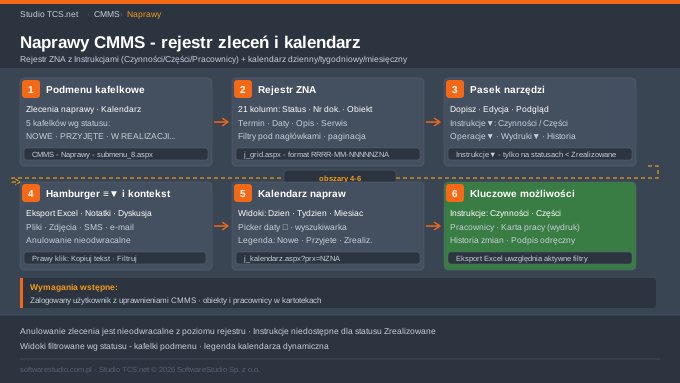
Moduł Naprawy służy do tworzenia zleceń napraw (ZNA), monitorowania ich realizacji na różnych etapach oraz przeglądania harmonogramu napraw w układzie kalendarza. Umożliwia filtrowanie zleceń według statusu, dołączanie dokumentacji, przypisywanie pracowników i części zamiennych, a także drukowanie potwierdzeń i kart pracy.
Gdzie znaleźć tę funkcję
CMMS - Naprawy. Po kliknięciu pozycji w lewym menu otwiera się strona podmenu z kafelkami nawigacyjnymi.
Wymagania wstępne
Musisz być zalogowany do systemu. Opcja Naprawy jest widoczna w sekcji CMMS lewego menu po rozwinięciu tej sekcji. Jeśli nie widzisz opcji, skontaktuj się z administratorem w celu weryfikacji uprawnień konta.
Podmenu - kafelki nawigacyjne
Strona podmenu dzieli się na dwie sekcje. Pierwsza sekcja Zlecenia naprawy zawiera dwa kafelki: Zlecenia naprawy (ikona klucza i śrubokrętu) prowadzący do pełnego rejestru wszystkich zleceń niezależnie od statusu, oraz Kalendarz (ikona kalendarza) prowadzący do widoku kalendarzowego.
Druga sekcja Zlecenia naprawy wg statusu zawiera pięć kafelków filtrujących: NOWE (ikona plusa), PRZYJĘTE (ikona klepsydry), W REALIZACJI (ikona kółek zębatych), ZREALIZOWANE (ikona fajki) i ANULOWANE (ikona X). Każdy kafelek otwiera ten sam rejestr z automatycznie zastosowanym filtrem statusu.
Widok 1 - rejestr zleceń napraw
Opis ekranu i siatka danych
Rejestr wyświetla zlecenia ZNA posortowane malejąco po dacie dokumentu. Nagłówek strony pokazuje tytuł „Rejestr napraw" oraz zakres dat widocznych danych. Na dole siatki pasek paginacji zawiera informację o liczbie rekordów (np. „1-25 of 31"), pole Go to page i listę Show rows (10/25/50/100). Każda kolumna posiada pole filtra w drugim wierszu nagłówka; kolumny z datami mają dodatkowy przycisk kalendarza.
| Kolumna | Opis |
|---|---|
| Status | Kolorowa etykieta: Nowe (czerwona), Przyjęte (żółta), W realizacji (niebieska), Zrealizowane (zielona), Anulowane (szara). |
| Numer dokumentu | Numer ZNA w formacie RRRR-MM-NNNNNZNA. |
| Data dokumentu | Data wystawienia zlecenia. |
| Zgłoszenie awarii | Numer powiązanego zgłoszenia ZAW (jeśli istnieje). |
| Symbol obiektu | Kod identyfikacyjny maszyny lub obiektu. |
| Nazwa obiektu | Pełna nazwa maszyny lub urządzenia. |
| Rodzaj awarii | Kategoria uszkodzenia (np. Uszkodza część, Rozregulowany dozownik). |
| Data awarii | Data wystąpienia awarii. |
| Termin | Planowany termin realizacji naprawy. |
| Data rozpoczęcia | Faktyczna data i godzina rozpoczęcia prac. |
| Data zakończenia | Faktyczna data i godzina zakończenia prac. |
| Planowana data zakończenia | Pierwotnie zaplanowana data zakończenia. |
| Opis awarii | Opis objawów i problemu technicznego. |
| Opis naprawy | Opis wykonanych prac naprawczych. |
| Osoba odpowiedzialna | Imię i nazwisko przypisanego serwisanta. |
| Zatrzymanie produkcji | Oznaczenie, czy awaria spowodowała zatrzymanie linii. |
| Serwis gwarancyjny | Flaga serwisu gwarancyjnego. |
| Serwis zewnętrzny | Flaga serwisu zewnętrznego. |
| Zapisał | Login użytkownika, który zarejestrował dokument. |
| Data zapisu | Data i godzina zapisu. |
| Numer referencyjny | Wewnętrzny numer referencyjny systemu. |
Pasek narzędzi
Dopisz - otwiera formularz tworzenia nowego zlecenia naprawy ZNA.
Edycja - otwiera formularz edycji zaznaczonego rekordu. Przed kliknięciem zaznacz wiersz lewym przyciskiem myszy.
Podgląd - otwiera zaznaczone zlecenie w trybie tylko do odczytu lub wydruku.
Instrukcje ▼ - podmenu z dostępem do zakładek instrukcji technicznych przypisanych do zlecenia: Czynności (lista czynności serwisowych), Części i materiały (wykaz użytych części), Pracownicy (przypisani pracownicy i czas pracy). Dostępne wyłącznie dla zleceń ze statusem innym niż Zrealizowane.
Operacje ▼ - podmenu z opcją Anulowanie, która zmienia status zlecenia na Anulowane. Anulowanie jest nieodwracalne z poziomu rejestru.
Wydruki ▼ - podmenu z opcjami: Zlecenie naprawy (pełny wydruk dokumentu ZNA) i Karta pracy (wydruk karty roboczej serwisanta).
Historia - panel z historią operacji na zaznaczonym zleceniu (kto i kiedy dokonał zmian statusu).
Podpis - panel do złożenia odręcznego podpisu elektronicznego na dokumencie.
Hamburger ≡▼ - menu z opcjami dodatkowymi: Eksport Excel, Uwagi/notatki, Dyskusja, Pliki, Zdjęcia, Załączniki, Wyślij SMS, Wyślij e-mail.
Menu kontekstowe (prawy przycisk myszy)
Kliknij lewym przyciskiem myszy na wybranym wierszu, aby go zaznaczyć, a następnie kliknij prawym. Menu kontekstowe zawiera te same funkcje co toolbar: Dopisz, Edycja, Podgląd, Instrukcje ▶ (Czynności/Części i materiały/Pracownicy), Operacje ▶ (Anulowanie), Wydruki ▶ (Zlecenie naprawy/Karta pracy), Historia, Podpis i Więcej ▶ (tożsame z hamburger menu). Dodatkowo dostępne są: Kopiuj tekst (kopiuje zawartość klikniętej komórki do schowka) oraz Filtruj (ustawia filtr kolumny na wartość klikniętej komórki).
Widok 2 - kalendarz napraw
Opis ekranu i nawigacja
Kalendarz napraw prezentuje zlecenia ZNA w układzie czasowym. Pasek nawigacji zawiera: strzałkę ◀ (poprzedni okres), ikonę siatki ⊞ (picker daty), strzałkę ▶ (następny okres), wyświetlany zakres dat, pole wyszukiwania z ikoną lupy oraz przyciski widoku Dzień, Tydzień, Miesiąc. Zdarzenia wyświetlają się jako kolorowe poziome paski; kolor odpowiada statusowi zlecenia.
Widok tygodniowy (domyślny) wyświetla 7 kolumn dni (Poniedziałek-Niedziela) z nagłówkami zawierającymi numer dnia. Na osi pionowej widoczna jest skala godzinowa od 00:00 do 23:00. Weekendy oznaczone są ciemniejszym tłem.
Widok dzienny wyświetla jeden dzień ze skalą godzinową. Czerwona pozioma linia oznacza aktualną godzinę.
Widok miesięczny wyświetla pełny miesiąc w układzie tygodniowym (kolumny Poniedziałek-Niedziela). Data bieżąca podświetlona jest na niebiesko. Dni z sąsiednich miesięcy widoczne są na początku i końcu siatki.
Picker daty ⊞ otwiera mini-kalendarz do szybkiego przejścia do wybranej daty; przyciski na dole: Dzisiaj (powrót do daty bieżącej) i Wyczyść. Pole wyszukiwania filtruje zdarzenia według nazwy obiektu lub opisu - wpisz frazę i naciśnij Enter; legenda aktualizuje się dynamicznie do statusów obecnych w wynikach.
Legenda statusów kalendarza
| Kolor | Status |
|---|---|
| Niebieski | Nowe |
| Zielony | Przyjęte |
| Żółto-zielony | Zrealizowane |
Menu kontekstowe kalendarza
Kliknięcie prawym przyciskiem myszy na pasku zdarzenia otwiera menu z ośmioma opcjami: Edytuj, Wyślij SMS, Wyślij e-mail, Uwagi/notatki, Dyskusja, Załączniki, Pliki, Zdjęcia. Menu kontekstowe kalendarza nie zawiera opcji Dopisz, Podgląd, Historia, Podpis, Filtruj ani podmenu Operacje/Wydruki - te funkcje dostępne są wyłącznie z poziomu rejestru tabelarycznego.
Jak korzystać z rejestru - krok po kroku
- Otwórz rejestr napraw. W lewym menu kliknij CMMS - Naprawy. W obszarze roboczym wyświetli się strona podmenu. Kliknij kafelek Zlecenia naprawy, aby otworzyć pełny rejestr. Aby zobaczyć tylko zlecenia o danym statusie, kliknij odpowiedni kafelek w sekcji „Zlecenia naprawy wg statusu".
- Przeglądaj i filtruj rekordy. Rejestr wyświetla wszystkie zlecenia posortowane malejąco po dacie dokumentu. Aby filtrować w ramach siatki, wpisz frazę w białe pole filtra pod nagłówkiem dowolnej kolumny. Filtry można łączyć; siatka odświeża się automatycznie.
- Otwórz zlecenie do edycji lub podglądu. Kliknij lewym przyciskiem myszy na wybranym wierszu - wiersz zostanie zaznaczony. Kliknij Edycja w toolbarze, aby otworzyć formularz do edycji, lub Podgląd, aby zobaczyć dokument bez możliwości zmian.
- Sprawdź historię zmian. Zaznacz rekord i kliknij Historia. System wyświetli chronologiczny zapis wszystkich operacji: zmian statusu, edycji pól i autorów tych zmian.
- Anuluj zlecenie. Zaznacz rekord ze statusem innym niż Anulowane i kliknij Operacje ▼ - Anulowanie. System zmieni status na Anulowane. Operacji nie można cofnąć z poziomu rejestru.
- Wydrukuj dokument. Zaznacz rekord i kliknij Wydruki ▼. Wybierz Zlecenie naprawy (pełny dokument ZNA) lub Karta pracy (karta robocza serwisanta).
- Eksportuj dane do Excel. Kliknij ≡▼ (hamburger) i wybierz Eksport Excel. System pobierze plik z aktualnie widocznymi danymi siatki (z uwzględnieniem aktywnych filtrów).
Jak korzystać z kalendarza - krok po kroku
- Otwórz kalendarz. W podmenu CMMS - Naprawy kliknij kafelek Kalendarz. Domyślnie otworzy się widok tygodniowy bieżącego tygodnia.
- Zmień widok. Kliknij Miesiąc, Tydzień lub Dzień w prawym górnym rogu, aby przełączyć między widokami.
- Nawiguj po datach. Kliknij ◀ lub ▶, aby przesunąć widok o jeden okres. Aby przejść do konkretnej daty, kliknij ⊞ (picker daty), wybierz dzień i kliknij na datę. Kliknij Dzisiaj w pickerze, aby wrócić do daty bieżącej.
- Filtruj zdarzenia. Kliknij w polu wyszukiwania, wpisz fragment nazwy obiektu lub opisu i naciśnij Enter. Aby wyczyścić filtr, usuń tekst z pola i naciśnij Enter.
- Otwórz zlecenie z kalendarza. Kliknij prawym przyciskiem myszy na kolorowym pasku zdarzenia i wybierz Edytuj, aby otworzyć formularz zlecenia.
- Dodaj notatkę lub załącznik z kalendarza. Kliknij prawym przyciskiem myszy na zdarzeniu i wybierz Uwagi/notatki, Pliki, Zdjęcia lub Załączniki. Otworzy się odpowiedni panel bez konieczności otwierania pełnego formularza zlecenia.
Komunikaty systemowe i ich znaczenie
| Komunikat | Kiedy się pojawia | Co zrobić |
|---|---|---|
| „Blokada dopisania - Operacja nie jest dostępna dla statusu zlecenia Zrealizowane" | Próba dodania czynności, części lub pracownika do zlecenia o statusie Zrealizowane | Wybierz zlecenie o innym statusie lub skontaktuj się z administratorem w celu zmiany statusu. |
| Brak zdarzeń w kalendarzu po wpisaniu frazy | Filtr tekstowy nie znalazł pasujących zleceń w bieżącym zakresie dat | Zmień lub wyczyść frazę w polu wyszukiwania. |
Typowe błędy i jak je naprawić
Pusty rejestr po kliknięciu kafelka statusowego. Oznacza to, że w systemie nie ma zleceń z danym statusem - nie jest to błąd. Aby potwierdzić, wróć do pełnego rejestru i sprawdź kolumnę Status.
Opcja Operacje ▼ - Anulowanie jest niedostępna (wyszarzona). Sprawdź, czy wiersz jest zaznaczony i czy zlecenie nie jest już anulowane lub zrealizowane.
Menu kontekstowe prawym przyciskiem myszy nie pojawia się. Upewnij się, że najpierw zaznaczyłeś wiersz lewym kliknięciem, a dopiero potem klikasz prawym.
W kalendarzu nie widać zdarzeń. Sprawdź, czy pole wyszukiwania nie zawiera aktywnego filtra (usuń tekst i naciśnij Enter), a następnie sprawdź nawigację daty - być może oglądasz okres bez zleceń.
Uwagi dla administratora
Rejestr ZNA dostępny jest pod adresem j_grid.aspx?rola=Narzedziownia&refno=C85AF0D6-50B8-410F-A2A0-4BD3986A1D2B. Widoki filtrowane wg statusu używają parametru &STATUS= z wartościami: Nowe, Przyjęte, W realizacji, Zrealizowane, Anulowane. Kalendarz napraw dostępny jest pod adresem j_kalendarz.aspx?rola=Narzedziownia&prx=NZNA.
Operacja anulowania zlecenia jest nieodwracalna z poziomu rejestru - przywrócenie innego statusu wymaga bezpośredniej edycji dokumentu. Zaleca się szkolenie użytkowników w zakresie ostrożnego korzystania z opcji Operacje ▼ - Anulowanie.
Uprawnienia do poszczególnych opcji toolbara (Dopisz, Edycja, Operacje, Wydruki) są konfigurowane na poziomie ról użytkowników w panelu administracyjnym. Jeśli użytkownik nie widzi niektórych przycisków, oznacza to brak uprawnień dla jego roli. Legenda kalendarza wyświetla kolory tylko dla statusów, które mają zdarzenia w aktualnie oglądanym zakresie dat - legenda zmienia się dynamicznie.
Powiązane funkcje
- CMMS - Zgłoszenia awarii - rejestry zgłoszeń ZAW powiązanych ze zleceniami napraw (pole „Zgłoszenie awarii" w ZNA zawiera numer ZAW).
- NOWY - Zlecenie naprawy - szybki formularz tworzenia nowego zlecenia ZNA bezpośrednio z menu NOWY bez wchodzenia do modułu CMMS.
- KARTOTEKI - Obiekty techniczne - kartoteka obiektów przypisywanych do zleceń napraw.
- KARTOTEKI - Pracownicy - lista pracowników przypisywanych jako serwisanci w zakładce Instrukcje - Pracownicy.
- CMMS - Harmonogram - ogólny harmonogram przeglądów i napraw w widoku kalendarza.
Powiązane artykuły
Zarządzaj awariami i przeglądami w CMMS
Sprawdź moduł CMMS w Studio TCS.net – obsługuj awarie, naprawy i przeglądy z jednego miejsca.