
Wypożyczenie narzędzi
Wypożyczenie służy do rejestrowania wypożyczeń narzędzi i wyposażenia pracownikom z magazynu narzędziowni. Każde zatwierdzenie tworzy dokument typu NW (Wydanie Wewnętrzne - Wypożyczenie), który obciąża stan dostępnych narzędzi i tworzy zapis aktywnego wypożyczenia dla wybranego pracownika. Opcjonalnie możesz przypisać termin zwrotu do każdej pozycji.
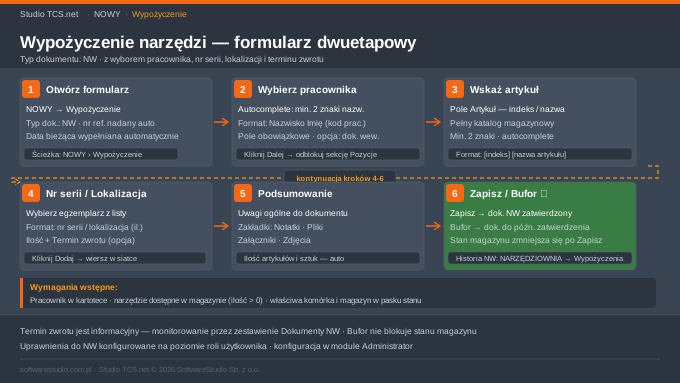
Gdzie znaleźć tę funkcję
Ścieżka nawigacyjna: NOWY → Wypożyczenie. Funkcja tworzy dokumenty typu NW. Jeśli pozycja nie pojawia się w menu, administrator musi nadać uprawnienia do wystawiania dokumentów wypożyczeń wewnętrznych w module Administrator.
Wymagania wstępne
Pracownik, któremu wypożyczasz narzędzie, musi być zarejestrowany w systemie z aktywnym kontem. Narzędzia przeznaczone do wypożyczenia muszą być dostępne w magazynie (ilość dostępna > 0). Musisz być zalogowany w kontekście właściwej komórki i magazynu - widocznych w pasku stanu na dole ekranu.
Opis ekranu
Po otwarciu formularz działa dwuetapowo. W prawym górnym rogu widoczny jest pasek z informacjami o tworzonym dokumencie: typ NW, unikalny numer referencyjny (nadawany automatycznie) oraz bieżąca data. Etap 1 zawiera trzy pola nagłówkowe i przycisk Dalej. Po kliknięciu Dalej formularz rozszerza się o sekcję Pozycje z polami do dodawania pozycji wypożyczenia oraz siatkę dodanych pozycji (Indeks, Nazwa, Nr serii, Ilość, Lokalizacja, Magazyn, Termin) i sekcję Podsumowanie z automatycznie aktualizowanymi licznikami. W lewym górnym rogu pojawiają się przyciski akcji: Zapisz, Bufor, Usuń, a pod nimi zakładki dokumentu: Notatki, Pliki, Załączniki, Zdjęcia.
Scenariusz typowy - rejestracja wypożyczenia
- Otwórz formularz: NOWY → Wypożyczenie. System wyświetla panel z automatycznie nadanym numerem referencyjnym i datą bieżącą.
- Wybierz pracownika: wpisz w pole Pracownik co najmniej 2 litery nazwiska lub imienia. Kliknij właściwego pracownika z listy podpowiedzi - format: „Nazwisko Imię (KOD_PRACOWNIKA)". Pole jest obowiązkowe; kliknięcie Dalej bez wyboru wyświetla komunikat „Wybierz pracownika!" i żółtą ramkę pola.
- Uzupełnij dane dokumentu wewnętrznego (opcjonalnie): w polach Data dokumentu wew. i Numer dokumentu wew. możesz wpisać datę i numer dokumentu z systemu zewnętrznego lub papierowego.
- Kliknij Dalej: system odblokowuje sekcję Pozycje i Podsumowanie oraz uaktywnia przyciski Zapisz, Bufor, Usuń i zakładki załączników.
- Wskaż artykuł: w polu Artykuł wpisz fragment nazwy narzędzia, jego indeks lub kod kreskowy. System przeszukuje pełny katalog magazynowy. Kliknij właściwą pozycję z listy.
- Wybierz egzemplarz: w polu Nr serii / Lokalizacja wpisz fragment numeru serii lub kodu lokalizacji. Lista pokazuje dostępne egzemplarze w formacie „nr serii / lokalizacja (ilość dostępna)". Kliknij właściwy egzemplarz.
- Ustaw ilość i termin (opcjonalnie): w polu Ilość wpisz liczbę wypożyczanych sztuk (domyślnie 1). W polu Termin zwrotu możesz wskazać planowaną datę zwrotu. Kliknij Dodaj - pozycja trafia do siatki. Powtarzaj kroki 5–7 dla każdego kolejnego narzędzia.
- Uzupełnij uwagi ogólne (opcjonalnie): w sekcji Podsumowanie wpisz ogólne uwagi dotyczące całego dokumentu.
- Zapisz dokument: kliknij Zapisz, aby zatwierdzić - stan dostępnych narzędzi w magazynie zostanie zmniejszony. Alternatywnie kliknij Bufor, aby odłożyć zatwierdzenie - dokument pozostaje roboczy i nie blokuje stanu magazynowego.
Opis pól formularza
| Pole | Obowiązkowe | Opis |
|---|---|---|
| Typ dokumentu | - | Zawsze „NW" (Narzędzia Wypożyczone). Nadawany automatycznie, tylko do odczytu. |
| Numer referencyjny | - | Unikalny identyfikator sesji formularza. Generowany przez system, tylko do odczytu. |
| Data | - | Data bieżąca w chwili otwarcia formularza. Tylko do odczytu. |
| Pracownik | Tak | Autocomplete - wpisz min. 2 znaki. Format: „Nazwisko Imię (KOD_PRACOWNIKA)". Wyszukiwanie przeszukuje całą bazę aktywnych pracowników. |
| Data dokumentu wew. | Nie | Data dokumentu wewnętrznego w formacie RRRR-MM-DD. Wybierana z kalendarza. Nie jest wypełniana automatycznie. |
| Numer dokumentu wew. | Nie | Numer dokumentu z systemu zewnętrznego lub papierowego. Pole nie jest walidowane - akceptuje dowolny ciąg znaków. |
| Artykuł | Tak (per poz.) | Autocomplete - wpisz min. 2 znaki. Indeks, nazwa lub kod kreskowy artykułu. Przeszukuje pełny katalog magazynowy. Format wyników: „[indeks] [nazwa]". |
| Nr serii / Lokalizacja | Tak (per poz.) | Autocomplete - konkretny egzemplarz artykułu identyfikowany przez numer serii i lokalizację. Format: „nr serii / lokalizacja (ilość dostępna)". Filtruje po obu wartościach. |
| Ilość | Nie | Liczba wypożyczanych sztuk. Wartość domyślna: 1. Wartość minimalna: 1 (wprowadzenie 0 jest ignorowane - system zachowuje wartość 1). |
| Termin zwrotu | Nie | Planowana data zwrotu narzędzia. Widoczna w kolumnie „Termin" siatki pozycji oraz w zestawieniu zatwierdzonych NW. |
| Uwagi do pozycji | Nie | Dowolna uwaga dotycząca konkretnej pozycji dokumentu. Widoczna na poziomie wiersza w zestawieniu. |
| Ilość artykułów | - | Liczba unikalnych indeksów dodanych do dokumentu. Aktualizowana automatycznie, tylko do odczytu. |
| Ilość sztuk | - | Łączna suma sztuk we wszystkich pozycjach. Aktualizowana automatycznie, tylko do odczytu. |
| Uwagi (Podsumowanie) | Nie | Ogólna uwaga dotycząca całego dokumentu wypożyczenia. Zapisywana na poziomie nagłówka dokumentu NW. |
Komunikaty systemowe
| Komunikat | Kiedy się pojawia | Co zrobić |
|---|---|---|
| „Wybierz pracownika!" | Po kliknięciu Dalej bez wybrania pracownika z listy; jednocześnie wyróżnia pole Pracownik żółtą ramką | Wpisz min. 2 znaki nazwiska lub imienia i wybierz pracownika z listy podpowiedzi. |
| „Czy na pewno chcesz zatwierdzić dokument?" | Po kliknięciu Zapisz; dialog z przyciskami TAK (zielony) i NIE (szary) | TAK - zatwierdza dokument NW i zmniejsza stan magazynu; NIE - powrót do formularza bez zapisu. |
| „Czy na pewno chcesz usunąć zapis?" | Po kliknięciu Usuń; dialog z przyciskami TAK i NIE | TAK - trwale usuwa dokument z bufora; NIE - anuluje operację. |
Typowe błędy i jak je naprawić
Kliknięcie Dalej nie otwiera sekcji Pozycje, pojawia się komunikat „Wybierz pracownika!". Kliknięcie Dalej bez wybrania pozycji z listy podpowiedzi nie jest uznawane za wypełnienie pola. Wpisz min. 2 znaki i kliknij odpowiednią pozycję na liście - samo wpisanie tekstu bez wyboru z listy nie wystarczy.
Po kliknięciu Dodaj pozycja nie pojawia się w siatce. Pola Artykuł oraz Nr serii / Lokalizacja są obowiązkowe do dodania pozycji. System nie wyświetla komunikatu błędu - upewnij się, że dla obu pól wybrano wartość z listy podpowiedzi, a nie tylko wpisano tekst ręcznie.
Nierozpoznany artykuł w polu Artykuł. Wpisanie ciągu, który nie pasuje do żadnej pozycji w katalogu, powoduje pustą listę podpowiedzi. Sprawdź pisownię, użyj kodu kreskowego lub indeksu z kartoteki magazynowej.
Próba wypożyczenia więcej sztuk niż dostępnych. Pole Nr serii / Lokalizacja pokazuje aktualną ilość dostępną w nawiasie. Jeżeli wpiszesz wartość wyższą niż dostępna, system może zaakceptować pozycję na poziomie formularza, ale odmówi zatwierdzenia po stronie serwera. Sprawdź ilość dostępną w liście podpowiedzi przed wpisaniem ilości.
Panel zakładki zasłania przyciski Zapisz / Usuń. Jeśli klikniesz zakładkę (Notatki, Pliki, Załączniki, Zdjęcia) i panel rozszerzy się na cały ekran, przyciski Zapisz, Bufor i Usuń stają się niedostępne. Kliknij przycisk Zamknij (czerwony, w prawym górnym rogu panelu zakładki), aby zwinąć panel i przywrócić pasek akcji.
Zapis bez pozycji. Kliknięcie Zapisz bez dodania żadnej pozycji może skutkować zapisem pustego dokumentu do bufora. Sprawdź liczniki Ilość artykułów i Ilość sztuk w sekcji Podsumowanie przed kliknięciem Zapisz.
Uwagi dla administratora
Dokument wypożyczenia tworzy ruch magazynowy typu NW. Artykuły rozchodowane na NW zmniejszają dostępną ilość w lokalizacji dopiero po zatwierdzeniu dokumentu przez Zapisz → TAK. Dokumenty zapisane przez Bufor pozostają w statusie roboczym i nie blokują stanu magazynowego.
Pole Termin zwrotu jest informacyjne - system nie generuje automatycznych przypomnień ani alertów po przekroczeniu terminu. Monitorowanie terminów zwrotów odbywa się przez zestawienie „Zestawienie pozycji zatwierdzonych" w menu Dokumenty wypożyczeń NW, gdzie kolumna Termin zwrotu jest widoczna i sortowalna.
Moduł obsługuje również wypożyczenia od dostawcy (typ NPD) widoczne w sekcji „Dokumenty wypożyczeń od dostawcy NPD" menu bufora. Są to odrębne dokumenty z innym przepływem - do ich tworzenia służy oddzielna funkcja NOWY → Wypożyczenie od dostawcy.
Powiązane funkcje
- Zwrot narzędzi - rejestracja zwrotu narzędzi wypożyczonych dokumentem NW; wymaga wskazania konkretnego dokumentu wypożyczenia powiązanego z pracownikiem
- Szybkie wydanie - uproszczona forma wydania narzędzi bez śledzenia numerów serii i terminów zwrotu; stosowana przy szybkiej obsłudze okienka
- Wypożyczenie od dostawcy - wypożyczenie narzędzi przychodzących od zewnętrznego dostawcy (typ NPD); analogiczny formularz z polem dostawcy zamiast pracownika
- Narzędziownia → Wypożyczenia - lista wszystkich dokumentów NW w buforze i zatwierdzonych; umożliwia edycję dokumentów roboczych
- Szybki zwrot - szybka rejestracja zwrotu przez skan numeru serii bez wyboru pracownika z listy
Powiązane artykuły
Twórz dokumenty i zlecenia szybciej
Studio TCS.net przyspiesza tworzenie zleceń, protokołów i kartotek w module Nowy.