
Wyszukiwanie w CMMS - przeglądanie dokumentów magazynowych
Funkcja Szukaj w module CMMS Studio TCS.net umożliwia przekrojowe wyszukiwanie dokumentów magazynowych powiązanych z narzędziami. W jednym miejscu odnajdziesz historię ruchów dowolnego narzędzia - wypożyczenia, zwroty, naprawy, przyjęcia i rozchody - bez konieczności przeszukiwania osobnych rejestrów. Widok wyników służy wyłącznie do przeglądania i eksportu danych.
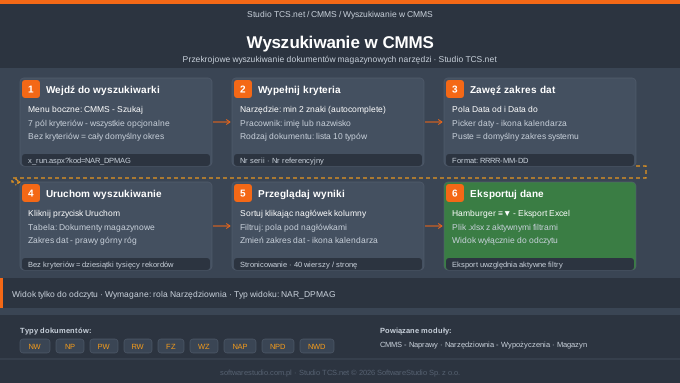
Gdzie znaleźć
CMMS → Szukaj. Adres bezpośredni: x_run.aspx?kod=NAR_DPMAG&run=/role_sys/j_grid.aspx¶ms=widok|NAR_DPMAG
Wymagania wstępne
Dostęp do modułu CMMS w ramach roli Narzędziownia. Wyszukiwanie obejmuje dokumenty z zakresu dat domyślnie ustawionego przez system - widocznego w prawym górnym rogu widoku wyników. Jeśli nie widzisz oczekiwanych dokumentów, sprawdź czy nie wykraczają poza domyślny zakres i zmień go przez ikonę kalendarza w prawym górnym rogu.
Opis ekranu
Po wejściu do CMMS → Szukaj wyświetla się ciemnoszary panel z siedmioma polami kryteriów wyszukiwania i przyciskiem Uruchom. Wszystkie pola są opcjonalne - możesz wypełnić jedno, kilka lub uruchomić wyszukiwanie z pustym formularzem, żeby zobaczyć wszystkie dokumenty z domyślnego okresu.
Po kliknięciu Uruchom panel kryteriów zastępowany jest tabelą Dokumenty magazynowe z toolbarem zawierającym przycisk ≡▼ (hamburger menu) i przycisk Zamknij. W prawym górnym rogu widoczny jest aktywny zakres dat z ikoną edycji. Tabela jest stronicowana i posortowana domyślnie malejąco po dacie dokumentu.
Krok po kroku
W menu bocznym kliknij CMMS, aby rozwinąć sekcję, a następnie kliknij Szukaj. Pojawi się formularz z polami kryteriów.
Wyszukiwanie po narzędziu. Kliknij pole Narzędzie i wpisz co najmniej dwa znaki z indeksu lub nazwy narzędzia. Po chwili pojawi się lista podpowiedzi w formacie: indeks + nazwa. Wyszukiwanie jest częściowe - wpisanie “wkr” znajdzie wszystkie narzędzia zawierające ten ciąg. Kliknij wybraną pozycję z listy.
Wyszukiwanie po pracowniku. Kliknij pole Pracownik i wpisz co najmniej dwa znaki z imienia lub nazwiska. System wyszukuje fragment w dowolnym miejscu tekstu - wpisanie “ko” znajdzie zarówno “Kowalski” jak i “Jankowski”.
Rodzaj dokumentu. Rozwiń listę Rodzaj dokumentu i wybierz jeden z dziesięciu typów: Faktura zakupu (FZ), Naprawa - Regeneracja (NAP), Przyjęcie wewnętrzne (PW), Rozchód wewnętrzny (RW), Wydanie zewnętrzne (WZ), Wypożyczenie od dostawcy (NPD), Wypożyczenie pracownikowi (NW), Zwrot do dostawcy (NWD), Zwrot od pracownika (NP). Zostaw puste, żeby wyszukać wszystkie typy.
Zakres dat. Pola Data od i Data do akceptują datę wpisaną ręcznie (format RRRR-MM-DD) lub wybraną z pickera kalendarza (ikona 📅). Jeśli zostawisz oba pola puste, system zastosuje domyślny zakres dat. Pola Nr serii i Numer referencyjny pozwalają zawęzić wyniki do konkretnego egzemplarza narzędzia lub dokumentu zewnętrznego.
Kliknij przycisk Uruchom (ciemnoszary, poniżej panelu). System wyświetli tabelę wyników - liczba rekordów widoczna jest w prawym dolnym rogu w formacie 1-40 z XXXX.
Praca z wynikami
W widoku wyników możesz sortować dane klikając nagłówek dowolnej kolumny - pierwsze kliknięcie sortuje rosnąco (strzałka ▲), drugie malejąco (strzałka ▼). Filtrowanie odbywa się przez pola w wierszu bezpośrednio pod nagłówkami: kliknij pole, wpisz tekst i naciśnij Enter; kolumna Data ma picker daty (ikona 📅). Aktywny filtr oznaczany jest ikoną lejka przy nazwie kolumny.
Aby zmienić zakres dat bez powrotu do formularza, kliknij ikonę kalendarza przy zakresie dat w prawym górnym rogu. Otworzy się panel Przedział czasowy z polami Od i Do oraz przyciskiem Filtruj. Eksport do pliku .xlsx uruchamiasz przez ≡▼ → Eksport Excel - plik zawiera wyniki z uwzględnieniem aktywnych filtrów. Przycisk Zamknij w toolbarze lub ponowne kliknięcie Szukaj w menu wraca do pustego formularza.
Opis pól formularza
| Pole | Typ | Obowiązkowe | Opis |
|---|---|---|---|
| Narzędzie | Autocomplete (min 2 znaki) | Nie | Wyszukuje narzędzie po indeksie lub fragmencie nazwy; wybór z listy podpowiedzi |
| Nr serii | Tekst | Nie | Numer seryjny konkretnego egzemplarza narzędzia |
| Data od | Data + picker | Nie | Początek zakresu dat dokumentów; format RRRR-MM-DD |
| Data do | Data + picker | Nie | Koniec zakresu dat dokumentów; format RRRR-MM-DD |
| Pracownik | Autocomplete (min 2 znaki) | Nie | Wyszukuje pracownika po fragmencie imienia lub nazwiska |
| Rodzaj dokumentu | Lista rozwijana | Nie | Filtr po typie dokumentu; 10 opcji: FZ, NAP, PW, RW, WZ, NPD, NW, NWD, NP |
| Numer referencyjny | Tekst | Nie | Numer dokumentu z systemu zewnętrznego lub numeru zlecenia |
Kolumny tabeli wyników
| Kolumna | Opis |
|---|---|
| Data | Data wystawienia dokumentu magazynowego |
| Nr dokumentu | Numer dokumentu w formacie RRRR-MM-NNNNN + kod typu (np. NW, PW) - pogrubiony |
| Indeks | Kod indeksowy narzędzia lub artykułu |
| Nazwa | Pełna nazwa narzędzia lub artykułu |
| Ilość | Liczba sztuk (ujemna dla wydań i wypożyczeń, dodatnia dla przyjęć i zwrotów) |
| Cena | Wartość jednostkowa |
| Lokalizacja | Lokalizacja magazynowa (regał, gniazdo) |
| Nr serii | Numer seryjny egzemplarza, jeśli dotyczy |
| Data faktury | Data powiązanej faktury zakupu |
| Nr faktury | Numer faktury zakupu |
| Kontrahent / Pracownik | Dostawca lub pracownik powiązany z dokumentem |
Komunikaty systemowe i ich znaczenie
| Sytuacja | Co zrobić |
|---|---|
| Pusta tabela wyników po uruchomieniu | Rozszerz kryteria: usuń jedno lub więcej pól, rozszerz zakres dat lub zmień przedział przez ikonę kalendarza w prawym górnym rogu |
Typowe błędy i jak je naprawić
Jeśli po wpisaniu dwóch liter w polu Narzędzie lub Pracownik lista podpowiedzi nie pojawia się - odczekaj chwilę. Przy wolniejszym połączeniu odpytanie bazy danych może zająć sekundę lub dwie.
Wyszukiwanie bez żadnych kryteriów zwraca dziesiątki tysięcy rekordów z całego domyślnego okresu, co może spowolnić wyświetlanie. Podaj co najmniej jedno kryterium lub ogranicz zakres dat.
Jeśli szukasz dokumentów spoza domyślnego zakresu dat, zmień zakres po wyświetleniu wyników przez ikonę kalendarza w prawym górnym rogu. Panel Przedział czasowy pozwala ustawić dowolny zakres i odświeżyć wyniki bez powrotu do formularza.
Kolumna Ilość przyjmuje wartości ujemne dla dokumentów wydania i wypożyczenia - to prawidłowe zachowanie systemu.
Uwagi dla administratora
Wyszukiwarka CMMS → Szukaj działa na dokumentach magazynowych (typ widoku: NAR_DPMAG). Nie wyświetla zleceń napraw, przeglądów ani remontów - do ich wyszukiwania używaj filtrów w odpowiednich rejestrach CMMS. Domyślny zakres dat widoczny w prawym górnym rogu wyników jest ustawiany automatycznie przez system i nie można go zmienić na stałe z poziomu interfejsu użytkownika. Widok wyników jest tylko do odczytu - wszelkie modyfikacje dokumentów magazynowych wykonujesz w modułach Narzędziownia i Magazyn.
Powiązane funkcje
- CMMS → Naprawy - zlecenia naprawy narzędzi ZNA
- Narzędziownia → Wypożyczenia - rejestrowanie wypożyczeń pracownikom
- Magazyn - pełny rejestr dokumentów magazynowych z możliwością edycji
- Kartoteki magazynowe - kartoteka asortymentowa narzędzi, źródło danych dla pola Narzędzie
Powiązane artykuły
Zarządzaj awariami i przeglądami w CMMS
Sprawdź moduł CMMS w Studio TCS.net – obsługuj awarie, naprawy i przeglądy z jednego miejsca.