
Zlecenie naprawy
Zlecenie naprawy to formularz transakcyjny służący do rejestrowania nowych zleceń wykonania naprawy obiektów technicznych (maszyn, urządzeń, instalacji). Używa się go w momencie, gdy wykryto usterkę i potrzebne jest formalne zlecenie jej usunięcia - niezależnie od tego, czy naprawa jest powiązana ze wcześniejszym zgłoszeniem awarii, czy tworzona jest bezpośrednio. Funkcja różni się od Zgłoszenia awarii tym, że jest dokumentem zlecającym naprawę (z terminem, osobą odpowiedzialną i przypisanymi czynnościami), a nie tylko rejestracją incydentu.
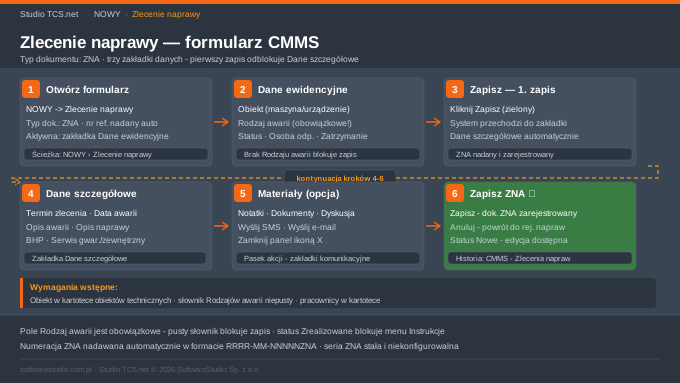
Gdzie znaleźć tę funkcję
Menu główne - NOWY - Zlecenie naprawy. Lista istniejących zleceń dostępna jest przez CMMS - Zlecenia napraw.
Wymagania wstępne
Przed wystawieniem zlecenia naprawy upewnij się, że obiekt techniczny (maszyna, urządzenie), którego dotyczy naprawa, istnieje w kartotece obiektów (KARTOTEKI - Obiekty techniczne) - bez niego zlecenie nie może zostać poprawnie wystawione. Rodzaj awarii pasujący do zgłaszanej usterki musi istnieć w słowniku - pusta lista Rodzaj awarii blokuje zapis dokumentu. Pracownicy, których planujesz przypisać do zlecenia, muszą istnieć w kartotece pracowników (KARTOTEKI - Pracownicy).
Opis ekranu
Formularz składa się z paska akcji na górze (przyciski Anuluj i Zapisz oraz zakładki komunikacyjne: Notatki, Dokumenty, Dyskusja, Wyślij SMS, Wyślij e-mail) i tytułu „Zlecenie naprawy" w prawym górnym rogu. Poniżej paska akcji widoczne są trzy zakładki zawartości: Dane ewidencyjne, Dane szczegółowe i Po naprawie. Domyślnie aktywna jest zakładka Dane ewidencyjne. Po pierwszym zapisie formularz automatycznie przechodzi do zakładki Dane szczegółowe, sygnalizując, że dane podstawowe zostały zarejestrowane. Po kliknięciu Anuluj system przekierowuje do rejestru zleceń napraw (lista ZNA).
Jak wykonać zlecenie naprawy - krok po kroku
- Przejdź do formularza. Kliknij w menu głównym NOWY - Zlecenie naprawy. System otwiera pusty formularz z aktywną zakładką Dane ewidencyjne. Numer dokumentu ZNA jest nadawany automatycznie po pierwszym zapisie.
- Wypełnij dane ewidencyjne. Rozwiń listę Obiekt i wybierz maszynę lub urządzenie, którego dotyczy naprawa (format: „Nazwa (Symbol)"). Następnie rozwiń listę Rodzaj awarii i wybierz właściwy typ usterki - jest to pole obowiązkowe; brak wyboru zablokuje zapis. Pole Status ma domyślną wartość „Nowe" - pozostaw bez zmian. Opcjonalnie wskaż Osobę odpowiedzialną z listy lub użyj ikony lupy do wyszukiwania po nazwisku (min. 2 znaki). Zaznacz Zatrzymanie produkcji, jeśli usterka zatrzymała linię lub proces.
- Wykonaj pierwszy zapis. Kliknij Zapisz (zielony przycisk w pasku akcji). Jeśli nie wybrano Rodzaju awarii, system wyświetla komunikat „Uzupełnij wymagane informacje" - uzupełnij pole i kliknij Zapisz ponownie. Po poprawnym zapisie formularz automatycznie przechodzi do zakładki Dane szczegółowe, a numer ZNA jest nadany.
- Uzupełnij dane szczegółowe. W zakładce Dane szczegółowe wpisz Termin zlecenia (planowany termin zakończenia naprawy) i opcjonalnie Planowaną datę zakończenia. Wypełnij pola Opis awarii (objawy i okoliczności) oraz Opis naprawy (planowany lub wykonany sposób naprawy). Wybierz Warunki bezpieczeństwa z listy (BRAK, CMMS-WMZ, STANDARDOWE, SPECYFICZNE) i uzupełnij Uwagi do bezpieczeństwa, jeśli wybrałeś SPECYFICZNE. Zaznacz Serwis gwarancyjny lub Serwis zewnętrzny, jeśli dotyczy.
- Dodaj materiały uzupełniające (opcjonalnie). Kliknij zakładkę Notatki w pasku akcji, aby dodać notatki do zlecenia. Kliknij Dokumenty, aby dołączyć pliki techniczne lub rysunki serwisowe. Kliknij Dyskusja, aby dodać komentarz do wątku zlecenia. Do wysyłki powiadomień służą zakładki Wyślij SMS i Wyślij e-mail. Każdy panel zamykasz ikoną X w prawym górnym rogu panelu.
- Zapisz zlecenie. Kliknij Zapisz. Dokument ZNA jest zarejestrowany i widoczny w rejestrze zleceń napraw. Kliknij Anuluj, aby zamknąć formularz i wrócić do rejestru - wcześniej zapisane dane nie są cofane. Po zakończeniu naprawy uzupełnij zakładkę Po naprawie (stan licznika, uwagi serwisanta) i zmień status na „Zrealizowane".
Opis pól formularza
Zakładka Dane ewidencyjne
| Pole | Typ | Obowiązkowe | Opis |
|---|---|---|---|
| Obiekt | Lista rozwijana | Nie (zalecane) | Obiekt techniczny, którego dotyczy naprawa. Format: „Nazwa (Symbol)". Pochodzi z kartoteki obiektów technicznych. |
| Rodzaj awarii | Lista rozwijana | Tak | Rodzaj usterki ze słownika. Wartości: Rozregulowany dozownik, Rozregulowany podajnik, Uszkodza część, Uszkodzone łożysko. Lista konfigurowana przez administratora. |
| Status | Lista rozwijana | Tak (domyślne) | Status zlecenia. Domyślna wartość: Nowe. Wartości: Nowe, Przyjęte, W realizacji, Zrealizowane. |
| Osoba odpowiedzialna | Lista rozwijana z wyszukiwarką | Nie | Pracownik odpowiedzialny za realizację. Wyszukiwanie po nazwisku (min. 2 znaki). Ikona lupy otwiera dodatkową wyszukiwarkę. |
| Zatrzymanie produkcji | Pole wyboru | Nie | Zaznacz, jeśli usterka powoduje zatrzymanie produkcji. Domyślnie odznaczony. |
Zakładka Dane szczegółowe
| Pole | Typ | Obowiązkowe | Opis |
|---|---|---|---|
| Data awarii | Data i czas | Nie | Data i godzina wystąpienia awarii. Domyślna wartość: bieżąca data i godzina systemu. Edytuj przez ikonę kalendarza lub zegara. |
| Termin zlecenia | Data i czas | Nie | Planowany termin zakończenia naprawy. |
| Planowana data zakończenia | Data i czas | Nie | Szczegółowy termin zakończenia prac. |
| Data rozpoczęcia | Data i czas | Nie | Faktyczna data i godzina rozpoczęcia naprawy. |
| Data zakończenia | Data i czas | Nie | Faktyczna data i godzina zakończenia naprawy. |
| Opis awarii | Tekst wieloliniowy | Nie | Opis objawów usterki i okoliczności jej wykrycia. |
| Opis naprawy | Tekst wieloliniowy | Nie | Opis planowanego lub wykonanego sposobu naprawy. Można uzupełnić po zakończeniu prac. |
| Warunki bezpieczeństwa | Lista rozwijana | Nie | Kategoria warunków BHP dla realizacji naprawy. Wartości: BRAK, CMMS-WMZ, STANDARDOWE, SPECYFICZNE. |
| Uwagi do bezpieczeństwa | Tekst wieloliniowy | Nie | Szczegółowe informacje BHP. Szczególnie ważne przy wyborze wartości SPECYFICZNE. |
| Uwagi | Tekst wieloliniowy | Nie | Dowolne dodatkowe informacje dotyczące zlecenia. |
| Serwis gwarancyjny | Pole wyboru | Nie | Zaznacz, jeśli naprawa jest objęta gwarancją producenta. |
| Serwis zewnętrzny | Pole wyboru | Nie | Zaznacz, jeśli naprawę wykonuje firma zewnętrzna. |
Zakładka Po naprawie
| Pole | Typ | Obowiązkowe | Opis |
|---|---|---|---|
| Stan licznika | Liczba | Nie | Aktualny stan licznika urządzenia po naprawie (np. roboczogodziny, cykle pracy). Domyślna wartość: 0. |
| Uwagi serwisanta | Tekst wieloliniowy | Nie | Komentarz technika wykonującego naprawę, wpisywany po zakończeniu prac. |
Komunikaty systemowe i ich znaczenie
| Komunikat | Kiedy się pojawia | Co zrobić |
|---|---|---|
| „Uzupełnij wymagane informacje" | Po kliknięciu Zapisz bez wybrania wartości w polu Rodzaj awarii | Przejdź do zakładki Dane ewidencyjne, rozwiń listę Rodzaj awarii i wybierz odpowiednią wartość. |
| „Blokada dopisania - Operacja nie jest dostępna dla statusu zlecenia Zrealizowane" | Przy próbie użycia opcji z menu Instrukcje (Czynności, Części i materiały, Pracownicy) na zleceniu ze statusem Zrealizowane | Nie można dodawać czynności ani materiałów do zamkniętego zlecenia. Jeśli to błąd, skontaktuj się z administratorem w celu zmiany statusu. |
Typowe błędy i jak je naprawić
Lista Rodzaj awarii jest pusta. Słownik rodzajów awarii nie został uzupełniony. Skontaktuj się z administratorem, który musi dodać pozycje przez KARTOTEKI - Słowniki.
Lista Obiekt nie zawiera szukanej maszyny. Obiekt nie został dodany do kartoteki obiektów technicznych. Skontaktuj się z administratorem, który doda go przez KARTOTEKI - Obiekty techniczne. Nie można wystawić zlecenia bez istniejącego obiektu.
Pole Osoba odpowiedzialna nie pokazuje wyników po wpisaniu nazwiska. Pracownik nie istnieje w kartotece lub konto jest nieaktywne. Sprawdź stan konta w KARTOTEKI - Pracownicy.
Po kliknięciu Zapisz formularz nie przeszedł do zakładki Dane szczegółowe. Sprawdź, czy przy polu Rodzaj awarii nie pojawił się komunikat walidacji. Uzupełnij brakujące pole i kliknij Zapisz ponownie.
Opcje Czynności, Części i materiały, Pracownicy są niedostępne. Zaznaczone zlecenie ma status Zrealizowane. Wybierz zlecenie ze statusem Nowe, Przyjęte lub W realizacji.
Na liście dokumentów brakuje nowo zapisanego zlecenia. Odśwież stronę (F5) lub sprawdź, czy filtry nad siatką nie ukrywają nowego rekordu. Wyczyść wszystkie pola filtrów i sprawdź ponownie.
Uwagi dla administratora
Słownik „Rodzaj awarii" (KARTOTEKI - Słowniki) musi zawierać co najmniej jedną pozycję przed wdrożeniem - jest to pole obowiązkowe przy zapisie zlecenia. Pusta lista uniemożliwia użytkownikom wystawienie dokumentu. Słownik „Warunki bezpieczeństwa" powinien zawierać wartości odpowiednie dla zakładu (standardowo: BRAK, CMMS-WMZ, STANDARDOWE, SPECYFICZNE). Wszystkie maszyny i urządzenia, dla których możliwe będą zlecenia naprawy, muszą być wcześniej zdefiniowane w KARTOTEKI - Obiekty techniczne.
Dostęp do funkcji Zlecenie naprawy jest kontrolowany przez role użytkowników. System nadaje numery dokumentów automatycznie w formacie RRRR-MM-NNNNNZNA (np. 2026-05-00001ZNA). Seria ZNA jest stała i nie podlega konfiguracji przez użytkownika.
Blokada edycji przy statusie „Zrealizowane" jest zamierzonym zachowaniem systemu - menu Instrukcje jest niedostępne dla zleceń zamkniętych. Jeśli zachodzi potrzeba uzupełnienia danych, wymagana jest zmiana statusu przez administratora. W środowisku demo podczas przygotowania dokumentacji powstały rekordy testowe (obiekt MASZ-3025, rodzaj awarii „Uszkodzone łożysko") - przed wdrożeniem produkcyjnym należy je usunąć.
Powiązane funkcje
- NOWY - Zgłoszenie awarii - rejestracja incydentu stanowiącego podstawę zlecenia naprawy. Kolumna „Zgłoszenie awarii" na liście ZNA wskazuje powiązany dokument ZAW.
- CMMS - Zlecenia napraw - rozszerzony widok rejestru zleceń napraw z filtrami i zestawieniami.
- CMMS - Zgłoszenia awarii - rejestr zgłoszeń awarii powiązanych ze zleceniami.
- CMMS - Harmonogram - kalendarz przeglądów i napraw w widoku dziennym, tygodniowym i miesięcznym.
- KARTOTEKI - Obiekty techniczne - kartoteka obiektów przypisywanych do zleceń.
- KARTOTEKI - Pracownicy - lista pracowników przypisywanych jako osoby odpowiedzialne i wykonawcy.
- KARTOTEKI - Słowniki - konfiguracja słowników rodzajów awarii i warunków bezpieczeństwa.
Powiązane artykuły
Twórz dokumenty i zlecenia szybciej
Studio TCS.net przyspiesza tworzenie zleceń, protokołów i kartotek w module Nowy.