
Zgłoszenie awarii
Zgłoszenie awarii służy do rejestrowania usterek maszyn, urządzeń i obiektów infrastruktury zakładu. Umożliwia szybkie zgłoszenie usterki ze wskazaniem obiektu, rodzaju awarii, osoby odpowiedzialnej oraz wszystkich okoliczności zdarzenia - daty i godziny, opisu, przyczyny i podjętych działań. Gotowe zgłoszenie trafia do rejestru awarii (lista ZAW), gdzie operator utrzymania ruchu lub dyspozytor nadaje mu dalszy bieg: przyjmuje je, przekształca w zlecenie naprawy i monitoruje realizację. Formularz obsługuje również kanały komunikacji: powiadomienie SMS, e-mail oraz zapis uwag i zdjęć dokumentujących usterkę.
Zgłoszenie awarii nie generuje dokumentu magazynowego - jest punktem startowym procesu CMMS. Dokument otrzymuje numer w formacie RRRR-MM-NNNNNzaw (np. 2026-05-00033ZAW), nadawany automatycznie przez licznik systemowy.
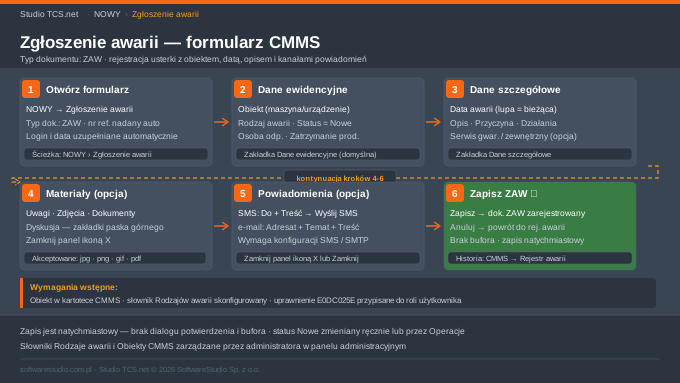
Gdzie znaleźć tę funkcję
Menu główne → NOWY → Zgłoszenie awarii.
Wymagania wstępne
Obiekt (maszyna lub urządzenie), którego dotyczy awaria, musi być zdefiniowany w kartotece obiektów CMMS. Rodzaje awarii muszą być skonfigurowane w słowniku rodzajów awarii. Do zapisu wystarczy wybranie obiektu - wszystkie pozostałe pola są opcjonalne przy pierwszym zapisie.
Opis ekranu
Formularz składa się z dwóch stref. Pasek górny (stały, widoczny na wszystkich zakładkach) zawiera przycisk Anuluj (czerwony - wychodzi do rejestru awarii bez cofania danych), przycisk Zapisz (zielony - zapisuje i pozostaje na formularzu) oraz zakładki komunikacyjne: Uwagi, Dyskusja, Zdjęcia, Dokumenty, SMS, e-mail. W prawym górnym rogu widoczny jest tytuł „Zgłaszanie awarii". Panel boczny lewy zawiera trzy zakładki danych: Dane ewidencyjne, Dane szczegółowe i Rozliczenie - kliknięcie zakładki przełącza widok prawego panelu.
Jak wykonać zgłoszenie awarii - krok po kroku
- Otwórz formularz. Kliknij w menu głównym NOWY → Zgłoszenie awarii. System otwiera pusty formularz z zakładką Dane ewidencyjne aktywną. Numer dokumentu i data bieżąca są nadawane automatycznie po pierwszym zapisie.
- Wypełnij dane ewidencyjne. Kliknij pole Obiekt i rozwiń listę strzałką - lista pokazuje wszystkie obiekty zdefiniowane w CMMS. Wybierz właściwy obiekt. Kliknij pole Rodzaj awarii i wybierz właściwy typ usterki z listy. Pole Status ma wartość domyślną „Nowe" - pozostaw bez zmian przy nowym zgłoszeniu. Opcjonalnie wybierz Osobę odpowiedzialną z listy lub kliknij ikonę lupy po prawej, by wyszukać pracownika w szerszej bazie. Zaznacz Zatrzymanie produkcji, jeśli awaria zatrzymała linię lub proces.
- Przejdź do danych szczegółowych. Kliknij zakładkę Dane szczegółowe w panelu bocznym. Kliknij ikonę lupy (🔍) obok pola Data awarii, aby automatycznie wstawić bieżącą datę z godziną 00:00. Aby ustawić godzinę, kliknij ikonę zegara (🕐) i skoryguj wartość strzałkami lub wpisz ją ręcznie. Ikoną kalendarza (📅) możesz wybrać inną datę. Wypełnij pola Opis awarii, Przyczyna awarii i Podjęte działania dowolnym tekstem. W razie potrzeby zaznacz pola wyboru Serwis gwarancyjny lub Serwis zewnętrzny.
- Opcjonalnie wypełnij rozliczenie. Kliknij zakładkę Rozliczenie w panelu bocznym. Wpisz Koszty serwisu - wartość numeryczna w PLN (domyślnie 0,00); pole uzupełnia się zazwyczaj po realizacji naprawy. Pola Numer świadectwa i Norma służą do dokumentowania zgodności z normami jakościowymi lub wymaganiami serwisowymi.
- Dodaj materiały uzupełniające (opcjonalnie). Kliknij zakładkę Uwagi w pasku górnym, aby otworzyć panel notatek - kliknij Dodaj nowy, wypełnij dialog i kliknij Zapisz i zamknij, zamknij panel ikoną X. Kliknij Zdjęcia, aby dodać dokumentację fotograficzną usterki - przeciągnij pliki do obszaru z ikoną chmury lub kliknij Wybierz plik (akceptowane formaty: *.jpg *.jpeg *.png *.gif). Kliknij Dokumenty, aby dołączyć pliki techniczne - wybierz folder Załączniki w drzewie, kliknij + Dodaj i wskaż plik. Kliknij Dyskusja, aby dodać komentarz - wpisz Temat i Treść, kliknij + Dodaj. Każdy panel zamykasz ikoną X w prawym górnym rogu.
- Wyślij powiadomienie (opcjonalnie). Kliknij SMS, wpisz numer odbiorcy w polu Do i treść wiadomości, kliknij Wyślij SMS, następnie zamknij panel przyciskiem Zamknij. Kliknij e-mail, wypełnij pole Adresat oraz Temat, wpisz treść w edytorze, kliknij Wyślij. Pole Od jest prefillowane adresem systemowym (tylko do odczytu). Pole Dw akceptuje autouzupełnianie po wpisaniu min. 2 znaków nazwy adresata.
- Zapisz zgłoszenie. Kliknij Zapisz (zielony przycisk w górnym pasku). System zapisuje formularz bez dialogu potwierdzającego - po zapisie przełącza widok na zakładkę Dane szczegółowe. Formularz pozostaje otwarty i można go dalej edytować. Kliknij Anuluj, aby zamknąć formularz i powrócić do rejestru awarii - wcześniej zapisane dane nie są cofane przez Anuluj.
Nagłówek dokumentu
Nagłówek nie jest widoczny jako odrębna sekcja na formularzu - wartości przechowywane są w ukrytych polach i wyświetlają się dopiero w rejestrze awarii.
| Pole | Wartość | Opis |
|---|---|---|
| Typ dokumentu (TYPDOK) | ZAW | Stały identyfikator typu dokumentu awarii. Nadawany automatycznie. |
| Numer dokumentu | @LICZNIK | Generowany przez licznik systemowy w formacie RRRR-MM-NNNNNzaw (np. 2026-05-00033ZAW). Widoczny w rejestrze po zapisaniu. |
| REFNO | (UUID) | Unikalny identyfikator sesji formularza - używany wewnętrznie przez system. |
| Typ zlecenia | Awaria | Stały. Odróżnia dokumenty ZAW od innych typów zleceń CMMS. |
| PRX | ZAW | Prefiks numeracji dokumentu. |
| Oddział | CEN | Oddział organizacyjny bieżącej sesji. |
| Rola systemowa | NAR | Rola użytkownika w kontekście narzędziowni. |
| Login | (login użytkownika) | Login osoby tworzącej zgłoszenie - rejestrowany automatycznie. |
| Data dokumentu | (data zapisu) | Data widoczna w rejestrze. Ustawiana w momencie pierwszego zapisu. |
Opis pól formularza
Zakładka Dane ewidencyjne
| Pole | Typ | Obowiązkowe | Opis |
|---|---|---|---|
| Obiekt | Lista rozwijana | Zalecane | Maszyna, urządzenie lub obiekt infrastruktury, którego dotyczy awaria. Format pozycji na liście: „Nazwa (Symbol)". System nie blokuje zapisu bez obiektu, ale zgłoszenie bez obiektu jest niemożliwe do przetworzenia w rejestrze. Lista pochodzi z kartoteki obiektów CMMS. |
| Rodzaj awarii | Lista rozwijana | Nie | Klasyfikacja usterki ze słownika. Dostępne wartości: Rozregulowany dozownik, Rozregulowany podajnik, Uszkodza część, Uszkodzone łożysko. Słownik rozszerzalny przez administratora. |
| Status | Lista rozwijana | Tak (domyślne) | Etap obsługi zgłoszenia. Domyślnie: Nowe. Pełna lista: Nowe, Przyjęte, W realizacji, Zlecenie naprawy, Zrealizowane. W rejestrze awarii każdy status wyświetlany jest innym kolorem tła wiersza. |
| Osoba odpowiedzialna | Lista rozwijana + lupa | Nie | Pracownik odpowiedzialny za obsługę zgłoszenia. Lista zawiera pracowników przypisanych do roli CMMS. Ikona lupy po prawej stronie pola otwiera dodatkowe okno wyszukiwania pracownika. |
| Zatrzymanie produkcji | Pole wyboru | Nie | Zaznacz gdy awaria zatrzymała linię lub proces produkcyjny. Domyślnie odznaczone. Flaga widoczna w rejestrze - może służyć do priorytetyzacji napraw. |
Zakładka Dane szczegółowe
| Pole | Typ | Obowiązkowe | Opis |
|---|---|---|---|
| Data awarii | Data i czas | Nie | Data i godzina wystąpienia awarii w formacie RRRR-MM-DD HH:MM. Ikona kalendarza wybiera datę, ikona zegara ustawia godzinę (strzałki góra/dół), ikona lupy wypełnia pole bieżącą datą z godziną 00:00. |
| Przyjęcie zgłoszenia | Data i czas | Nie | Data i godzina formalnego zarejestrowania zgłoszenia przez dyspozytornię lub utrzymanie ruchu. Ikona lupy przy tym polu nie wypełnia go automatycznie - datę wpisuje się ręcznie lub przez kalendarz. |
| Planowana data zakończenia | Data i czas | Nie | Szacowany termin usunięcia awarii. Wyświetlany w rejestrze. |
| Data zakończenia | Data i czas | Nie | Rzeczywista data i godzina zamknięcia awarii. Uzupełniana po realizacji naprawy. |
| Opis awarii | Tekst wieloliniowy | Nie | Swobodny opis objawów usterki obserwowanych przez zgłaszającego - co się dzieje, jak objawia się problem. |
| Przyczyna awarii | Tekst wieloliniowy + lupa | Nie | Ustalona lub przypuszczana przyczyna awarii. Ikona lupy po prawej otwiera powiększone okno edycji tekstu. |
| Podjęte działania | Tekst wieloliniowy | Nie | Opis działań doraźnych podjętych bezpośrednio po stwierdzeniu usterki (np. wyłączenie maszyny, izolacja strefy, powiadomienie przełożonego). |
| Serwis gwarancyjny | Pole wyboru | Nie | Zaznacz gdy awaria objęta jest gwarancją producenta lub dostawcy. |
| Serwis zewnętrzny | Pole wyboru | Nie | Zaznacz gdy naprawa będzie realizowana przez zewnętrzny serwis. Po zaznaczeniu zalecane uzupełnienie pola Data zgłoszenia do serwisu. |
| Data zgłoszenia do serwisu | Data i czas | Nie | Data przekazania zgłoszenia do zewnętrznego serwisu. Powiązane z checkboxem Serwis zewnętrzny. |
| Warunki bezpieczeństwa | Tekst wieloliniowy | Nie | Wymagania BHP i procedury zabezpieczenia wymagane przy naprawie (np. LOTO, strefy zagrożenia, wymagane środki ochrony). |
Zakładka Rozliczenie
| Pole | Typ | Obowiązkowe | Opis |
|---|---|---|---|
| Koszty serwisu | Liczba dziesiętna | Nie | Koszt naprawy w PLN. Domyślnie 0,00. Uzupełniany po zamknięciu awarii. |
| Numer świadectwa | Tekst | Nie | Numer dokumentu potwierdzającego jakość lub zgodność naprawy (np. protokół serwisowy). |
| Norma | Tekst | Nie | Numer normy lub standardu, wg którego przeprowadzono naprawę. |
Zakładki komunikacyjne (pasek górny)
| Zakładka | Zawartość i interakcje |
|---|---|
| Uwagi | Panel z siatką notatek i przyciskiem Dodaj nowy. Dialog notatki: Rodzaj notatki (tylko „Notatka ogólna"), Tytuł (tekst), Uwagi (textarea), Aktywne (checkbox). Przyciski Anuluj (czerwony) i Zapisz i zamknij (niebieski). Zamknięcie panelu ikoną X w prawym górnym rogu. |
| Dyskusja | Wątek dyskusji powiązany ze zgłoszeniem. Formularz: Temat (tekst jednoliniowy) + Treść (textarea) + przycisk + Dodaj (zielony). Wcześniejsze wpisy widoczne powyżej formularza. |
| Zdjęcia | Upload zdjęć dokumentujących usterkę. Obszar drag-and-drop z ikoną chmury. Przycisk Wybierz plik. Akceptowane formaty: *.jpg *.jpeg *.png *.gif. |
| Dokumenty | Menadżer plików. Lewa strona: drzewo folderów z folderem Załączniki i przyciskiem + Dodaj. Prawa strona: zawartość wybranego folderu (komunikat „Wybierz folder" gdy żaden nie jest aktywny). |
| SMS | Pola Do (numer telefonu odbiorcy) i Treść wiadomości (textarea), przycisk Wyślij SMS (niebieski) i Zamknij (czerwony). |
| Pola: Od (prefill: narzedziownia@softwarestudio.com.pl - tylko odczyt), Adresat (tekst), Dw (autouzupełnianie min. 2 znaki - kopia), Temat (tekst). Edytor treści z paskiem formatowania. Licznik znaków w prawym dolnym rogu. Przycisk Wyślij (niebieski). |
Podsumowanie dokumentu
Formularz zgłoszenia awarii nie zawiera sekcji podsumowania z pozycjami sumowanymi - jest dokumentem opisowym, nie ilościowym. Funkcję przeglądu pełni rejestr awarii, do którego powraca się po kliknięciu Anuluj.
Rejestr awarii wyświetla kolumny: Status (kolorowy badge), Numer dokumentu (format RRRR-MM-NNNNNzaw), Data dokumentu, Zlecenie naprawy (powiązany numer ZNA), Symbol obiektu, Nazwa obiektu, Rodzaj awarii, Data awarii, Data przyjęcia zgłoszenia, Data przyjęcia zlecenia, Osoba odpowiedzialna. Pasek narzędziowy rejestru zawiera przyciski: Dopisz, Edycja, Podgląd, Operacje▼, Wydruki▼, Historia, Podpis. Domyślny zakres dat filtrowania wyświetlony jest w prawym górnym rogu siatki.
Komunikaty systemowe i ich znaczenie
| Komunikat / zachowanie | Kiedy się pojawia | Co zrobić |
|---|---|---|
| Formularz pozostaje otwarty i przełącza się na zakładkę Dane szczegółowe | Po kliknięciu Zapisz - przy każdym zapisie | Normalne zachowanie. Zapis nastąpił. Kontynuuj edycję lub kliknij Anuluj, aby wrócić do rejestru. |
| Powrót do listy „Rejestr awarii" | Po kliknięciu Anuluj | Normalny wynik zamknięcia formularza. Wcześniej zapisane dane nie są cofane. |
| (Brak komunikatu blokującego) przy próbie zapisu bez wypełnionego Obiektu | Po kliknięciu Zapisz z pustym polem Obiekt | System akceptuje zapis. Uzupełnij Obiekt ręcznie przez Edycja w rejestrze awarii. |
| (Brak komunikatu) przy pustym polu Rodzaj awarii | Po kliknięciu Zapisz bez wybranego rodzaju | System akceptuje zapis. Pole można uzupełnić później. |
Typowe błędy i jak je naprawić
Zapis bez wybranego Obiektu - formularz przyjmuje zapis nawet bez wskazania obiektu (brak walidacji blokującej). Zgłoszenie bez obiektu trafia do rejestru z pustymi kolumnami „Symbol obiektu" i „Nazwa obiektu", co uniemożliwia automatyczne powiązanie z historią urządzenia i generowanie statystyk awarii per maszyna. Naprawienie: otwórz zgłoszenie przez Edycja w rejestrze awarii, wybierz obiekt i kliknij Zapisz.
Data awarii z godziną 00:00 zamiast rzeczywistej - kliknięcie ikony lupy przy Data awarii wstawia bieżącą datę z godziną 00:00. Naprawienie: po kliknięciu lupy od razu kliknij ikonę zegara i ustaw strzałkami właściwą godzinę, lub wpisz godzinę bezpośrednio w polu tekstowym daty.
Obiekt z listy nie pojawia się po wpisaniu fragmentu nazwy - pole Obiekt wymaga kliknięcia strzałki rozwijania (nie reaguje na wpisywanie jak autouzupełnianie). Naprawienie: kliknij ikonę strzałki po prawej stronie pola, poczekaj na rozwinięcie listy, a następnie użyj pola wyszukiwania wewnątrz listy lub przewiń do szukanego obiektu.
Brak powiązania ze zleceniem naprawy - zgłoszenie w statusie „Nowe" lub „Przyjęte" nie ma automatycznie tworzonego zlecenia. Kolumna „Zlecenie naprawy" w rejestrze pozostaje pusta. Naprawienie: utwórz zlecenie osobno przez NOWY → Zlecenie naprawy i powiąż je z numerem zgłoszenia ZAW.
Panel zakładki zasłania formularz i przyciski Zapisz / Anuluj - otwarcie zakładki (Uwagi, Dyskusja, Zdjęcia, Dokumenty, SMS, e-mail) powoduje rozwinięcie panelu na całą szerokość ekranu. Naprawienie: zamknij panel klikając X w jego prawym górnym rogu lub przycisk Zamknij (SMS) - przyciski Zapisz i Anuluj powrócą do widoku.
Błąd wysyłki SMS lub e-mail - jeśli brama SMS lub serwer SMTP nie są skonfigurowane, kliknięcie Wyślij SMS lub Wyślij zwróci błąd po stronie serwera. Naprawienie: skontaktuj się z administratorem systemu w celu konfiguracji kanałów powiadomień.
Uwagi dla administratora
Formularz zgłoszenia awarii oparty jest na silniku q_insert_update.aspx (moduł CMMS) - innym niż formularze magazynowe (jqs21.aspx). Nie posiada mechanizmu bufora ani dialogu potwierdzenia przed zapisem - zapis jest natychmiastowy po kliknięciu Zapisz.
Numer dokumentu generuje dedykowany licznik z prefiksem ZAW i maską RRRR-MM-NNNNNzaw. Zmiana formatu maski wymaga modyfikacji konfiguracji licznika w panelu administracyjnym. Typ dokumentu TYPDOK=ZAW i prefiks PRX=ZAW są stałymi wartościami wbudowanymi w parametry URL formularza. Oddział (ODDZIAL) i rola systemowa (ROLASYS) pobierane są z kontekstu zalogowanego użytkownika.
Słownik Rodzaj awarii zawiera w środowisku demo 4 pozycje. Rozszerzenie słownika wykonuje się w panelu administracyjnym → Słowniki CMMS → Rodzaje awarii. Słownik Obiektów zarządzany jest w kartotece CMMS; format wyświetlania: „Nazwa (Symbol)". Obiekty nieaktywne lub bez przypisanego symbolu mogą nie być widoczne na liście formularza.
Pole Status posiada ustaloną listę wartości: Nowe, Przyjęte, W realizacji, Zlecenie naprawy, Zrealizowane. Przejście między statusami nie jest wymuszone mechanizmem workflow - operator może ustawić dowolny status ręcznie. Wartość „Anulowane" widoczna w rejestrze pojawia się w wyniku działania operacji anulowania (menu Operacje w rejestrze), nie przez ręczny wybór w formularzu.
Zakładki SMS i e-mail wymagają skonfigurowanej bramy SMS (provider zewnętrzny) oraz serwera SMTP w ustawieniach systemowych. Pole Od dla e-mail prefillowane jest wartością narzedziownia@softwarestudio.com.pl - zmiana wymaga edycji konfiguracji roli lub parametrów systemowych. Dostęp do funkcji tworzenia zgłoszeń awarii kontrolowany jest przez uprawnienia roli systemowej - brak linku w menu NOWY oznacza brak przypisanego uprawnienia o kodzie E0DC025E-7D0E-4C7E-90B7-C4EBD9FF46A7.
Powiązane funkcje
- NOWY → Zlecenie naprawy - tworzy zlecenie naprawy (typ ZNA) powiązane ze zgłoszeniem awarii; zlecenie przechodzi przez własny cykl statusów i umożliwia planowanie zasobów ludzkich i materiałowych.
- CMMS → Rejestr awarii - lista wszystkich zgłoszeń ZAW z możliwością filtrowania, edycji, zmiany statusu i podglądu; dostęp przez menu CMMS lub przez powrót po kliknięciu Anuluj w formularzu.
- CMMS → Historia obiektów - zestawienie awarii i zleceń naprawy pogrupowanych per obiekt; dane z pola Obiekt w zgłoszeniu są podstawą tego zestawienia.
- CMMS → Zlecenia naprawy - lista wszystkich dokumentów ZNA; z poziomu listy dostępna jest funkcja planowania zasobów i powiązania z częściami zamiennymi.
- NOWY → Przyjęcie do magazynu - rejestracja przyjęcia części zamiennych zakupionych lub zwróconych w związku z naprawą; powiązanie realizuje się przez pole Numer dokumentu wew. w dokumencie przyjęcia.
- NARZĘDZIOWNIA → Zgłoszenia awarii - przegląd zgłoszeń w kontekście narzędziowni z możliwością filtrowania po statusie, obiekcie i dacie; alternatywny widok rejestru dla roli NAR.
Powiązane artykuły
Twórz dokumenty i zlecenia szybciej
Studio TCS.net przyspiesza tworzenie zleceń, protokołów i kartotek w module Nowy.