
Kalendarz przeglądów
Kalendarz przeglądów - prezentuje harmonogram przeglądów narzędzi w widoku kalendarza. Pozwala na zaplanowanie przeglądów z uwzględnieniem dostępności narzędzi i pracowników narzędziowni.
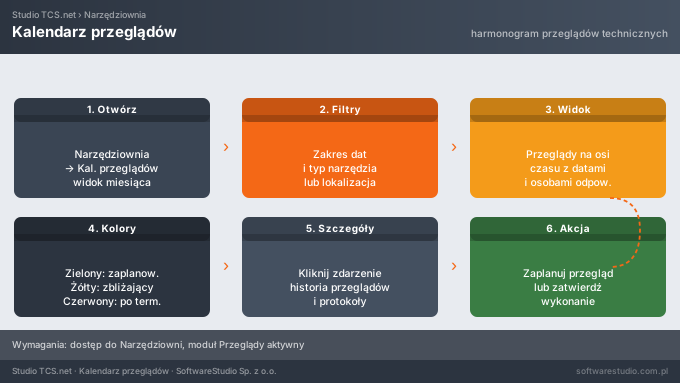
Moduł wyświetla zaplanowane przeglądy i kalibracje narzędzi w formie kalendarza. Wpisy pochodzą z modułu Przeglądy i są aktualizowane automatycznie na podstawie zarejestrowanych dokumentów przeglądów.
Widoki kalendarza
Kalendarz oferuje cztery widoki dostępne za pomocą przycisków w prawym górnym rogu: Dzień, Tydzień, Miesiąc i Agenda.
Widok dzień
- Kliknij przycisk Dzień w prawym górnym rogu, aby przełączyć na widok pojedynczego dnia.
- Widok pokazuje kolumnę z podziałem na godziny od 06:00 wzwyż.
- Każdy przegląd zaplanowany na wybrany dzień pojawia się jako kolorowy blok w odpowiednim przedziale godzinowym.
Widok tydzień
- Kliknij przycisk Tydzień, aby przełączyć na widok tygodniowy.
- Widok dzieli obszar roboczy na siedem kolumn odpowiadających dniom: Niedziela, Poniedziałek, Wtorek, Środa, Czwartek, Piątek, Sobota.
- Wiersze odpowiadają godzinom i umożliwiają odczyt planowanego czasu przeglądu.
Widok miesiąc
- Kliknij przycisk Miesiąc, aby wyświetlić pełny miesiąc w układzie siatki.
- Widok pokazuje wszystkie tygodnie wybranego miesiąca z podziałem na dni.
- Wpisy przeglądów pojawiają się bezpośrednio w komórkach odpowiadających ich datom.
Widok agenda
- Kliknij przycisk Agenda, aby wyświetlić przeglądy w formie listy tabelarycznej.
- Widok pokazuje trzy kolumny: Data, Czas i Wydarzenie.
- Zakres dat wyświetlanej agendy widoczny jest w nagłówku kalendarza.
Nawigacja po datach
Przechodzenie do poprzedniego lub następnego okresu
- Kliknij strzałkę ← po lewej stronie nagłówka, aby przejść do poprzedniego dnia, tygodnia lub miesiąca - zależnie od aktywnego widoku.
- Kliknij strzałkę → po prawej stronie daty, aby przejść do następnego okresu.
Wybór daty z selektora kalendarza
- Kliknij ikonę kalendarza w nagłówku, aby otworzyć selektor daty.
- Użyj strzałek ← i → wewnątrz selektora, aby przechodzić między miesiącami.
- Kliknij wybrany dzień, aby przejść do tego dnia w kalendarzu.
- Kliknij przycisk Dzisiaj, aby wrócić do bieżącej daty.
- Kliknij przycisk Wyczyść, aby anulować wybór daty.
Wyszukiwanie wpisów
Filtrowanie po nazwie
- Kliknij pole tekstowe w nagłówku kalendarza (obok ikony lupy).
- Wpisz szukane słowo kluczowe.
- Naciśnij Enter lub kliknij ikonę lupy, aby uruchomić wyszukiwanie.
- Kalendarz wyświetli tylko wpisy zawierające wpisaną frazę.
- Wyczyść pole i potwierdź, aby cofnąć filtr i wyświetlić wszystkie wpisy.
Operacje na wpisach kalendarza
Menu kontekstowe wpisu
- Kliknij prawym przyciskiem myszy wybrany wpis przeglądu w kalendarzu.
- Wybierz jedną z dostępnych opcji z menu kontekstowego.
- Edytuj - otwiera formularz edycji dokumentu przeglądu powiązanego z wybranym wpisem.
- Wyślij SMS - otwiera formularz wysyłki wiadomości SMS dotyczącej wybranego przeglądu.
- Wyślij e-mail - otwiera formularz wysyłki wiadomości e-mail dotyczącej wybranego przeglądu.
- Uwagi / notatki - otwiera panel notatek powiązanych z wybranym przeglądem.
- Dyskusja - otwiera panel komentarzy i dyskusji dotyczących wybranego przeglądu.
- Załączniki - otwiera panel zarządzania załącznikami dokumentowymi dla wybranego wpisu.
- Pliki - otwiera panel plików powiązanych z wybranym przeglądem.
- Zdjęcia - otwiera panel zdjęć powiązanych z wybranym przeglądem.
Powiązane artykuły
Wypożyczalnia narzędzi pod pełną kontrolą
Studio TCS.net automatyzuje wydawanie i zwroty narzędzi, redukując straty i przestoje.