
Terminy przeglądów
Terminy przeglądów - to lista narzędzi z nadchodzącymi przeglądami. Widok jest sortowany według pilności - narzędzia z najbliższymi terminami przeglądów są wyświetlane na górze listy.
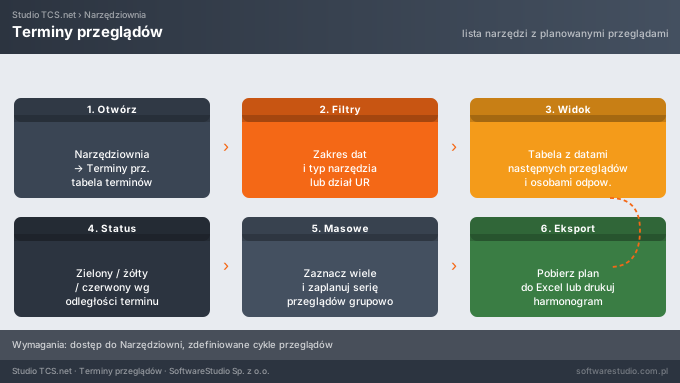
Widok "Terminy przeglądów" wyświetla listę narzędzi z zaplanowanymi przeglądami. Rekordy pojawiają się automatycznie na podstawie pola "Termin kolejnego przeglądu" wypełnionego w dokumentach przeglądów. Widok nie umożliwia dodawania ani edytowania zapisów bezpośrednio.
Elementy interfejsu
Pasek narzędzi zawiera menu hamburger (≡), przycisk Status oraz przycisk Podgląd. Kliknięcie przycisku Status lub Podgląd bez zaznaczonego wiersza spowoduje wyświetlenie komunikatu "Brak wyboru! Proszę zaznaczyć wiersz tabeli".
Kolumny listy
Lista zawiera następujące kolumny: wskaźnik statusu, Data rozpoczęcia, Planowana data zakończenia, Dni do przeglądu, Indeks, Nazwa, Nr serii, Status, Zapisał, Data zapisu, Nr referencyjny.
Kolumna Dni do przeglądu zawiera wartość obliczaną automatycznie - pokazuje liczbę dni pozostałych do daty kolejnego przeglądu.
Zmiana statusu przeglądu
- Kliknij wiersz narzędzia na liście, aby go zaznaczyć.
- Kliknij przycisk Status na pasku narzędzi.
- Wypełnij pola panelu "Zmiana statusu przeglądu": Status (lista rozwijana: W realizacji, Zamknięty), Wykonał, Data zakończenia, Norma, Metoda sprawdzania, Numer świadectwa, Status po kontroli, Uwagi.
- Opcjonalnie kliknij zakładkę Wyniki badań, aby wprowadzić opis wyników w edytorze tekstu.
- Kliknij Zapisz, aby zachować zmiany statusu.
- Kliknij Anuluj, aby zamknąć panel bez zapisywania.
Podgląd dokumentu przeglądu
- Kliknij wiersz narzędzia na liście, aby go zaznaczyć.
- Kliknij przycisk Podgląd na pasku narzędzi.
- Przeglądaj dokument przeglądu w oknie podglądu.
- Aby wyeksportować dokument, kliknij ikonę eksportu i wybierz format: Word, Excel, PowerPoint, PDF document (.pdf), Zdjęcie (.tif), Archiwum strony (.mhtml), CSV (.csv), XML (.xml) lub Data Feed.
- Kliknij Zamknij, aby zamknąć okno podglądu.
Filtrowanie listy
Filtrowanie według kolumny tekstowej lub liczbowej
- Kliknij pole filtra pod nagłówkiem wybranej kolumny.
- Wpisz szukaną wartość.
- Naciśnij Enter, aby zastosować filtr.
- Na nagłówku kolumny pojawi się ikona lejka sygnalizująca aktywny filtr.
- Aby usunąć filtr, wyczyść pole filtra i naciśnij Enter.
Filtrowanie według kolumny daty
- Kliknij ikonę kalendarza w polu filtra pod nagłówkiem kolumny daty.
- Wybierz datę z wyświetlonego kalendarza.
- Kliknij Dziś, aby ustawić filtr na bieżącą datę.
- Kliknij Usuń, aby usunąć filtr daty.
Sortowanie kolumn
- Kliknij nagłówek kolumny, aby posortować listę rosnąco - na nagłówku pojawi się strzałka ▲.
- Kliknij nagłówek ponownie, aby posortować malejąco - strzałka zmieni się na ▼.
Eksport listy do Excel
- Kliknij ikonę ≡ na pasku narzędzi.
- Wybierz opcję Eksport Excel.
Menu dodatkowe (hamburger)
Kliknij ikonę ≡ na pasku narzędzi, aby otworzyć menu z opcjami:
- Eksport Excel - eksportuje listę terminów do pliku Excel.
- Opis - otwiera panel z opisem modułu.
- Uwagi/notatki - otwiera panel notatek powiązanych z wybranym rekordem.
- Dyskusja - otwiera panel dyskusji powiązanej z wybranym rekordem.
- Pliki - otwiera panel zarządzania plikami powiązanymi z wybranym rekordem.
- Zdjęcia - otwiera galerię zdjęć powiązanych z wybranym rekordem.
- Załączniki - otwiera panel załączników powiązanych z wybranym rekordem.
- Wyślij SMS - otwiera formularz wysyłki wiadomości SMS.
- Wyślij e-mail - otwiera formularz wysyłki wiadomości e-mail.
Powiązane artykuły
Wypożyczalnia narzędzi pod pełną kontrolą
Studio TCS.net automatyzuje wydawanie i zwroty narzędzi, redukując straty i przestoje.