
Legalizacje narzędzi
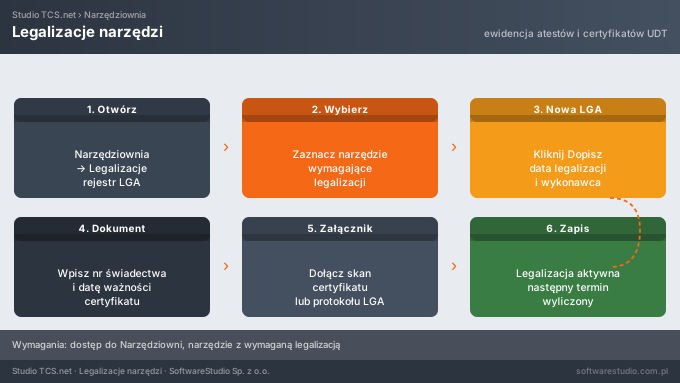
Legalizacje narzędzi - to ewidencja certyfikatów i legalizacji narzędzi pomiarowych i specjalistycznych. System pilnuje ważności certyfikatów i blokuje wydanie narzędzia z przeterminowaną legalizacją.
Lista przeglądów
Moduł "Przeglądy" zawiera listę dokumentów przeglądów i kalibracji narzędzi. Każdy wpis reprezentuje pojedynczy przegląd przypisany do konkretnego narzędzia i numeru serii.
Elementy interfejsu listy
Lista wyświetla siatkę "Przeglądy i kalibracje" z następującymi kolumnami: wskaźnik statusu (ikona), Status, Data rozpoczęcia, Planowana data zakończenia, Data zakończenia, Indeks, Nazwa, Nr serii.
Pasek narzędzi zawiera przyciski: Dopisz, Edytuj, Status, Podgląd, Instrukcje, Historia, menu hamburger (≡) oraz filtr przedziału czasowego w prawym górnym rogu.
Możliwe wartości statusu
- Nowy – przegląd zarejestrowany, jeszcze nierozpoczęty.
- W realizacji – przegląd jest w toku.
- Zamknięty – przegląd zakończony i zamknięty.
Dodawanie nowego przeglądu
- Kliknij przycisk Dopisz na pasku narzędzi.
- Wypełnij formularz "Dokument przeglądu" zgodnie z opisem w sekcji pól formularza.
- Kliknij Zapisz, aby zapisać dokument.
Edytowanie przeglądu
- Kliknij wiersz przeglądu na liście, aby go zaznaczyć.
- Kliknij przycisk Edytuj na pasku narzędzi.
- Zmień wybrane dane w formularzu "Dokument przeglądu".
- Kliknij Zapisz, aby zapisać zmiany.
Usuwanie przeglądu
- Kliknij wiersz przeglądu na liście, aby go zaznaczyć.
- Kliknij przycisk Edytuj na pasku narzędzi.
- Kliknij przycisk Usuń.
- W oknie potwierdzenia kliknij TAK, aby potwierdzić usunięcie.
Formularz dokumentu przeglądu
Formularz służy zarówno do dodawania nowych przeglądów (tryb "Dopisz"), jak i do edycji istniejących (tryb "Edytuj"). W nagłówku formularza wyświetlane są automatycznie: typ dokumentu "Przegląd", numer referencyjny oraz data bieżąca.
Zakładki formularza
U góry formularza dostępne są zakładki: Notatki, Pliki, Załączniki, Zdjęcia – służą do dołączania materiałów dodatkowych do dokumentu przeglądu.
Pola formularza
- Narzędzie (obowiązkowe) – pole autouzupełniania; wpisz minimum 2 znaki, aby wyszukać narzędzie; lista wyświetla indeks i nazwę narzędzia.
- Nr serii (opcjonalne) – lista rozwijana; po wybraniu narzędzia lista wypełnia się numerami seryjnymi przypisanymi do tego narzędzia.
- Data rozpoczęcia (opcjonalne) – pole daty i czasu; kliknij ikonę kalendarza, aby wybrać datę, lub ikonę zegara, aby ustawić godzinę.
- Planowana data zakończenia (opcjonalne) – pole daty i czasu; kliknij ikonę kalendarza, aby wybrać datę, lub ikonę zegara, aby ustawić godzinę.
- Rodzaj przeglądu (opcjonalne) – lista rozwijana z wartościami: Kalibracja, Okresowy, Po naprawie.
- Osoba odpowiedzialna (opcjonalne) – pole autouzupełniania; wpisz minimum 2 znaki, aby wyszukać pracownika.
- Wykonał (opcjonalne) – pole autouzupełniania; wpisz minimum 2 znaki, aby wyszukać pracownika, który przeprowadził przegląd.
- Warunki bezpieczeństwa (opcjonalne) – lista rozwijana z wartościami: BRAK, CMMS-WMZ, STANDARDOWE, SPECYFICZNE.
- Warunki bezpieczeństwa – uwagi (opcjonalne) – pole tekstowe wieloliniowe; wpisz szczegółowe informacje o warunkach bezpieczeństwa obowiązujących przy przeglądzie.
- Uwagi (opcjonalne) – pole tekstowe wieloliniowe; wpisz ogólne uwagi dotyczące przeglądu.
- Termin kolejnego przeglądu (opcjonalne) – pole daty i czasu; kliknij ikonę kalendarza, aby ustawić datę następnego planowanego przeglądu.
Zapisywanie i zamykanie formularza
- Kliknij Zapisz (zielony przycisk), aby zapisać dokument.
- Kliknij przycisk X w prawym górnym rogu formularza, aby zamknąć formularz bez zapisywania.
Zmiana statusu przeglądu
Funkcja "Status" pozwala na aktualizację stanu realizacji przeglądu oraz dokumentowanie wyników kontroli.
Otwieranie panelu zmiany statusu
- Kliknij wiersz przeglądu na liście, aby go zaznaczyć.
- Kliknij przycisk Status na pasku narzędzi.
Pola panelu zmiany statusu
- Status (obowiązkowe) – lista rozwijana; dostępne wartości: W realizacji, Zamknięty.
- Wykonał (opcjonalne) – lista rozwijana; wybierz pracownika, który przeprowadził przegląd; lista wyświetla imię, nazwisko i kod pracownika.
- Data zakończenia (opcjonalne) – pole daty i czasu; kliknij ikonę kalendarza lub zegara, aby wprowadzić datę zakończenia przeglądu.
- Norma (opcjonalne) – pole tekstowe; wpisz symbol lub nazwę normy, według której przeprowadzono przegląd.
- Metoda sprawdzania (opcjonalne) – pole tekstowe; wpisz zastosowaną metodę kontroli.
- Numer świadectwa (opcjonalne) – pole tekstowe; wpisz numer wydanego świadectwa lub certyfikatu.
- Status po kontroli (opcjonalne) – lista rozwijana z wartościami: NN status nieoznaczony, NO status niepoprawny, OK spełnia wymagania, OS spełnia z ograniczeniami, WK wymaga dodatkowej kontroli.
- Uwagi (opcjonalne) – pole tekstowe wieloliniowe; przepisane z dokumentu przeglądu; możliwe do edycji.
Wyniki badań
- Kliknij zakładkę Wyniki badań w panelu zmiany statusu.
- Wprowadź opis wyników w edytorze tekstu sformatowanego.
- Edytor udostępnia narzędzia formatowania: pogrubienie, kursywa, podkreślenie, przekreślenie, style tekstu, kolor czcionki, wyrównanie, listy, wstawianie obrazów i filmów, cofnij, ponów, zapisz.
- Kliknij Zapisz w panelu głównym, aby zachować status i wyniki badań.
Anulowanie zmiany statusu
- Kliknij Anuluj (czerwony przycisk), aby zamknąć panel bez zapisywania zmian.
Instrukcje czynności
Każdy dokument przeglądu może mieć przypisaną listę czynności kontrolnych do wykonania. Służy do tego panel "Instrukcje czynności".
Otwieranie listy instrukcji
- Kliknij wiersz przeglądu na liście, aby go zaznaczyć.
- Kliknij przycisk Instrukcje na pasku narzędzi.
Elementy interfejsu listy instrukcji
Lista "Instrukcje czynności" zawiera kolumny: Kolejność, Czynność, Uwagi, Zapisał, Data. Pasek narzędzi zawiera przyciski: Zamknij, Dopisz, Edycja, Usuń oraz menu hamburger (≡).
Dodawanie czynności kontrolnej
- Kliknij przycisk Dopisz na pasku narzędzi listy instrukcji lub wybierz opcję Dopisz z menu kontekstowego wiersza.
- Wpisz nazwę czynności w polu Czynność.
- Wprowadź opcjonalny opis w polu Uwagi.
- Wpisz numer kolejności w polu Kolejność, aby określić porządek wykonania czynności.
- Kliknij Zapisz, aby dodać czynność.
Opcje menu kontekstowego listy instrukcji
- Zamknij – zamyka panel instrukcji i powraca do listy przeglądów.
- Dopisz – otwiera formularz dodawania nowej czynności kontrolnej.
- Edycja – otwiera formularz edycji zaznaczonej czynności.
- Usuń – usuwa zaznaczoną czynność z listy.
- Więcej – otwiera podmenu z dodatkowymi opcjami.
- Kopiuj tekst – kopiuje dane zaznaczonego wiersza do schowka.
- Filtruj – filtruje listę według wartości w zaznaczonej komórce.
Zamykanie panelu instrukcji
- Kliknij przycisk Zamknij na pasku narzędzi listy instrukcji, aby powrócić do listy przeglądów.
Podgląd dokumentu przeglądu
Otwieranie podglądu
- Kliknij wiersz przeglądu na liście, aby go zaznaczyć.
- Kliknij przycisk Podgląd na pasku narzędzi.
Podgląd wyświetla sformatowany dokument zawierający dwie sekcje: "Protokół przeglądu" (status, daty, rodzaj, osoba odpowiedzialna, wykonawca, status po kontroli, termin kolejnego przeglądu, uwagi) oraz "Badany przedmiot" (nazwa, indeks, nr serii).
Eksport dokumentu
- W oknie podglądu kliknij ikonę eksportu (dyskietka ze strzałką).
- Wybierz format z listy:
- Word – eksport do pliku Microsoft Word.
- Excel – eksport do pliku Microsoft Excel.
- PowerPoint – eksport do pliku Microsoft PowerPoint.
- PDF document (.pdf) – eksport do pliku PDF.
- Zdjęcie (.tif) – eksport do pliku graficznego TIFF.
- Archiwum strony (.mhtml) – eksport do archiwum strony web.
- CSV (.csv) – eksport do pliku tekstowego CSV.
- XML (.xml) – eksport do pliku XML.
- Data Feed – eksport w formacie kanału danych.
Zamykanie podglądu
- Kliknij przycisk Zamknij (czerwony), aby zamknąć okno podglądu.
Historia operacji
- Kliknij wiersz przeglądu na liście, aby go zaznaczyć.
- Kliknij przycisk Historia na pasku narzędzi.
- Przeglądaj listę operacji w kolumnach: Data, Użytkownik, Tytuł, Opis, Nr referencyjny.
- Filtruj historię, wpisując szukany tekst w polu filtra pod nazwą kolumny.
- Kliknij Zamknij, aby zamknąć panel historii.
Menu kontekstowe listy przeglądów
Opcje menu kontekstowego wiersza danych
Kliknij wiersz prawym przyciskiem myszy, aby otworzyć menu z opcjami:
- Dopisz – otwiera formularz dodawania nowego przeglądu.
- Edytuj – otwiera formularz edycji zaznaczonego przeglądu.
- Status – otwiera panel zmiany statusu przeglądu.
- Podgląd – otwiera podgląd dokumentu przeglądu.
- Instrukcje – otwiera listę czynności kontrolnych dla przeglądu.
- Historia – wyświetla historię operacji na dokumencie.
- Więcej – otwiera podmenu z dodatkowymi funkcjami.
- Kopiuj tekst – kopiuje dane zaznaczonego wiersza do schowka.
- Filtruj – filtruje listę według wartości w zaznaczonej komórce.
Menu dodatkowe (hamburger)
Kliknij ikonę ≡ na pasku narzędzi, aby otworzyć menu dodatkowe:
- Eksport Excel – eksportuje całą listę przeglądów do pliku Excel.
- Opis – otwiera panel z opisem modułu.
- Uwagi/notatki – otwiera panel notatek powiązanych z wybranym przeglądem.
- Dyskusja – otwiera panel dyskusji powiązanej z wybranym przeglądem.
- Pliki – otwiera panel zarządzania plikami powiązanymi z wybranym przeglądem.
- Zdjęcia – otwiera galerię zdjęć powiązanych z wybranym przeglądem.
- Załączniki – otwiera panel załączników powiązanych z wybranym przeglądem.
- Wyślij SMS – otwiera formularz wysyłki wiadomości SMS.
- Wyślij e-mail – otwiera formularz wysyłki wiadomości e-mail.
Filtrowanie listy przeglądów
Filtrowanie według kolumny tekstowej
- Kliknij pole filtra pod nagłówkiem wybranej kolumny tekstowej (np. Status).
- Wpisz szukaną wartość.
- Naciśnij Enter, aby zastosować filtr.
- Na nagłówku kolumny pojawi się ikona lejka sygnalizująca aktywny filtr.
- Aby usunąć filtr, wyczyść pole filtra i naciśnij Enter.
Filtrowanie według kolumny daty
- Kliknij ikonę kalendarza w polu filtra pod nagłówkiem kolumny daty.
- Wybierz datę z wyświetlonego kalendarza.
- Kliknij Dziś, aby ustawić filtr na bieżącą datę.
- Kliknij Usuń, aby usunąć filtr daty.
Filtrowanie według przedziału czasowego
- Kliknij ikonę kalendarza w prawym górnym rogu listy.
- W panelu "Przedział czasowy" ustaw datę początkową w polu Od.
- Ustaw datę końcową w polu Do.
- Kliknij Filtruj, aby zastosować filtr.
- Kliknij ikonę X obok panelu, aby zamknąć filtr i przywrócić pełną listę.
Terminy przeglądów
Widok "Terminy przeglądów" wyświetla listę nadchodzących przeglądów z informacją o liczbie dni pozostałych do terminu. Lista jest generowana automatycznie na podstawie dat kolejnych przeglądów wpisanych w dokumentach. Dodawanie i edytowanie rekordów nie jest możliwe bezpośrednio w tym widoku.
Elementy interfejsu listy terminów
Lista zawiera kolumny: Data rozpoczęcia, Planowana data zakończenia, Dni do przeglądu, Indeks, Nazwa, Nr serii, Status, Zapisał. Pasek narzędzi zawiera przyciski: menu hamburger (≡), Status oraz Podgląd.
Zmiana statusu przeglądu z listy terminów
- Kliknij wiersz przeglądu na liście, aby go zaznaczyć.
- Kliknij przycisk Status na pasku narzędzi.
- Wypełnij pola panelu zmiany statusu zgodnie z opisem w rozdziale "Zmiana statusu przeglądu".
- Kliknij Zapisz.
Eksport listy terminów do Excel
- Kliknij ikonę ≡ na pasku narzędzi.
- Wybierz opcję Eksport Excel.
Kalendarz przeglądów
Widok "Kalendarz przeglądów" przedstawia zaplanowane przeglądy w formie kalendarza. Zdarzenia wyświetlane są zgodnie z datami rozpoczęcia wpisanymi w dokumentach przeglądów.
Przełączanie widoków kalendarza
- Kliknij przycisk Dzień, aby wyświetlić przeglądy w widoku dnia.
- Kliknij przycisk Tydzień, aby wyświetlić przeglądy w widoku tygodniowym.
- Kliknij przycisk Miesiąc, aby wyświetlić przeglądy w widoku miesięcznym.
- Kliknij przycisk Agenda, aby wyświetlić przeglądy w widoku listy z kolumnami Data, Czas, Wydarzenie.
Nawigacja po kalendarzu
- Kliknij strzałkę w lewo (<), aby przejść do poprzedniego okresu.
- Kliknij strzałkę w prawo (>), aby przejść do następnego okresu.
- Kliknij ikonę kalendarza, aby szybko wybrać konkretną datę.
Wyszukiwanie w kalendarzu
- Kliknij pole wyszukiwania na górze kalendarza.
- Wpisz szukane hasło.
- Kliknij ikonę lupy lub naciśnij Enter, aby wyszukać przegląd.
Powiązane artykuły

Wypożyczalnia narzędzi pod pełną kontrolą
Studio TCS.net automatyzuje wydawanie i zwroty narzędzi, redukując straty i przestoje.