
Wyszukiwanie w narzędziowni – historia operacji magazynowych
Moduł Szukaj umożliwia przeszukiwanie historii operacji magazynowych na narzędziach według wielu kryteriów jednocześnie. Wyniki obejmują wszystkie typy dokumentów powiązanych z danym narzędziem, pracownikiem lub egzemplarzem seryjnym. Dostęp do modułu uzyskasz przez menu boczne NARZĘDZIOWNIA > Szukaj.
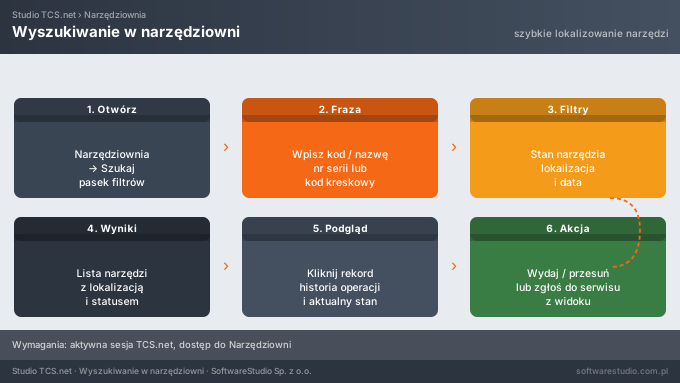
Formularz wyszukiwania
Pola formularza
- Narzędzie (opcjonalne) – pole autocomplete; wpisz minimum 2 znaki indeksu lub nazwy narzędzia, a następnie wybierz pozycję z listy podpowiedzi; lista wyświetla indeks i skróconą nazwę narzędzia.
- Nr serii (opcjonalne) – pole tekstowe; wpisz numer seryjny szukanego egzemplarza narzędzia; możesz wpisać pełny numer lub jego fragment.
- Data od (opcjonalne) – pole daty; kliknij ikonę kalendarza, aby wybrać datę początkową zakresu wyszukiwania.
- Data do (opcjonalne) – pole daty; kliknij ikonę kalendarza, aby wybrać datę końcową zakresu wyszukiwania.
- Pracownik (opcjonalne) – pole autocomplete; wpisz minimum 2 znaki imienia lub nazwiska, a następnie wybierz pracownika z listy podpowiedzi; lista wyświetla imię i nazwisko pracownika.
- Rodzaj dokumentu (opcjonalne) – lista rozwijana; wybierz typ dokumentu, po którym chcesz filtrować wyniki.
- Numer referencyjny (opcjonalne) – pole tekstowe; wpisz wewnętrzny numer referencyjny dokumentu systemowego.
Dostępne wartości pola Rodzaj dokumentu
- Faktura zakupu (FZ) – dokumenty przyjęcia na podstawie faktury zakupu.
- Naprawa – Regeneracja (NAP) – dokumenty napraw i regeneracji narzędzi.
- Przyjęcie wewnętrzne (PW) – dokumenty wewnętrznego przyjęcia narzędzi do magazynu.
- Rozchód wewnętrzny (RW) – dokumenty wewnętrznego rozchodu narzędzi z magazynu.
- Wydanie – sprzedaż (WZ) – dokumenty wydania narzędzi w ramach sprzedaży.
- Wydanie zewnętrzne (WZ) – dokumenty wydania zewnętrznego narzędzi.
- Wypożyczenie od dostawcy (NPD) – dokumenty wypożyczenia narzędzi od zewnętrznego dostawcy.
- Wypożyczenie pracownikowi (NW) – dokumenty wydania narzędzi pracownikowi.
- Zwrot do dostawcy (NWD) – dokumenty zwrotu narzędzi do zewnętrznego dostawcy lub wypożyczalni.
- Zwrot od pracownika (NP) – dokumenty zwrotu narzędzi przez pracownika do magazynu.
Uruchamianie wyszukiwania
- j.
- Kliknij Uruchom, aby uruchomić wyszukiwanie.
- Poczekaj na załadowanie wyników – po chwili pojawi się siatka Dokumenty magazynowe z pasującymi rekordami.
Wyszukiwanie po narzędziu
- Kliknij pole Narzędzie.
- Wpisz minimum 2 znaki indeksu lub fragmentu nazwy narzędzia (np. "wkr" dla wkrętaków).
- Poczekaj na wyświetlenie listy podpowiedzi z pasującymi narzędziami – każda pozycja zawiera indeks i nazwę.
- Kliknij właściwe narzędzie na liście, aby je wybrać.
- Kliknij Uruchom, aby wyświetlić wszystkie operacje magazynowe dotyczące wybranego narzędzia.
Wyszukiwanie po numerze seryjnym
- Kliknij pole Nr serii.
- Wpisz numer seryjny egzemplarza lub jego fragment.
- Kliknij Uruchom, aby wyświetlić historię wszystkich operacji powiązanych z danym egzemplarzem.
Wyszukiwanie po pracowniku
- Kliknij pole Pracownik.
- Wpisz minimum 2 znaki imienia lub nazwiska pracownika (np. "jan").
- Poczekaj na wyświetlenie listy podpowiedzi i kliknij właściwego pracownika.
- Opcjonalnie zawęź zakres przez wybranie dat w polach Data od i Data do.
- Kliknij Uruchom, aby wyświetlić wszystkie operacje magazynowe powiązane z danym pracownikiem.
Wyszukiwanie po rodzaju dokumentu i zakresie dat
- Kliknij pole Rodzaj dokumentu i wybierz typ dokumentu z listy.
- Kliknij ikonę kalendarza przy polu Data od i wybierz datę początkową.
- Kliknij ikonę kalendarza przy polu Data do i wybierz datę końcową.
- Kliknij Uruchom, aby wyświetlić dokumenty wybranego typu z podanego okresu.
Wyniki wyszukiwania – siatka Dokumenty magazynowe
Po uruchomieniu wyszukiwania system wyświetla siatkę z wynikami. Każdy wiersz odpowiada jednej pozycji na dokumencie magazynowym.
Kolumny siatki wyników
- Data – data wystawienia dokumentu.
- Nr dokumentu – numer dokumentu magazynowego wraz z sufiksem określającym typ (np. NP – zwrot od pracownika, RW – rozchód wewnętrzny, PW – przyjęcie wewnętrzne, NW – wypożyczenie pracownikowi, NWD – zwrot do dostawcy).
- Indeks – indeks magazynowy narzędzia.
- Nazwa – nazwa narzędzia.
- Ilość – ilość narzędzi na pozycji; wartości ujemne oznaczają rozchód z magazynu, wartości dodatnie oznaczają przychód.
- Cena – cena jednostkowa narzędzia w chwili operacji.
- Lokalizacja – kod lokalizacji magazynowej, której dotyczyła operacja.
- Nr serii – numer seryjny konkretnego egzemplarza narzędzia.
Toolbar siatki wyników
- Zamknij – zamyka widok wyników i wraca do formularza wyszukiwania.
Menu hamburger (≡) siatki wyników
- Eksport Excel – eksportuje bieżące wyniki wyszukiwania do pliku Excel.
Menu kontekstowe wiersza wyników (prawy przycisk myszki)
- Zamknij – zamyka widok wyników i wraca do formularza wyszukiwania.
- Więcej – otwiera podmenu z dodatkowymi opcjami.
- Kopiuj tekst – kopiuje zawartość zaznaczonej komórki do schowka.
- Filtruj – ustawia filtr w nagłówku kolumny na wartość z zaznaczonej komórki, co zawęża widoczne wyniki.
Filtrowanie i sortowanie wyników
Filtrowanie wyników w nagłówkach kolumn
- Kliknij puste pole tekstowe widoczne pod nazwą wybranej kolumny (wiersz filtrów).
- Wpisz szukaną wartość – lista wyników natychmiast odświeży się, pokazując tylko pasujące rekordy.
- Na nagłówku kolumny z aktywnym filtrem pojawi się ikona lejka informująca o zastosowaniu filtru.
- Aby usunąć filtr z kolumny, wyczyść pole tekstowe w wierszu filtrów pod tą kolumną.
Filtrowanie wyników po dacie w nagłówku kolumny
- Kliknij ikonę kalendarza w wierszu filtrów pod kolumną Data.
- W wyświetlonym kalendarzu kliknij wybraną datę, aby odfiltrować wyniki do tego jednego dnia.
- Kliknij Dziś, aby szybko ustawić filtr na bieżącą datę.
- Kliknij Usuń, aby usunąć filtr daty.
Filtrowanie wyników po zakresie dat
- Kliknij ikonę kalendarza w prawym górnym rogu toolbara (przy wyświetlanym zakresie dat).
- W panelu Przedział czasowy ustaw datę Od i datę Do.
- Kliknij Filtruj, aby zastosować zakres dat do wyników.
Sortowanie wyników
- Kliknij nagłówek dowolnej kolumny, aby posortować wyniki według tej kolumny rosnąco – na nagłówku pojawi się strzałka w górę.
- Kliknij nagłówek ponownie, aby przełączyć sortowanie na malejące – strzałka zmieni kierunek na dół.
Eksport wyników do Excel
- Uruchom wyszukiwanie i poczekaj na wyświetlenie wyników.
- Opcjonalnie zastosuj filtry w nagłówkach kolumn, aby eksportować tylko interesujące dane.
- Kliknij ikonę hamburger menu (≡) w toolbarze siatki wyników.
- Wybierz Eksport Excel z menu.
- System wygeneruje plik Excel z bieżącymi wynikami gotowy do pobrania.
Powrót do formularza wyszukiwania
- Kliknij Zamknij w toolbarze siatki wyników lub wybierz Zamknij z menu kontekstowego wiersza.
- Formularz wyszukiwania wyświetli się ponownie z pustymi polami.
- Możesz też kliknąć Szukaj w menu bocznym NARZĘDZIOWNIA, aby otworzyć świeży formularz.
Powiązane artykuły
Wypożyczalnia narzędzi pod pełną kontrolą
Studio TCS.net automatyzuje wydawanie i zwroty narzędzi, redukując straty i przestoje.