
Kalendarz CMMS - zbiorczy harmonogram zdarzeń serwisowych
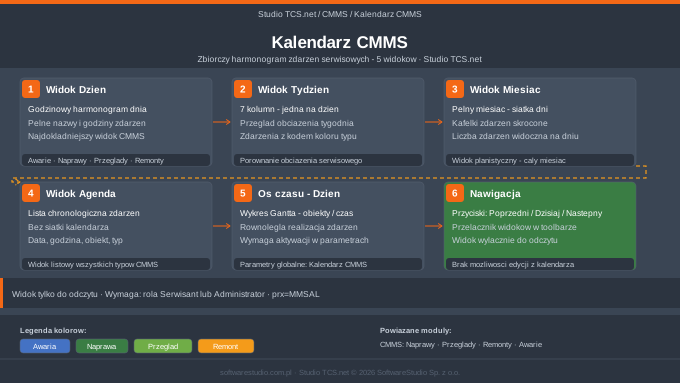
Modul Kalendarz CMMS w Studio TCS.net prezentuje zdarzenia ze wszystkich rejestrow utrzymania ruchu — awarie ZAW, naprawy ZNA, przeglady ZPR i remonty ZRE — w jednym widoku kalendarza. Dostępnych jest pięć trybow wyświetlania: Dzień, Tydzień, Miesiąc, Agenda oraz Gantt (Oś czasu – Dzień). Widok sluży wylącznie do przeglądania — tworzenie i edycja dokumentów odbywa się w poszczególnych rejestrach modułu CMMS.
Gdzie znaleźć
CMMS → Kalendarz CMMS. Adres bezpośredni: x_run.aspx?kod=MMSAL&run=/role_sys/j_kalendarz.aspx¶ms=prx|MMSAL
Wymagania wstępne
Dostęp do kalendarza wymaga roli Serwisant lub Administrator. W kalendarzu widoczne są wyłącznie zdarzenia (awarie, naprawy, przeglądy, remonty), dla których zdefiniowane są daty realizacji. Zdarzenia bez dat nie są wyświetlane. Widok Gantt (Oś czasu – Dzień) wymaga wcześniejszej aktywacji przez administratora w Parametry globalne > Kalendarz CMMS.
Opis ekranu
Ekran kalendarza składa się z toolbara na górze i obszaru kalendarza poniżej. Toolbar zawiera przyciski nawigacji (◀ Poprzedni, ■ Dzisiaj, ▶ Następny), przełącznik widoków oraz bieżący tytuł okresu (np. nazwę miesiąca i roku). Każdy typ zdarzenia ma przypisany kolor: awarie wyswietlaja sie na niebiesko, naprawy na zielono, przeglady na jasno-zielono, remonty na pomaranczowo. Kliknięcie zdarzenia otwiera jego podgląd w nowym panelu.
Widoki kalendarza
Widok Dzień wyświetla godzinowy harmonogram wybranego dnia. Każde zdarzenie jest reprezentowane przez blok z nazwą i godziną rozpoczęcia. To najbardziej szczegółowy widok — wszystkie dane zdarzenia są widoczne bez konieczności klikania. Przydatny, gdy w jednym dniu zaplanowanych jest wiele zdarzeń dla różnych obiektów.
Widok Tydzień prezentuje siedem kolumn — jedną na każdy dzień tygodnia. Zdarzenia są skrócone do nazwy i ikony koloru. Widok umożliwia porównanie obciążenia serwisowego poszczególnych dni tygodnia i szybkie zidentyfikowanie kumulacji prac.
Widok Miesiąc pokazuje pełny miesiąc w siatce. Każdy dzień zawiera kafelki zdarzeń — jeśli zdarzeń jest więcej niż mieści się w komurce, system wyświetla liczbę niewidocznych pozycji (np. “+3 więcej”). Widok miesięczny jest optymalny do planowania i oceny obciążenia serwisów w skali miesiąca.
Widok Agenda wyświetla zdarzenia jako listę chronologiczną bez siatki kalendarza. Każdy wiersz zawiera datę, godzinę, typ dokumentu, nazwę obiektu i numer zlecenia. Widok przydatny do szybkiego przeglądania nadchodzących zdarzeń w kolejności czasowej.
Widok Oś czasu – Dzień (Gantt) wyświetla zdarzenia w układzie obiekt techniczny × godziny dnia. Każdy obiekt zajmuje jeden wiersz; zdarzenia są pokazane jako poziome belki w odpowiednim przedziale czasu. Pozwala zobaczyć równoległą realizację prac na wielu obiektach jednocześnie. Widok wymaga aktywacji w Parametry globalne > Kalendarz CMMS.
Nawigacja i przełączanie widoków
Przyciski w toolbarze pozwalają przechodzić do poprzedniego lub następnego okresu (dzień, tydzień lub miesiąc — w zależności od aktywnego widoku). Przycisk Dzisiaj wróci do bieżącej daty. Przełącznik widoków (Dzień / Tydzień / Miesiąc / Agenda / Oś czasu – Dzień) znajduje się po prawej stronie toolbara. System zapamiętuje wybrany widok w sesji — powrot na stronę kalendarza otwiera go w ostatnio używanym trybie.
Legenda kolorów
| Kolor | Typ zdarzenia | Symbol dokumentu |
|---|---|---|
| Niebieski | Zgłoszenie awarii | ZAW |
| Zielony | Zlecenie naprawy | ZNA |
| Jasno-zielony | Zlecenie przeglądu | ZPR |
| Pomarańczowy | Zlecenie remontu | ZRE |
Krok po kroku
W menu bocznym kliknij CMMS, aby rozwinąć sekcję, a następnie kliknij Kalendarz CMMS. System otworzy kalendarz w widoku domyślnym (Miesiąc lub ostatnio używany).
Zmiana widoku. Użyj przełącznika widoków w prawym górnym rogu toolbara. Kliknij Dzień, Tydzień, Miesiąc, Agenda lub Oś czasu – Dzień. Widok zmieni się natychmiast bez odświeżania strony.
Nawigacja w czasie. Kliknij ◀, aby cofnąć się o jeden okres, lub ▶, aby przejść do przodu. Przycisk Dzisiaj wróci do bieżącej daty. W widoku Miesiąc można też kliknąć konkretny dzień w siatce — system przełączy się do widoku Dzień dla wybranej daty.
Podgląd zdarzenia. Kliknij dowolny blok zdarzenia w kalendarzu. System otworzy panel z pełnymi danymi dokumentu (numer, status, obiekt, technik, opis). Panel zawiera link do rejestru odpowiedniego modułu (Awarie, Naprawy, Przeglądy lub Remonty) — tam można wykonać operacje na dokumencie.
Typowe błędy i jak je naprawić
Jeśli zdarzenie występuje w rejestrze, ale nie widac go w kalendarzu — sprawdź, czy dokument ma wypełnioną datę realizacji. Zdarzenia bez daty są pomijane przez widok kalendarza. Uzupełnij datę w odpowiednim rejestrze (Naprawy, Przeglądy, Remonty).
Jeśli widok Oś czasu – Dzień nie jest dostępny w przełączniku widoków — oznacza to, że widok Gantta nie jest aktywowany. Administrator musi włączyć go w Parametry globalne > Kalendarz CMMS.
Jeśli kalendarz wydaje się pusty mimo istniejących zdarzeń — sprawdź, czy jesteś we właściwym okresie. Użyj przycisku Dzisiaj, żeby wrócić do bieżącej daty, lub nawiguj do miesiąca, w którym są zaplanowane zdarzenia.
Kliknięcie zdarzenia w kalendarzu otwiera tylko podgląd — nie można edytować danych ani zmieniać statusu bezpośrednio z kalendarza. Wszelkie modyfikacje wykonuj w rejestrach poszczególnych modułów CMMS.
Uwagi dla administratora
Kalendarz CMMS działa na silniku j_kalendarz.aspx z parametrem prx=MMSAL. Osobne kalendarze modułów używają parametrów: prx=NZAW (Awarie), prx=NZNA (Naprawy), prx=NPRZ (Przeglądy), prx=NZRE (Remonty). Zbiorczy Kalendarz CMMS z parametrem MMSAL agreguje zdarzenia ze wszystkich czterech źródeł jednocześnie.
Widok Gantta (Oś czasu – Dzień) aktywuje się przez Parametry globalne > Kalendarz CMMS > Włącz widok Gantta. Po aktywacji opcja pojawia się automatycznie w przełączniku widoków dla wszystkich użytkowników z dostępem do modułu CMMS. Dezaktywacja usuwa widok z interfejsu, ale nie wpływa na dane.
Powiadomienia e-mail o zbliżających się zdarzeniach konfiguruje się w Parametry globalne > Powiadomienia CMMS. Liczba dni wyprzeżenia jest wspólnym parametrem dla modułów Przeglądy, Naprawy i Remonty i ma wpływ na to, jakie zdarzenia są wyróżniane w kalendarzu kolorem “zbliżający się termin”.
Powiązane funkcje
- CMMS → Awarie - rejestr zgłoszeń awarii ZAW
- CMMS → Naprawy - zlecenia napraw ZNA z pełnym cyklem życia
- CMMS → Przeglądy - harmonogram przeglądów ZPR z widokiem osi czasu
- CMMS → Remonty - zlecenia remontowe ZRE z widokiem Gantta
- Kartoteki → Obiekty techniczne - słownik maszyn i urządzeń
Powiązane artykuły
Zarządzaj awariami i przeglądami w CMMS
Sprawdź moduł CMMS w Studio TCS.net – obsługuj awarie, naprawy i przeglądy z jednego miejsca.