
Zwrot narzędzi
Zwrot narzędzi służy do rejestrowania zwrotu narzędzi lub innych przedmiotów od pracownika do magazynu z pełną dokumentacją - z wyborem pracownika z kartoteki, wskazaniem konkretnych pozycji asortymentowych, lokalizacji docelowej oraz opcjonalnymi uwagami i załącznikami. Stosuje się go w sytuacjach wymagających precyzyjnej ewidencji: gdy pracownik zwraca narzędzia po zakończeniu projektu, przy zmianie miejsca pracy lub podczas inwentaryzacji. W odróżnieniu od Szybkiego zwrotu, ten formularz pozwala wybrać pracownika z listy autocomplete, podać zewnętrzny numer dokumentu wewnętrznego, dołączyć uwagi i pliki do każdej pozycji oraz zapisać dokument w buforze bez natychmiastowego zatwierdzenia.
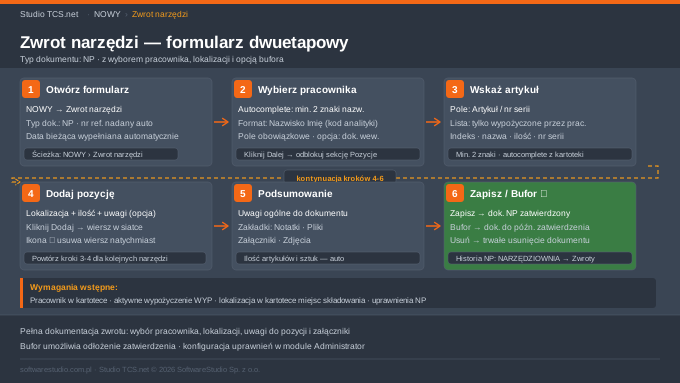
Gdzie znaleźć tę funkcję
Ścieżka nawigacyjna: NOWY → Zwrot narzędzi. Funkcja tworzy dokumenty typu NP (Nota Przyjęcia). Jeśli pozycja nie pojawia się w menu, administrator musi nadać uprawnienia do operacji NP w module Administrator.
Wymagania wstępne
Pracownik musi być zarejestrowany w kartotece pracowników. Zwracane narzędzia muszą być aktywnie wypożyczone przez wskazanego pracownika - muszą figurować na jego liście aktywnych wypożyczeń. Lokalizacja, do której zwracane jest narzędzie, musi być zdefiniowana w kartotece miejsc składowania. Użytkownik systemu musi posiadać uprawnienia do tworzenia dokumentów NP.
Opis ekranu
Formularz działa dwuetapowo. W kroku pierwszym widoczny jest panel Zwrot narzędzi z trzema polami nagłówka i przyciskiem Dalej. Po kliknięciu Dalej i wybraniu pracownika na ekranie pojawiają się: panel Pozycje z formularzem dodawania i siatką wierszy, panel Podsumowanie z licznikami i polem uwag. Jednocześnie w górnej belce strony uaktywniają się przyciski Zapisz, Bufor, Usuń oraz zakładki Notatki, Pliki, Załączniki i Zdjęcia. W nagłówku po prawej wyświetlane są pola tylko do odczytu: Typ dokumentu (NP), Numer referencyjny i Data.
Scenariusz typowy - rejestracja zwrotu
- Otwórz formularz: NOWY → Zwrot narzędzi. System wyświetla panel z automatycznie nadanym numerem referencyjnym i datą bieżącą.
- Wybierz pracownika: wpisz w pole Pracownik co najmniej 2 litery nazwiska lub imienia. Kliknij właściwego pracownika z listy podpowiedzi - format: „Nazwisko Imię (kod analityki)". Pole jest obowiązkowe; kliknięcie Dalej bez wyboru wyświetla komunikat „Wybierz pracownika!".
- Uzupełnij dane dokumentu wewnętrznego (opcjonalnie): w polu Data dokumentu wew. wskaż datę zewnętrznego protokołu lub dokumentu zdawczo-odbiorczego. W polu Numer dokumentu wew. wpisz numer powiązanego dokumentu zewnętrznego (WZ, protokół, zlecenie).
- Kliknij Dalej: system odblokowuje sekcję Pozycje i Podsumowanie oraz uaktywnia przyciski Zapisz, Bufor, Usuń i zakładki załączników.
- Wskaż artykuł do zwrotu: w polu Artykuł / nr serii wpisz fragment nazwy narzędzia, jego indeks lub numer serii. Lista pokazuje wyłącznie narzędzia aktualnie wypożyczone przez wybranego pracownika z informacją o dostępnej ilości i numerze serii. Kliknij właściwą pozycję.
- Wybierz lokalizację docelową (opcjonalnie): w polu Lokalizacja wpisz fragment kodu miejsca składowania, np. „SN" - system pokaże pasujące lokalizacje (SN1, SN2…). Kliknij właściwą lokalizację.
- Ustaw ilość i uwagi do pozycji: w polu Ilość wpisz liczbę zwracanych sztuk (domyślnie 1). W polu Uwagi do pozycji możesz opisać stan narzędzia. Kliknij Dodaj - pozycja trafia do siatki. Powtarzaj kroki 5–7 dla każdego kolejnego narzędzia.
- Uzupełnij uwagi ogólne (opcjonalnie): w sekcji Podsumowanie wpisz uwagi dotyczące całego dokumentu - powód zwrotu lub dodatkowe informacje dla magazyniera.
- Zapisz dokument: kliknij Zapisz, aby zatwierdzić i zamknąć dokument NP - narzędzia wracają na stan magazynu. Alternatywnie kliknij Bufor, aby odłożyć zatwierdzenie na później - dokument będzie widoczny w Zestawieniu pozycji bufor i może być dopiero wtedy zatwierdzony przez uprawnionego użytkownika.
Opis pól formularza
| Pole | Obowiązkowe | Opis |
|---|---|---|
| Typ dokumentu | - | Zawsze „NP" (Nota Przyjęcia). Ustawiany automatycznie, tylko do odczytu. |
| Numer referencyjny | - | Unikalny numer sesji nadawany automatycznie. Tylko do odczytu. |
| Data | - | Bieżąca data systemowa. Tylko do odczytu. |
| Pracownik | Tak | Autocomplete - wpisz min. 2 znaki. Format: „Nazwisko Imię (kod analityki)". Lista filtruje aktywnych pracowników z kartoteki. |
| Data dokumentu wew. | Nie | Data zewnętrznego dokumentu powiązanego ze zwrotem (np. protokołu zdawczo-odbiorczego). Kalendarz lub wpisz ręcznie. |
| Numer dokumentu wew. | Nie | Numer zewnętrznego dokumentu powiązanego ze zwrotem (WZ, protokół, zlecenie). |
| Artykuł / nr serii | Tak (per poz.) | Autocomplete - wpisz fragment nazwy, indeks lub nr serii. Lista pokazuje wyłącznie narzędzia aktualnie wypożyczone przez wybranego pracownika z ilością i numerem serii. |
| Lokalizacja | Nie | Docelowe miejsce składowania narzędzia po zwrocie. Autocomplete - wpisz fragment kodu (np. „SN" → SN1…SN6). |
| Ilość | Nie | Liczba zwracanych sztuk danego artykułu. Domyślna wartość: 1. |
| Uwagi do pozycji | Nie | Komentarz dotyczący konkretnej pozycji, np. opis stanu narzędzia przy zwrocie. |
| Ilość artykułów | - | Automatycznie aktualizowana liczba różnych indeksów w dokumencie. Tylko do odczytu. |
| Ilość sztuk | - | Automatycznie aktualizowana łączna liczba sztuk we wszystkich pozycjach. Tylko do odczytu. |
| Uwagi (Podsumowanie) | Nie | Uwagi ogólne do całego dokumentu zwrotu, widoczne w zestawieniu. |
Komunikaty systemowe
| Komunikat | Kiedy się pojawia | Co zrobić |
|---|---|---|
| „Wybierz pracownika!" | Kliknięcie Dalej bez wybranego pracownika | Wróć do pola Pracownik, wpisz min. 2 znaki i kliknij pracownika z listy. |
| Sekcja Pozycje i Podsumowanie pojawia się, belka z przyciskami staje się aktywna | Po poprawnym kliknięciu Dalej z wybranym pracownikiem | Kontynuuj - dodaj pozycje do zwrotu. |
| „Czy na pewno chcesz zatwierdzić dokument?" | Kliknięcie Zapisz | TAK - zatwierdza dokument NP; NIE - powrót do edycji. |
| „Czy na pewno chcesz usunąć zapis?" | Kliknięcie Usuń | TAK - trwale usuwa cały dokument; NIE - powrót bez zmian. |
| Po zatwierdzeniu: zestawienie zatwierdzonych dokumentów NP | Po kliknięciu TAK w oknie potwierdzenia zapisu | System przenosi do zestawienia - widoczny nowo powstały dokument NP. |
Typowe błędy i jak je naprawić
Kliknięcie Dalej nie otwiera sekcji Pozycje, pojawia się komunikat „Wybierz pracownika!". Pole Pracownik jest puste lub wpisano tekst, ale nie kliknięto żadnej pozycji z listy autocomplete. Wpisz ponownie min. 2 znaki i kliknij konkretnego pracownika na liście.
W polu Artykuł / nr serii lista jest pusta. Lista pokazuje wyłącznie narzędzia aktualnie wypożyczone przez wybranego pracownika. Jeśli pracownik nie ma wypożyczonego danego narzędzia, pozycja nie pojawi się. Sprawdź, czy wybrano właściwego pracownika. Zweryfikuj stan wypożyczeń w Narzędziownia → Wypożyczenia.
Nie można znaleźć lokalizacji w polu Lokalizacja. Wpisz inny fragment kodu lokalizacji lub sprawdź w Kartoteki → Miejsca składowania, jakie lokalizacje są aktywne. Lokalizacja jest polem opcjonalnym - dokument można zapisać bez jej wskazania.
Ikona ⊗ przy wierszu usunęła pozycję bez potwierdzenia. Usunięcie jest natychmiastowe i nieodwracalne z poziomu siatki. Aby przywrócić pozycję, ponownie wybierz artykuł w polu Artykuł / nr serii i kliknij Dodaj.
Przyciski Zapisz, Bufor, Usuń i zakładki nie są widoczne. Przyciski pojawiają się dopiero po dodaniu przynajmniej jednej pozycji do siatki. Dodaj pozycję przez kroki 5–7, a belka z przyciskami stanie się widoczna.
Dokument zatwierdzony omyłkowo. Zatwierdzonego dokumentu NP nie można edytować ani usunąć z poziomu formularza. Skontaktuj się z administratorem systemu w celu cofnięcia zatwierdzenia lub wystawienia dokumentu korygującego.
Uwagi dla administratora
Formularz tworzy dokumenty typu NP. Numer referencyjny jest generowany przy każdym otwarciu formularza - nieużyte numery nie wracają do puli. Lokalizacje dostępne w polu Lokalizacja zarządzane są w słowniku lokalizacji magazynowych (Kartoteki → Miejsca składowania).
Przycisk Bufor otwiera menu nawigacyjne sekcji zwrotów z opcjami: Nowy dokument NP, Dokumenty NP, Zestawienie pozycji bufor i Zestawienie pozycji zatwierdzonych oraz analogiczne opcje dla dokumentów NWD. Dokumenty w buforze wymagają późniejszego zatwierdzenia przez uprawnionego użytkownika.
Zakładka Notatki korzysta ze słownika rodzajów notatek (domyślnie: Dane techniczne, Materiał, Zamienniki, Inf. dodatkowe). Zakładka Pliki obsługuje strukturę katalogów z możliwością tworzenia podkatalogów. Zakładka Załączniki akceptuje formaty: .docx, .xlsx, .pptx, .pdf, .jpg, .png, .zip i inne. Zakładka Zdjęcia akceptuje: .jpg, .jpeg, .png, .gif.
Powiązane funkcje
- Szybki zwrot - uproszczona wersja zwrotu przez skan numeru serii; szybsza, bez wyboru pracownika z listy
- Wypożyczenie - pełny formularz wydania narzędzi pracownikowi; operacja odwrotna do zwrotu
- Szybkie wydanie - uproszczony formularz wydania zoptymalizowany pod skaner
- Zwrot do dostawcy - zwrot narzędzi do zewnętrznego dostawcy; tworzy dokument NWD
- Narzędziownia → Zwroty - pełna lista dokumentów NP z podglądem, edycją i dostępem do bufora
- Narzędziownia → Wypożyczenia - ewidencja wypożyczeń; tu można sprawdzić, co dany pracownik ma na stanie
- Kartoteki → Pracownicy - zarządzanie kartotekami pracowników
- Kartoteki → Lokalizacje magazynowe - konfiguracja lokalizacji używanych w polu Lokalizacja
Powiązane artykuły
Twórz dokumenty i zlecenia szybciej
Studio TCS.net przyspiesza tworzenie zleceń, protokołów i kartotek w module Nowy.