
Wypożyczenia narzędzi – dokumenty NW
Moduł Wypożyczenia w Narzędziowni Studio TCS.net służy do rejestrowania wydań narzędzi i sprzętu pracownikom. Każde wypożyczenie tworzy dokument magazynowy typu NW, który zawiera dane pracownika, wykaz wydanych artykułów z numerami serii i lokalizacjami magazynowymi oraz opcjonalny termin zwrotu. Moduł umożliwia podpisanie dokumentu przez pracownika, wydruk potwierdzenia wydania oraz śledzenie historii operacji.
Gdzie znaleźć
NARZĘDZIOWNIA → Wypożyczenia → Dokumenty NW. Strona pośrednia Wypożyczenia zawiera dwie grupy kafelek; właściwy rejestr to Dokumenty NW w grupie „Dokumenty wypożyczeń NW”.
Wymagania wstępne
Wymagana jest aktywna sesja w systemie TCS.net z dostępem do modułu NARZĘDZIOWNIA oraz uprawnienie do tworzenia dokumentów magazynowych typu NW. W kartotece muszą istnieć artykuły z przypisanym stanem magazynowym (ilość > 0). Pracownik musi być zarejestrowany w kartotece pracowników – bez tego nie można wystałwić dokumentu.
Opis ekranu
Po kliknięciu Dokumenty NW otwiera się rejestr „Dokumenty NW – wypożyczenia pracownikom”. Składa się z paska narzędzi, tabeli z filtrami nagłówkowymi i paska paginacji na dole.
Pasek narzędzi (od lewej): ≡▼ (menu dodatkowe) / Dopisz / Podgląd / Podpis / Termin zwrotu / Wydruk / Historia. W prawym górnym rogu widoczny jest zakres dat aktywnego widoku z ikoną kalendarza otwierającą panel filtra czasowego.
Kolumny tabeli: Data / Nr dokumentu / Pracownik / Liczba pozycji / Ilość / Analityka / Nr dokumentu wew. / Data dokumentu wew. / Podpis / Uwagi / Nr referencyjny. Pod każdym nagłówkiem znajduje się pole filtra – wpisanie tekstu i naciśnięcie Enter zawasza listę. Na filtrowanej kolumnie pojawia się ikona Y.
Krok po kroku
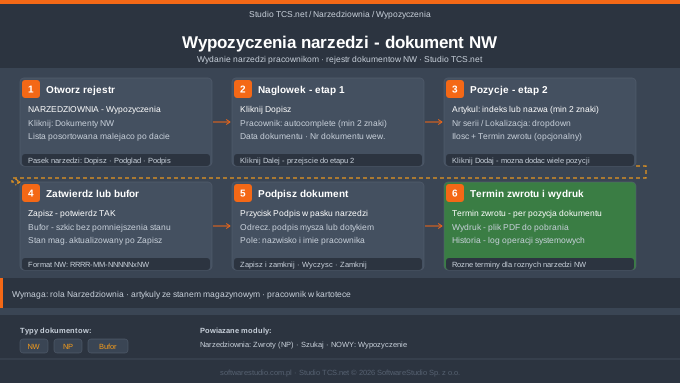
Krok 1 – Otwarcie rejestru. Rozwiń menu NARZĘDZIOWNIA w panelu bocznym, kliknij Wypożyczenia, a następnie Dokumenty NW w grupie „Dokumenty wypożyczeń NW”. Rejestr otworzy się z listą posortowąną malejąco po dacie.
Krok 2 – Nowy dokument, etap 1 (nagłówek). Kliknij Dopisz. Otworzy się formularz dwuetapowy. W prawym górnym rogu system pokazuje automatycznie wygenerowane: typ dokumentu NW, numer referencyjny i datę bieżącą. Wypełnij pole Pracownik – wpisz minimum 2 znaki imienia lub nazwiska i wybierz pracownika z listy podpowiedzi (format: „Nazwisko Imię (Analityka)”). Opcjonalnie uzupełnij Data dokumentu wew. i Numer dokumentu wew., jeśli wydanie odbywa się na podstawie zlecenia lub faktury. Kliknij zielony przycisk Dalej.
Krok 3 – Nowy dokument, etap 2 (pozycje). Formularz rozszerza się o sekcję Pozycje. Wypełnij pole Artykuł (min. 2 znaki indeksu, nazwy lub kodu kreskowego), następnie wybierz Nr serii / Lokalizacja z listy dostępnych pozycji magazynowych – format: „Lokalizacja / Nr serii (ilość dostępna)”. Ustaw Ilość (domyślnie 1) i opcjonalnie Termin zwrotu. Kliknij zielony przycisk Dodaj. Możesz dodawać kolejne pozycje – po dodaniu pierwszej pasek zmienia się na: Zapisz / Bufor / Usuń.
Krok 4 – Zatwierdzenie lub bufor. Kliknij Zapisz (zielony) i potwierdź dialog TAK. System wróci do rejestru, a nowy dokument pojawi się na początku listy. Stan magazynowy jest pomniejszany dopiero po zatwierdzeniu. Jeśli chcesz wrócić do dokumentu później – kliknij Bufor; szkic będzie dostępny w widoku „Zestawienie pozycji bufor”.
Krok 5 – Podpisanie dokumentu. Zaznacz dokument na liście i kliknij Podpis. Otworzy się panel z białym polem do złożenia odręcznego podpisu myszą lub ekranem dotykowym oraz polem „nazwisko i imię”. Kliknij Zapisz i zamknij (zielony), Wyczyść (niebieski) – aby usunąć narysowany podpis, lub ✕ zamknij (czerwony) – aby zamknąć bez zapisu.
Krok 6 – Zmiana terminu zwrotu. Zaznacz dokument i kliknij Termin zwrotu. Otworzy się panel „Pozycje dokumentu” z tabelą pozycji. Zaznacz pozycję i kliknij Zmień termin. Wpisz lub wybierz z kalendarza nową datę w polu Termin zwrotu i kliknij Zapisz. Termin działa na poziomie pojedynczej pozycji – można ustawić różne daty dla różnych narzędzi w ramach jednego dokumentu NW.
Krok 7 – Podgląd i wydruk. Zaznacz dokument i kliknij Podgląd – otworzy się okno raportu PDF z danymi firmy, numerem dokumentu, danymi pracownika i tabelą pozycji. Kliknij Wydruk, aby pobrać plik PDF. Kliknij Historia, aby przejrzeć log operacji systemowych (Zapisanie, Podgląd, Generowanie PDF) z datą, godziną i loginem użytkownika.
Krok 8 – Filtrowanie i sortowanie. Wpisz tekst w polu filtra pod nagłówkiem kolumny i naciśnij Enter. Ikona Y sygnalizuje aktywny filtr. Można łączyć filtry z kilku kolumn. Kliknij ikonę kalendarza w prawym górnym rogu, aby zawasić rejestr do wybranego przedziału czasowego. Kliknij nagłówek kolumny, aby posortować rosnraco (▲) lub malejąco (▼).
Opis pól formularza
Nagłówek dokumentu (etap 1)
| Pole | Typ | Obowiązkowe | Opis |
|---|---|---|---|
| Pracownik | Autocomplete (min 2 znaki) | Tak | Wyszukiwanie po imieniu lub nazwisku. Format listy: „Nazwisko Imię (Analityka)” |
| Data dokumentu wew. | Data z kalendarza | Nie | Data dokumentu zewnętrznego (zlecenie, zamówienie) |
| Numer dokumentu wew. | Tekst | Nie | Numer dokumentu zewnętrznego powiązanego z wypożyczeniem |
Pozycja dokumentu (etap 2)
| Pole | Typ | Obowiązkowe | Opis |
|---|---|---|---|
| Artykuł | Autocomplete (min 2 znaki) | Tak | Wyszukiwanie po indeksie, nazwie lub kodzie kreskowym. Format: „indeks Nazwa” |
| Nr serii / Lokalizacja | Dropdown | Tak | Lista pozycji magazynowych artykułu. Format: „Lokalizacja / Nr serii (ilość dostępna)” |
| Ilość | Liczba | Tak | Liczba sztuk do wydania. Domyślnie 1 |
| Termin zwrotu | Data z kalendarza | Nie | Planowana data zwrotu narzędzia do magazynu |
| Uwagi do pozycji | Tekst wieloliniowy | Nie | Komentarz do konkretnej pozycji dokumentu |
Komunikaty systemowe
| Komunikat | Kiedy | Co zrobić |
|---|---|---|
| „Brak wyboru! Proszę zaznaczyć wiersz tabeli” | Użycie Podgląd / Podpis / Termin zwrotu / Wydruk / Historia bez zaznaczonego rekordu | Kliknij na wiersz w tabeli, aby go zaznaczyć, następnie użyj przycisku ponownie |
| „Czy na pewno chcesz zatwierdzić dokument?” | Kliknięcie Zapisz w formularzu Dopisz | Kliknij TAK, aby zatwierdzić, lub NIE, aby wrócić do edycji |
| „Plik jest gotowy do pobrania” | Kliknięcie Wydruk na zaznaczonym dokumencie | Kliknij Pobierz, aby pobrać plik PDF |
Typowe błędy i jak je naprawić
Jeśli pole Nr serii / Lokalizacja pokazuje pustą listę po wybraniu artykułu – artykuł nie ma stanu w magazynie. Skontaktuj się z magazynierem w celu uzupełnienia stanu.
Jeśli pracownik nie pojawia się na liście podpowiedzi po wpisaniu fragmentu nazwiska – nie jest zarejestrowany w kartotece pracowników. Poproś administratora o dodanie pracownika do kartoteki.
Jeśli dokument nie pojawia się na liście po zapisaniu – sprawdź, czy aktywny jest filtr na kolumnie Pracownik lub filtr czasowy. Ikona Y na nagłówku oznacza aktywny filtr. Usuń filtr, aby zobaczyć wszystkie dokumenty.
Jeśli przycisk Dalej nie reaguje – pole Pracownik musi być wypełnione. System nie przejdzie do etapu 2 bez wybranego pracownika.
Uwagi dla administratora
Formularz tworzenia dokumentu NW jest dwuetapowy – w pierwszym kroku rejestrowany jest pracownik, w drugim dodawane są pozycje. Zatwierdzenie następuje dopiero po dodaniu co najmniej jednej pozycji i kliknięciu Zapisz z potwierdzeniem TAK. Dokument zapisany do Bufora nie pomniejsza stanu magazynowego; aktualizacja stanu następuje wyłącznie po zatwierdzeniu. Dokumenty z bufora są dostępne w widoku „Zestawienie pozycji bufor” w podmenu Wypożyczenia.
Numer dokumentu NW jest generowany automatycznie w formacie RRRR-MM-NNNNNxNW, gdzie RRRR-MM to rok i miesiąc, NNNNN to kolejny numer w miesiącu, a NW to typ dokumentu. Menu hamburgera (≡▼) udostępnia pełen zestaw funkcji dodatkowych: Eksport Excel / Uwagi/notatki / Dyskusja / Pliki / Zdjęcia / Załączniki / Wyślij SMS / Wyślij e-mail. Dostępność SMS i e-mail zależy od konfiguracji integracji. Panel Termin zwrotu działa na poziomie pojedynczych pozycji dokumentu – można ustawić różne terminy dla różnych narzędzi w ramach jednego dokumentu NW.
Powiązane funkcje
- Narzędziownia → Zwroty – rejestrowanie zwrotów narzędzi od pracowników (dokumenty NP)
- Narzędziownia → Szukaj – wyszukiwanie dokumentów po pracowniku, narzędziu i dacie
- Narzędziownia → Zestawienie pozycji bufor – lista dokumentów oczekujących na zatwierdzenie
- CMMS → Szukaj – przekrojowe wyszukiwanie dokumentów magazynowych NW w widoku NAR_DPMAG
- NOWY → Wypożyczenie – szybkie tworzenie dokumentu NW z poziomu panelu startowego
Powiązane artykuły
Wypożyczalnia narzędzi pod pełną kontrolą
Studio TCS.net automatyzuje wydawanie i zwroty narzędzi, redukując straty i przestoje.