
Remonty
Moduł Remonty w CMMS Studio TCS.net służy do zarządzania zleceniami remontowymi (ZRE) - planowych lub awaryjnych działań naprawczych o większym zakresie niż standardowa naprawa. Umożliwia rejestrowanie zleceń remontów obiektów i maszyn, śledzenie ich statusów, dokumentowanie wykonanych czynności, zużytych materiałów i zaangażowanych pracowników oraz planowanie terminów w widoku kalendarza.
Gdzie znaleźć tę funkcję
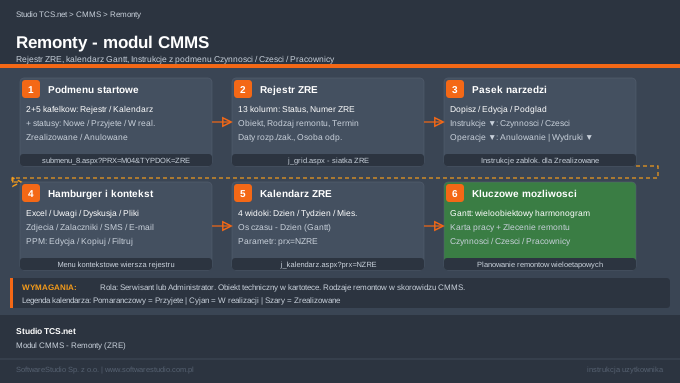
Moduł Remonty dostępny jest z menu bocznego w sekcji CMMS, pozycja Remonty. Po kliknięciu otwiera się strona podmenu (submenu_8.aspx?PRX=M04&TYPDOK=ZRE) z kafelkami nawigacyjnymi. Rejestr tabelaryczny działa na silniku j_grid.aspx, a kalendarz na j_kalendarz.aspx?prx=NZRE.
Wymagania wstępne
Aby korzystać z modułu Remonty, musisz być zalogowany do systemu z rolą Serwisant lub Administrator. Opcja Remonty jest widoczna po rozwinięciu sekcji CMMS w lewym menu. Dostępność poszczególnych przycisków paska narzędzi zależy od uprawnień przypisanych do konta. W kartotece obiektów technicznych powinny być zdefiniowane maszyny przeznaczone do remontowania, a rodzaje remontów - w skorowidzu CMMS.
Opis ekranu
Podmenu startowe modułu
Strona podmenu dzieli się na dwie sekcje. Pierwsza - Zlecenia remontu - zawiera dwa kafelki: Zlecenia remontu (pomarańczowa ikona klucza i śrubokrętu) prowadzący do pełnego rejestru wszystkich zleceń oraz Kalendarz (ikona kalendarza z zegarem) prowadzący do widoku kalendarzowego.
Druga sekcja - Zlecenia remontu wg statusu - zawiera pięć kafelków filtrujących: Zlecenia remontu NOWE (ikona plusa), PRZYJĘTE (klepsydra), W REALIZACJI (kółka zębate), ZREALIZOWANE (fajka) i ANULOWANE (X). Każdy kafelek otwiera rejestr z parametrem &STATUS= zawężającym listę do wybranego statusu.
Widok rejestru ZRE
Główna tabela prezentuje zlecenia remontowe posortowane domyślnie malejąco po terminie. Nagłówek strony wyświetla tytuł "Rejestr remontów" oraz zakres dat widocznych danych. Każdy wiersz reprezentuje jedno zlecenie ZRE. Kolumna Status wyświetla kolorową etykietę wskazującą aktualny stan. Pasek narzędzi nad tabelą zawiera przyciski operacji i rozwijane podmenu Instrukcje ▼. Podmenu to jest zablokowane dla zleceń o statusie Zrealizowane.
Widoki kalendarza
Moduł Remonty oferuje cztery tryby kalendarza: Dzień, Tydzień, Miesiąc oraz Oś czasu - Dzień (Gantt). Widok tygodniowy wyświetla 7 kolumn od poniedziałku do niedzieli ze skalą godzinową po lewej; weekendy oznaczone są ciemniejszym tłem. Widok miesięczny pokazuje pełny miesiąc z paskami zdarzeń w komórkach dni - zdarzenia wielodniowe wyświetlają się jako szerokie paski obejmujące kilka kolumn.
Widok Oś czasu - Dzień jest widokiem Gantta dla jednego dnia: oś pozioma to skala godzinowa (od 06:00 wzwyż), oś pionowa to lista remontowanych obiektów, a zdarzenia to poziome kolorowe paski wzdłuż osi czasu. Widok ten, podobnie jak w module Przeglądy, nie jest dostępny w modułach Awarie i Naprawy. Poziomy pasek przewijania w dolnej części pozwala na nawigację w osi czasu.
Jak korzystać z rejestru - krok po kroku
- Kliknij CMMS w lewym menu, a następnie Remonty. W obszarze roboczym wyświetli się strona podmenu. Kliknij kafelek Zlecenia remontu, aby otworzyć pełny rejestr.
- Aby zobaczyć wyłącznie zlecenia o danym statusie, wróć do podmenu i kliknij odpowiedni kafelek statusowy. Aby filtrować w siatce, wpisz wartość w pole filtra pod nagłówkiem wybranej kolumny - kolumny z datami obsługują filtrowanie zakresowe przez kliknięcie ikony kalendarza.
- Kliknij lewym przyciskiem myszy na wierszu zlecenia, aby go zaznaczyć. Kliknij Edycja w toolbarze, aby otworzyć formularz do edycji, lub Podgląd, aby zobaczyć dokument bez możliwości zmian.
- Zaznacz zlecenie i kliknij Instrukcje ▼ > Czynności, aby przejść do listy czynności wymaganych podczas remontu. Każdą czynność można oznaczyć jako wykonaną wraz z uwagami.
- Kliknij Instrukcje ▼ > Części i materiały, aby dodać zużyte podczas remontu części zamienne i materiały eksploatacyjne z podaniem ilości.
- Kliknij Instrukcje ▼ > Pracownicy, aby przypisać pracownika wykonującego remont z informacją o zakresie czynności i czasie pracy.
- Zaznacz rekord i kliknij Wydruki ▼ > Zlecenie remontu, aby wydrukować protokół. Wybierz Karta pracy, aby przygotować kartę roboczą dla pracownika.
- Zaznacz rekord ze statusem innym niż "Anulowane" i kliknij Operacje ▼ > Anulowanie. Operacja jest nieodwracalna.
Jak korzystać z kalendarza - krok po kroku
- W podmenu CMMS > Remonty kliknij kafelek Kalendarz. Domyślnie otworzy się widok tygodniowy bieżącego tygodnia.
- Kliknij Miesiąc, aby zobaczyć ogólny rozkład remontów - przydatne do planowania i kontroli obciążenia. Kliknij Tydzień dla widoku godzinowego, Dzień dla szczegółów jednego dnia lub Oś czasu - Dzień, aby zobaczyć harmonogram Gantt wielu obiektów jednocześnie.
- Kliknij ◀ lub ▶, aby przesunąć widok o jeden okres. Kliknij ⊞ (picker daty), aby wybrać konkretny dzień z mini-kalendarza. Kliknij Dzisiaj w pickerze, aby wrócić do bieżącej daty.
- Wpisz nazwę maszyny lub fragment opisu w pole wyszukiwania i naciśnij Enter. Kalendarz wyświetli wyłącznie remonty pasujące do frazy. Filtr działa we wszystkich widokach i aktualizuje legendę do statusów obecnych w przefiltrowanych danych.
- Kliknij prawym przyciskiem myszy na zdarzeniu (pasku remontu) i wybierz Edytuj, aby otworzyć pełny formularz. Możesz również kliknąć dwukrotnie na zdarzeniu.
- Kliknij prawym przyciskiem myszy na zdarzeniu i wybierz Uwagi / notatki, Pliki, Zdjęcia lub Załączniki, aby dodać treść bez otwierania pełnego formularza zlecenia.
Opis kolumn rejestru
| Kolumna | Opis | Uwagi |
|---|---|---|
| Status | Etykieta statusu: Nowe (czerwona), Przyjęte (żółta), W realizacji (żółta), Zrealizowane (zielona), Anulowane (szara) | Zob. legenda kalendarza poniżej |
| Numer dokumentu | Unikalny identyfikator ZRE w formacie RRRR-MM-NNNNNzre | Generowany automatycznie |
| Data dokumentu | Data wystawienia zlecenia remontu | Automatyczna, edytowalna |
| Symbol obiektu | Kod identyfikacyjny remontowanego obiektu lub maszyny | Z kartoteki obiektów technicznych |
| Nazwa obiektu | Pełna nazwa urządzenia poddawanego remontowi | Z kartoteki obiektów |
| Rodzaj remontu | Typ remontu (np. Okresowy) | Ze skorowidza CMMS |
| Termin | Planowana data wykonania remontu | Decyduje o wyróżnieniu jako przeterminowany |
| Data rozpoczęcia | Faktyczna data i godzina rozpoczęcia prac remontowych | Wypełnia użytkownik lub system |
| Data zakończenia | Faktyczna data i godzina zakończenia prac | Wymagana do zamknięcia zlecenia |
| Planowana data zakończenia | Pierwotnie zaplanowana data zakończenia remontu | Porównanie z rzeczywistą datą realizacji |
| Osoba odpowiedzialna | Imię i nazwisko pracownika prowadzącego remont | Z kartoteki pracowników |
| Zatrzymanie produkcji | Checkbox - czy remont wymaga zatrzymania produkcji | Wpływ na dostępność maszyny |
| Serwis zewnętrzny | Checkbox - czy remont wykonuje firma zewnętrzna | Sygnalizuje fakturowanie zewnętrzne |
Legenda statusów w kalendarzu
| Kolor | Status | Znaczenie |
|---|---|---|
| Pomarańczowy | Przyjęte | Zlecenie przyjęte do realizacji, prace jeszcze nierozpoczęte |
| Cyjan (jasnoniebieski) | W realizacji | Prace remontowe trwają |
| Szary | Zrealizowane | Remont zakończony i zamknięty |
Legenda w kalendarzu jest dynamiczna - wyświetla wyłącznie statusy obecne w aktualnie widocznych danych. Po zastosowaniu filtru wyszukiwania legenda aktualizuje się automatycznie.
Komunikaty systemowe i ich znaczenie
| Komunikat | Kiedy się pojawia | Co zrobić |
|---|---|---|
| Blokada dopisania - Operacja nie jest dostępna dla statusu zlecenia "Zrealizowane" | Próba modyfikacji instrukcji dla zlecenia o statusie Zrealizowane | Wybierz zlecenie o statusie Nowe, Przyjęte lub W realizacji |
| Pusta siatka w widoku filtrowanym | W systemie nie ma zleceń remontów z wybranym statusem | Nie jest to błąd - sprawdź inny kafelek statusowy lub pełny rejestr |
| Dokument zapisano pomyślnie | ZRE zostało zapisane w bazie | Brak - komunikat informacyjny |
Typowe błędy i jak je naprawić
Przycisk Operacje ▼ > Anulowanie jest wyszarzony. Upewnij się, że wiersz jest zaznaczony i że zlecenie nie posiada już statusu "Anulowane". Operacja anulowania jest nieodwracalna - system nie pozwoli ponownie anulować już anulowanego rekordu.
W widoku tygodniowym lub dziennym nie widać zdarzeń. Sprawdź, czy jesteś w odpowiednim przedziale czasowym. Użyj pickera daty (przycisk ⊞), aby przejść do właściwego okresu. Dane testowe ZRE obejmują głównie sierpień 2025 - nawiguj do daty zawierającej rekordy z rejestru.
Widok "Oś czasu - Dzień" jest pusty mimo istniejących danych. Remonty bez wypełnionego pola Data rozpoczęcia mogą nie pojawiać się w widoku Gantta. Upewnij się, że wybrana data ma przypisane remonty z określoną datą rozpoczęcia.
Podmenu Instrukcje ▼ jest wyszarzone i nieaktywne. Przyczyną jest status Zrealizowany na wybranym zleceniu ZRE. Jeżeli edycja instrukcji jest konieczna, administrator może cofnąć status do W realizacji.
Różnice względem modułów Naprawy i Przeglądy
Rejestr remontów ZRE różni się od rejestru napraw ZNA i przeglądów ZPR w kilku punktach. Kolumna "Rodzaj remontu" odpowiada kolumnie "Rodzaj awarii" w ZNA i "Rodzaj przeglądu" w ZPR. Rejestr ZRE nie zawiera kolumn "Zgłoszenie awarii", "Opis awarii" ani "Opis naprawy" - pól specyficznych wyłącznie dla modułu Naprawy. Brak też kolumny "Serwis gwarancyjny" - w ZRE rejestrowany jest tylko Serwis zewnętrzny (jeden checkbox), podczas gdy ZPR posiada zarówno "Serwis gwarancyjny", jak i "Serwis zewnętrzny".
W kalendarzu: zarówno ZRE jak i ZPR posiadają widok Oś czasu - Dzień (Gantt), którego nie ma w modułach ZNA i ZAW. Legenda kolorów jest różna od modułu Naprawy - ZRE używa pomarańczowego dla "Przyjęte", cyjanu dla "W realizacji" i szarego dla "Zrealizowane". Moduł Remonty jest przeznaczony do większych i bardziej złożonych działań naprawczych niż moduł Naprawy - typowy remont obejmuje wieloetapowe prace, angażuje zewnętrznych wykonawców i wymaga szczegółowego planowania.
Uwagi dla administratora
Rejestr ZRE dostępny jest pod adresem j_grid.aspx?rola=Narzedziownia&refno=E33D7CBA-546B-40B8-A208-0A75D2918FCD. Widoki filtrowane wg statusu używają parametru &STATUS= z wartościami: Nowe, Przyjęte, W realizacji, Zrealizowane, Anulowane. Kalendarz remontów dostępny jest pod adresem j_kalendarz.aspx?rola=Narzedziownia&prx=NZRE.
Kolumna Serwis zewnętrzny jest istotna z punktu widzenia rozliczeń z kontrahentami - zaznaczenie tej opcji sygnalizuje, że remont będzie fakturowany zewnętrznie. Administrator powinien upewnić się, że użytkownicy rozumieją różnicę między zleceniem naprawy (ZNA - krótkie działanie reaktywne) a zleceniem remontu (ZRE - planowe działanie wieloetapowe).
Rodzaje remontów definiuje się w Administrator > Skorowidze > Skorowidze CMMS > Rodzaje remontów. Widok kalendarza Gantta (Oś czasu - Dzień) wymaga aktywacji w parametrach globalnych - identycznie jak w module Przeglądy.
Powiązane funkcje
- Naprawy - rejestr ZNA
- Przeglądy - rejestr ZPR
- Awarie - rejestr ZAW
- Badania UDT
- Kalendarz CMMS (wspólny)
- Obiekty techniczne
- Skorowidze CMMS
Powiązane artykuły
Zarządzaj awariami i przeglądami w CMMS
Sprawdź moduł CMMS w Studio TCS.net – obsługuj awarie, naprawy i przeglądy z jednego miejsca.