
Szybki zwrot narzędzi wg numerów serii
Szybki zwrot to uproszczona procedura przyjęcia narzędzi od pracowników, oparta wyłącznie na skanowaniu numerów serii. Operator nie musi wybierać pracownika ręcznie - system sam odnajduje aktywne wypożyczenie na podstawie zeskanowanego numeru i zamyka je dokumentem NP. Funkcja jest przeznaczona do obsługi stanowisk o wysokiej przepustowości: zdawania narzędzi po zmianie, przy bramce kontrolnej lub w każdym miejscu, gdzie liczy się szybkość rejestracji.
Gdzie znaleźć tę funkcję
Funkcja dostępna jest w menu NOWY → Szybki zwrot. Po otwarciu system automatycznie nadaje numer referencyjny dokumentu NP i ustawia datę bieżącą. Nie jest wymagane ręczne wypełnianie nagłówka dokumentu.
Wymagania wstępne
Aby zarejestrować szybki zwrot, muszą być spełnione łącznie następujące warunki: narzędzie musi mieć aktywne wypożyczenie (dokument WYP) w systemie, numer serii musi być zarejestrowany w kartotece narzędzi, pracownik posiadający narzędzie musi istnieć w kartotece pracowników, a użytkownik rejestrujący musi mieć uprawnienie do tworzenia dokumentów NP. Konfigurację uprawnień wykonuje administrator w module Administrator.
Opis ekranu
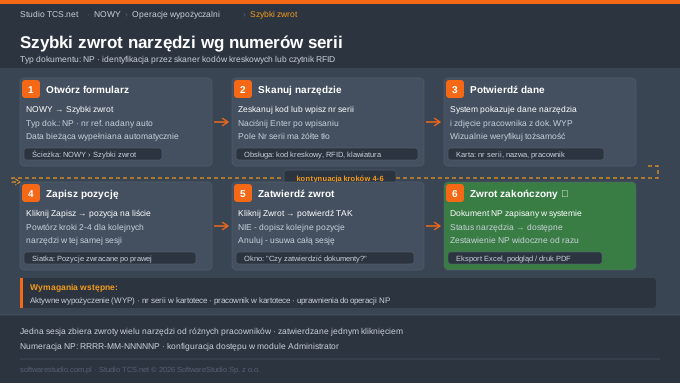
Formularz szybkiego zwrotu składa się z paska nagłówkowego z numerem dokumentu i datą (pola tylko do odczytu), centralnego pola Nr serii z żółtym tłem wskazującym aktywny focus, przycisku Zapisz potwierdzającego dodanie pozycji, przycisku Zwrot zatwierdzającego całą sesję oraz siatki po prawej stronie wyświetlającej już zarejestrowane pozycje bieżącej sesji. Podczas wczytywania numeru serii system wyświetla kartę podglądu z danymi narzędzia i zdjęciem pracownika pobranym z dokumentu wypożyczenia - umożliwia to wizualną weryfikację tożsamości osoby oddającej narzędzie.
Scenariusz typowy - rejestracja zwrotu
- Otwórz formularz: NOWY → Szybki zwrot. System nadaje numer NP i ustawia datę bieżącą.
- Zeskanuj kod kreskowy lub RFID narzędzia albo wpisz numer serii ręcznie z klawiatury. Pole Nr serii ma żółte tło - kursor jest w nim ustawiony automatycznie po otwarciu formularza.
- Naciśnij Enter. System odnajduje aktywne wypożyczenie i wyświetla kartę z danymi narzędzia oraz zdjęciem pracownika z dokumentu WYP.
- Zweryfikuj wizualnie, czy zwracane narzędzie odpowiada wyświetlanym danym. Kliknij Zapisz, aby dodać pozycję do listy bieżącej sesji.
- Powtarzaj kroki 2–4 dla kolejnych narzędzi. Wszystkie pozycje z jednej sesji trafiają do tego samego dokumentu NP.
- Po zebraniu wszystkich pozycji kliknij Zwrot. System wyświetla pytanie: „Czy zatwierdzić dokumenty?". Kliknij TAK, aby zapisać dokument NP. Kliknięcie NIE pozwala dopisać kolejne narzędzia; kliknięcie Anuluj usuwa całą sesję.
Opis pól formularza
| Pole | Wymagane | Uwagi |
|---|---|---|
| Nr dokumentu NP | - | Numer wg schematu RRRR-MM-NNNNNP; nadawany automatycznie; tylko do odczytu |
| Data | - | Data bieżąca; wypełniana automatycznie; tylko do odczytu |
| Nr serii | Tak | Żółte tło; obsługuje skaner kodów kreskowych, czytnik RFID i klawiaturę; po wpisaniu naciśnij Enter |
| Karta podglądu - Nazwa narzędzia | - | Wyświetlana automatycznie po wczytaniu numeru serii |
| Karta podglądu - Nr serii (potwierdzenie) | - | Umożliwia wzrokowe potwierdzenie przed zapisem |
| Karta podglądu - Pracownik | - | Imię i nazwisko z aktywnego dokumentu WYP; wyświetlane ze zdjęciem |
| Karta podglądu - Zdjęcie | - | Fotografia pracownika; umożliwia wizualną identyfikację |
| Karta podglądu - Nr dokumentu WYP | - | Numer powiązanego wypożyczenia, które zostanie zamknięte |
| Siatka - Lp. | - | Numer porządkowy; nadawany automatycznie |
| Siatka - Nr serii | - | Widoczny po kliknięciu Zapisz |
| Siatka - Nazwa | - | Pobierana z kartoteki narzędzi |
| Siatka - Pracownik | - | Pobierany z dokumentu WYP |
Komunikaty systemowe
| Komunikat | Znaczenie | Działanie |
|---|---|---|
| „Czy zatwierdzić dokumenty?" | Pytanie przed zapisem dokumentu NP | TAK - zapisuje i zamyka; NIE - powrót do sesji; Anuluj - usuwa sesję |
| „Zwrot zakończony" | Dokument NP zapisany pomyślnie | Informacyjny; formularz się zamyka |
| Karta podglądu narzędzia | Wyświetlana po wczytaniu numeru serii | Zawiera dane narzędzia i zdjęcie pracownika do wizualnej weryfikacji |
| „Brak aktywnego wypożyczenia" | Narzędzie nie ma otwartego dokumentu WYP | Sprawdź numer serii lub stan narzędzia w module Narzędziownia |
| „Nie znaleziono numeru serii" | Numer serii nie istnieje w kartotece | Zweryfikuj numer; uzupełnij kartotekę jeśli narzędzie jest nowe |
| „Brak uprawnień do operacji NP" | Użytkownik nie ma roli zezwalającej na tworzenie NP | Skontaktuj się z administratorem systemu |
| Podświetlenie pola Nr serii na czerwono | Walidacja nie powiodła się | Zeskanuj ponownie lub wpisz numer ręcznie i naciśnij Enter |
Typowe błędy i jak je naprawić
Narzędzie widnieje jako dostępne, a system zgłasza brak aktywnego wypożyczenia. Poprzednie wypożyczenie zostało już zamknięte lub narzędzie nigdy nie zostało wydane przez dokument WYP. Sprawdź historię narzędzia w module Narzędziownia → Zestawienie NP/WYP.
Zeskanowany kod nie jest rozpoznawany. Etykieta z kodem może być uszkodzona lub numer serii na etykiecie różni się od numeru w kartotece. Sprawdź kartotekę narzędzia i w razie potrzeby wydrukuj nową etykietę.
System wyświetla dane innego pracownika niż osoba oddająca narzędzie. Narzędzie jest formalnie przypisane do innego pracownika - możliwe nieautoryzowane przekazanie. Przyjmij zwrot i sprawdź historię wypożyczeń danego narzędzia.
Kliknięcie Anuluj usunęło wszystkie zeskanowane pozycje. Przycisk Anuluj w oknie potwierdzenia usuwa całą bieżącą sesję bez możliwości cofnięcia. Należy ponownie zebrać i zeskanować narzędzia.
Pole Nr serii nie reaguje na skaner. Upewnij się, że kursor jest ustawiony w polu Nr serii (żółte tło). Kliknij w pole myszą, a następnie ponownie zeskanuj narzędzie.
Dokument NP nie pojawia się w zestawieniu. Odśwież listę lub sprawdź filtr dat - dokument mógł zostać zapisany z datą bieżącą, ale filtr może pokazywać inny zakres. Dokumenty NP są widoczne w Narzędziownia → Zwroty oraz w Zestawieniu NP.
Brak zdjęcia pracownika w karcie podglądu. Zdjęcie nie zostało dodane do kartoteki pracownika. Nie blokuje to rejestracji zwrotu. Uzupełnienie zdjęcia wykonuje administrator lub osoba z dostępem do kartoteki pracowników.
Uwagi dla administratora
Schemat numeracji dokumentów NP konfiguruje się w module Administrator → Numeracja dokumentów. Domyślny format to RRRR-MM-NNNNNP, gdzie RRRR-MM to rok i miesiąc, a NNNNN to licznik sekwencyjny resetowany co miesiąc.
Uprawnienie do tworzenia dokumentów NP nadaje się w module Administrator → Użytkownicy → Uprawnienia użytkowników. Operacja szybkiego zwrotu wymaga oddzielnego uprawnienia od standardowego zwrotu narzędzi.
Zdjęcia pracowników dodaje się w Kartoteki → Pracownicy. Brak zdjęcia nie blokuje działania formularza, jednak obniża skuteczność wizualnej kontroli tożsamości przy stanowisku zdawczym.
Powiązane funkcje
- Szybkie wydanie - wydanie narzędzi pracownikowi przez skanowanie numeru serii lub karty pracownika
- Zwrot narzędzi - pełny formularz zwrotu z nagłówkiem i możliwością wskazania lokalizacji odłożenia
- Wypożyczenie - formularz dwukrokowy wypożyczenia narzędzi z terminem zwrotu
- Zestawienie zwrotów (NP) - lista wszystkich dokumentów NP z filtrowaniem i eksportem
- Numeracja dokumentów - konfiguracja schematu numeracji NP
- Uprawnienia użytkowników - zarządzanie dostępem do operacji wypożyczalni
Powiązane artykuły
Twórz dokumenty i zlecenia szybciej
Studio TCS.net przyspiesza tworzenie zleceń, protokołów i kartotek w module Nowy.