
Zgłoszenia awarii - rejestr i kalendarz CMMS
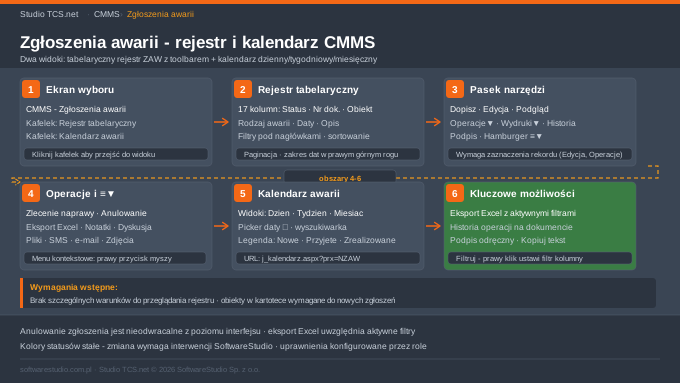
Sekcja Zgłoszenia awarii w module CMMS udostępnia dwa uzupełniające się widoki: rejestr tabelaryczny (siatka) oraz kalendarz. Rejestr pozwala przeglądać, filtrować i zarządzać wszystkimi zgłoszeniami awarii w formie listy z pełnym zestawem metadanych każdego dokumentu. Kalendarz prezentuje te same dane w układzie czasowym - dziennym, tygodniowym lub miesięcznym - co umożliwia ocenę rozkładu awarii w czasie i identyfikację dni o zwiększonej awaryjności. Obie funkcje służą operatorom CMMS, dyspozytorni utrzymania ruchu oraz kierownikom serwisu.
Gdzie znaleźć tę funkcję
Ścieżka nawigacyjna: CMMS - Zgłoszenia awarii. Po kliknięciu pozycji w menu bocznym system wyświetla ekran wyboru z dwoma kafelkami: Zgłoszenia awarii (rejestr tabelaryczny) i Kalendarz. Kliknij właściwy kafelek, aby przejść do wybranego widoku.
Wymagania wstępne
Brak szczególnych warunków wstępnych do przeglądania rejestru. Aby rejestrować nowe zgłoszenia awarii, obiekt techniczny musi istnieć w kartotece obiektów. Aby wystawić zlecenie naprawy z poziomu rejestru, zgłoszenie musi być zaznaczone i nie może mieć statusu Anulowane.
Widok 1 - rejestr tabelaryczny
Opis ekranu
Ekran składa się z paska narzędzi (toolbar) na górze i siatki danych poniżej. W prawym górnym rogu wyświetlany jest zakres dat objętych bieżącym filtrem (np. 2023-08-17 - 2026-05-12). Na dole strony widoczny jest pasek paginacji z informacją o liczbie rekordów, polem przejścia do strony i listą wyboru liczby wierszy na stronę.
Siatka danych - kolumny
| Kolumna | Opis |
|---|---|
| Status | Kolorowy baner z aktualnym statusem zgłoszenia. Kolory: czerwony = Nowe, żółto-pomarańczowy = Przyjęte, ciemno-żółty = W realizacji, zielony = Zlecenie naprawy, szary = Anulowane. |
| Numer dokumentu | Unikalny numer w formacie RRRR-MM-NNNNNZAW (np. 2025-12-00031ZAW). |
| Data dokumentu | Data rejestracji zgłoszenia w systemie. |
| Zlecenie naprawy | Numer powiązanego zlecenia naprawy (ZNA), jeśli zostało wystawione. |
| Symbol obiektu | Kod identyfikacyjny obiektu technicznego (np. MASZ-3017). |
| Nazwa obiektu | Pełna nazwa obiektu (np. Agregat Wody Lodowej). |
| Rodzaj awarii | Kategoria usterki ze słownika (np. Uszkodza część, Uszkodzone łożysko). |
| Data awarii | Data i godzina wystąpienia awarii. |
| Data przyjęcia zgłoszenia | Data przyjęcia zgłoszenia do realizacji. |
| Data przyjęcia zlecenia | Data przyjęcia powiązanego zlecenia naprawy. |
| Osoba odpowiedzialna | Imię i nazwisko pracownika odpowiedzialnego za realizację. |
| Opis awarii | Skrócony opis objawów. |
| Przyczyna awarii | Wpisana przyczyna usterki. |
| Zatrzymanie produkcji | Wartość „tak" lub brak, jeśli awaria zatrzymała produkcję. |
| Zapisał | Login użytkownika, który wprowadził zgłoszenie. |
| Data zapisu | Dokładna data i godzina zapisu dokumentu. |
| Numer referencyjny | Wewnętrzny identyfikator rekordu. |
Siatka obsługuje filtrowanie przez pola tekstowe pod nagłówkami każdej kolumny. Kolumny z datą mają dodatkowy przycisk kalendarza otwierający picker daty. Filtry można łączyć - siatka odświeża się automatycznie po wpisaniu wartości. Kliknięcie nagłówka kolumny sortuje dane rosnąco, ponowne kliknięcie malejąco.
Pasek narzędzi
Toolbar zawiera przyciski widoczne bezpośrednio oraz przycisk hamburger (≡▼) z ukrytymi funkcjami.
Dopisz - otwiera formularz rejestracji nowego zgłoszenia awarii. Działa niezależnie od zaznaczenia - zawsze tworzy nowy, pusty dokument.
Edycja - otwiera formularz edycji zaznaczonego zgłoszenia. Wymaga wcześniejszego zaznaczenia rekordu w siatce (pojedyncze kliknięcie). Pozwala zmieniać wszystkie pola dokumentu.
Podgląd - otwiera podgląd wydruku zaznaczonego zgłoszenia w oknie modalnym. Wydruk zawiera dane nagłówkowe firmy, numer i datę dokumentu, dane obiektu (symbol, nazwa) oraz pełne dane zgłoszenia. W oknie podglądu dostępny jest pasek z nawigacją stron, regulacją powiększenia, opcją zapisu do pliku i drukowaniem.
Operacje ▼ - menu rozwijane z operacjami do wykonania na zaznaczonym zgłoszeniu. Zlecenie naprawy tworzy nowe zlecenie naprawy powiązane z zaznaczonym zgłoszeniem - system otwiera formularz ZNA z wstępnie wypełnionym powiązaniem, a kolumna „Zlecenie naprawy" w siatce zostanie zaktualizowana po zapisie. Anulowanie zmienia status zaznaczonego zgłoszenia na Anulowane - operacja jest nieodwracalna z poziomu interfejsu użytkownika.
Wydruki ▼ - menu rozwijane z szablonami wydruku. Opcja Zgłoszenie awarii generuje wydruk dokumentu dla zaznaczonego rekordu; efekt identyczny jak Podgląd.
Historia - otwiera okno modalne „Historia operacji" dla zaznaczonego zgłoszenia. Wyświetla siatkę z kolumnami: Data, Użytkownik, Tytuł, Opis, Nr referencyjny. Pokazuje pełny dziennik działań na dokumencie (zapisy, zmiany statusu, podglądy).
Podpis - otwiera panel podpisu odręcznego dla zaznaczonego zgłoszenia. Zawiera białe pole do rysowania podpisu kursorem lub rysikiem, pole tekstowe „nazwisko i imię" oraz przyciski Zamknij, Wyczyść i Zapisz i zamknij. Podpis jest zapisywany jako część dokumentu.
Hamburger ≡▼ - kliknięcie przycisku w lewym rogu toolbara otwiera menu z dodatkowymi funkcjami: Eksport Excel (eksportuje zawartość siatki z uwzględnieniem aktywnych filtrów do pliku XLS/XLSX), Uwagi/notatki (panel notatek z przyciskiem Dodaj nowy), Dyskusja (panel komentarzy - pola Temat i Treść oraz przycisk Dodaj), Pliki (menadżer plików z folderem Załączniki), Zdjęcia (galeria zdjęć dokumentu), Wyślij SMS (pola Do i Treść wiadomości, przycisk Wyślij SMS), Wyślij e-mail (pola Od/Adresat/Dw/Temat z edytorem treści i przyciskiem Wyślij).
Menu kontekstowe (prawy przycisk myszy)
Kliknięcie prawym przyciskiem myszy na dowolnym wierszu siatki otwiera menu kontekstowe z funkcjami tożsamymi z toolbarem: Dopisz, Edycja, Podgląd, Operacje ▶ (Zlecenie naprawy / Anulowanie), Wydruki ▶ (Zgłoszenie awarii), Historia, Podpis oraz Więcej ▶ (identyczne z menu hamburger).
Dwie opcje dostępne wyłącznie przez menu kontekstowe: Kopiuj tekst - kopiuje zawartość klikniętej komórki do schowka systemowego (przydatne do skopiowania numeru dokumentu lub nazwy obiektu bez otwierania formularza) oraz Filtruj - ustawia w polu filtru kolumny wartość z klikniętej komórki, co pozwala w jednym kliknięciu przefiltrować siatkę np. do wszystkich awarii tego samego obiektu.
Paginacja i nawigacja
Na dole siatki widoczny jest pasek paginacji z informacją o liczbie rekordów (np. „1-25 of 44"). Dostępne elementy: pole Go to page (przejście bezpośrednio do wybranej strony) oraz lista rozwijana Show rows (wybór liczby wierszy na stronę, domyślnie 50). Zakres dat prezentowanych danych widoczny jest w prawym górnym rogu ekranu - obejmuje cały dostępny zakres historyczny.
Widok 2 - kalendarz awarii
Opis ekranu i nawigacja
Kalendarz awarii prezentuje zgłoszenia w układzie czasowym. Pasek nawigacji u góry zawiera: strzałkę ◀ (poprzedni okres), ikonę siatki ⊞ (picker daty), strzałkę ▶ (następny okres), wyświetlany zakres dat, pole wyszukiwania z ikoną lupy oraz przyciski widoku Dzień, Tydzień, Miesiąc w prawym górnym rogu. Na dole ekranu widoczna jest legenda kolorów. Zdarzenia (zgłoszenia awarii) wyświetlają się jako poziome kolorowe paski zawierające tekst „Nazwa obiektu, Rodzaj awarii".
Widok tygodniowy (domyślny) wyświetla 7 kolumn dni (Niedziela - Sobota) z nagłówkami zawierającymi numer dnia. Ekran dzieli się na górną część z paskami wielodniowych zdarzeń oraz dolną z podziałem godzinowym (od ok. 06:00 do 19:00+). Bieżąca godzina oznaczona jest niebieską poziomą linią i czerwoną linią przerywaną.
Widok dzienny (przycisk Dzień) wyświetla pojedynczy dzień z pełnym podziałem godzinowym. Zdarzenia całodniowe widoczne są w górnym pasku, zdarzenia z godziną - na osi czasu. Nawigacja strzałkami ◀ ▶ przechodzi między dniami.
Widok miesięczny (przycisk Miesiąc) wyświetla cały miesiąc w układzie siatki tygodniowej (7 kolumn). Każda komórka to jeden dzień z widocznymi paskami zdarzeń. Bieżący dzień wyróżniony jest niebieskim tłem. Dni z sąsiednich miesięcy widoczne są na początku i końcu siatki.
Picker daty i wyszukiwarka
Kliknięcie ikony ⊞ otwiera miniaturowy calendar picker z bieżącym miesiącem. Kliknij dowolną datę, aby przejść bezpośrednio do wybranego okresu (zależnie od aktywnego widoku). Przyciski na dole pickera: Dzisiaj (powrót do bieżącej daty) i Wyczyść (powrót do widoku domyślnego).
Pole wyszukiwania w pasku nawigacji filtruje zdarzenia widoczne w kalendarzu. Wpisz fragment nazwy obiektu lub rodzaju awarii i zatwierdź klawiszem Enter lub kliknij ikonę lupy. Aby usunąć filtr, wyczyść pole i zatwierdź ponownie.
Legenda kolorów kalendarza
| Kolor | Status zgłoszenia |
|---|---|
| Niebieski | Nowe |
| Zielony jasny | Przyjęte |
| Pomarańczowy | W realizacji |
| Zielony ciemny | Zlecenie naprawy |
Powiązane funkcje
- NOWY - Zgłoszenie awarii - szybki formularz rejestracji nowego zgłoszenia awarii z poziomu sekcji NOWY.
- NOWY - Zlecenie naprawy - tworzenie zlecenia naprawy bezpośrednio z sekcji NOWY.
- CMMS - Zlecenia napraw - rejestr zleceń napraw powiązanych ze zgłoszeniami.
- CMMS - Harmonogram - harmonogram napraw i przeglądów w widoku kalendarza.
- KARTOTEKI - Obiekty techniczne - kartoteka obiektów, których dotyczą zgłoszenia.
- KARTOTEKI - Pracownicy - lista pracowników przypisywanych jako osoby odpowiedzialne.
- KARTOTEKI - Słowniki - konfiguracja słownika Rodzaj awarii.
Uwagi dla administratora
Zakres dat siatki wyświetlany w prawym górnym rogu (np. 2023-08-17 - 2026-05-12) jest parametrem konfiguracyjnym widoku - definiuje domyślny przedział historii dostępny dla użytkownika bez dodatkowego filtrowania.
Uprawnienia do operacji takich jak Anulowanie czy Zlecenie naprawy powinny być przypisane wyłącznie rolom dyspozytorni i kierowników serwisu - operatorzy linii produkcyjnych powinni mieć dostęp tylko do dopisywania i podglądu.
Kolory statusów w siatce i kalendarzu są stałe i konfigurowane na poziomie systemu - ewentualna zmiana wymaga interwencji SoftwareStudio Sp. z o.o. Eksport Excel uwzględnia aktywne filtry; jeśli użytkownik eksportuje dane po uprzednim filtrowaniu, plik zawiera tylko przefiltrowane rekordy. Poinformuj użytkowników o tej właściwości, aby uniknąć niekompletnych eksportów.
Powiązane artykuły
Zarządzaj awariami i przeglądami w CMMS
Sprawdź moduł CMMS w Studio TCS.net – obsługuj awarie, naprawy i przeglądy z jednego miejsca.