
Badania UDT
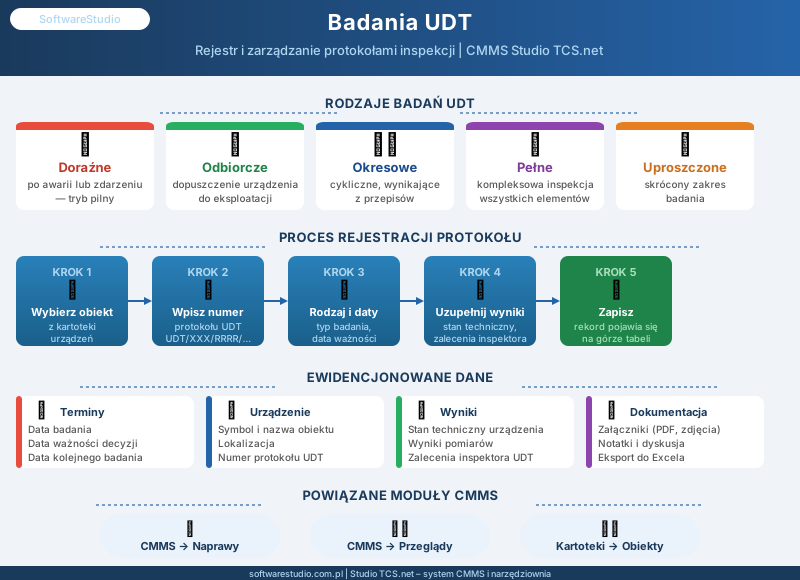
Moduł Badania UDT służy do ewidencji wyników inspekcji przeprowadzanych przez Urząd Dozoru Technicznego. Rejestrujesz tu protokoły z badań urządzeń technicznych podlegających dozorowi - dźwigów, kotłów, zbiorników ciśnieniowych, wózków widłowych i innych maszyn objętych obowiązkiem certyfikacji. Dla każdego badania odnotujesz datę, rodzaj, stwierdzone nieprawidłowości oraz zalecenia inspektora UDT. Dzięki temu masz w jednym miejscu historię wszystkich inspekcji i możesz śledzić terminy kolejnych badań.
Gdzie znaleźć
CMMS → Badania UDT
Adres bezpośredni: j_grid.aspx?rola=Narzedziownia&refno=1142D582-C485-4724-A5D2-8D361C0E107A
Wymagania wstępne
Uprawnienie do modułu CMMS. Konto użytkownika musi mieć dostęp do roli Narzędziownia. Urządzenia, które podlegają badaniom, muszą być wcześniej zarejestrowane w kartotece obiektów - tylko wtedy pojawią się na liście w polu Obiekt formularza.
Opis ekranu
Po wejściu do modułu widzisz ciemnoszary pasek tytułowy z napisem Badania UDT oraz toolbar z przyciskami: ≡▼ (hamburger menu), Dopisz, Edycja, Usuń. To uproszczony toolbar - w porównaniu do modułów Naprawy, Przeglądy i Remonty nie ma tu przycisków Podgląd, Instrukcje, Operacje, Wydruki, Historia ani Podpis.
Poniżej toolbara znajduje się tabela z wynikami badań. Bezpośrednio pod nagłówkami kolumn widoczny jest wiersz filtrów z pustymi polami tekstowymi - wpisujesz tam frazę i zatwierdzasz Enterem. W kolumnie Data badania zamiast pola tekstowego jest ikona kalendarza (📅) do filtrowania po dacie.
Na dole ekranu paginator pokazuje aktualny numer strony, łączną liczbę rekordów oraz selektor ilości rekordów na stronę (domyślnie 50).
| Kolumna | Opis |
|---|---|
| Data badania | Data przeprowadzenia badania UDT |
| Rodzaj | Typ badania: Doraźne, Odbiorcze, Okresowe, Pełne lub Uproszczone |
| Numer badania UDT | Numer nadany przez inspektora w formacie UDT/XXX/RRRR/NNNNNN |
| Symbol obiektu | Kod identyfikacyjny urządzenia z kartoteki |
| Nazwa obiektu | Pełna nazwa badanej maszyny lub instalacji |
| Lokalizacja | Miejsce posadowienia urządzenia |
| Stan techniczny urządzenia i wyniki pomiarów | Opis stwierdzonych usterek i wyniki pomiarów z badania |
| Zalecenia i uwagi inspektora | Decyzje i czynności nakazane przez inspektora UDT |
| Zapisał | Login osoby, która dopisała rekord |
| Data zapisu | Data i godzina ostatniego zapisu |
Krok po kroku
Krok 1 - nawigacja do rejestru
Wejdź do modułu CMMS i kliknij pozycję Badania UDT w menu bocznym. Strona ładuje tabelę ze wszystkimi zapisanymi protokołami z badań, posortowaną domyślnie malejąco według daty badania - najnowsze wpisy są na górze.
Krok 2 - dopisanie nowego badania UDT
Kliknij przycisk Dopisz w toolbarze. Otworzy się panel formularza pokrywający ekran z paskiem zakładek u góry. W zakładce głównej (domyślnie aktywnej) wypełnij kolejne pola.
1. Obiekt - kliknij strzałkę dropdownu i wybierz z listy urządzenie, które było badane. Lista zawiera wszystkie obiekty zarejestrowane w kartotece. Format wyświetlania: Nazwa obiektu (Symbol).
2. Numer protokołu badania UDT - wpisz numer nadany przez inspektora w formacie zgodnym z dokumentacją UDT, np. UDT/KOT/2026/789212. Pole tekstowe, wypełniasz ręcznie.
3. Rodzaj badania - wybierz z listy jeden z pięciu typów: Doraźne (zlecone w trybie pilnym po awarii lub zdarzeniu), Odbiorcze (przy dopuszczaniu urządzenia do eksploatacji), Okresowe (cykliczne, wynikające z przepisów), Pełne (kompleksowa inspekcja wszystkich elementów) lub Uproszczone (skrócony zakres badania).
4. Data badania - pole wypełnione domyślnie bieżącą datą. Zmień klikając ikonę kalendarza lub wpisując datę ręcznie w formacie RRRR-MM-DD.
5. Data ważności decyzji - data, do której obowiązuje decyzja UDT. Domyślnie ustawiona na bieżący dzień - zmień zgodnie z dokumentem otrzymanym od inspektora.
6. Data kolejnego badania - termin następnej planowanej inspekcji. Wpisz datę ręcznie lub użyj ikony kalendarza. Przy polu jest ikona lupki (🔍) - nie otwiera ona osobnego okna, służy jako przycisk pomocniczy wyszukiwania.
7. Stan techniczny urządzenia i wyniki pomiarów - duże pole tekstowe. Wpisz dokładny opis stwierdzonych nieprawidłowości lub potwierdź dobry stan. Ikona lupki (🔍) przy tym polu otwiera rozszerzony edytor tekstu.
8. Zalecenia i uwagi inspektora - drugie duże pole tekstowe. Przepisz zalecenia pokontrolne z protokołu UDT. Ikona lupki (🔍) działa analogicznie jak przy poprzednim polu.
Po wypełnieniu kliknij Zapisz (zielony przycisk). System zapisuje rekord, zamyka panel formularza i wyświetla nowy wpis na górze tabeli. Jeśli chcesz zrezygnować, kliknij Anuluj (czerwony przycisk) - formularz zamknie się bez zapisywania zmian.
Krok 3 - zakładki formularza
Panel Dopisz/Edycja ma oprócz głównego formularza cztery dodatkowe zakładki. Notatki - wewnętrzne komentarze i notatki do badania widoczne tylko w systemie. Dokumenty - lista powiązanych dokumentów cyfrowych. Załączniki - możliwość dodania plików (protokoły PDF, zdjęcia z badania, świadectwa). Dyskusja - komentarze i wymiana informacji między użytkownikami systemu dotycząca danego badania.
Ikona dokumentu w prawym górnym rogu paska (przy trybie Dopisz to ikona nowego dokumentu, przy trybie Edycja - ikona edycji) pokazuje aktualny tryb pracy formularza.
Krok 4 - edycja istniejącego badania
Kliknij raz na wierszu, który chcesz zmienić - wiersz zostanie podświetlony na niebiesko. Kliknij przycisk Edycja w toolbarze. Otworzy się ten sam panel formularza co przy dopisywaniu, ale pola będą wypełnione danymi wybranego rekordu. Wprowadź zmiany i kliknij Zapisz.
Edycję możesz też uruchomić przez dwuklik na wierszu lub przez opcję Edycja w menu kontekstowym (prawy przycisk myszy).
Krok 5 - usunięcie rekordu
Zaznacz wiersz do usunięcia klikając na niego, następnie kliknij przycisk Usuń w toolbarze. System wyświetli dialog potwierdzenia z pytaniem „Czy usunąć zaznaczoną pozycję?" i dwoma przyciskami: NIE (czerwony) oraz TAK (zielony). Kliknij TAK żeby potwierdzić usunięcie lub NIE żeby zrezygnować.
Krok 6 - filtrowanie listy
Pod nagłówkami kolumn widoczny jest wiersz z polami filtru. Kliknij w pole pod wybraną kolumną, wpisz szukany tekst i naciśnij Enter. Tabela odświeży się wyświetlając tylko pasujące rekordy. Ikona lejka (Y) pojawi się w nagłówku aktywnej kolumny. Kolumna Data badania ma zamiast pola tekstowego ikonę kalendarza (📅) - kliknij ją i wybierz datę z pickera. Aby usunąć filtr, wyczyść pole i naciśnij Enter.
Krok 7 - sortowanie
Kliknij nagłówek dowolnej kolumny żeby posortować tabelę rosnąco po tej kolumnie (strzałka ▲ przy nazwie). Drugie kliknięcie przełącza na sortowanie malejące (strzałka ▼). Przy nagłówku kolumny widoczna jest też ikona ≡ - kliknij ją żeby otworzyć dodatkowe opcje kolumny (ukrywanie, grupowanie).
Krok 8 - menu hamburger
Kliknij przycisk ≡▼ w lewym rogu toolbara. Rozwinie się lista dodatkowych funkcji: Eksport Excel - pobiera widoczne rekordy do pliku .xlsx (z uwzględnieniem aktywnych filtrów); Uwagi/notatki - otwiera panel notatek dla zaznaczonego rekordu; Dyskusja - otwiera panel wymiany komentarzy; Pliki - zarządzanie plikami powiązanymi z badaniem; Zdjęcia - galeria zdjęć dla zaznaczonego badania; Załączniki - lista załączników do badania.
Krok 9 - menu kontekstowe
Kliknij prawym przyciskiem myszy na dowolnym wierszu. Pojawi się menu kontekstowe z opcjami: Dopisz, Edycja, Usuń, Więcej ▶ - podmenu z opcjami Eksport Excel, Uwagi/notatki, Dyskusja, Pliki, Zdjęcia, Załączniki (identyczny zestaw jak hamburger menu). Kopiuj tekst kopiuje zawartość zaznaczonej komórki do schowka, a Filtruj ustawia filtr na wartość klikniętej komórki.
Opis pól formularza
| Pole | Typ | Obowiązkowe | Opis |
|---|---|---|---|
| Obiekt | Lista rozwijana | Tak | Wybór urządzenia z kartoteki obiektów; format: Nazwa (Symbol) |
| Numer protokołu badania UDT | Tekst | Nie | Numer z dokumentu wystawionego przez UDT |
| Rodzaj badania | Lista rozwijana | Tak | Doraźne / Odbiorcze / Okresowe / Pełne / Uproszczone |
| Data badania | Data | Tak | Domyślnie bieżąca data; format RRRR-MM-DD |
| Data ważności decyzji | Data | Nie | Ostatni dzień ważności decyzji UDT; domyślnie bieżąca data |
| Data kolejnego badania | Data | Nie | Planowany termin następnej inspekcji UDT |
| Stan techniczny urządzenia i wyniki pomiarów | Obszar tekstowy | Nie | Szczegółowy opis wyników pomiarów i stanu technicznego |
| Zalecenia i uwagi inspektora | Obszar tekstowy | Nie | Nakazy pokontrolne inspektora UDT |
Komunikaty systemowe
| Komunikat | Kiedy się pojawia | Co zrobić |
|---|---|---|
| „Czy usunąć zaznaczoną pozycję?" | Po kliknięciu przycisku Usuń gdy rekord jest zaznaczony | Kliknij TAK żeby usunąć lub NIE żeby anulować |
Typowe błędy
Próba kliknięcia Edycja lub Usuń bez wcześniejszego zaznaczenia wiersza nie powoduje żadnej reakcji systemu - upewnij się, że kliknąłeś wiersz (powinien zmienić kolor na niebieski) zanim użyjesz tych przycisków.
Jeśli w dropdown Obiekt nie ma szukanego urządzenia, oznacza to, że nie zostało jeszcze wprowadzone do kartoteki obiektów. Przed dopisaniem badania zarejestruj urządzenie w KARTOTEKI → Obiekty.
Przy polu Data kolejnego badania ikona lupki (🔍) nie otwiera żadnego pomocnika - data musi zostać wpisana ręcznie lub wybrana z kalendarza (ikona 📅 obok pola).
Uwagi dla administratora
Moduł Badania UDT ma uproszczoną strukturę toolbara w porównaniu do modułów Naprawy, Przeglądy i Remonty. Brak przycisków Instrukcje, Operacje, Wydruki, Historia i Podpis oznacza, że moduł nie obsługuje: powiązanych czynności, generowania zleceń naprawy z badań, wydruków protokołów przez system ani podpisu elektronicznego. Jeśli organizacja potrzebuje tych funkcji, wydruki protokołów UDT należy obsługiwać poza systemem.
W hamburger menu brak opcji „Wyślij SMS" i „Wyślij e-mail", które są dostępne w modułach ZNA/ZPR/ZRE. Badania UDT nie obsługują powiadomień wysyłanych wprost z rekordu.
Rekordy bez wypełnionego Numeru protokołu badania UDT (kolumna pusta) to prawdopodobnie wpisy robocze lub historyczne importowane z poprzedniego systemu - warto uzupełnić te dane na podstawie archiwum papierowego.
Powiązane funkcje
CMMS → Naprawy (realizacja napraw nakazanych przez inspektora UDT). CMMS → Przeglądy (harmonogram przeglądów wynikających z decyzji UDT). KARTOTEKI → Obiekty techniczne (słownik urządzeń dostępny w polu Obiekt formularza).
Powiązane artykuły
Zarządzaj awariami i przeglądami w CMMS
Sprawdź moduł CMMS w Studio TCS.net – obsługuj awarie, naprawy i przeglądy z jednego miejsca.