
Szybkie wydanie narzędzi wg numerów serii
Szybkie wydanie służy do rejestrowania wydania narzędzi pracownikowi na podstawie jego numeru pracownika lub numeru karty RCP/KD oraz numerów seryjnych wydawanych przedmiotów. Stosuje się je przy okienku narzędziowni, gdy pracownik pobiera narzędzia lub odzież roboczą, a magazynier identyfikuje go skanem karty i skanuje kolejne narzędzia. W jednej sesji można wydać wiele różnych narzędzi jednemu pracownikowi. W odróżnieniu od funkcji Wypożyczenie dostępnej w module Narzędziownia, ten widok jest uproszczony i zoptymalizowany pod kątem szybkiej obsługi z czytnikiem kodów kreskowych lub RFID - bez konieczności ręcznego wypełniania wielopolowego formularza.
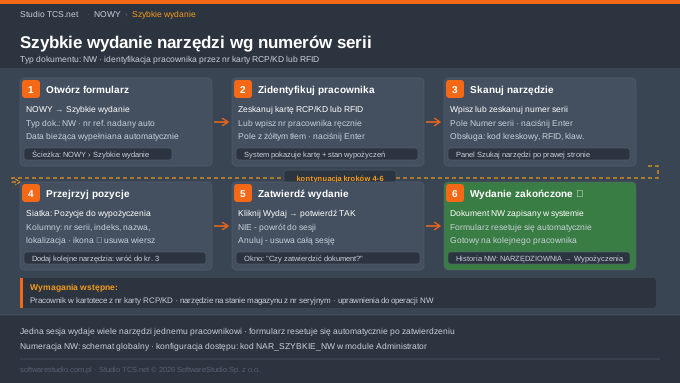
Gdzie znaleźć tę funkcję
Ścieżka nawigacyjna: NOWY → Szybkie wydanie. Widok jest dostępny pod kodem systemowym NAR_SZYBKIE_NW - jeśli pozycja nie pojawia się w menu, administrator musi nadać odpowiednie uprawnienia.
Wymagania wstępne
Pracownik musi być zarejestrowany w kartotece pracowników z przypisanym numerem pracownika lub numerem karty RCP/KD. Narzędzie musi znajdować się na stanie magazynu - musi mieć zarejestrowany numer seryjny w kartotece i dostępną ilość. Użytkownik systemu musi posiadać uprawnienia do wykonywania operacji wydania (typ dokumentu NW).
Opis ekranu
Strona jest formularzem transakcyjnym o układzie dwukolumnowym. W nagłówku po lewej widnieje tytuł „Szybkie wydawanie narzędzi wg numerów serii", a po prawej trzy pola tylko do odczytu: Typ dokumentu (wartość: NW), Numer referencyjny (nadawany automatycznie) i Data (bieżąca data). W fazie początkowej widoczny jest tylko panel Wypożyczający z polem Nr pracownika / Nr karty. Po zidentyfikowaniu pracownika ekran rozszerza się o kartę pracownika z jego zdjęciem i danymi służbowymi, siatkę Pozycje wypożyczone przez pracownika pokazującą aktualnie wypożyczone przedmioty oraz panel Szukaj narzędzi z polem Numer serii. Po wyszukaniu narzędzia pojawia się siatka Pozycje do wypożyczenia z przyciskami Anuluj i Wydaj.
Scenariusz typowy - rejestracja wydania
- Otwórz formularz: NOWY → Szybkie wydanie. System wyświetla formularz z automatycznie nadanym numerem referencyjnym i datą bieżącą.
- Zidentyfikuj pracownika: kliknij pole Nr pracownika / Nr karty w panelu Wypożyczający. Zeskanuj kartę RCP/KD lub przyłóż kartę do czytnika RFID - dane wypełnią się automatycznie. Możesz też wpisać numer ręcznie. Po wprowadzeniu naciśnij Enter. System wyświetla kartę pracownika ze zdjęciem, imieniem i nazwiskiem, telefonem służbowym i stanowiskiem.
- Przejrzyj aktualny stan wypożyczeń (opcjonalnie): siatka Pozycje wypożyczone przez pracownika pokazuje, co pracownik ma aktualnie na stanie. Lista służy informacyjnie - pozwala zweryfikować, czy pracownik nie pobiera duplikatu.
- Wyszukaj narzędzie: kliknij pole Numer serii w panelu Szukaj narzędzi po prawej stronie. Zeskanuj kod kreskowy narzędzia lub wpisz numer seryjny ręcznie i naciśnij Enter. Pole zostaje wyczyszczone, a pod nim pojawia się siatka Pozycje do wypożyczenia z dopasowanymi egzemplarzami.
- Zweryfikuj pozycje: w siatce widoczne są wszystkie egzemplarze o danym numerze serii z informacją o lokalizacji. Jeśli chcesz wydać tylko część, kliknij ikonę ⊗ przy wierszach, które mają zostać w magazynie. Aby dodać kolejne narzędzia do tej samej sesji, wpisz następny numer serii i naciśnij Enter.
- Zatwierdź wydanie: kliknij zielony przycisk Wydaj. System wyświetla pytanie „Czy na pewno chcesz zatwierdzić dokument?". Kliknij TAK, aby zapisać dokument NW. Formularz resetuje się automatycznie i jest gotowy na obsługę kolejnego pracownika. Kliknięcie NIE wraca do sesji; przycisk Anuluj usuwa całą sesję bez zapisu.
Opis pól formularza
| Pole | Edytowalne | Opis |
|---|---|---|
| Typ dokumentu | Nie | Zawsze „NW" (Nota Wydania). Wartość ustawiana automatycznie przez system. |
| Numer referencyjny | Nie | Unikalny numer sesji nadawany automatycznie przy otwarciu formularza i po każdym zatwierdzeniu wydania. |
| Data | Nie | Bieżąca data systemowa wstawiana automatycznie. |
| Nr pracownika / Nr karty | Tak | Numer pracownika z kartoteki lub numer karty RCP/KD. Obsługuje skanowanie kodów kreskowych i odczyt RFID. Po wpisaniu naciśnij Enter. Pole ma żółte tło sygnalizujące gotowość na dane. |
| Numer serii (panel Szukaj narzędzi) | Tak | Numer seryjny narzędzia do wydania. Obsługuje skanowanie kodów kreskowych i odczyt RFID. Dostępne dopiero po prawidłowym zidentyfikowaniu pracownika. Po wpisaniu naciśnij Enter. |
| Zdjęcie pracownika | Nie | Fotografia z kartoteki pracownika - ułatwia wizualną weryfikację tożsamości przy okienku. |
| Imię i nazwisko / Telefon / Stanowisko | Nie | Dane z kartoteki pracownika wyświetlane po jego identyfikacji. |
| Siatka: Pozycje wypożyczone | Nie | Numer serii, nazwa i ilość przedmiotów aktualnie będących na stanie pracownika. Lista informacyjna - tylko do odczytu. |
| Siatka: Numer serii (do wypożyczenia) | Nie | Numer seryjny znalezionego narzędzia dostępnego do wydania. |
| Siatka: Indeks | Nie | Wewnętrzny identyfikator asortymentowy narzędzia z kartoteki. |
| Siatka: Nazwa narzędzia | Nie | Pełna nazwa narzędzia z kartoteki asortymentu. |
| Siatka: Lokalizacja | Nie | Miejsce składowania narzędzia w magazynie, np. SN5, MME1, OOI, BHP3. |
Komunikaty systemowe
| Komunikat | Kiedy się pojawia | Co zrobić |
|---|---|---|
| „Brak pracownika o podanym identyfikatorze" | Wpisany numer pracownika lub karty RCP/KD nie istnieje w kartotece | Sprawdź numer na karcie pracownika i wpisz ponownie. Zweryfikuj w Kartoteki → Kartoteka pracowników. |
| „Nie można wydać przedmiotu lub brak numeru serii." | Numer serii nie istnieje lub narzędzie nie ma dostępnych sztuk na stanie | Sprawdź numer serii na etykiecie narzędzia. Upewnij się, że narzędzie figuruje jako dostępne w module Magazyn. |
| „Czy na pewno chcesz zatwierdzić dokument?" | Po kliknięciu przycisku Wydaj | TAK - zapisuje dokument NW; NIE - powrót do sesji. |
| „Czy na pewno chcesz usunąć zapis?" | Po kliknięciu przycisku Anuluj | TAK - anuluje całą sesję bez zapisu; NIE - powrót do sesji bez zmian. |
| Formularz resetuje się do stanu pustego z nowym numerem referencyjnym | Po kliknięciu TAK w oknie potwierdzenia wydania | Dokument NW został zapisany poprawnie. Formularz gotowy na kolejnego pracownika. |
Typowe błędy i jak je naprawić
Pole „Nr pracownika / Nr karty" podświetla się, pojawia się komunikat „Brak pracownika o podanym identyfikatorze". Numer nie istnieje w kartotece - albo jest błędnie wpisany, albo pracownik nie jest zarejestrowany. Sprawdź, czy nie ma literówki lub dodatkowej spacji. Zweryfikuj w Kartoteki → Kartoteka pracowników, czy pracownik istnieje i czy pole Nr karty RCP/KD jest uzupełnione. Jeśli pracownik jest nowy, administrator musi go najpierw dopisać.
Po wpisaniu numeru serii pojawia się komunikat „Nie można wydać przedmiotu lub brak numeru serii." Narzędzie o tym numerze nie jest dostępne - może być na zerowym stanie, aktualnie wypożyczone przez inną osobę, w naprawie lub numer jest błędny. Sprawdź numer na etykiecie. Zweryfikuj dostępność w module Magazyn lub Kartoteki → Kartoteki magazynowe.
Jeden numer serii wyświetla wiele pozycji z różnymi nazwami i lokalizacjami. Jest to prawidłowe zachowanie - ten sam numer serii może być przypisany do różnych egzemplarzy w różnych miejscach magazynu. Wskaż pracownikowi właściwą lokalizację i usuń pozostałe wiersze ikoną ⊗, jeśli chcesz wydać tylko jeden egzemplarz.
Ikona ⊗ usunęła wiersz, który chciałem zachować. Usunięcie jest natychmiastowe i nie wymaga potwierdzenia. Aby przywrócić pozycję, wpisz jej numer serii ponownie w pole Numer serii i naciśnij Enter.
Po zatwierdzeniu wydania formularz wraca pusty bez widocznego potwierdzenia. Jest to prawidłowe działanie - formularz resetuje się automatycznie po każdym zatwierdzeniu. Historię dokumentów NW możesz sprawdzić w Narzędziownia → Wypożyczenia lub Informacje → Zestawienia.
Siatka „Pozycje wypożyczone przez pracownika" jest pusta. Pracownik nie ma aktualnie żadnych wypożyczonych przedmiotów. Jest to prawidłowa sytuacja przy pierwszym wydaniu lub po zwrocie wszystkich narzędzi.
Nie widzę zdjęcia pracownika po poprawnym wpisaniu numeru karty. Brak zdjęcia oznacza, że w kartotece pracownika nie zostało zapisane zdjęcie. Transakcja przebiega normalnie - fotografia służy wyłącznie wizualnej weryfikacji tożsamości.
Uwagi dla administratora
Transakcja tworzy dokumenty typu NW (Nota Wydania). Schemat numeracji dokumentów jest definiowany globalnie w słownikach systemowych. Użytkownik musi mieć przypisany dostęp do modułu NOWY i uprawnienia do operacji wydania narzędzi. Widok jest dostępny pod kodem NAR_SZYBKIE_NW - brak uprawnień skutkuje brakiem pozycji w menu bocznym.
Aby identyfikacja pracownika działała, w kartotece musi być uzupełnione pole Nr karty RCP/KD lub numer pracownika. Zdjęcie pracownika jest opcjonalne, ale zalecane przy stanowiskach z weryfikacją wizualną. Narzędzia muszą mieć zdefiniowane numery seryjne oraz dostępną ilość na stanie - pozycje z zerowym stanem zwrócą komunikat o braku możliwości wydania.
Po zatwierdzeniu formularz nie wyświetla zestawienia wyników - system automatycznie otwiera nową sesję. Dokumenty NW są dostępne w Narzędziownia → Wypożyczenia oraz Informacje → Zestawienia. W odróżnieniu od Szybkiego zwrotu, formularz nie posiada osobnego przycisku „Nowy Dokument" - nowy dokument otwierany jest automatycznie po każdym zatwierdzeniu lub anulowaniu sesji.
Powiązane funkcje
- Szybki zwrot - rejestracja zwrotu narzędzi przez pracownika; operacja odwrotna do szybkiego wydania
- Wypożyczenie - pełny formularz dwukrokowy z terminem zwrotu i alertami przekroczenia
- Narzędziownia → Wypożyczenia - pełna ewidencja dokumentów NW z wyszukiwaniem i edycją
- Narzędziownia → Zwroty - standardowy formularz zwrotu z pełnym zestawem pól
- Kartoteki → Pracownicy - zarządzanie danymi pracowników, uzupełnianie numerów kart RCP/KD i zdjęć
- Kartoteki → Kartoteki magazynowe - kartoteka asortymentu z numerami seryjnymi i stanami magazynowymi
- Kartoteki → Lokalizacje magazynowe - konfiguracja lokalizacji widocznych przy wydaniu
- Informacje → Zestawienia - raporty operacji narzędziowni, w tym historia dokumentów NW
Powiązane artykuły
Twórz dokumenty i zlecenia szybciej
Studio TCS.net przyspiesza tworzenie zleceń, protokołów i kartotek w module Nowy.